

This translation is community contributed and may not be up to date. We only maintain the English version of the documentation. Read this manual in English
Editor-Skripte und Benutzeroberflächen
Dieses Handbuch erklärt, wie du mit in Lua geschriebenen Editor-Skripten interaktive Dialogfelder erstellst und Ressourcen im Editor öffnest. Einen Einstieg in Editor-Skripte findest du im Handbuch zu Editor-Skripten. Die vollständige API-Referenz des Editors findest du hier.
Hallo Welt
Alle Funktionen für Benutzeroberflächen befinden sich im Modul editor.ui. Hier ist zum Einstieg das einfachste Beispiel für ein Editor-Skript mit einer benutzerdefinierten Benutzeroberfläche:
local M = {}

function M.get_commands()
    return {
        {
            label = "Do with confirmation",
            locations = {"View"},
            run = function()
                local result = editor.ui.show_dialog(editor.ui.dialog({
                    title = "Perform action?",
                    buttons = {
                        editor.ui.dialog_button({
                            text = "Cancel",
                            cancel = true,
                            result = false
                        }),
                        editor.ui.dialog_button({
                            text = "Perform",
                            default = true,
                            result = true
                        })
                    }
                }))
                print('Perform action:', result)
            end
        }
    }
end

return M
Dieser Codeausschnitt definiert einen Befehl View → Do with confirmation. Wenn du ihn ausführst, siehst du das folgende Dialogfeld:
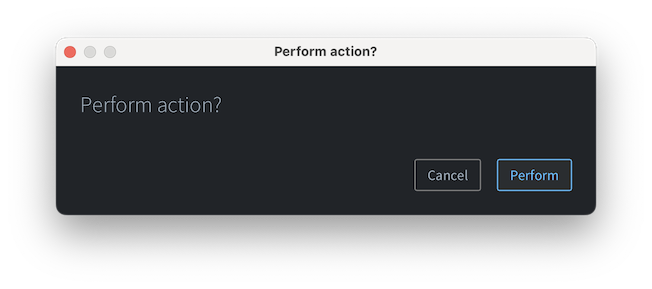
Nachdem du Enter drückst (oder auf die Schaltfläche Perform klickst), siehst du schließlich die folgende Zeile in der Editorkonsole:
Perform action: true
Ressourcen öffnen
Rufe editor.ui.open_resource() in der Funktion run eines Befehls auf, um eine Projektressource zu öffnen. Der Pfad beginnt mit /. Wenn du die Ansicht weglässt, wird die primäre Ansicht der Ressource ausgewählt:
editor.ui.open_resource("/main/main.script")
Die Ansichten code und text akzeptieren als drittes Argument eine Cursorposition oder eine Auswahl. Zeilen- und Spaltennummern beginnen bei 1; eine fehlende Spaltenangabe hat den Standardwert 1. Gib die Ansicht an, wenn du diese Argumente übergibst:
editor.ui.open_resource("/main/main.script", "code", { line = 10 })
editor.ui.open_resource("/main/main.script", "code", { line = 10, column = 5 })
Um einen Bereich auszuwählen, gib stattdessen die Cursorpositionen from und to an:
editor.ui.open_resource("/main/main.script", "code", {
    from = { line = 10, column = 1 },
    to = { line = 12, column = 1 }
})
Die konfigurierte Ressourcenansicht kann im Editor oder in einer externen Anwendung geöffnet werden. Die integrierten Ansichten Code und Text unterstützen die Argumente für Cursorposition und Auswahl. Die unterstützten Ansichtsnamen findest du unter editor.ui.open_resource().
Grundbegriffe
Komponenten
Der Editor bietet verschiedene UI-Komponenten (components), die du kombinieren kannst, um die gewünschte Benutzeroberfläche zu erstellen. Konventionsgemäß werden alle Komponenten mit einer einzigen Tabelle namens props konfiguriert. Die Komponenten selbst sind keine Tabellen, sondern unveränderliche userdata-Werte, die der Editor zum Erstellen der Benutzeroberfläche verwendet.
Props
Props sind Tabellen, die Eingaben für Komponenten definieren. Props sollten als unveränderlich behandelt werden: Wenn du die Props-Tabelle direkt änderst, wird die Komponente nicht erneut gerendert. Verwendest du jedoch eine andere Tabelle, wird sie erneut gerendert. Die Benutzeroberfläche wird aktualisiert, wenn die Komponenteninstanz eine Props-Tabelle erhält, die bei einem flachen Vergleich mit der vorherigen Tabelle nicht übereinstimmt.
Ausrichtung
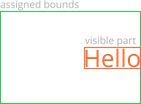
Wenn der Komponente ein Bereich in der Benutzeroberfläche zugewiesen wird, nimmt sie den gesamten Platz ein. Das bedeutet jedoch nicht, dass der sichtbare Teil der Komponente gestreckt wird. Stattdessen nimmt der sichtbare Teil den benötigten Platz ein und wird dann innerhalb des zugewiesenen Bereichs ausgerichtet. Daher definieren die meisten integrierten Komponenten eine Eigenschaft alignment.
Betrachte beispielsweise diese Beschriftungskomponente:
editor.ui.label({
    text = "Hello",
    alignment = editor.ui.ALIGNMENT.RIGHT
})
Der sichtbare Teil ist der Text Hello, der innerhalb des zugewiesenen Komponentenbereichs ausgerichtet wird:
Integrierte Komponenten
Der Editor definiert verschiedene integrierte Komponenten, die du zum Erstellen der Benutzeroberfläche kombinieren kannst. Komponenten lassen sich grob in 3 Kategorien einteilen: Layout, Datendarstellung und Eingabe.
Layoutkomponenten
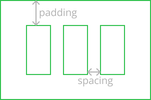
Layoutkomponenten dienen dazu, andere Komponenten nebeneinander anzuordnen. Die wichtigsten Layoutkomponenten sind horizontal, vertical und grid. Diese Komponenten definieren außerdem Eigenschaften wie padding und spacing. Dabei bezeichnet padding den leeren Raum vom Rand des zugewiesenen Bereichs bis zum Inhalt und spacing den leeren Raum zwischen untergeordneten Komponenten:
Der Editor definiert die Konstanten small, medium und large für Innenabstände und Abstände zwischen Komponenten. Bei Abständen zwischen Komponenten ist small für den Abstand zwischen verschiedenen Unterelementen eines einzelnen UI-Elements vorgesehen, medium für den Abstand zwischen einzelnen UI-Elementen und large für den Abstand zwischen Elementgruppen. Der Standardabstand ist medium. Ein Innenabstand von large bezeichnet den Abstand vom Fensterrand zum Inhalt, medium den Abstand von den Rändern eines größeren UI-Elements und small den Abstand von den Rändern kleiner UI-Elemente wie Kontextmenüs und Tooltips (noch nicht implementiert).
Ein horizontal-Container ordnet seine untergeordneten Komponenten horizontal hintereinander an und passt die Höhe jeder Komponente immer so an, dass sie den verfügbaren Platz ausfüllt. Standardmäßig bleibt die Breite jeder untergeordneten Komponente minimal. Du kannst sie jedoch so viel Platz wie möglich einnehmen lassen, indem du ihre Eigenschaft grow auf true setzt.
Ein vertical-Container ähnelt einem horizontalen Container, allerdings mit vertauschten Achsen.
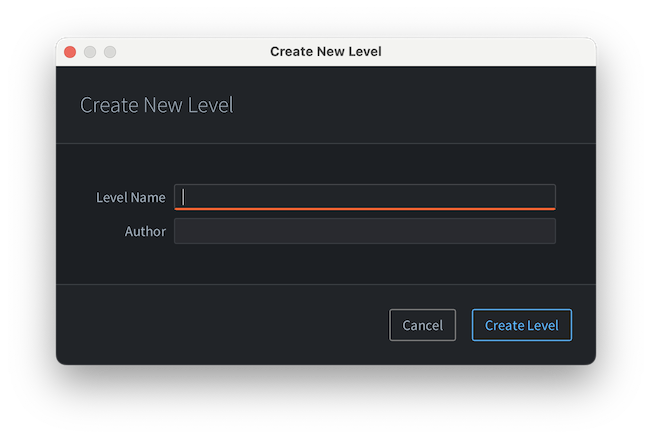
Schließlich ist grid eine Containerkomponente, die ihre untergeordneten Komponenten in einem 2D-Raster wie in einer Tabelle anordnet. Die Einstellung grow gilt in einem Raster für Zeilen oder Spalten und wird daher in der Konfigurationstabelle der Spalte statt an einer untergeordneten Komponente festgelegt. Außerdem kannst du untergeordnete Komponenten in einem Raster mit den Eigenschaften row_span und column_span so konfigurieren, dass sie sich über mehrere Zeilen oder Spalten erstrecken. Raster eignen sich zum Erstellen von Formularen mit mehreren Eingabefeldern:
editor.ui.grid({
    padding = editor.ui.PADDING.LARGE, -- add padding around dialog edges
    columns = {{}, {grow = true}}, -- make 2nd column grow
    children = {
        {
            editor.ui.label({
                text = "Level Name",
                alignment = editor.ui.ALIGNMENT.RIGHT
            }),
            editor.ui.string_field({})
        },
        {
            editor.ui.label({
                text = "Author",
                alignment = editor.ui.ALIGNMENT.RIGHT
            }),
            editor.ui.string_field({})
        }
    }
})
Der obige Code erzeugt das folgende Dialogformular:
Komponenten zur Datendarstellung
Der Editor definiert die folgenden Komponenten zur Datendarstellung:
label— eine Textbeschriftung, die für die Verwendung mit Formulareingaben vorgesehen ist.icon— ein Symbol; derzeit kann es nur eine kleine Auswahl vordefinierter Symbole darstellen, das Defold-Team plant aber, künftig weitere Symbole zuzulassen.image— ein Bild, das über einen mit/beginnenden Projektressourcenpfad oder über eine externe URL geladen wird. Die optionalen Eigenschaftenwidthundheightpassen das Bild unter Beibehaltung seines Seitenverhältnisses in die angegebenen Abmessungen ein.heading— ein Textelement zur Darstellung einer Überschrift, beispielsweise in einem Formular oder Dialogfeld. Der Aufzählungstypeditor.ui.HEADING_STYLEdefiniert verschiedene Überschriftenstile, darunter die HTML-ÜberschriftenH1-H6sowie die editorspezifischen StileDIALOGundFORM.paragraph— ein Textelement zur Darstellung eines Textabsatzes. Der Hauptunterschied zulabelbesteht darin, dass ein Absatz den Zeilenumbruch unterstützt: Ist der zugewiesene Bereich horizontal zu klein, wird der Text umgebrochen und möglicherweise mit"..."gekürzt, wenn er nicht in die Ansicht passt.
Eine Benutzeroberfläche kann beispielsweise sowohl ein Projektbild als auch ein Bild aus dem Web anzeigen:
editor.ui.vertical({
    children = {
        editor.ui.image({
            image = "/builtins/assets/images/logo/logo_256.png",
            width = 64,
            height = 64
        }),
        editor.ui.image({
            image = "https://defold.com/images/assets/monarch-hero.jpg"
        })
    }
})
Eingabekomponenten
Eingabekomponenten ermöglichen dir, mit der Benutzeroberfläche zu interagieren. Alle Eingabekomponenten unterstützen die Eigenschaft enabled, die steuert, ob die Interaktion aktiviert ist, und definieren verschiedene Callback-Eigenschaften, die das Editor-Skript bei einer Interaktion benachrichtigen.
Wenn du eine statische Benutzeroberfläche erstellst, genügt es, Callbacks zu definieren, die lediglich lokale Variablen ändern. Für dynamische Benutzeroberflächen und komplexere Interaktionen siehe Reaktivität.
Du kannst beispielsweise folgendermaßen ein einfaches statisches Dialogfeld für eine neue Datei erstellen:
-- initial file name, will be replaced by the dialog
local file_name = ""
local create_file = editor.ui.show_dialog(editor.ui.dialog({
    title = "Create New File",
    content = editor.ui.horizontal({
        padding = editor.ui.PADDING.LARGE,
        spacing = editor.ui.SPACING.MEDIUM,
        children = {
            editor.ui.label({
                text = "New File Name",
                alignment = editor.ui.ALIGNMENT.CENTER
            }),
            editor.ui.string_field({
                grow = true,
                text = file_name,
                -- Typing callback:
                on_value_changed = function(new_text)
                    file_name = new_text
                end
            })
        }
    }),
    buttons = {
        editor.ui.dialog_button({ text = "Cancel", cancel = true, result = false }),
        editor.ui.dialog_button({ text = "Create File", default = true, result = true })
    }
}))
if create_file then
    print("create", file_name)
end
Hier ist eine Liste der integrierten Eingabekomponenten:
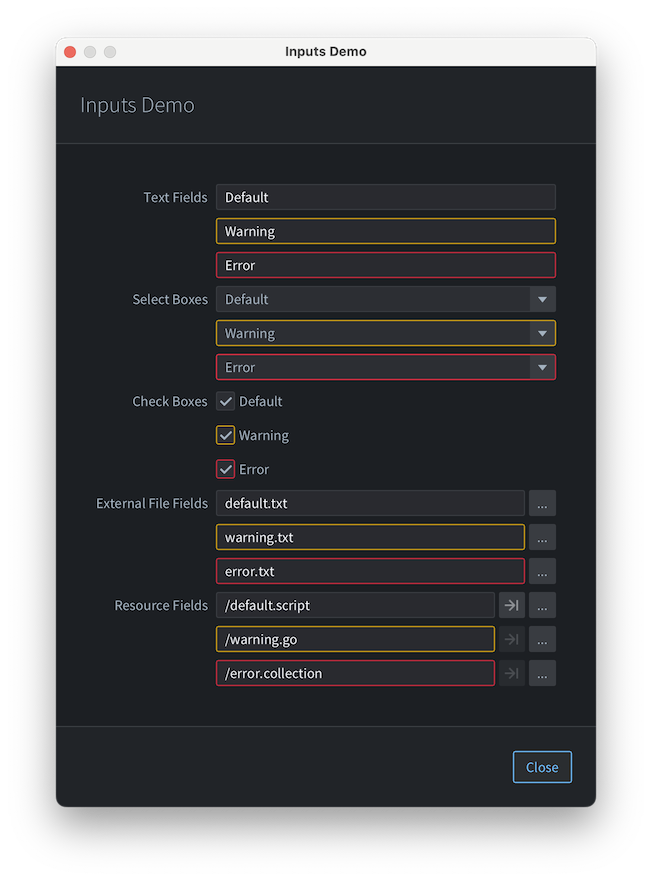
string_field,integer_fieldundnumber_fieldsind Varianten eines einzeiligen Textfelds, mit denen du Zeichenfolgen, ganze Zahlen und Zahlen bearbeiten kannst.select_boxdient dazu, über eine Auswahlliste eine Option aus einem vordefinierten Array von Optionen auszuwählen.check_boxist ein boolesches Eingabefeld mit einem Callbackon_value_changedbuttonmit einem Callbackon_press, der beim Drücken der Schaltfläche aufgerufen wird.external_file_fieldist eine Komponente zum Auswählen eines Dateipfads auf dem Computer. Sie besteht aus einem Textfeld und einer Schaltfläche, die ein Dialogfeld zur Dateiauswahl öffnet.resource_fieldist eine Komponente zum Auswählen einer Ressource im Projekt.
Bei allen Komponenten außer Schaltflächen kannst du eine Eigenschaft issue festlegen, die ein Problem im Zusammenhang mit der Komponente anzeigt (entweder editor.ui.ISSUE_SEVERITY.ERROR oder editor.ui.ISSUE_SEVERITY.WARNING), zum Beispiel:
issue = {severity = editor.ui.ISSUE_SEVERITY.WARNING, message = "This value is deprecated"}
Wenn ein Problem angegeben ist, ändert sich das Erscheinungsbild der Eingabekomponente, und ein Tooltip mit der Problemmeldung wird hinzugefügt.
Hier siehst du eine Demonstration aller Eingaben mit ihren Varianten für Problemmeldungen:
Komponenten für Dialogfelder
Um ein Dialogfeld anzuzeigen, musst du die Funktion editor.ui.show_dialog verwenden. Sie erwartet eine Komponente dialog, die die Grundstruktur von Defold-Dialogfeldern definiert: title, header, content und buttons. Die Dialogkomponente hat eine Besonderheit: Du kannst sie nicht als untergeordnete Komponente einer anderen Komponente verwenden, weil sie ein Fenster und kein UI-Element darstellt. header und content sind jedoch gewöhnliche Komponenten.
Dialogschaltflächen sind ebenfalls besonders: Sie werden mit der Komponente dialog_button erstellt. Anders als gewöhnliche Schaltflächen haben Dialogschaltflächen keinen Callback on_pressed. Stattdessen definieren sie eine Eigenschaft result mit einem Wert, den die Funktion editor.ui.show_dialog zurückgibt, wenn das Dialogfeld geschlossen wird. Dialogschaltflächen definieren außerdem die booleschen Eigenschaften cancel und default: Eine Schaltfläche mit der Eigenschaft cancel wird ausgelöst, wenn du Escape drückst oder das Dialogfeld mit der Schließen-Schaltfläche des Betriebssystems schließt. Die Schaltfläche default wird ausgelöst, wenn du Enter drückst. Bei einer Dialogschaltfläche können die Eigenschaften cancel und default gleichzeitig auf true gesetzt sein.
Hilfskomponenten
Zusätzlich definiert der Editor einige Hilfskomponenten:
separatorist eine dünne Linie zum Trennen von Inhaltsblöckenscrollist eine Wrapper-Komponente, die Bildlaufleisten anzeigt, wenn die umschlossene Komponente nicht in den zugewiesenen Bereich passt
Reaktivität
Da Komponenten unveränderliche userdata-Werte sind, kannst du sie nach ihrer Erstellung nicht mehr ändern. Wie lässt sich die Benutzeroberfläche dann im Laufe der Zeit ändern? Die Antwort: reaktive Komponenten.
Die Benutzeroberflächen für Editor-Skripte orientieren sich an der Bibliothek React. Daher sind Kenntnisse über reaktive Benutzeroberflächen und React-Hooks hilfreich.
Vereinfacht ausgedrückt ist eine reaktive Komponente eine Komponente mit einer Lua-Funktion, die Daten (Props) empfängt und eine Ansicht (eine andere Komponente) zurückgibt. Die Funktion einer reaktiven Komponente kann Hooks verwenden: spezielle Funktionen im Modul editor.ui, die deinen Komponenten reaktive Funktionen hinzufügen. Konventionsgemäß beginnen die Namen aller Hooks mit use_.
Verwende die Funktion editor.ui.component(), um eine reaktive Komponente zu erstellen.
Sehen wir uns dieses Beispiel an: ein Dialogfeld für eine neue Datei, das die Erstellung einer Datei nur erlaubt, wenn der eingegebene Dateiname nicht leer ist:
-- 1. dialog is a reactive component
local dialog = editor.ui.component(function(props)
    -- 2. the component defines a local state (file name) that defaults to empty string
    local name, set_name = editor.ui.use_state("")

    return editor.ui.dialog({
        title = props.title,
        content = editor.ui.vertical({
            padding = editor.ui.PADDING.LARGE,
            children = {
                editor.ui.string_field({
                    value = name,
                    -- 3. typing + Enter updates the local state
                    on_value_changed = set_name
                })
            }
        }),
        buttons = {
            editor.ui.dialog_button({
                text = "Cancel",
                cancel = true
            }),
            editor.ui.dialog_button({
                text = "Create File",
                -- 4. creation is enabled when the name exists
                enabled = name ~= "",
                default = true,
                -- 5. result is the name
                result = name
            })
        }
    })
end)

-- 6. show_dialog will either return non-empty file name or nil on cancel
local file_name = editor.ui.show_dialog(dialog({ title = "New File Name" }))
if file_name then
    print("create " .. file_name)
else
    print("cancelled")
end
Wenn du einen Menübefehl ausführst, der diesen Code ausführt, zeigt der Editor ein Dialogfeld mit der anfangs deaktivierten Schaltfläche "Create File" an. Wenn du jedoch einen Namen eingibst und Enter drückst, wird sie aktiviert:
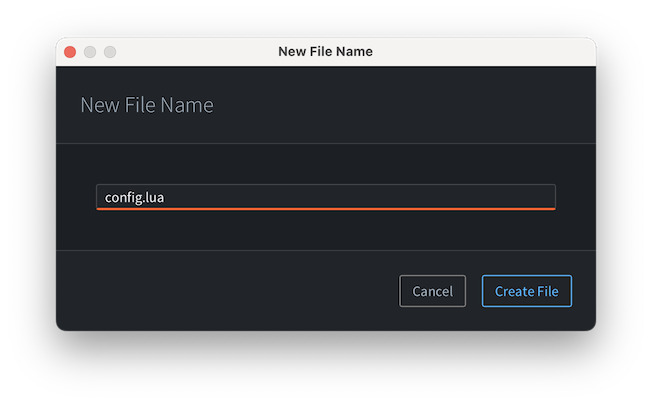
Wie funktioniert das? Beim allerersten Rendern erstellt der Hook use_state einen mit der Komponente verknüpften lokalen Zustand und gibt ihn zusammen mit einer Setter-Funktion für den Zustand zurück. Wenn die Setter-Funktion aufgerufen wird, plant sie ein erneutes Rendern der Komponente ein. Bei nachfolgenden Renderdurchläufen wird die Komponentenfunktion erneut aufgerufen, und use_state gibt den aktualisierten Zustand zurück. Die neue Ansichtskomponente, die die Komponentenfunktion zurückgibt, wird dann mit der alten verglichen, und die Benutzeroberfläche wird dort aktualisiert, wo Änderungen erkannt wurden.
Dieser reaktive Ansatz vereinfacht das Erstellen interaktiver Benutzeroberflächen und ihre Synchronisierung erheblich: Statt bei einer Benutzereingabe alle betroffenen UI-Komponenten ausdrücklich zu aktualisieren, definierst du die Ansicht als reine Funktion der Eingabe (Props und lokaler Zustand). Der Editor übernimmt alle Aktualisierungen selbst.
Regeln für Reaktivität
Damit reaktive Funktionskomponenten funktionieren, erwartet der Editor, dass sie die folgenden Regeln einhalten:
- Komponentenfunktionen müssen rein sein. Es gibt keine Garantie dafür, wann oder wie oft eine Komponentenfunktion aufgerufen wird. Alle Seiteneffekte sollten außerhalb des Renderns stattfinden, beispielsweise in Callbacks
- Props und lokaler Zustand müssen unveränderlich sein. Verändere Props nicht. Wenn dein lokaler Zustand eine Tabelle ist, ändere sie nicht direkt, sondern erstelle eine neue Tabelle und übergib sie an die Setter-Funktion, wenn sich der Zustand ändern muss.
- Komponentenfunktionen müssen bei jedem Aufruf dieselben Hooks in derselben Reihenfolge aufrufen. Rufe Hooks nicht innerhalb von Schleifen, in bedingten Blöcken, nach vorzeitigen Rückgaben usw. auf. Es hat sich bewährt, Hooks am Anfang der Komponentenfunktion vor jedem anderen Code aufzurufen.
- Rufe Hooks nur aus Komponentenfunktionen heraus auf. Hooks arbeiten im Kontext einer reaktiven Komponente. Daher dürfen sie nur in der Komponentenfunktion aufgerufen werden (oder in einer anderen Funktion, die direkt von der Komponentenfunktion aufgerufen wird).
Hooks
Wenn du mit React vertraut bist, wirst du feststellen, dass Hooks im Editor hinsichtlich ihrer Abhängigkeiten eine etwas andere Semantik haben.
Der Editor definiert 2 Hooks: use_memo und use_state.
use_state
Du kannst lokalen Zustand auf 2 Arten erstellen: mit einem Standardwert oder mit einer Initialisierungsfunktion:
-- default value
local enabled, set_enabled = editor.ui.use_state(true)
-- initializer function + args
local id, set_id = editor.ui.use_state(string.lower, props.name)
Ebenso kannst du die Setter-Funktion mit einem neuen Wert oder mit einer Aktualisierungsfunktion aufrufen:
-- updater function
local function increment_by(n, by)
    return n + by
end

local counter = editor.ui.component(function(props)
    local count, set_count = editor.ui.use_state(0)

    return editor.ui.horizontal({
        spacing = editor.ui.SPACING.SMALL,
        children = {
            editor.ui.label({
                text = tostring(count),
                alignment = editor.ui.ALIGNMENT.LEFT,
                grow = true
            }),
            editor.ui.text_button({
                text = "+1",
                on_pressed = function() set_count(increment_by, 1) end
            }),
            editor.ui.text_button({
                text = "+5",
                on_pressed = function() set_count(increment_by, 5) end
            })
        }
    })
end)
Schließlich kann der Zustand zurückgesetzt werden. Der Zustand wird zurückgesetzt, wenn sich eines der Argumente von editor.ui.use_state() ändert; dies wird mit == geprüft. Deshalb darfst du keine Tabellenliterale oder als Literal definierten Initialisierungsfunktionen als Argumente an den Hook use_state übergeben: Dadurch wird der Zustand bei jedem erneuten Rendern zurückgesetzt. Zur Veranschaulichung:
-- ❌ BAD: literal table initializer causes state reset on every re-render
local user, set_user = editor.ui.use_state({ first_name = props.first_name, last_name = props.last_name})

-- ✅ GOOD: use initializer function outside of component function to create table state
local function create_user(first_name, last_name)
    return { first_name = first_name, last_name = last_name}
end
-- ...later, in component function:
local user, set_user = editor.ui.use_state(create_user, props.first_name, props.last_name)


-- ❌ BAD: literal initializer function causes state reset on every re-render
local id, set_id = editor.ui.use_state(function() return string.lower(props.name) end)

-- ✅ GOOD: use referenced initializer function to create the state
local id, set_id = editor.ui.use_state(string.lower, props.name)
use_memo
Du kannst den Hook use_memo verwenden, um die Leistung zu verbessern. Häufig werden in den Renderfunktionen Berechnungen ausgeführt, beispielsweise um zu prüfen, ob die Benutzereingabe gültig ist. Der Hook use_memo eignet sich für Fälle, in denen die Prüfung, ob sich die Argumente der Berechnungsfunktion geändert haben, weniger Aufwand verursacht als der Aufruf der Berechnungsfunktion. Der Hook ruft die Berechnungsfunktion beim ersten Rendern auf und verwendet den berechneten Wert bei nachfolgenden Renderdurchläufen erneut, wenn alle Argumente von use_memo unverändert sind:
-- validation function outside of component function
local function validate_password(password)
    if #password < 8 then
        return false, "Password must be at least 8 characters long."
    elseif not password:match("%l") then
        return false, "Password must include at least one lowercase letter."
    elseif not password:match("%u") then
        return false, "Password must include at least one uppercase letter."
    elseif not password:match("%d") then
        return false, "Password must include at least one number."
    else
        return true, "Password is valid."
    end
end

-- ...later, in component function
local username, set_username = editor.ui.use_state('')
local password, set_password = editor.ui.use_state('')
local valid, message = editor.ui.use_memo(validate_password, password)
In diesem Beispiel wird die Kennwortvalidierung bei jeder Kennwortänderung ausgeführt (beispielsweise beim Tippen in ein Kennwortfeld), aber nicht, wenn der Benutzername geändert wird.
Ein weiterer Anwendungsfall für use_memo ist das Erstellen von Callbacks, die anschließend in Eingabekomponenten verwendet werden, oder die Verwendung einer lokal erstellten Funktion als Eigenschaftswert einer anderen Komponente. Dies verhindert unnötiges erneutes Rendern.