

This translation is community contributed and may not be up to date. We only maintain the English version of the documentation. Read this manual in English
Du solltest dich damit vertraut machen, wie Eingaben in Defold grundsätzlich funktionieren, wie du Eingaben empfängst und in welcher Reihenfolge deine Skriptdateien sie empfangen. Mehr über das Eingabesystem erfährst du im Handbuch zur Eingabeübersicht.
Mausauslöser
Mit Mausauslösern kannst du Eingaben von Maustasten und Mausrädern an Spielaktionen binden.
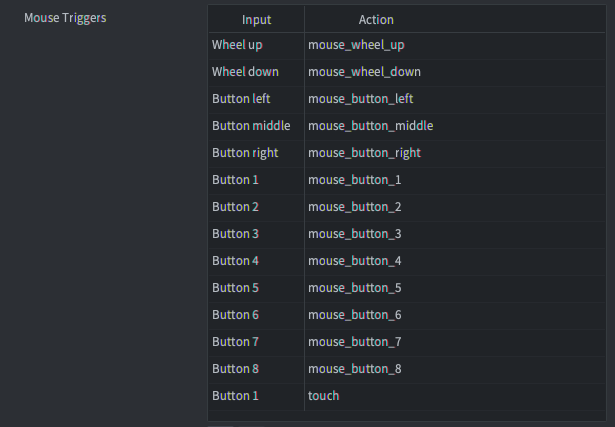
Die Maustasteneingaben MOUSE_BUTTON_LEFT, MOUSE_BUTTON_RIGHT und MOUSE_BUTTON_MIDDLE entsprechen MOUSE_BUTTON_1, MOUSE_BUTTON_2 und MOUSE_BUTTON_3.
Die folgenden Beispiele verwenden die Aktionen aus der Abbildung oben. Wie bei allen Eingaben kannst du deine Eingabeaktionen beliebig benennen.
Maustasten
Maustasten erzeugen die Ereignisse pressed, released und repeated. Dieses Beispiel zeigt, wie du Eingaben der linken Maustaste erkennst (Drücken oder Loslassen):
function on_input(self, action_id, action)
    if action_id == hash("mouse_button_left") then
        if action.pressed then
            -- left mouse button pressed
        elseif action.released then
            -- left mouse button released
        end
    end
end
Eingabeaktionen für MOUSE_BUTTON_LEFT (oder MOUSE_BUTTON_1) werden auch bei einzelnen Berührungseingaben gesendet.
Mausrad
Mausradeingaben erkennen Scrollaktionen. Das Feld action.value ist 1, wenn das Rad gedreht wird, und andernfalls 0. (Scrollaktionen werden wie Tastendrücke behandelt. Defold unterstützt derzeit keine fein abgestuften Scrolleingaben auf Touchpads.)
function on_input(self, action_id, action)
    if action_id == hash("mouse_wheel_up") then
        if action.value == 1 then
            -- mouse wheel is scrolled up
        end
    end
end
Mausbewegung
Mausbewegungen werden gesondert behandelt. Ereignisse für Mausbewegungen werden nur empfangen, wenn in deinen Eingabebindungen (input bindings) mindestens ein Mausauslöser eingerichtet ist.
Mausbewegungen werden nicht in den Eingabebindungen zugeordnet. Stattdessen wird action_id auf nil gesetzt und die Tabelle action mit der Position und der Positionsänderung der Maus gefüllt.
function on_input(self, action_id, action)
    if action.x and action.y then
        -- let game object follow mouse/touch movement
        local pos = vmath.vector3(action.x, action.y, 0)
        go.set_position(pos)
    end
end
Auslöser für Berührungseingaben
Auslöser für einzelne Berührungseingaben und Mehrfacheingaben per Berührung sind auf iOS- und Android-Geräten in nativen Anwendungen und in HTML5-Bundles verfügbar.

Einzelne Berührungseingabe
Auslöser für einzelne Berührungseingaben werden nicht im Abschnitt Touch Triggers der Eingabebindungen eingerichtet. Stattdessen werden Auslöser für einzelne Berührungseingaben automatisch eingerichtet, wenn du Maustasteneingaben für MOUSE_BUTTON_LEFT oder MOUSE_BUTTON_1 eingerichtet hast.
Mehrfacheingabe per Berührung
Auslöser für Mehrfacheingaben per Berührung füllen eine Tabelle namens touch innerhalb der Aktionstabelle. Die Elemente dieser Tabelle sind mit den ganzen Zahlen 1–N indiziert, wobei N die Anzahl der Berührungspunkte ist. Jedes Element der Tabelle enthält Felder mit Eingabedaten:
function on_input(self, action_id, action)
    if action_id == hash("touch_multi") then
        -- Spawn at each touch point
        for i, touchdata in ipairs(action.touch) do
            local pos = vmath.vector3(touchdata.x, touchdata.y, 0)
            factory.create("#factory", pos)
        end
    end
end
Mehrfacheingaben per Berührung darf nicht dieselbe Aktion zugewiesen werden wie Maustasteneingaben für MOUSE_BUTTON_LEFT oder MOUSE_BUTTON_1. Wenn du dieselbe Aktion zuweist, werden einzelne Berührungseingaben überschrieben, und du kannst keine Ereignisse für einzelne Berührungseingaben mehr empfangen.
Mit dem Asset Defold-Input kannst du leicht virtuelle Bildschirmsteuerelemente wie Schaltflächen und Analogsticks mit Unterstützung für Mehrfacheingaben per Berührung einrichten.
Klicks oder Antippen auf Objekten erkennen
Zu erkennen, wann jemand eine visuelle Komponente (component) angeklickt oder angetippt hat, ist ein sehr häufiger Vorgang, der in vielen Spielen benötigt wird. Dabei kann es sich um die Interaktion mit einer Schaltfläche oder einem anderen UI-Element handeln oder um die Interaktion mit einem Spielobjekt (game object), etwa einer vom Spieler gesteuerten Einheit in einem Strategiespiel, einem Schatz in einem Level eines Dungeon-Crawlers oder einem Auftraggeber in einem RPG. Welche Vorgehensweise du verwendest, hängt von der Art der visuellen Komponente ab.
Interaktionen mit GUI-Knoten erkennen
Für UI-Elemente gibt es die Funktion gui.pick_node(node, x, y). Sie gibt true oder false zurück, je nachdem, ob die angegebene Koordinate innerhalb der Grenzen eines GUI-Knotens (GUI node) liegt. Weitere Informationen findest du in der API-Dokumentation, im Beispiel für das Bewegen des Mauszeigers über einen Knoten oder im Schaltflächenbeispiel.
Interaktionen mit Spielobjekten erkennen
Bei Spielobjekten ist es komplizierter, Interaktionen zu erkennen, da beispielsweise die Verschiebung der Kamera und die Projektion des Render-Skripts die erforderlichen Berechnungen beeinflussen. Es gibt zwei grundsätzliche Vorgehensweisen, um Interaktionen mit Spielobjekten zu erkennen:
- Verfolge die Position und Größe der Spielobjekte, mit denen interagiert werden kann, und prüfe, ob die Maus- oder Berührungskoordinate innerhalb der Grenzen eines dieser Objekte liegt.
- Füge den Spielobjekten, mit denen interagiert werden kann, Kollisionsobjekte (collision objects) hinzu. Füge außerdem ein Kollisionsobjekt hinzu, das der Maus oder dem Finger folgt, und prüfe auf Kollisionen zwischen ihnen.
Eine einsatzbereite Lösung, die mit Kollisionsobjekten Eingaben erkennt und dabei Ziehen und Klicken unterstützt, findest du im Asset Defold-Input.
In beiden Fällen musst du zwischen den Koordinaten des Maus- oder Berührungsereignisses im Bildschirmkoordinatensystem und den Koordinaten der Spielobjekte im Weltkoordinatensystem umrechnen. Das ist auf verschiedene Arten möglich:
- Verfolge manuell, welche Ansicht und Projektion das Render-Skript verwendet, und nutze diese Informationen, um in das Weltkoordinatensystem und daraus zurück umzurechnen. Ein Beispiel dafür findest du im Kamerahandbuch.
- Verwende eine Kameralösung eines Drittanbieters und nutze die bereitgestellten Funktionen zur Umrechnung vom Bildschirm- in das Weltkoordinatensystem.