

This translation is community contributed and may not be up to date. We only maintain the English version of the documentation. Read this manual in English
Kachelquelle
Eine Kachelquelle (tile source) kann von einer Kachelkartenkomponente (tile map component) verwendet werden, um Kacheln auf eine Rasterfläche zu zeichnen, oder als Grafikquelle für ein Sprite oder eine Partikeleffektkomponente (particle effect component) dienen. Du kannst auch die Kollisionsformen (collision shapes) der Kachelquelle in einer Kachelkarte für die Kollisionserkennung und Physiksimulation verwenden (Beispiel).
Eine Kachelquelle erstellen
Du benötigst ein Bild, das alle Kacheln enthält. Jede Kachel muss genau dieselben Abmessungen haben und in einem Raster angeordnet sein. Defold unterstützt Abstände zwischen den Kacheln und einen Rand um jede Kachel.
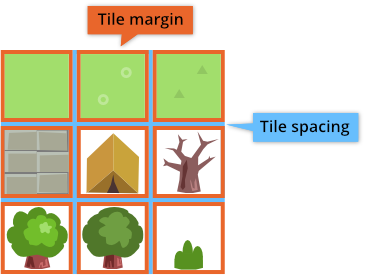
Sobald du das Quellbild erstellt hast, kannst du eine Kachelquelle erstellen:
- Importiere das Bild in dein Projekt, indem du es an einen Speicherort im Projekt im Browser Assets ziehst.
- Erstelle eine neue Kachelquelldatei (Rechtsklick auf einen Speicherort im Browser Assets, dann New... ▸ Tile Source auswählen).
- Gib der neuen Datei einen Namen.
- Die Datei wird nun im Kachelquelleneditor geöffnet.
- Klicke auf die Schaltfläche zum Durchsuchen neben der Eigenschaft Image und wähle dein Bild aus. Jetzt solltest du das Bild im Editor sehen.
- Passe die Properties an das Quellbild an. Wenn alles richtig eingestellt ist, sind die Kacheln genau ausgerichtet.
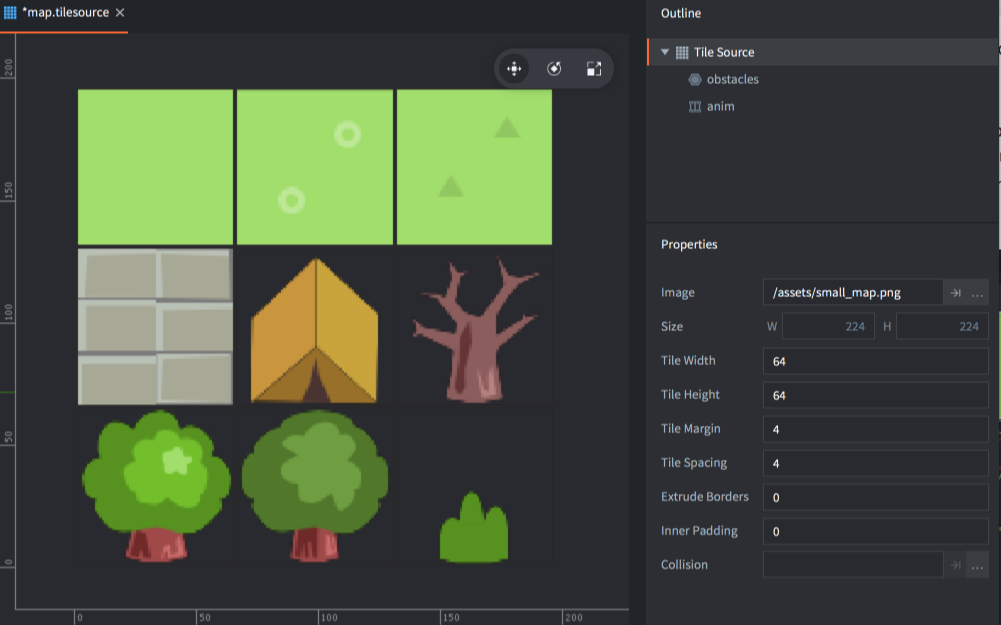
- Size
- Die Größe des Quellbilds.
- Tile Width
- Die Breite jeder Kachel.
- Tile Height
- Die Höhe jeder Kachel.
- Tile Margin
- Die Anzahl der Pixel, die jede Kachel umgeben (im Bild oben orange).
- Tile Spacing
- Die Anzahl der Pixel zwischen den Kacheln (im Bild oben blau).
- Inner Padding
- Legt fest, wie viele leere Pixel automatisch um die Kachel herum in der resultierenden Textur hinzugefügt werden sollen, die beim Ausführen des Spiels verwendet wird.
- Extrude Border
- Legt fest, wie oft die Randpixel automatisch um die Kachel herum in der resultierenden Textur wiederholt werden sollen, die beim Ausführen des Spiels verwendet wird.
- Collision
- Legt das Bild fest, mit dem automatisch Kollisionsformen für Kacheln erzeugt werden.
Flipbook-Animationen einer Kachelquelle
Um eine Animation in einer Kachelquelle zu definieren, müssen die Kacheln der Einzelbilder in einer Folge von links nach rechts nebeneinanderliegen. Die Folge kann von einer Zeile in die nächste übergehen. Alle neu erstellten Kachelquellen haben eine Standardanimation namens „anim“. Du kannst neue Animationen hinzufügen, indem du einen Rechtsklick auf den obersten Eintrag der Kachelquelle in der Ansicht Outline ausführst und Add ▸ Animation auswählst.
Wenn du eine Animation auswählst, werden ihre Properties angezeigt.

- Id
- Die Kennung der Animation. Sie muss innerhalb der Kachelquelle eindeutig sein.
- Start Tile
- Die erste Kachel der Animation. Die Nummerierung beginnt bei 1 in der oberen linken Ecke und verläuft nach rechts, Zeile für Zeile bis zur unteren rechten Ecke.
- End Tile
- Die letzte Kachel der Animation.
- Playback
- Legt fest, wie die Animation abgespielt werden soll:
Nonespielt die Animation nicht ab; das erste Bild wird angezeigt.Once Forwardspielt die Animation einmal vom ersten bis zum letzten Bild ab.Once Backwardspielt die Animation einmal vom letzten bis zum ersten Bild ab.Once Ping Pongspielt die Animation einmal vom ersten bis zum letzten Bild und dann zurück zum ersten Bild ab.Loop Forwardspielt die Animation wiederholt vom ersten bis zum letzten Bild ab.Loop Backwardspielt die Animation wiederholt vom letzten bis zum ersten Bild ab.Loop Ping Pongspielt die Animation wiederholt vom ersten bis zum letzten Bild und dann zurück zum ersten Bild ab.
- Fps
- Die Wiedergabegeschwindigkeit der Animation, angegeben in Bildern pro Sekunde (FPS).
- Flip horizontal
- Spiegelt die Animation horizontal.
- Flip vertical
- Spiegelt die Animation vertikal.
Kollisionsformen einer Kachelquelle
Defold verwendet ein Bild, das in der Eigenschaft Collision angegeben ist, um eine konvexe Form für jede Kachel zu erzeugen. Die Form umschließt den Teil der Kachel, der Farbinformationen enthält, also nicht zu 100 % transparent ist.
Oft ist es sinnvoll, für die Kollision dasselbe Bild zu verwenden, das auch die eigentliche Grafik enthält. Du kannst jedoch ein separates Bild angeben, wenn du Kollisionsformen möchtest, die von der Darstellung abweichen. Wenn du ein Kollisionsbild angibst, wird die Vorschau aktualisiert und zeigt auf jeder Kachel einen Umriss der erzeugten Kollisionsform.
Die Ansicht Outline der Kachelquelle listet die Kollisionsgruppen (collision groups) auf, die du der Kachelquelle hinzugefügt hast. Neue Kachelquelldateien erhalten eine Kollisionsgruppe namens “default”. Du kannst neue Gruppen hinzufügen, indem du einen Rechtsklick auf den obersten Eintrag der Kachelquelle in der Ansicht Outline ausführst und Add ▸ Collision Group auswählst.
Um die Kachelformen auszuwählen, die zu einer bestimmten Gruppe gehören sollen, wähle die Gruppe in der Ansicht Outline aus und klicke dann auf jede Kachel, die du der Gruppe zuordnen möchtest. Der Umriss der Kachel und der Form wird in der Farbe der Gruppe dargestellt. Die Farbe wird der Gruppe im Editor automatisch zugewiesen.

Um eine Kachel aus ihrer Kollisionsgruppe zu entfernen, wähle den obersten Eintrag der Kachelquelle in der Ansicht Outline aus und klicke dann auf die Kachel.