

This translation is community contributed and may not be up to date. We only maintain the English version of the documentation. Read this manual in English
Depuración en iOS/macOS
Aquí describimos cómo depurar una build usando Xcode, el IDE preferido de Apple para desarrollar para macOS e iOS.
Xcode
- Crea el bundle de la app usando bob, con la opción
--with-symbols(más información):
$ cd myproject
$ wget http://d.defold.com/archive/<sha1>/bob/bob.jar
$ java -jar bob.jar --platform armv7-darwin build --with-symbols --variant debug --archive bundle -bo build/ios -mp <app>.mobileprovision --identity "iPhone Developer: Your Name (ID)"
- Instala la app, ya sea con
Xcode,iTuneso ios-deploy
$ ios-deploy -b <AppName>.ipa
-
Obtén la carpeta
.dSYM(es decir, los símbolos de depuración)-
Si no usas extensiones nativas (Native Extensions), puedes descargar el archivo
.dSYMdesde d.defold.com -
Si estás usando una extensión nativa, la carpeta
.dSYMse genera cuando haces la build con bob.jar. Solo es necesario hacer la build (sin archive ni bundling):
-
$ cd myproject
$ unzip .internal/cache/arm64-ios/build.zip
$ mv dmengine.dSYM <AppName>.dSYM
$ mv <AppName>.dSYM/Contents/Resources/DWARF/dmengine <AppName>.dSYM/Contents/Resources/DWARF/<AppName>
Crear proyecto
Para depurar correctamente, necesitamos tener un proyecto y el código fuente mapeado. No usamos este proyecto para hacer builds, solo para depurar.
-
Crea un proyecto nuevo de Xcode y elige la plantilla
Game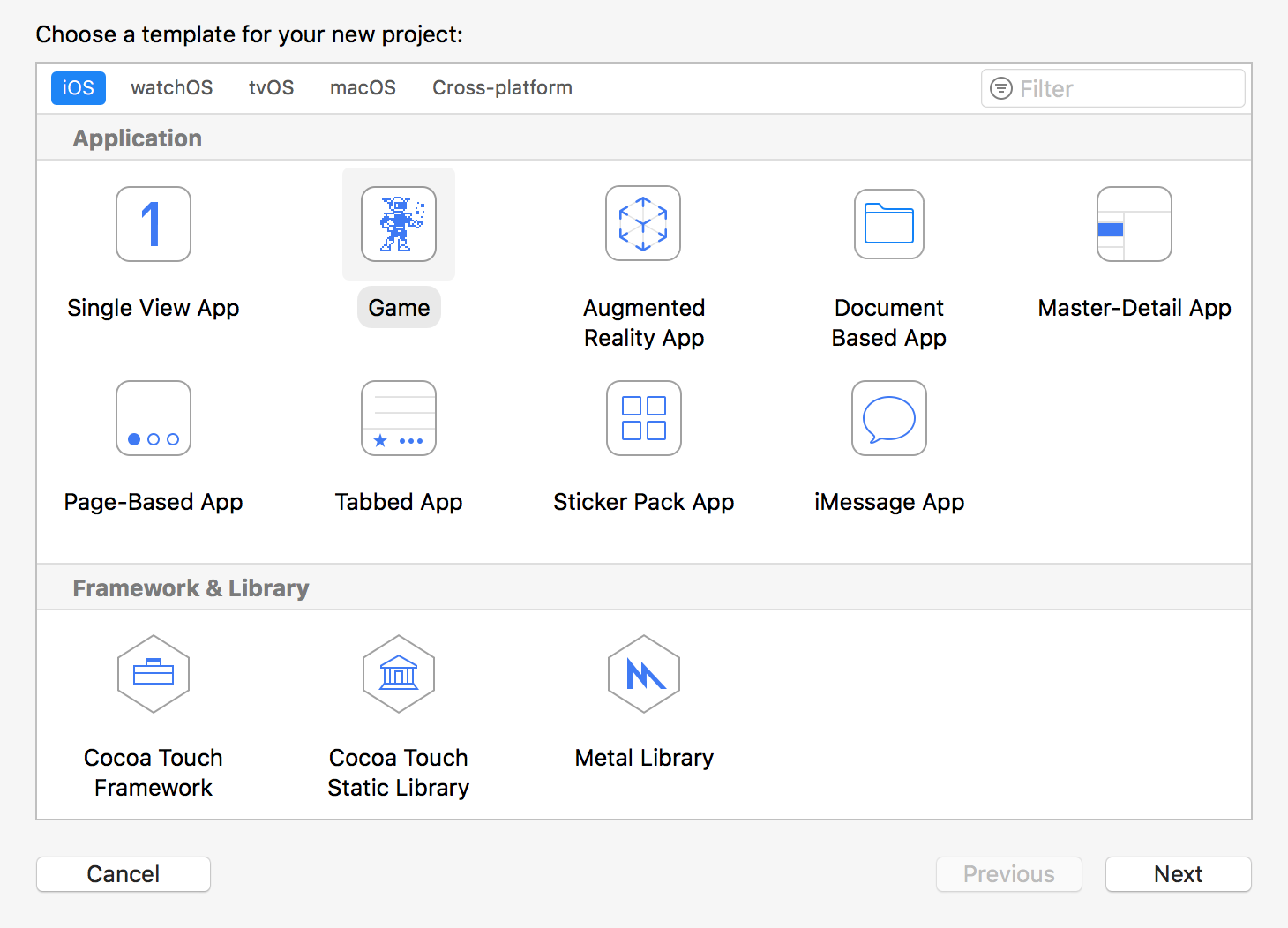
-
Elige un nombre (por ejemplo,
debug) y la configuración predeterminada -
Elige una carpeta donde guardar el proyecto
-
Agrega tu código a la app
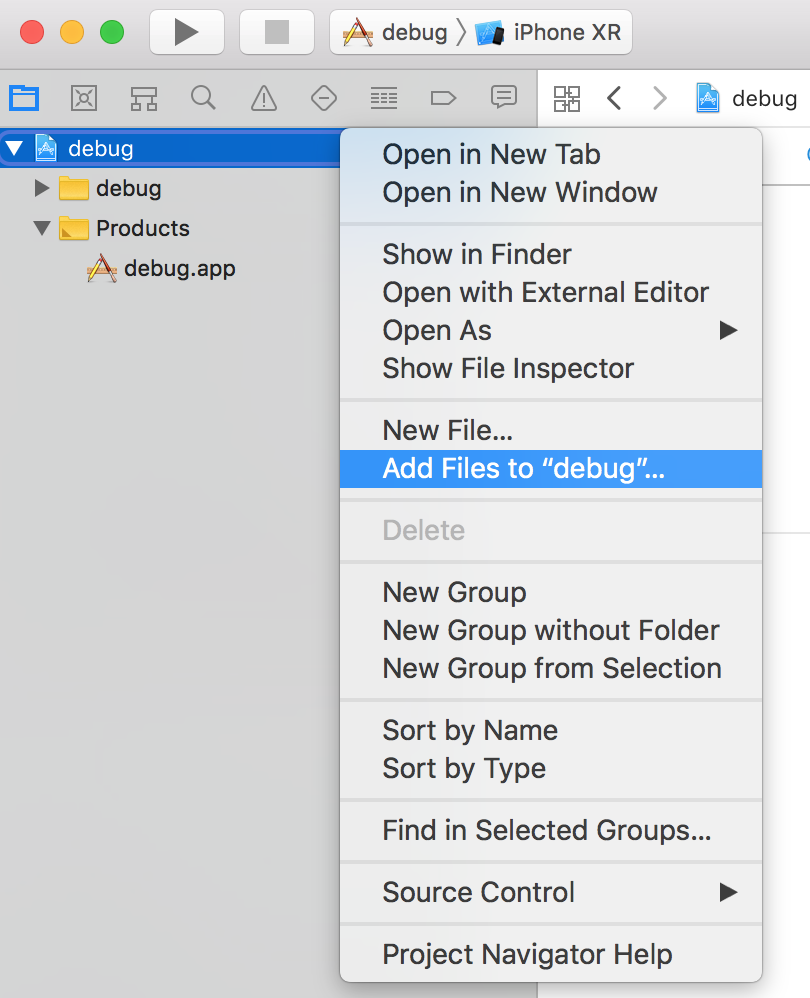
-
Asegúrate de que “Copy items if needed” esté desmarcado.

-
Este es el resultado final
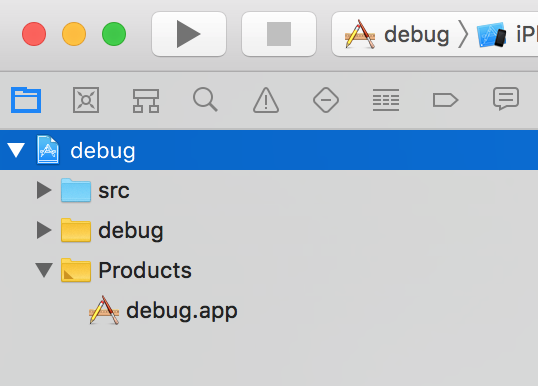
-
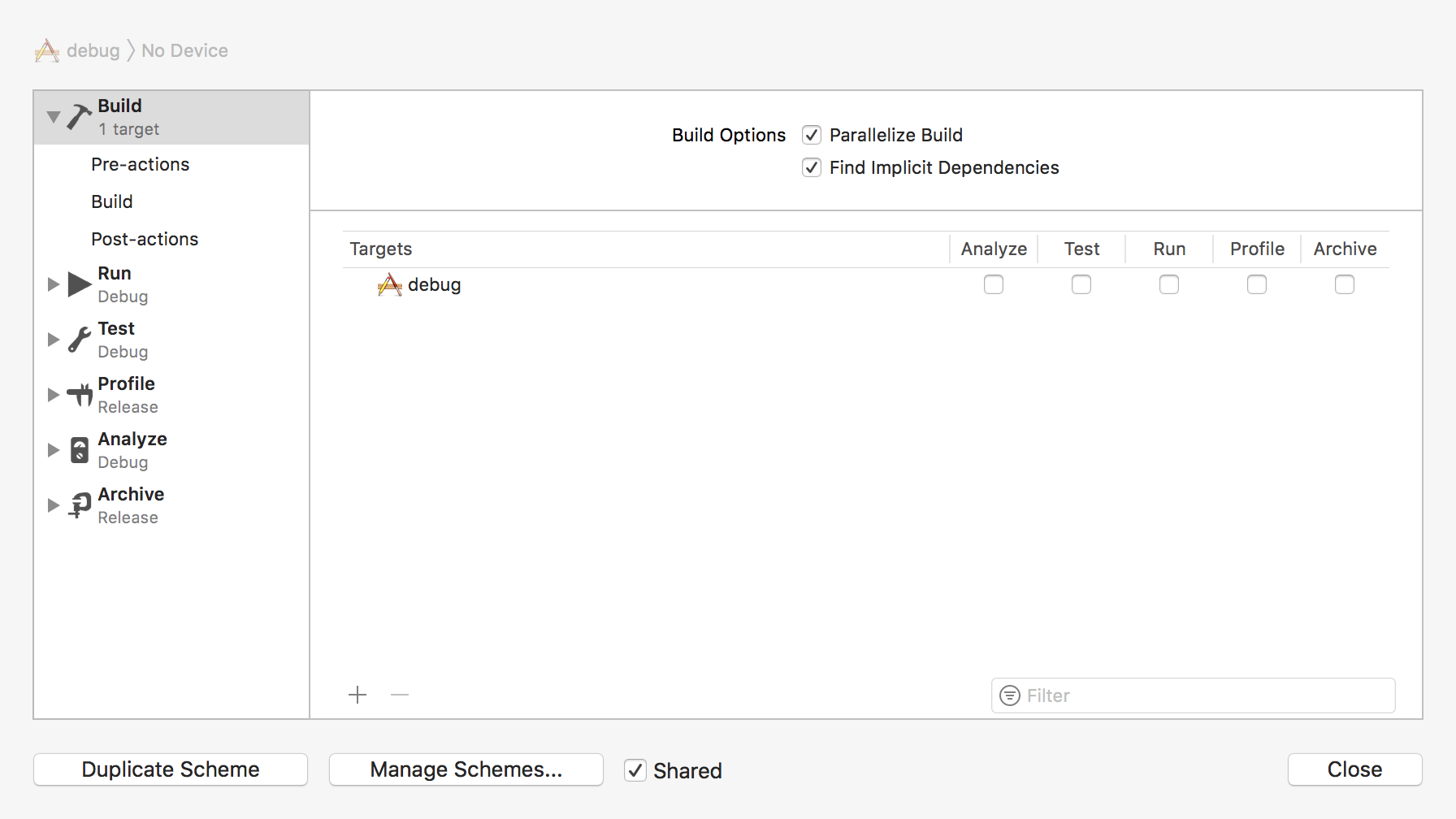
Desactiva el paso
Build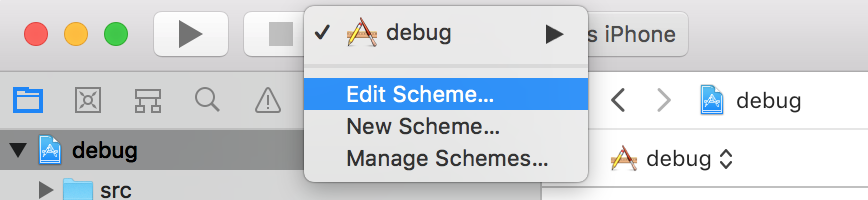
-
Configura la versión de
Deployment targetpara que ahora sea mayor que la versión de iOS de tu dispositivo
-
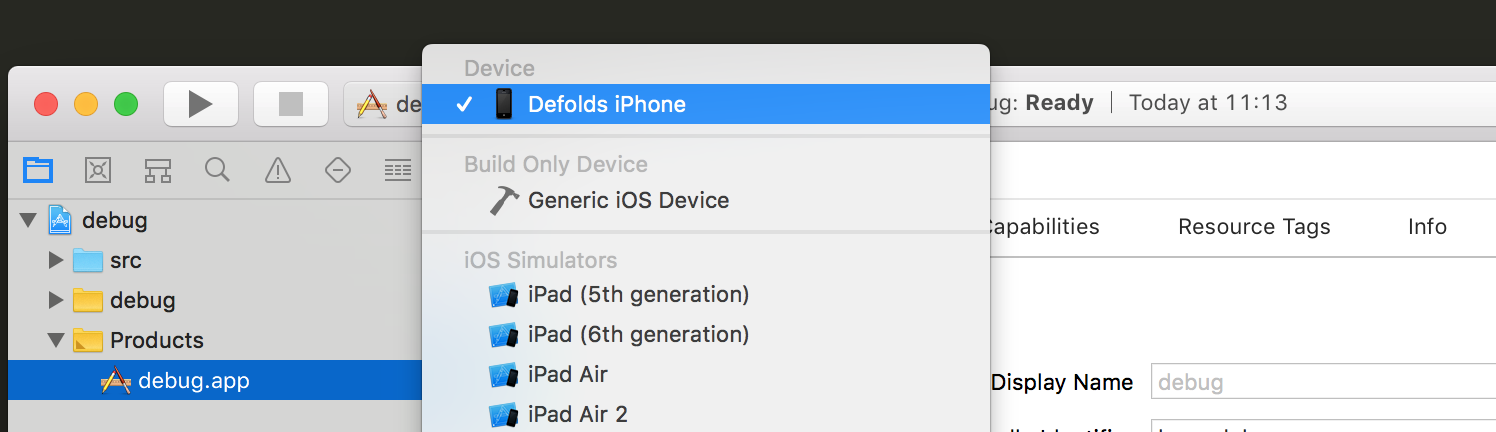
Selecciona el dispositivo objetivo
Iniciar el depurador
Tienes varias opciones para depurar una app
-
Puedes elegir
Debug->Attach to process...y seleccionar la app desde allí -
O elegir
Attach to process by PID or Process name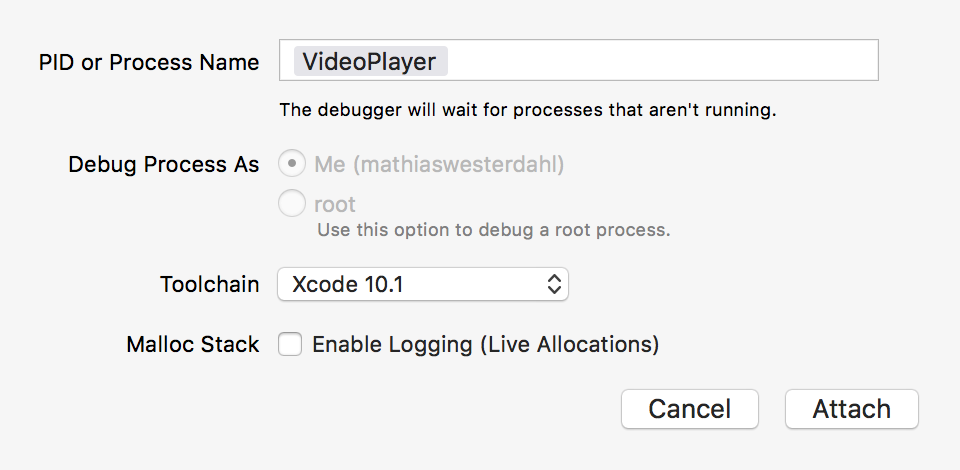
-
Inicia la app en el dispositivo
-
En
Edit Scheme, agrega la carpeta.app como ejecutable
Símbolos de depuración
Para usar lldb, la ejecución debe estar pausada
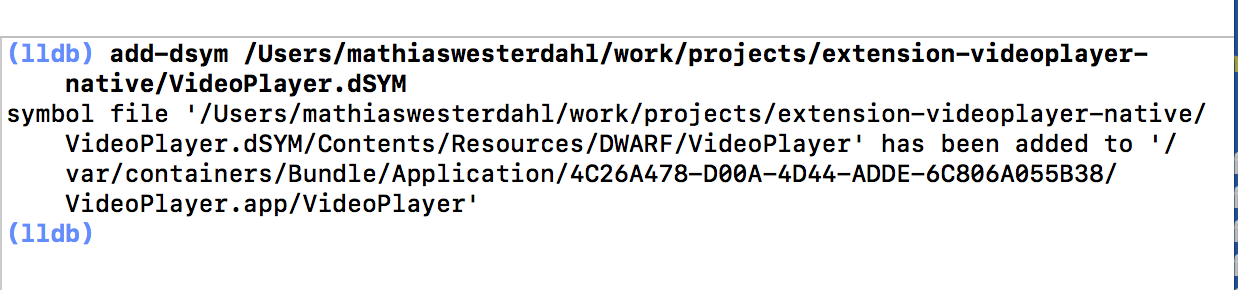
- Agrega la ruta de
.dSYMa lldb
(lldb) add-dsym <PathTo.dSYM>
- Verifica que
lldbhaya leído los símbolos correctamente
(lldb) image list <AppName>
Mapeos de rutas
- Agrega el código fuente del motor (cámbialo según tus necesidades)
(lldb) settings set target.source-map /Users/builder/ci/builds/engine-ios-64-master/build /Users/mathiaswesterdahl/work/defold
(lldb) settings append target.source-map /private/var/folders/m5/bcw7ykhd6vq9lwjzq1mkp8j00000gn/T/job4836347589046353012/upload/videoplayer/src /Users/mathiaswesterdahl/work/projects/extension-videoplayer-native/videoplayer/src
- Es posible obtener la carpeta de trabajo desde el ejecutable. La carpeta de trabajo se llama
job1298751322870374150, cada vez con un número aleatorio.
$ dsymutil -dump-debug-map <executable> 2>&1 >/dev/null | grep /job
- Verifica los mapeos de código fuente
(lldb) settings show target.source-map
Puedes comprobar de qué archivo fuente proviene un símbolo usando
(lldb) image lookup -va <SymbolName>
Breakpoints
-
Abre un archivo en la vista del proyecto y define un breakpoint
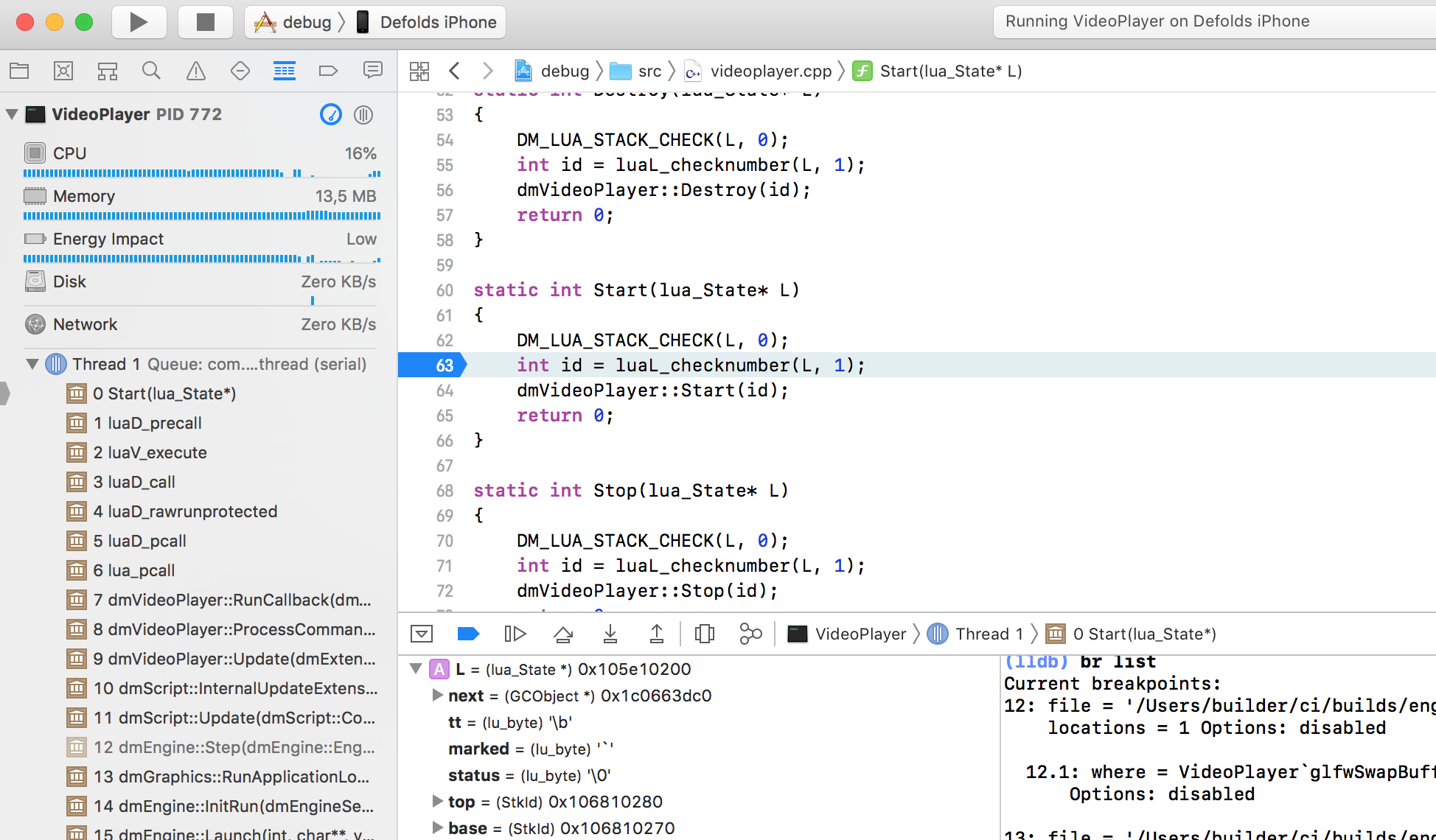
Notas
Comprobar el UUID del binario
Para que el depurador acepte la carpeta .dSYM, el UUID debe coincidir con el UUID del ejecutable que se está depurando. Puedes comprobar el UUID así:
$ dwarfdump -u <PathToBinary>