

This translation is community contributed and may not be up to date. We only maintain the English version of the documentation. Read this manual in English
Nodos caja GUI
Un nodo caja (box-node) es un rectángulo relleno con un color, una textura o una animación.
Agregar nodos caja
Agrega nuevos nodos caja haciendo click derecho en Outline y seleccionando Add ▸ Box, o presiona A y selecciona Box.
Puedes usar imágenes y animaciones de atlas o tile sources que se hayan agregado a la GUI. Para agregar texturas, haz click derecho en el icono de carpeta Textures en Outline y selecciona Add ▸ Textures.... Luego configura la propiedad Texture del nodo caja:
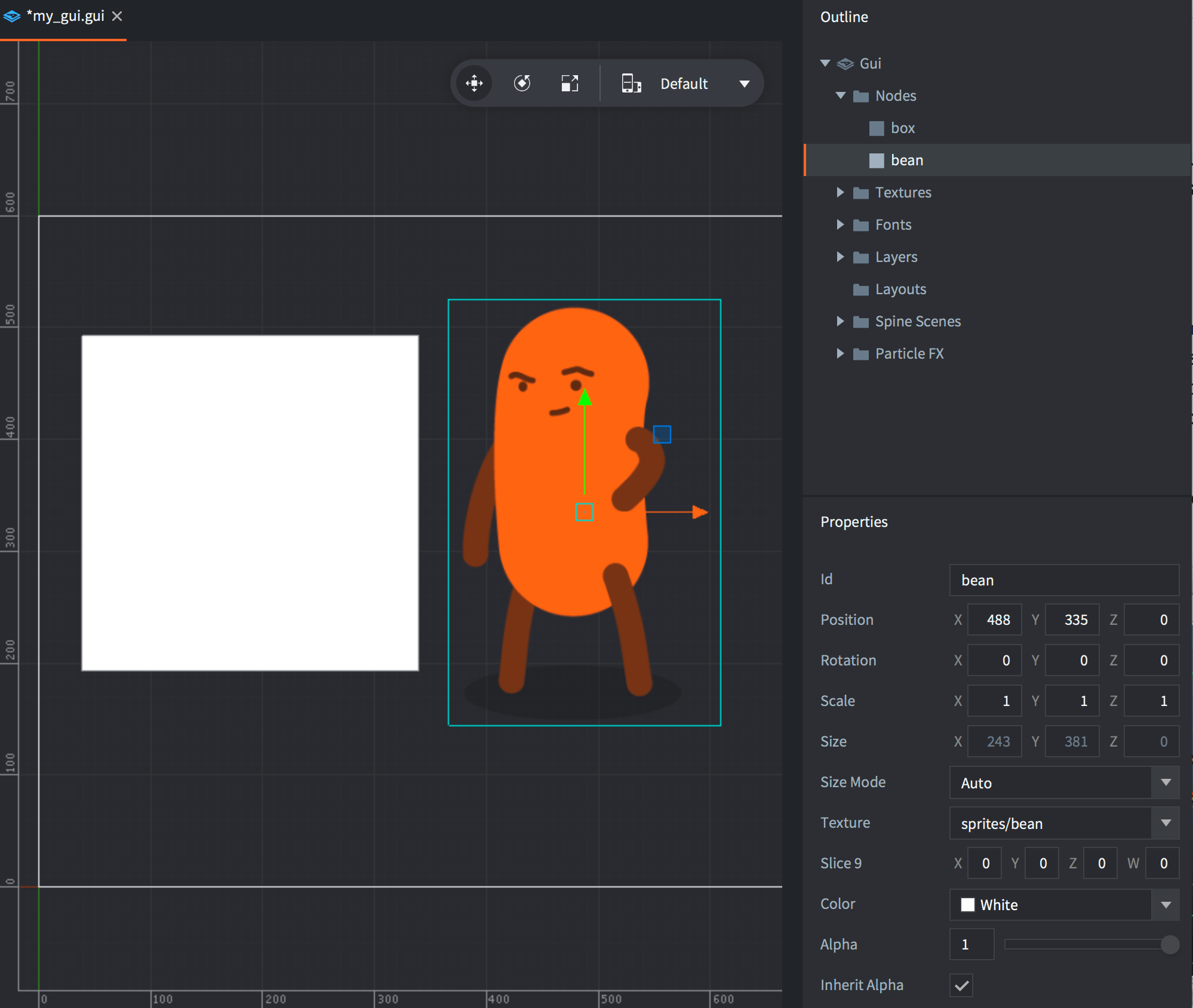
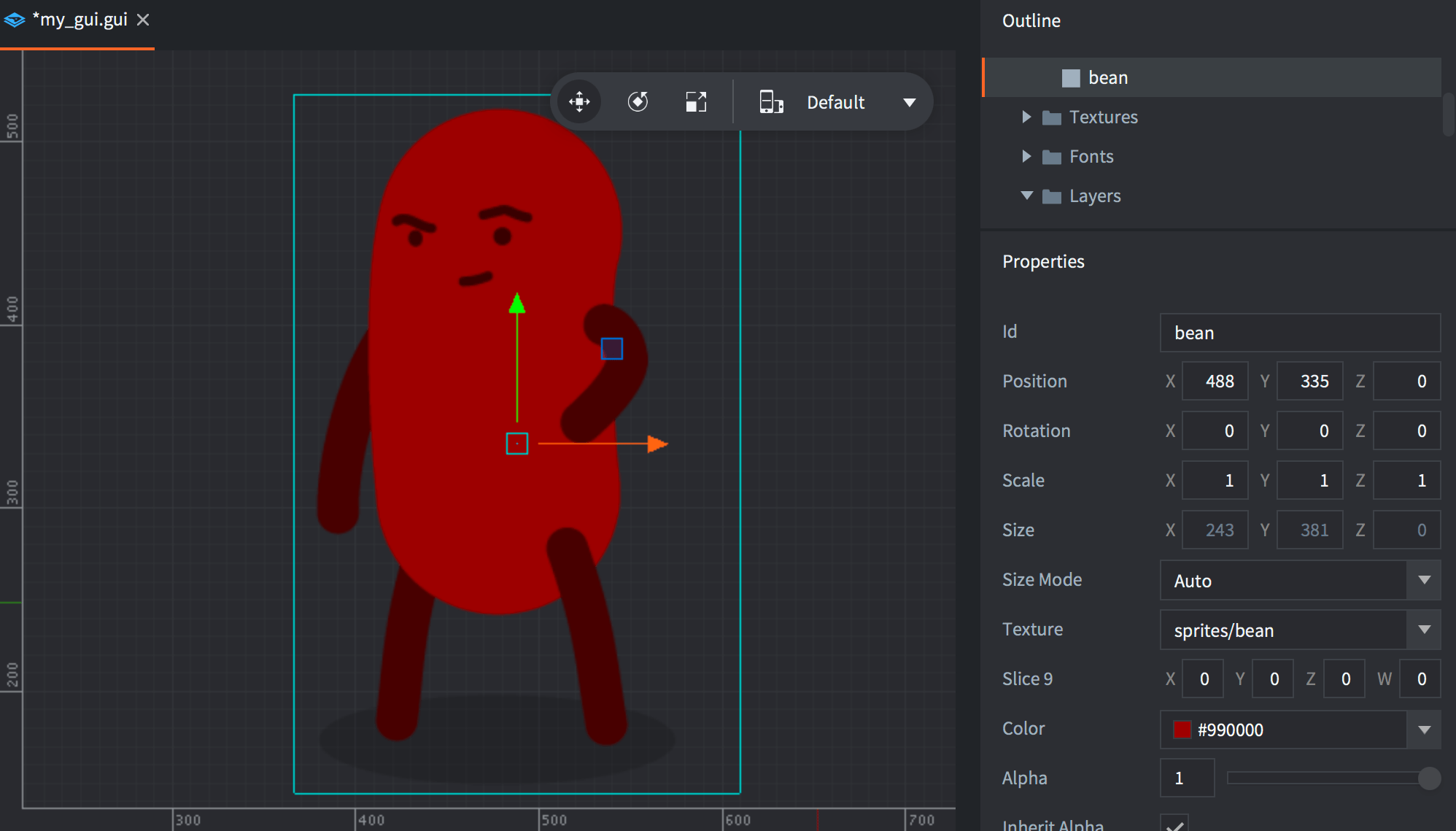
Ten en cuenta que el color del nodo caja teñirá los gráficos. El color de tinte se multiplica sobre los datos de la imagen, lo que significa que si configuras el color en blanco (el valor predeterminado), no se aplica ningún tinte.
Los nodos caja siempre se renderizan, incluso si no tienen una textura asignada, si tienen su alfa configurado en 0 o si tienen tamaño 0, 0, 0. Los nodos caja siempre deben tener una textura asignada para que el renderer pueda agruparlos correctamente y reducir el número de draw calls.
Reproducir animaciones
Los nodos caja pueden reproducir animaciones de atlas o tile sources. Consulta el manual de animación flipbook para obtener más información.
Texturizado slice-9
Los nodos caja GUI (box-nodes) y los componentes Sprite a veces incluyen elementos cuyo tamaño depende del contexto: paneles y diálogos que deben redimensionarse para ajustarse al contenido, o una barra de salud que debe redimensionarse para mostrar la salud restante de un enemigo. Esto puede causar problemas visuales cuando aplicas texturizado al nodo o sprite redimensionado.
Normalmente, el motor escala la textura para ajustarla a los límites rectangulares, pero al definir áreas de borde slice-9 es posible limitar qué partes de la textura deben escalarse:
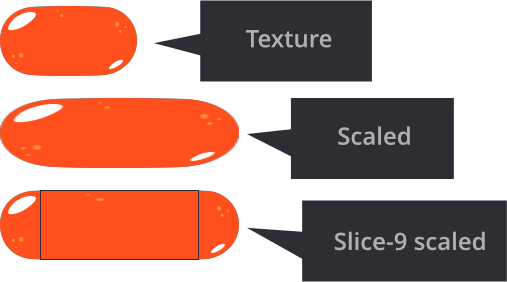
La propiedad Slice9 del nodo caja consta de 4 números que especifican la cantidad de píxeles de los márgenes izquierdo, superior, derecho e inferior que no deben escalarse de la forma normal:
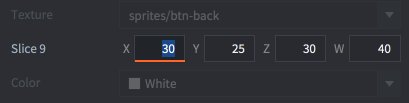
Los márgenes se establecen en sentido horario, comenzando por el borde izquierdo:
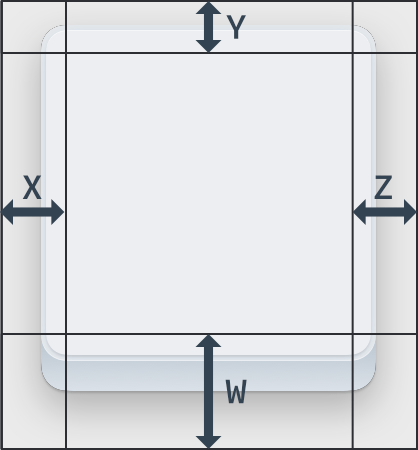
- Los segmentos de las esquinas nunca se escalan.
- Los segmentos de los bordes se escalan a lo largo de un solo eje. Los segmentos de los bordes izquierdo y derecho se escalan verticalmente. Los segmentos de los bordes superior e inferior se escalan horizontalmente.
- El área central de la textura se escala horizontal y verticalmente según sea necesario.
El escalado de textura Slice9 descrito arriba solo se aplica cuando cambias el tamaño del nodo caja o del sprite:
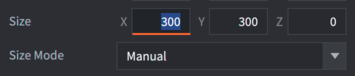
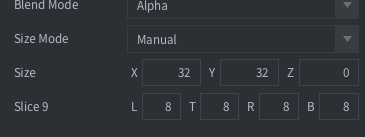
Si cambias el parámetro de escala del nodo caja o sprite (o del objeto de juego), el nodo o sprite y la textura se escalan sin aplicar los parámetros Slice9.
Al usar texturizado slice-9 en Sprites, el Sprite Trim Mode de la imagen debe estar configurado en Off.
Mipmaps y slice-9
Debido a la forma en que funciona mipmapping en el renderizador, el escalado de segmentos de textura a veces puede mostrar artefactos. Esto ocurre cuando se reduce la escala de segmentos por debajo del tamaño original de la textura. Entonces el renderizador selecciona un mipmap de menor resolución para el segmento, lo que produce artefactos visuales.
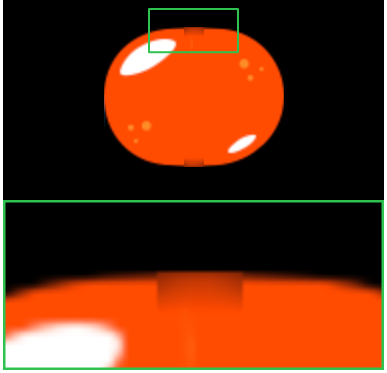
Para evitar este problema, asegúrate de que los segmentos de la textura que se escalarán sean lo suficientemente pequeños como para que nunca se escalen hacia abajo, solo hacia arriba.