

This translation is community contributed and may not be up to date. We only maintain the English version of the documentation. Read this manual in English
Tile source
Un Tile Source puede ser usado por un componente Tilemap para pintar tiles sobre un área de cuadrícula, o puede usarse como fuente gráfica para un Sprite o un componente Particle Effect. También puedes usar las Collision Shapes del tile source en un Tilemap para detección de colisiones y simulación física (ejemplo).
Crear un tile source
Necesitas una imagen que contenga todos los tiles. Cada tile debe tener exactamente las mismas dimensiones y estar colocado en una cuadrícula. Defold admite espaciado entre los tiles y un margen alrededor de cada tile.
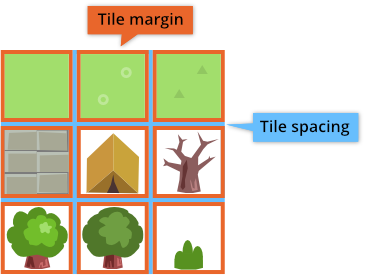
Una vez creada la imagen fuente, puedes crear un Tile Source:
- Importa la imagen a tu proyecto arrastrándola a una ubicación del proyecto en el navegador Assets.
- Crea un nuevo archivo tile source (click derecho en una ubicación del navegador Assets y luego selecciona New... ▸ Tile Source).
- Nombra el archivo nuevo.
- El archivo se abre ahora en el editor de tile source.
- Haz click en el botón de búsqueda junto a la propiedad Image y selecciona tu imagen. Ahora deberías ver la imagen mostrada en el editor.
- Ajusta las Properties para que coincidan con la imagen fuente. Cuando todo sea correcto, los tiles se alinearán perfectamente.
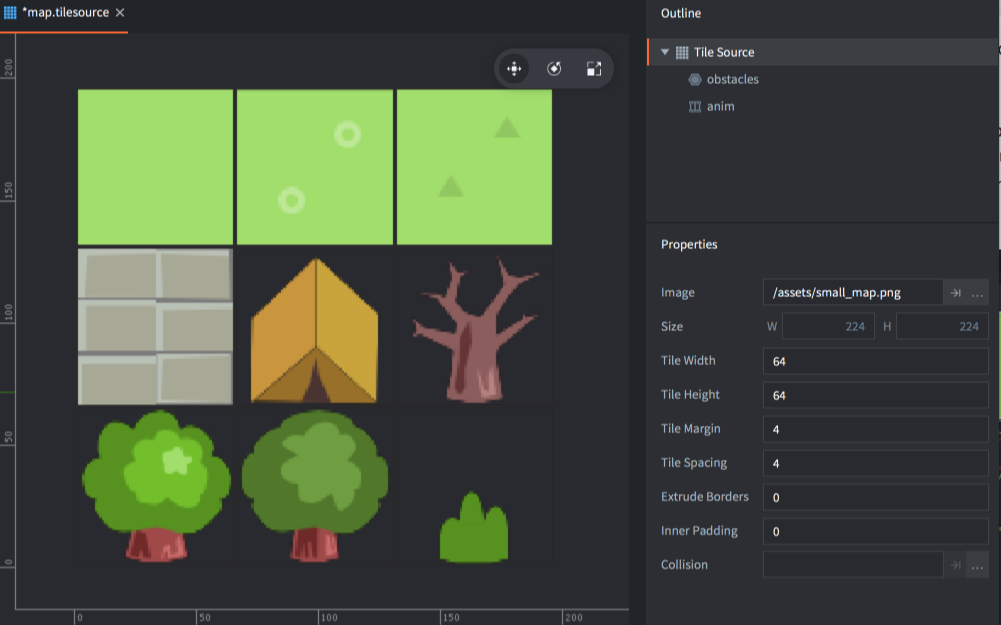
- Size
- El tamaño de la imagen fuente.
- Tile Width
- El ancho de cada tile.
- Tile Height
- El alto de cada tile.
- Tile Margin
- El número de pixeles que rodean cada tile (naranja en la imagen anterior).
- Tile Spacing
- El número de pixeles entre cada tile (azul en la imagen anterior).
- Inner Padding
- Especifica cuántos pixeles vacíos deben agregarse automáticamente alrededor del tile en la textura resultante usada cuando se ejecuta el juego.
- Extrude Border
- Especifica cuántas veces deben replicarse automáticamente los pixeles de borde alrededor del tile en la textura resultante usada cuando se ejecuta el juego.
- Collision
- Especifica la imagen que se usará para generar automáticamente formas de colisión para los tiles.
Animaciones flipbook de tile source
Para definir una animación en un tile source, los tiles que actúan como fotogramas de la animación deben estar juntos en una secuencia de izquierda a derecha. La secuencia puede continuar de una fila a la siguiente. Todos los tile sources recién creados tienen una animación predeterminada llamada “anim”. Puedes agregar animaciones nuevas haciendo click derecho en la raíz del tile source en Outline y seleccionando Add ▸ Animation.
Al seleccionar una animación se muestran las Properties de la animación.

- Id
- El identificador de la animación. Debe ser único para el tile source.
- Start Tile
- El primer tile de la animación. La numeración empieza en 1 en la esquina superior izquierda y avanza hacia la derecha, línea por línea, hasta la esquina inferior derecha.
- End Tile
- El último tile de la animación.
- Playback
- Especifica cómo debe reproducirse la animación:
Noneno reproduce nada; se muestra la primera imagen.Once Forwardreproduce la animación una vez desde la primera hasta la última imagen.Once Backwardreproduce la animación una vez desde la última hasta la primera imagen.Once Ping Pongreproduce la animación una vez desde la primera hasta la última imagen y luego vuelve a la primera imagen.Loop Forwardreproduce la animación repetidamente desde la primera hasta la última imagen.Loop Backwardreproduce la animación repetidamente desde la última hasta la primera imagen.Loop Ping Pongreproduce la animación repetidamente desde la primera hasta la última imagen y luego vuelve a la primera imagen.
- Fps
- La velocidad de reproducción de la animación, expresada en fotogramas por segundo (FPS).
- Flip horizontal
- Invierte la animación horizontalmente.
- Flip vertical
- Invierte la animación verticalmente.
Formas de colisión de tile source
Defold usa una imagen especificada en la propiedad Collision para generar una forma convexa para cada tile. La forma contorneará la parte del tile que contiene información de color, es decir, que no es 100% transparente.
A menudo tiene sentido usar la misma imagen para la colisión que la que contiene los gráficos reales, pero puedes especificar una imagen separada si quieres formas de colisión que difieran de los gráficos visibles. Cuando especificas una imagen de colisión, la previsualización se actualiza con un contorno en cada tile que indica las formas de colisión generadas.
La vista Outline del tile source lista los grupos de colisión que has agregado al tile source. Los archivos tile source nuevos tendrán agregado un grupo de colisión “default”. Puedes agregar grupos nuevos haciendo click derecho en la raíz del tile source en Outline y seleccionando Add ▸ Collision Group.
Para seleccionar las formas de tile que deben pertenecer a un grupo determinado, selecciona el grupo en Outline y luego haz click en cada tile que quieras asignar al grupo. El contorno del tile y de la forma se colorea con el color del grupo. El editor asigna automáticamente el color al grupo.

Para eliminar un tile de su grupo de colisión, selecciona el elemento raíz del tile source en Outline y luego haz click en el tile.