

This translation is community contributed and may not be up to date. We only maintain the English version of the documentation. Read this tutorial in English
Tutorial Runner
En este tutorial empezamos con un proyecto vacío y construimos un juego runner completo con un personaje animado, colisión física, pickups y puntuación.
Hay mucho que asimilar al aprender un motor de juegos nuevo, así que creamos este tutorial para ayudarte a empezar. Es un tutorial bastante completo que recorre cómo funcionan el motor y el editor. Asumimos que tienes cierta familiaridad con la programación.
Si necesitas una introducción a la programación Lua, revisa nuestro manual Lua en Defold.
Si sientes que este tutorial es demasiado para empezar, revisa nuestra página de tutoriales, donde tenemos una selección de tutoriales de dificultad variada.
Si prefieres ver tutoriales en video, revisa la versión en video en Youtube.
Usamos assets de juego de otros dos tutoriales, con algunas modificaciones pequeñas. El tutorial se divide en varios pasos, donde cada parte nos lleva un paso importante hacia el juego final.
El resultado final será un juego donde controlas un personaje héroe que corre por un entorno, recogiendo monedas y evitando obstáculos. El personaje héroe corre a velocidad fija y el jugador controla solo el salto del héroe pulsando un único botón (o tocando la pantalla en un dispositivo móvil). El nivel consiste en un flujo interminable de plataformas sobre las que saltar, y monedas para recoger.
Si en algún punto te quedas atascado en este tutorial o al crear tu juego, no dudes en pedirnos ayuda en el Defold Forum. En el foro puedes discutir sobre Defold, pedir ayuda al equipo de Defold, ver cómo otros desarrolladores de juegos resolvieron sus problemas y encontrar nueva inspiración. Empieza ahora.
A lo largo del tutorial, las descripciones detalladas sobre conceptos y cómo hacer ciertos momentos se marcan como este párrafo. Si sientes que estas secciones entran en demasiado detalle, puedes saltarlas.
Así que empecemos. Esperamos que te diviertas mucho recorriendo este tutorial y que te ayude a ponerte en marcha con Defold.
Descarga los assets para este tutorial aquí.
PASO 1 - Instalación y configuración
El primer paso es descargar los siguientes archivos.
Ahora, si todavía no has descargado e instalado el editor Defold, es momento de hacerlo:
Descarga
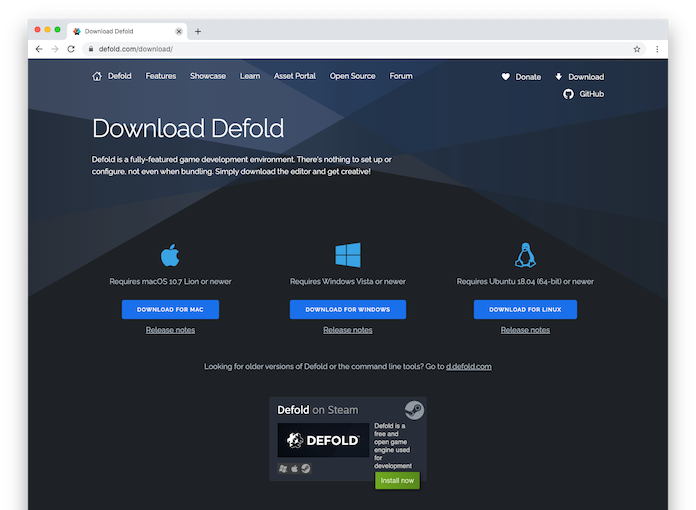
Ve a la página de descarga de Defold donde encontrarás botones de descarga para macOS, Windows y Linux (Ubuntu):
Instalación
- Instalación en macOS
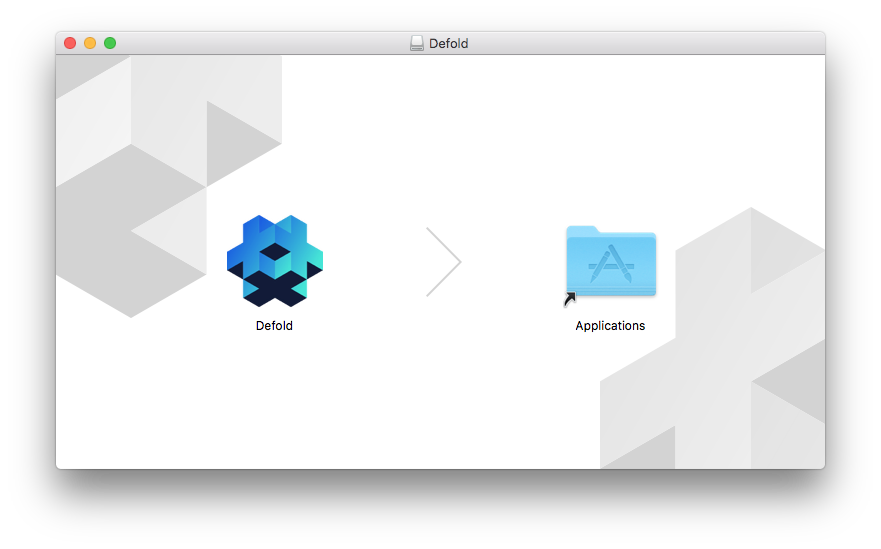
- El archivo descargado es una imagen DMG que contiene el programa.
- Localiza el archivo “Defold-x86_64-macos.dmg” y haz doble click para abrir la imagen.
- Arrastra la aplicación “Defold” a la carpeta “Applications”.
Para iniciar el editor, abre tu carpeta de “Applications” y haz doble click al archivo “Defold”.
- Instalación en Windows
- El archivo descargado es un archivo ZIP que necesita ser extraído:
- Localiza el archivo “Defold-x86_64-win32.zip”, mantén presionado (o click derecho) a la carpeta, selecciona Extraer todo, y después sigue las instrucciones para extraer el archivo en una carpeta denominada “Defold”.
- Mueve la carpeta “Defold” a tu ubicación preferida (por ejemplo,
D:\Defold). No deberías mover Defold aC:\Program Files (x86)\oC:\Program Files\, ya que esto impedirá que el editor se actualice.
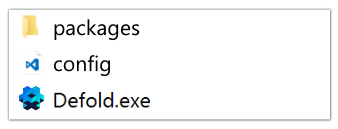
Para iniciar el editor, abre la carpeta “Defold” y doble click al ejecutable “Defold.exe”.
- Instalción en Linux
- El archivo descargado es un archivo ZIP que necesita ser extraído:
-
Desde una terminal, localiza el archivo “Defold-x86_64-linux.zip” y extráelo a un directorio llamado “Defold”.
$ unzip Defold-x86_64-linux.zip -d Defold
Para iniciar el editor, cambia el directorio a donde quieras extraer la aplicación, entonces arranca el ejecutable
Defold, o hazle doble click en tu escritorio.$ cd Defold $ ./DefoldHay una ayuda para instalar una entrada de escritorio en el menú
Help > Create Desktop Entry.Si presentas problemas iniciando el editor, abriendo un proyecto o corriendo un juego de Defold por favor refiere a la sección del FAQ de Linux.
-
Instalar una versión anterior
Cada versión beta y estable de Defold también está disponible en GitHub.
Cuando el editor esté instalado e iniciado, es momento de crear un proyecto nuevo y dejarlo listo. Crea un proyecto nuevo desde la plantilla “Empty Project”.
Este tutorial usa funcionalidades de Spine de la Spine Extension. Agrega la extensión a la sección de dependencias de game.project.
El editor
La primera vez que inicias el editor, el editor empieza en blanco, sin ningún proyecto abierto, así que elige Open Project desde el menú y selecciona tu proyecto recién creado. También se te pedirá crear una “branch” para el proyecto.
Ahora, en el Assets pane verás todos los archivos que forman parte del proyecto. Si haces doble click en el archivo “main/main.collection”, el archivo se abrirá en la vista del editor en el centro:
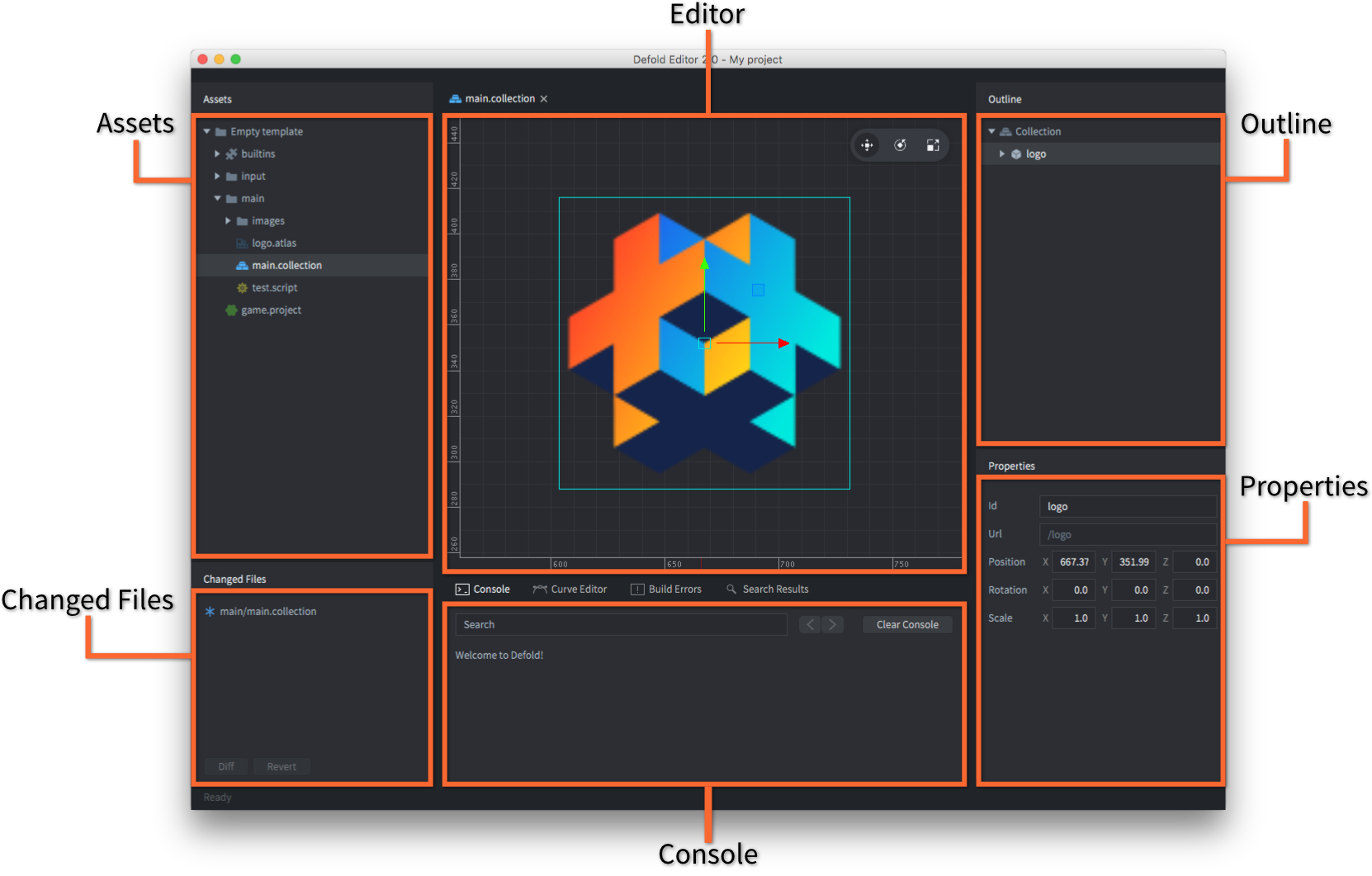
El editor consta de las siguientes áreas principales:
- Assets pane
- Esta es una vista de todos los archivos de tu proyecto. Distintos tipos de archivo tienen distintos iconos. Haz doble click en un archivo para abrirlo en un editor designado para ese tipo de archivo. La carpeta especial de solo lectura builtins es común para todos los proyectos e incluye elementos útiles como un script de render predeterminado, una fuente, materiales para renderizar varios componentes y otras cosas.
- Main Editor View
- Según el tipo de archivo que estés editando, esta vista mostrará un editor para ese tipo. El más usado es el editor de escena que ves aquí. Cada archivo abierto se muestra en una pestaña separada.
- Changed Files
- Contiene los archivos añadidos, modificados, renombrados o eliminados localmente en comparación con el commit de Git actual. Puedes ver el diff de un archivo de texto modificado o renombrado cada vez; también puedes revertir aquí los cambios locales seleccionados. Usa un cliente de Git externo o la línea de comandos para sincronizar con un repositorio remoto.
- Outline
- El contenido del archivo que se está editando actualmente en una vista jerárquica. Puedes agregar, eliminar, modificar y seleccionar objetos y componentes desde esta vista.
- Properties
- Las propiedades definidas en el objeto o componente actualmente seleccionado.
- Console
- Al ejecutar el juego, esta vista captura la salida (logging, errores, información de debug, etc.) que viene del motor de juego, y también cualquier mensaje de debug personalizado de
print()ypprint()desde tus scripts. Si tu app o juego no inicia, la consola es lo primero que debes revisar. Detrás de la consola hay un conjunto de pestañas que muestran información de errores, así como un editor de curvas que se usa al crear efectos de partículas.
Ejecutar el juego
La plantilla de proyecto “Empty” en realidad está completamente vacía. Aun así, selecciona Project ▸ Build para compilar el proyecto y lanzar el juego.
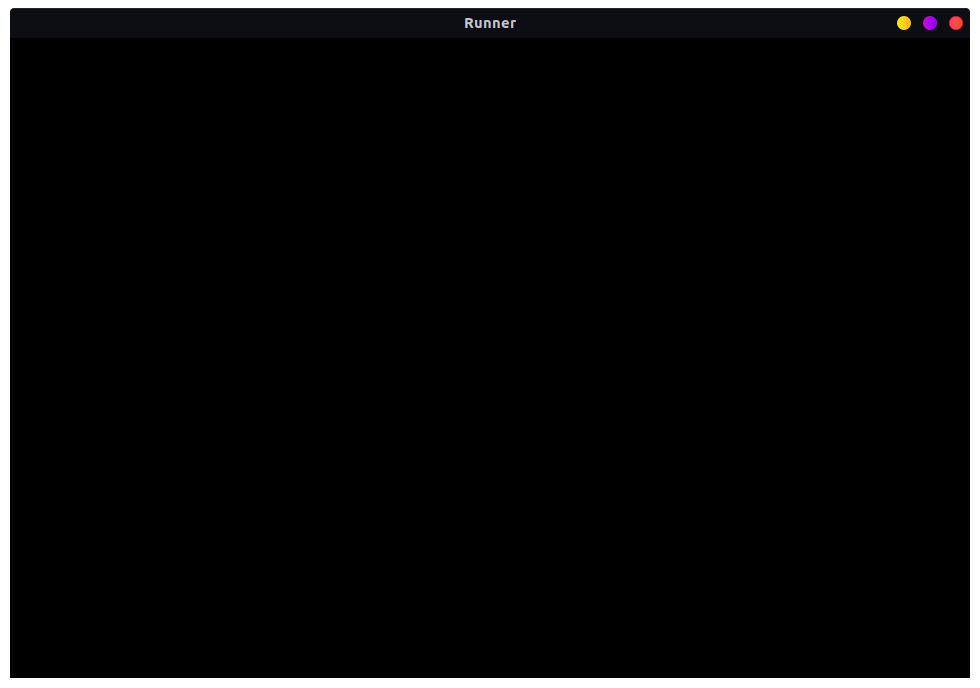
Una pantalla negra quizá no sea muy emocionante, pero es una aplicación de juego Defold en ejecución y podemos modificarla fácilmente para convertirla en algo más interesante. Así que hagamos eso.
El editor Defold trabaja con archivos. Al hacer doble click en un archivo en el Assets pane, lo abres en un editor adecuado. Luego puedes trabajar con el contenido del archivo.
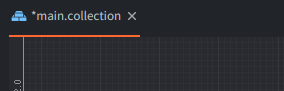
Cuando termines de editar un archivo, tienes que guardarlo. Selecciona File ▸ Save en el menú principal. El editor da una pista agregando un asterisco ‘*’ al nombre del archivo en la pestaña para cualquier archivo que contenga cambios sin guardar.
Configurar el proyecto
Antes de empezar, configuremos varios ajustes para nuestro proyecto. Abre el asset game.project desde el Assets Pane y desplázate hacia abajo hasta la sección Display. Define width y height del proyecto en 1280 y 720, respectivamente.
También necesitas agregar la extensión Spine al proyecto para que podamos animar el personaje héroe. Agrega una versión de la extensión Spine que sea compatible con la versión del editor Defold que tienes instalada. Las versiones disponibles de Spine se pueden ver aquí:
https://github.com/defold/extension-spine/releases
Haz click derecho en el enlace al archivo zip del release que quieras usar:
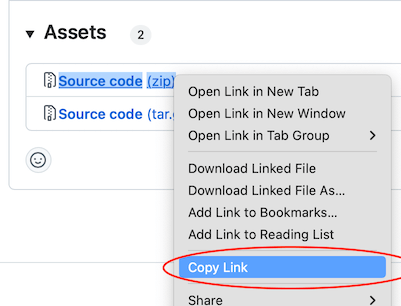
Agrega el enlace al release a tu lista de dependencias de game.project. Cuando se haya agregado la extensión Spine, también necesitas reiniciar el editor para activar la integración del editor incluida con la extensión Spine.
PASO 2 - Crear el suelo
Demos los primeros pasos y creemos una arena para nuestro personaje, o más bien una pieza de suelo con desplazamiento. Lo hacemos en unos pocos pasos.
- Importa los assets de imagen al proyecto arrastrando los archivos “ground01.png” y “ground02.png” (desde la subcarpeta “level-images” en el paquete de assets) a una ubicación adecuada del proyecto, por ejemplo la carpeta “images” dentro de la carpeta “main”.
- Crea un nuevo archivo Atlas para contener las texturas del suelo (haz click derecho en una carpeta adecuada, por ejemplo la carpeta main, en el Assets pane y selecciona New ▸ Atlas File). Nombra el archivo de atlas level.atlas.
Un Atlas es un archivo que combina un conjunto de imágenes separadas en un archivo de imagen más grande. La razón para hacer esto es ahorrar espacio y también ganar rendimiento. Puedes leer más sobre Atlas y otras funcionalidades de gráficos 2D en la documentación de gráficos 2D.
- Agrega las imágenes del suelo al nuevo atlas haciendo click derecho en la raíz del atlas en Outline y seleccionando Add Images. Selecciona las imágenes importadas y haz click en OK. Cada imagen en el atlas ahora es accesible como una animación de un frame (imagen estática) para usar en sprites, efectos de partículas y otros elementos visuales. Guarda el archivo.
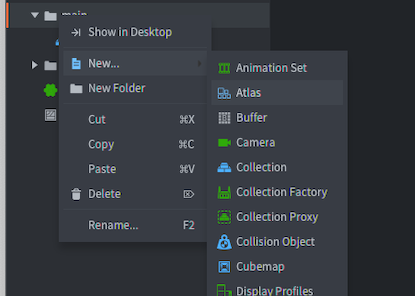
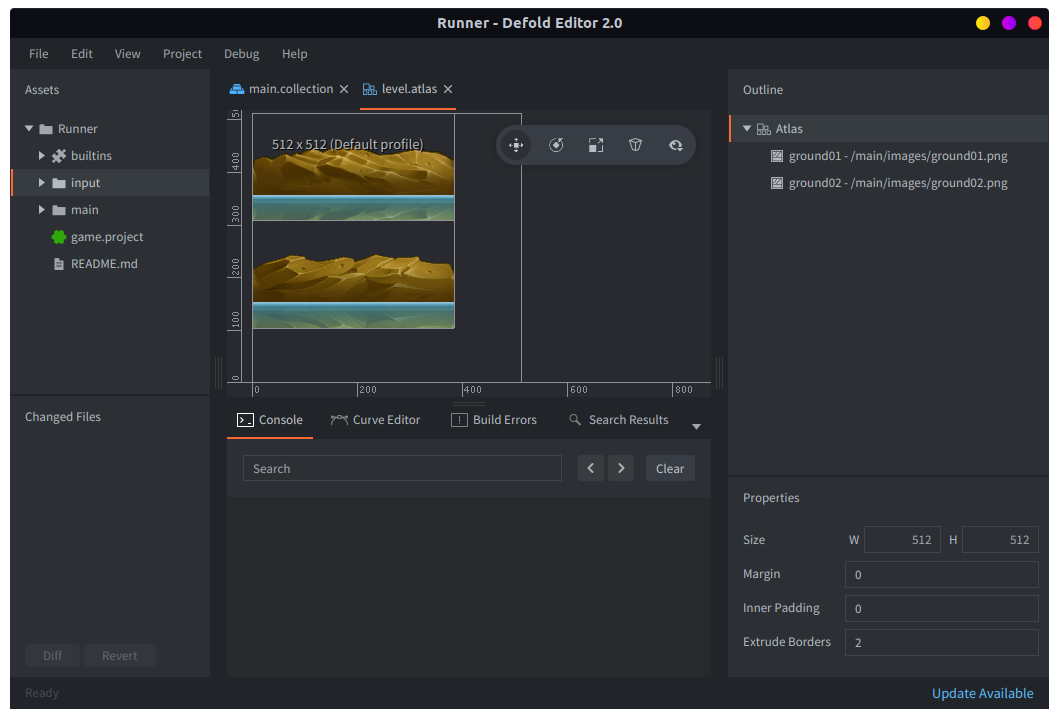
¿Por qué no funciona!? Un problema común que tienen las personas al empezar con Defold es olvidarse de guardar. Después de agregar imágenes a un atlas, necesitas guardar el archivo antes de poder acceder a esa imagen.
-
Crea un archivo de colección ground.collection para el suelo y agrégale 7 objetos de juego (haz click derecho en la raíz de la colección en la vista Outline y selecciona Add Game Object). Nombra los objetos “ground0”, “ground1”, “ground2”, etc., cambiando la propiedad Id en la vista Properties. Ten en cuenta que Defold asigna automáticamente un id único a los objetos de juego nuevos.
-
En cada objeto, agrega un componente sprite (haz click derecho en el objeto de juego en la vista Outline y selecciona Add Component, luego selecciona Sprite y haz click en OK), define la propiedad Image del componente sprite al atlas que acabas de crear y define la animación predeterminada del sprite como una de las dos imágenes de suelo. Define la posición X del componente sprite (no del objeto de juego) en 190 y la posición Y en 40. Como el ancho de la imagen es 380 pixels y la desplazamos lateralmente la mitad de esos pixels, el pivote del objeto de juego quedará en el borde más izquierdo de la imagen del sprite.
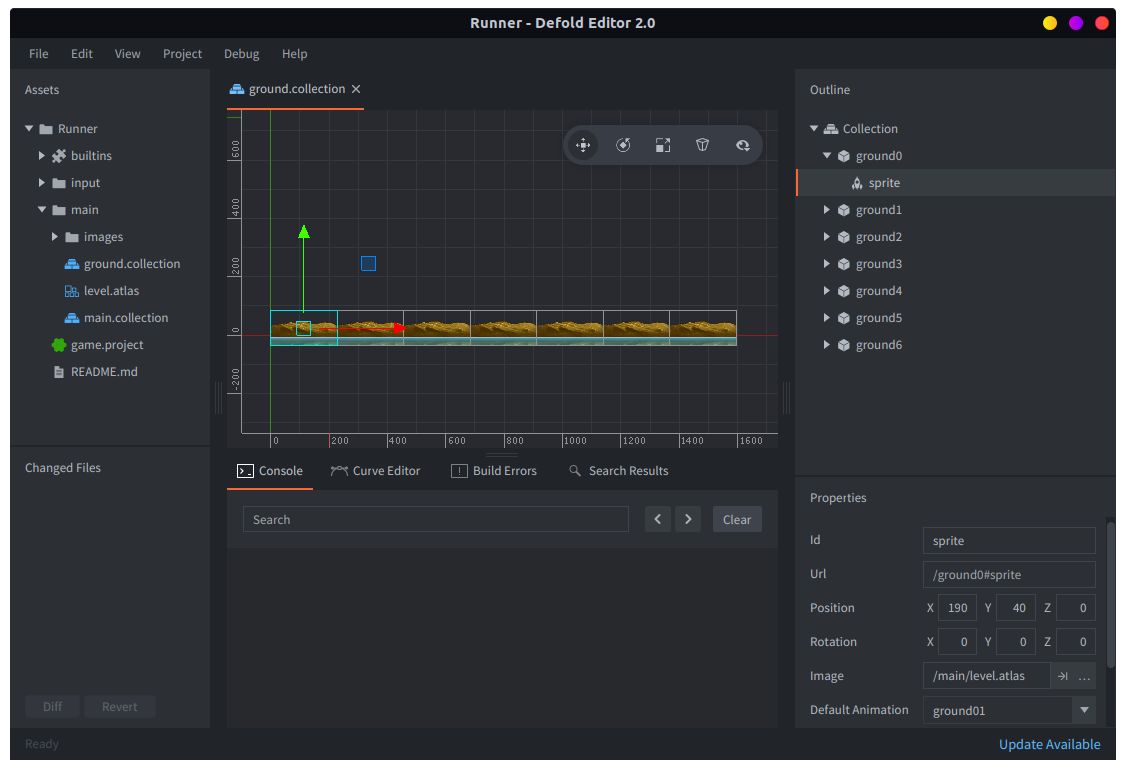
- Los gráficos que usamos son un poco grandes, así que escala cada objeto de juego al 60% (escala 0.6 en X e Y, lo que da piezas de suelo de 228 pixels de ancho).
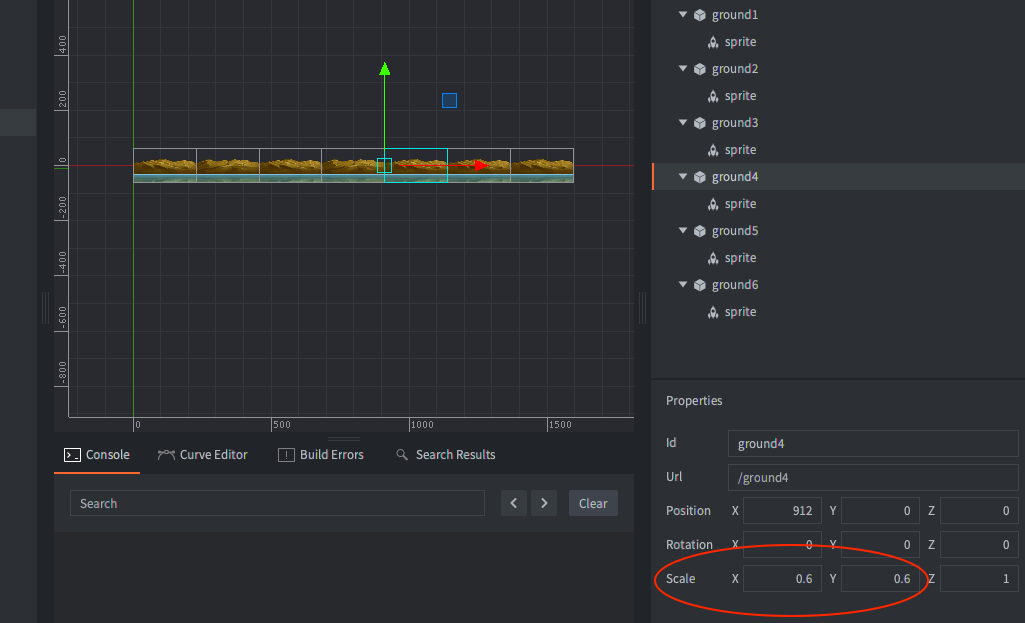
- Posiciona todos los objetos de juego en línea. Define las posiciones X de los objetos de juego (no los componentes sprite) en 0, 228, 456, 684, 912, 1140 y 1368 (múltiplos del ancho de 228 pixels).
Probablemente lo más fácil sea crear un objeto de juego completo escalado con un componente sprite y luego copiarlo. Márcalo en la vista Outline, luego selecciona Edit ▸ Copy y después Edit ▸ Paste.
Vale la pena notar que si quieres tiles más grandes o más pequeños, puedes simplemente cambiar la escala. Sin embargo, al hacerlo también tendrás que cambiar las posiciones X de todos los objetos de juego del suelo a múltiplos del nuevo ancho.
-
Guarda el archivo, luego agrega ground.collection al archivo main.collection: primero haz doble click en el archivo main.collection, luego haz click derecho en el objeto raíz en la vista Outline y selecciona Add Collection From File. En el diálogo, selecciona ground.collection y haz click en OK. Asegúrate de colocar ground.collection en la posición 0, 0, 0 o se desplazará visualmente. Guárdalo.
-
Inicia el juego (Project ▸ Build para ver que todo está en su lugar.
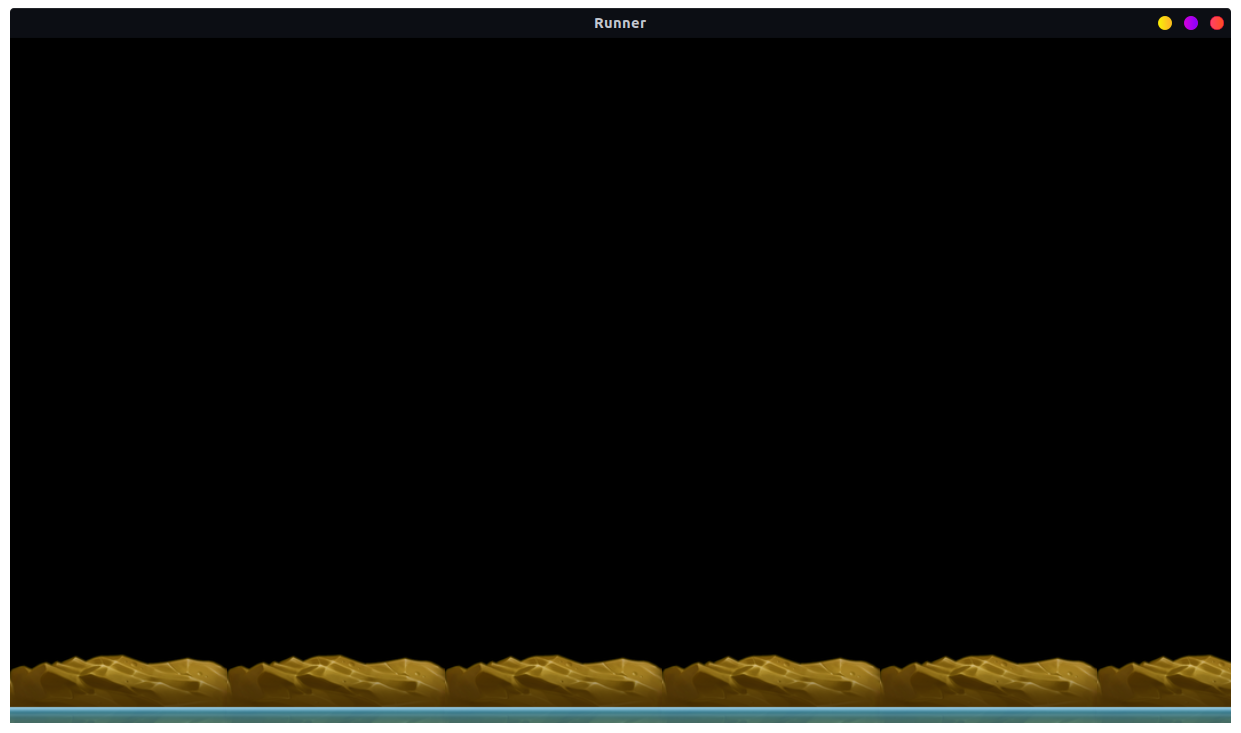
A estas alturas quizá estés confundido y te preguntes qué son realmente todas estas cosas que hemos estado creando, así que tomemos un momento para ver los bloques de construcción más básicos en cualquier proyecto Defold:
- Game objects
- Son cosas que existen en el juego en ejecución. Cada objeto de juego tiene una ubicación en el espacio 3D, una rotación y escala. No necesariamente tiene que ser visible. Un objeto de juego contiene cualquier número de componentes que agregan capacidades como gráficos (sprites, tilemaps, modelos, modelos spine y efectos de partículas), sonidos, físicas, factories (para spawning) y más. También se pueden agregar componentes script Lua para dar comportamientos a un objeto de juego. Cada objeto de juego que existe en tus juegos tiene un id que necesitas para comunicarte con él mediante paso de mensajes.
- Collections
- Las colecciones no existen por sí mismas en un juego en ejecución, pero se usan para habilitar nombres estáticos de objetos de juego y al mismo tiempo permitir múltiples instancias del mismo objeto de juego. En la práctica, las colecciones se usan como contenedores de objetos de juego y otras colecciones. Puedes usar colecciones de forma parecida a prototipos (también conocidos como “prefabs” o “blueprints” en otros motores) de jerarquías complejas de objetos de juego y colecciones. Al iniciar, el motor carga una colección principal y da vida a todo lo que hayas puesto dentro de ella. Por defecto, este es el archivo main.collection en la carpeta main de tu proyecto, pero puedes cambiarlo en la configuración del proyecto.
Por ahora estas descripciones probablemente sean suficientes. Sin embargo, puedes encontrar un recorrido mucho más completo por estas cosas en el manual de bloques de construcción. Es buena idea visitar ese manual más adelante para obtener una comprensión más profunda de cómo funcionan las cosas en Defold.
PASO 3 - Hacer que el suelo se mueva
Ahora que tenemos todas las piezas del suelo en su lugar, es bastante simple hacer que se muevan. La idea es esta: mover las piezas de derecha a izquierda y, cuando una pieza llegue al borde izquierdo fuera de la pantalla, moverla a la posición más a la derecha. Mover todos estos objetos de juego requiere un script Lua, así que creemos uno:
- Haz click derecho en la carpeta main en el Assets pane y selecciona New ▸ Script File. Nombra el nuevo archivo ground.script.
- Haz doble click en el nuevo archivo para abrir el editor de scripts Lua.
- Elimina el contenido predeterminado del archivo y copia el siguiente código Lua en él, luego guarda el archivo.
-- ground.script
local pieces = { "ground0", "ground1", "ground2", "ground3",
                    "ground4", "ground5", "ground6" } -- <1>

function init(self) -- <2>
    self.speed = 360  -- Velocidad en pixels/s
end

function update(self, dt) -- <3>
    for i, p in ipairs(pieces) do -- <4>
        local pos = go.get_position(p)
        if pos.x <= -228 then -- <5>
            pos.x = 1368 + (pos.x + 228)
        end
        pos.x = pos.x - self.speed * dt -- <6>
        go.set_position(pos, p) -- <7>
    end
end
- Almacena los ids de los objetos de juego del suelo en una tabla Lua para poder iterar sobre ellos.
- La función
init()se llama cuando el objeto de juego cobra vida en el juego. Iniciamos una variable miembro local del objeto que contiene la velocidad del suelo. update()se llama una vez por frame, típicamente 60 veces por segundo.dtcontiene el número de segundos desde la última llamada.- Itera sobre todos los objetos de juego del suelo.
- Almacena la posición actual en una variable local, luego si el objeto actual está en el borde más izquierdo, muévelo al borde más derecho.
- Disminuye la posición X actual con la velocidad definida. Multiplica por
dtpara obtener velocidad independiente del framerate en pixels/s. - Actualiza la posición del objeto con la nueva velocidad.
Defold es un núcleo de motor rápido que gestiona tus datos y objetos de juego. Cualquier lógica o comportamiento que necesites para tu juego se crea en el lenguaje Lua. Lua es un lenguaje de programación rápido y ligero que es excelente para escribir lógica de juego. Hay grandes recursos disponibles para aprender el lenguaje, como el libro Programming in Lua y el manual de referencia oficial de Lua.
Defold agrega un conjunto de API encima de Lua, así como un sistema de paso de mensajes que te permite programar comunicaciones entre objetos de juego. Consulta el manual de paso de mensajes para detalles sobre cómo funciona.
Puedes alternar las secciones Assets Pane, Console y Outline del editor usando las teclas F6, F7 y F8, respectivamente
Ahora que tenemos un archivo script, debemos agregar una referencia a él en un componente de un objeto de juego. De esa manera, el script se ejecutará como parte del ciclo de vida del objeto de juego. Hacemos esto creando un nuevo objeto de juego en ground.collection y agregando un componente Script al objeto que se refiere al archivo script Lua que acabamos de crear:
- Haz click derecho en la raíz de la colección y selecciona Add Game Object. Define el id del objeto como “controller”.
- Haz click derecho en el objeto “controller” y selecciona Add Component from file, luego selecciona el archivo ground.script.
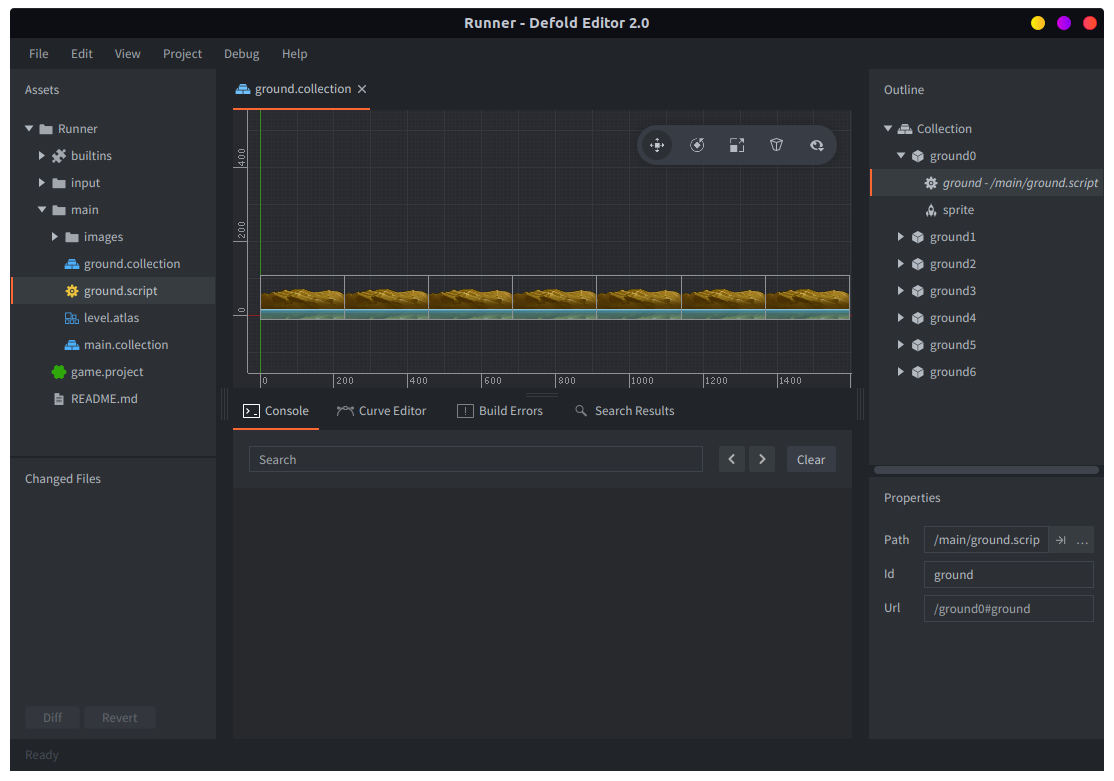
Ahora, cuando ejecutes el juego, el objeto de juego “controller” ejecutará el script en su componente Script, haciendo que el suelo se desplace suavemente por la pantalla.
PASO 4 - Crear un personaje héroe
El personaje héroe será un objeto de juego formado por los siguientes componentes:
- Un Spine Model
- Esto nos da un pequeño personaje héroe tipo paper-doll cuyas partes del cuerpo pueden animarse suavemente (y de forma barata).
- Un Collision Object
- Esto detectará colisiones entre el personaje héroe y las cosas del nivel sobre las que puede correr, que son peligrosas o que se pueden recoger.
- Un Script
- Esto adquiere input del usuario y reacciona a él, hace que el personaje héroe salte, se anime y maneje colisiones.
Empieza importando las imágenes de las partes del cuerpo, luego agrégalas a un atlas nuevo que llamaremos hero.atlas:
- Crea una nueva carpeta haciendo click derecho en el Assets pane y seleccionando New ▸ Folder. Asegúrate de no seleccionar una carpeta antes de hacer click o la nueva carpeta se creará dentro de la marcada. Nombra la carpeta “hero”.
- Crea un nuevo archivo de atlas haciendo click derecho en la carpeta hero y seleccionando New ▸ Atlas File. Nombra el archivo hero.atlas.
- Crea una nueva subcarpeta images en la carpeta hero. Haz click derecho en la carpeta hero y selecciona New ▸ Folder.
- Arrastra las imágenes de partes del cuerpo desde la carpeta hero-images en el paquete de assets a la carpeta images que acabas de crear en el Assets pane.
- Abre hero.atlas, haz click derecho en el nodo raíz en Outline y selecciona Add Images. Marca todas las imágenes de partes del cuerpo y haz click en OK.
- Guarda el archivo de atlas.
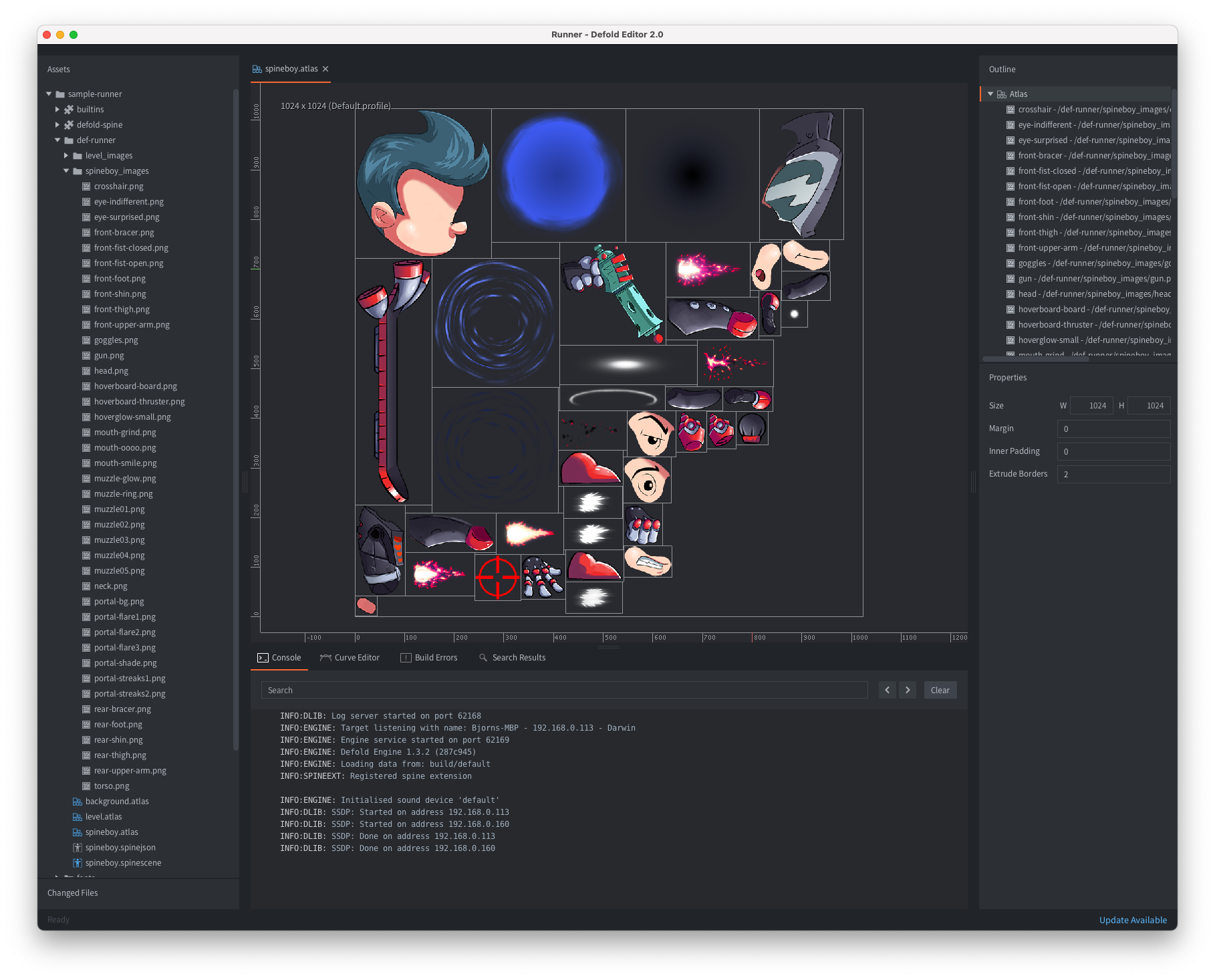
También necesitamos importar los datos de animación Spine y configurar una Spine Scene para ellos:
- Arrastra el archivo hero.spinejson (incluido en el paquete de assets) a la carpeta hero en el Assets pane.
- Crea un archivo Spine Scene. Haz click derecho en la carpeta hero y selecciona New ▸ Spine Scene File. Nombra el archivo hero.spinescene.
- Haz doble click en el nuevo archivo para abrir y editar la Spine Scene.
- Define la propiedad spine_json al archivo JSON importado hero.spinejson. Haz click en la propiedad, luego haz click en el botón selector de archivo … para abrir el navegador de recursos.
- Define la propiedad atlas para referirse al archivo hero.atlas.
- Guarda el archivo.
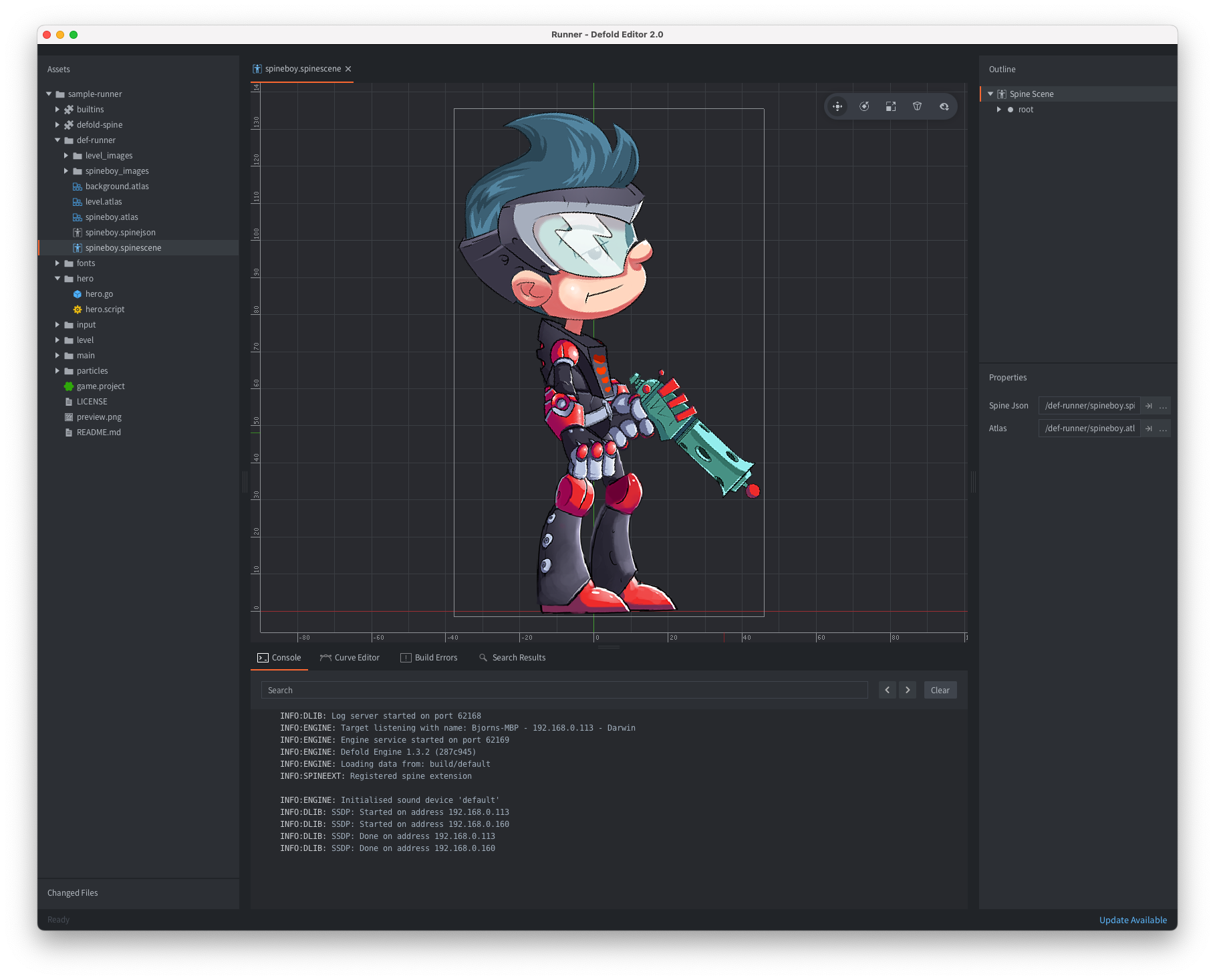
El archivo hero.spinejson ha sido exportado en formato Spine JSON. Necesitarás el software de animación Spine para poder crear dichos archivos. Si quieres usar otro software de animación, puedes exportar tus animaciones como sprite-sheets y usarlas como animaciones flip-book desde recursos Tile Source o Atlas. Consulta el manual sobre Animación para más información.
Construir el objeto de juego
Ahora podemos empezar a construir el gameobject del héroe:
- Crea un nuevo archivo hero.go (haz click derecho en la carpeta hero y selecciona New ▸ Game Object File).
- Abre el archivo de objeto de juego.
- Agrega un componente Spine Model a él. (Haz click derecho en la raíz en Outline y selecciona Add Component, luego selecciona “Spine Model”.)
- Define la propiedad Spine Scene del componente al archivo hero.spinescene que acabas de crear y selecciona “run_right” como animación predeterminada (arreglaremos la animación correctamente más adelante)
- Guarda el archivo.
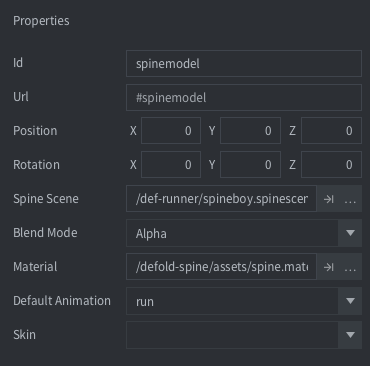
Ahora es momento de agregar físicas para que funcione la colisión:
- Agrega un componente Collision Object al objeto de juego del héroe. (Haz click derecho en la raíz en Outline y selecciona Add Component, luego selecciona “Collision Object”)
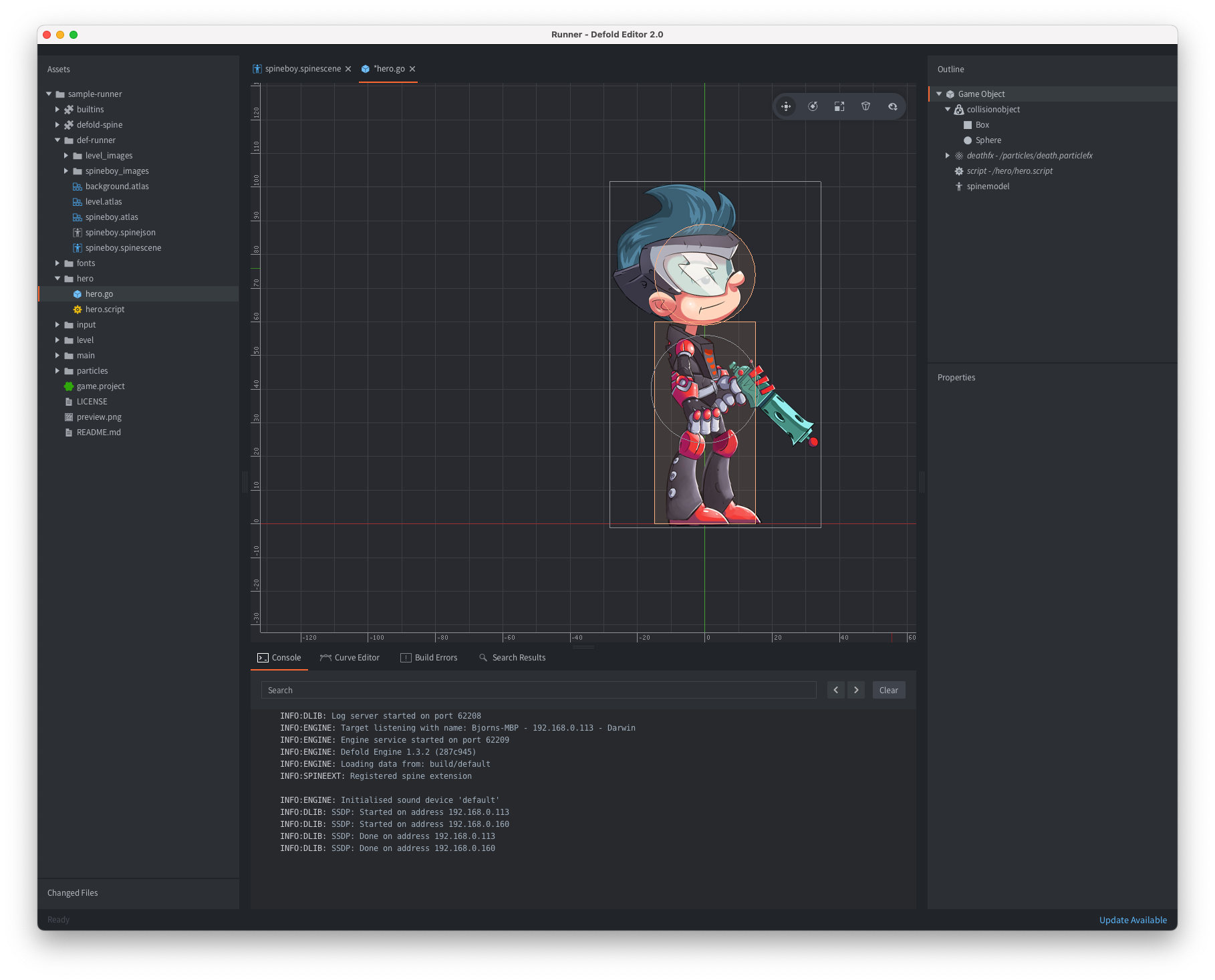
- Haz click derecho en el nuevo componente y selecciona Add Shape. Agrega dos formas para cubrir el cuerpo del personaje. Una esfera y una caja servirán.
- Haz click en las formas y usa el Move Tool (Scene ▸ Move Tool) para mover las formas a buenas posiciones.
- Marca el componente Collision Object y define la propiedad Type como “Kinematic”.
Colisión “Kinematic” significa que queremos que las colisiones se registren, pero que el motor de físicas no resuelva las colisiones automáticamente ni simule los objetos. El motor de físicas soporta varios tipos distintos de objetos de colisión. Puedes leer más sobre ellos en la documentación de Physics.
Es importante que especifiquemos con qué debe interactuar el objeto de colisión:
- Define la propiedad Group como un nuevo grupo de colisión llamado “hero”.
- Define la propiedad Mask a otro grupo “geometry” con el que este objeto de colisión debe registrar colisiones. Ten en cuenta que el grupo “geometry” todavía no existe, pero pronto agregaremos objetos de colisión que pertenecen a él.
Finalmente, crea un nuevo archivo hero.script y agrégalo al objeto de juego.
- Haz click derecho en la carpeta hero en el Assets pane y selecciona New ▸ Script File. Nombra el nuevo archivo hero.script.
- Abre el nuevo archivo, luego copia y pega el siguiente código en el archivo script y guárdalo. (El código es bastante directo, aparte del solver que separa la forma de colisión del héroe de aquello con lo que colisiona. Eso lo hace la función
handle_geometry_contact().)
La razón por la que manejamos la colisión nosotros mismos es que si en su lugar definiéramos el tipo del objeto de colisión del personaje como dynamic, el motor realizaría una simulación newtoniana de los cuerpos involucrados. Para un juego como este, dicha simulación está lejos de ser óptima, así que en lugar de pelear con el motor de físicas usando varias fuerzas, tomamos control total.
Ahora, para hacer eso y manejar bien la colisión se necesita un poco de matemática vectorial. En la documentación de Physics se da una explicación detallada sobre cómo resolver colisiones cinemáticas.
-- gravedad que tira del jugador hacia abajo en unidades de pixel/sˆ2
local gravity = -20

-- velocidad de despegue al saltar en unidades de pixel/s
local jump_takeoff_speed = 900

function init(self)
    -- esto le dice al motor que envíe input a on_input() en este script
    msg.post(".", "acquire_input_focus")

    -- guarda la posición inicial
    self.position = go.get_position()

    -- lleva registro del vector de movimiento y de si hay contacto con el suelo
    self.velocity = vmath.vector3(0, 0, 0)
    self.ground_contact = false
end

function final(self)
    -- Devuelve el foco de input cuando se elimina el objeto
    msg.post(".", "release_input_focus")
end

function update(self, dt)
    local gravity = vmath.vector3(0, gravity, 0)

    if not self.ground_contact then
        -- Aplica gravedad si no hay contacto con el suelo
        self.velocity = self.velocity + gravity
    end

    -- aplica velocidad al personaje del jugador
    go.set_position(go.get_position() + self.velocity * dt)

    -- reinicia estado volátil
    self.correction = vmath.vector3()
    self.ground_contact = false
end

local function handle_geometry_contact(self, normal, distance)
    -- proyecta el vector de corrección sobre la normal de contacto
    -- (el vector de corrección es el vector 0 para el primer punto de contacto)
    local proj = vmath.dot(self.correction, normal)
    -- calcula la compensación que necesitamos hacer para este punto de contacto
    local comp = (distance - proj) * normal
    -- súmala al vector de corrección
    self.correction = self.correction + comp
    -- aplica la compensación al personaje del jugador
    go.set_position(go.get_position() + comp)
    -- comprueba si la normal apunta suficientemente hacia arriba para considerar que el jugador está en el suelo
    -- (0.7 equivale aproximadamente a 45 grados de desviación desde una dirección puramente vertical)
    if normal.y > 0.7 then
        self.ground_contact = true
    end
    -- proyecta la velocidad sobre la normal
    proj = vmath.dot(self.velocity, normal)
    -- si la proyección es negativa, significa que parte de la velocidad apunta hacia el punto de contacto
    if proj < 0 then
        -- elimina ese componente en ese caso
        self.velocity = self.velocity - proj * normal
    end
end

function on_message(self, message_id, message, sender)
    if message_id == hash("contact_point_response") then
        -- comprueba si recibimos un mensaje de punto de contacto. Un mensaje por cada punto de contacto
        if message.group == hash("geometry") then
            handle_geometry_contact(self, message.normal, message.distance)
        end
    end
end

local function jump(self)
    -- solo permite saltar desde el suelo
    if self.ground_contact then
        -- define la velocidad de despegue
        self.velocity.y = jump_takeoff_speed
    end
end

local function abort_jump(self)
    -- corta el salto si todavía estamos subiendo
    if self.velocity.y > 0 then
        -- reduce la velocidad hacia arriba
        self.velocity.y = self.velocity.y * 0.5
    end
end

function on_input(self, action_id, action)
    if action_id == hash("jump") or action_id == hash("touch") then
        if action.pressed then
            jump(self)
        elseif action.released then
            abort_jump(self)
        end
    end
end
- Agrega el script como un componente Script al objeto héroe (haz click derecho en la raíz de hero.go en Outline y selecciona Add Component from File, luego selecciona el archivo hero.script).
Si quieres, ahora puedes probar y agregar temporalmente el personaje héroe a la colección principal y ejecutar el juego para verlo caer a través del mundo.
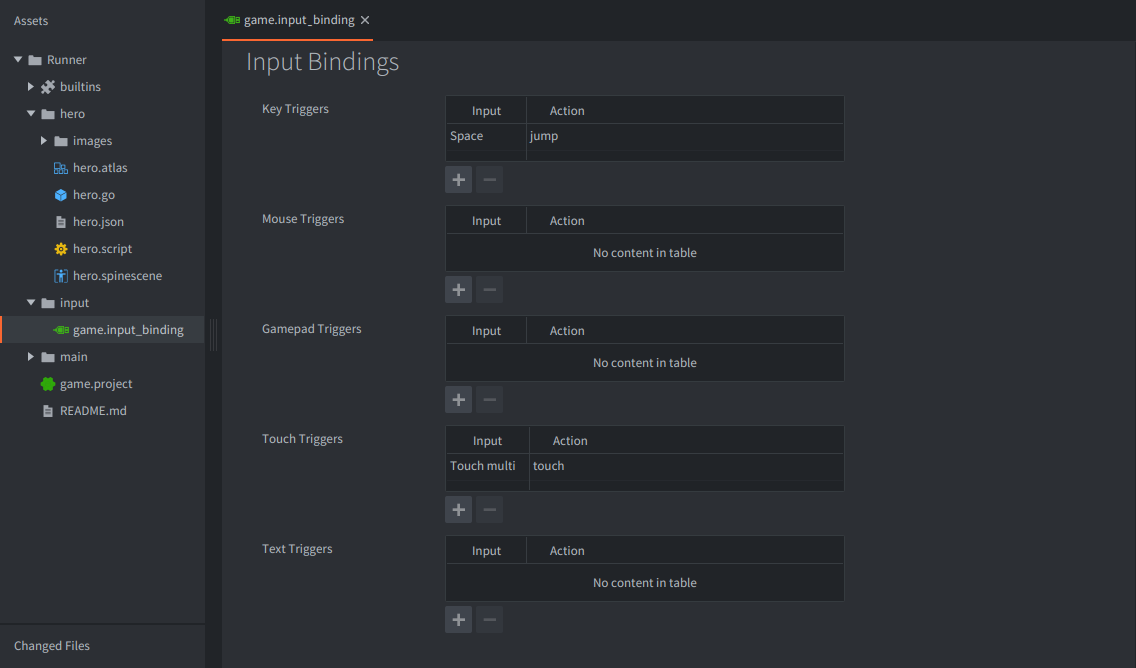
Lo último que necesitamos para que el héroe sea funcional es input. El script anterior ya contiene una función on_input() que responde a las acciones “jump” y “touch” (para pantallas táctiles). Agreguemos input bindings para estas acciones.
- Abre “input/game.input_bindings”
- Agrega un key trigger para “KEY_SPACE” y llama a la acción “jump”
- Agrega un touch trigger para “TOUCH_MULTI” y llama a la acción “touch”. (Los nombres de acción son arbitrarios pero deben coincidir con los nombres en tu script. Ten en cuenta que no puedes tener el mismo nombre de acción en varios triggers)
- Guarda el archivo.
PASO 5 - Refactorizar el nivel
Ahora que tenemos un personaje héroe configurado con colisión y todo, también necesitamos agregar colisión al suelo para que el personaje héroe tenga algo con lo que colisionar (o sobre lo que correr). Lo haremos en un segundo, pero primero deberíamos hacer un pequeño refactor y poner todo lo del nivel en una colección separada y limpiar un poco la estructura de archivos:
- Crea un nuevo archivo level.collection (haz click derecho en main en el Assets pane y selecciona New ▸ Collection File).
- Abre el nuevo archivo, haz click derecho en la raíz en Outline y selecciona Add Collection from File y elige ground.collection.
- En level.collection, haz click derecho en la raíz en Outline y selecciona Add Game Object File y elige hero.go.
- Ahora, crea una nueva carpeta llamada level en la raíz del proyecto (haz click derecho en el espacio blanco debajo de game.project y selecciona New ▸ Folder), luego mueve a ella los assets de nivel que has creado hasta ahora: los archivos level.collection, level.atlas, la carpeta “images” que contiene las imágenes para el atlas de nivel, y los archivos ground.collection y ground.script.
- Abre main.collection, elimina ground.collection y en su lugar agrega level.collection (click derecho y Add Collection from File), que ahora contiene ground.collection. Asegúrate de colocar la colección en la posición 0, 0, 0.
Como quizá ya hayas notado, la jerarquía de archivos que se ve en el Assets pane está desacoplada de la estructura de contenido que construyes en tus colecciones. Los archivos individuales se referencian desde archivos de colección y de objetos de juego, pero su ubicación es completamente arbitraria.
Si quieres mover un archivo a una nueva ubicación, Defold ayuda actualizando automáticamente las referencias al archivo (refactoring). Al crear una pieza de software compleja, como un juego, es extremadamente útil poder cambiar la estructura del proyecto a medida que crece y cambia. Defold fomenta eso y hace que el proceso sea fluido, así que no tengas miedo de mover tus archivos.
También debemos agregar un objeto de juego controller con un componente script a la colección de nivel:
- Crea un nuevo archivo script. Haz click derecho en la carpeta level en el Assets pane y selecciona New ▸ Script File. Nombra el archivo controller.script.
-
Abre el archivo script, copia el siguiente código en él y guarda el archivo:
-- controller.script go.property("speed", 360) -- <1> function init(self) msg.post("ground/controller#ground", "set_speed", { speed = self.speed }) end- Esta es una propiedad de script. La definimos con un valor predeterminado, pero cualquier instancia colocada del script puede sobrescribir este valor directamente en la vista de propiedades del editor.
- Abre el archivo level.collection.
- Haz click derecho en la raíz en Outline y selecciona Add Game Object.
- Define el Id como “controller”.
- Haz click derecho en el objeto de juego “controller” en Outline y selecciona Add Component from File y selecciona el archivo controller.script en la carpeta level.
- Guarda el archivo.
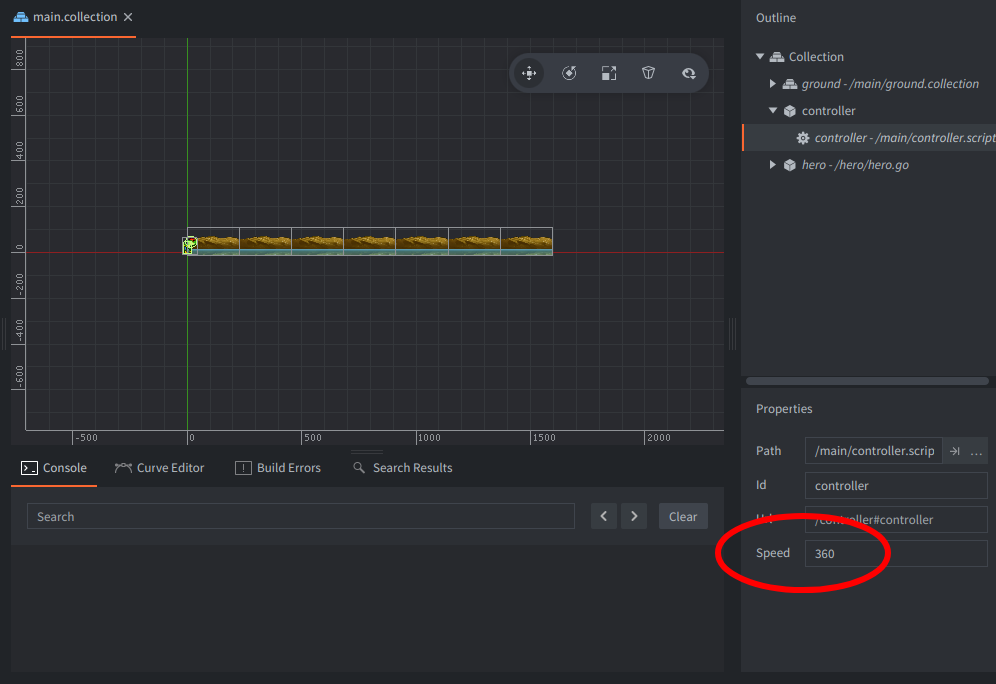
El objeto de juego “controller” no existe en un archivo sino que se crea in-place en la colección de nivel. Esto significa que la instancia del objeto de juego se crea a partir de los datos in-place. Eso está bien para objetos de juego de propósito único como este. Si necesitas múltiples instancias de algún objeto de juego y quieres poder modificar el prototipo/plantilla usado para crear cada instancia, simplemente crea un archivo de objeto de juego y agrega el objeto de juego desde archivo a la colección. Eso crea un objeto de juego con una referencia al archivo como prototipo/plantilla.
Ahora, el propósito de este objeto de juego “controller” es controlar todo lo relacionado con el nivel en ejecución. Pronto, este script se encargará de generar plataformas y monedas con las que el héroe interactuará, pero por ahora solo definirá la velocidad del nivel.
En la función init() del script controller del nivel, envía un mensaje al componente script del objeto controller del suelo, direccionado por su id:
msg.post("ground/controller#controller", "set_speed", { speed = self.speed })
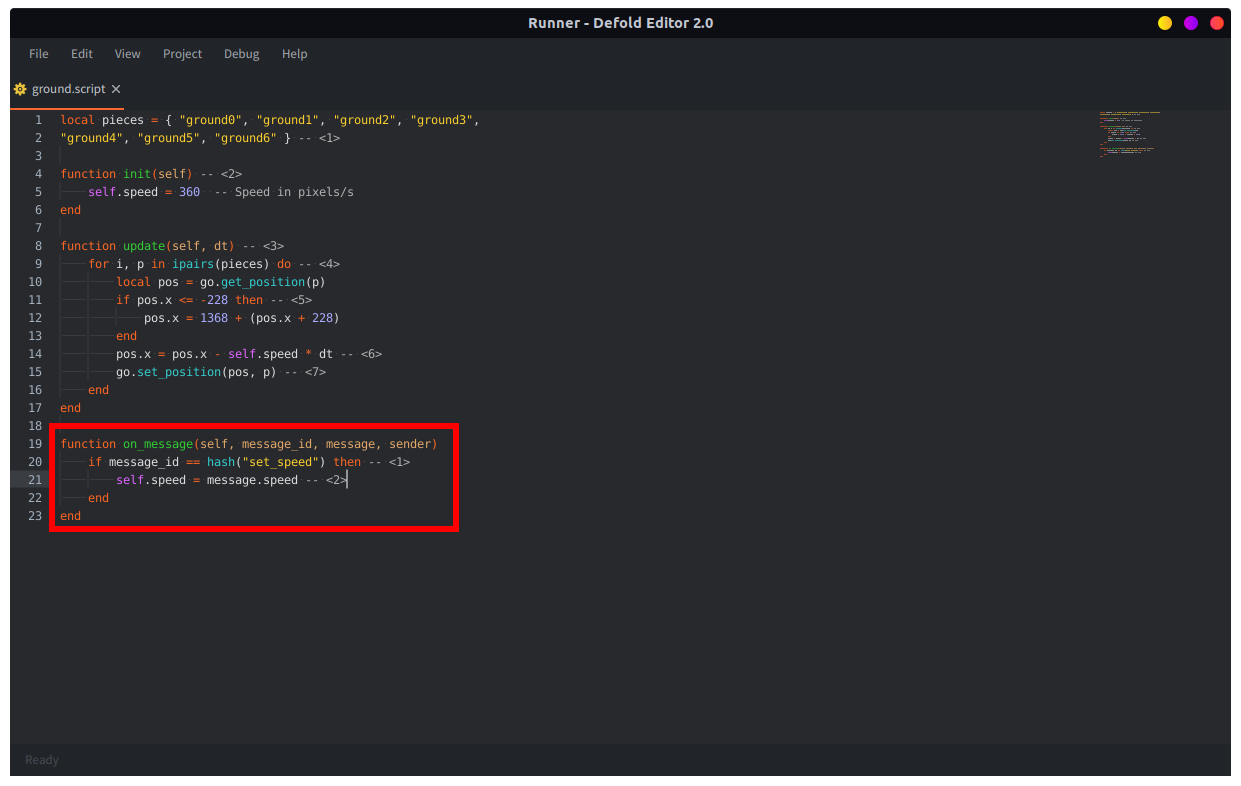
El id del objeto de juego controller está definido como "ground/controller" ya que vive en la colección “ground”. Luego agregamos el id de componente "controller" después del carácter hash "#" que separa el id de objeto del id de componente. Ten en cuenta que el script de suelo todavía no tiene ningún código para reaccionar al mensaje set_speed, así que debemos agregar una función on_message() a ground.script y agregar lógica para eso.
- Abre ground.script.
- Agrega el siguiente código y guarda el archivo:
-- ground.script
function on_message(self, message_id, message, sender)
    if message_id == hash("set_speed") then -- <1>
        self.speed = message.speed -- <2>
    end
end
- Todos los mensajes se convierten internamente a hash al enviarse y deben compararse con el valor hash.
- Los datos del mensaje son una tabla Lua con los datos que se envían con el mensaje.
PASO 6 - Físicas del suelo y plataformas
En este punto deberíamos agregar colisión física para el suelo:
- Abre el archivo ground.collection.
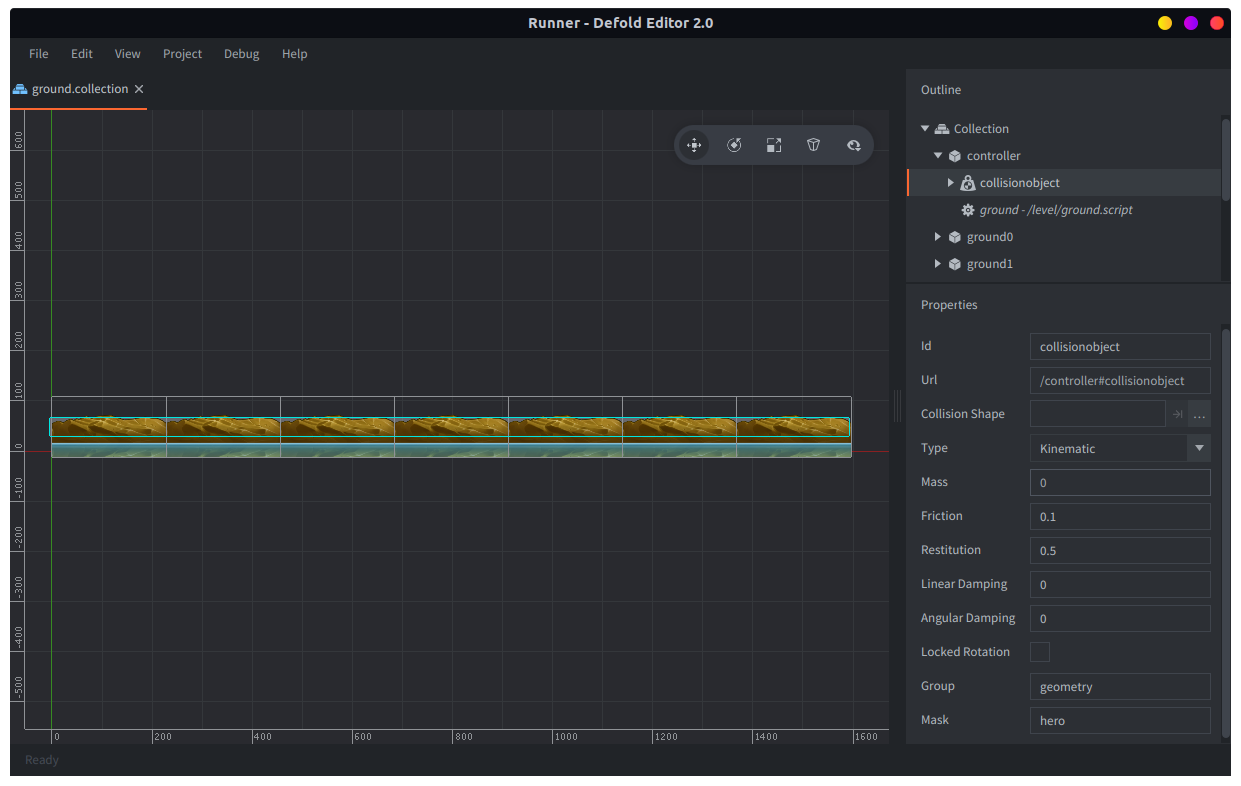
- Agrega un nuevo componente Collision Object a un objeto de juego adecuado. Como el script del suelo no responde a colisiones (toda esa lógica está en el script del héroe), podemos ponerlo en cualquier objeto de juego estacionario (los objetos de tile de suelo no son estacionarios, así que evítalos). Un buen candidato es el objeto de juego “controller”, pero puedes hacer un objeto separado para ello si quieres. Haz click derecho en el objeto de juego, selecciona Add Component y selecciona Collision Object.
- Agrega una forma de caja haciendo click derecho en el componente Collision Object y seleccionando Add Shape y luego Box.
- Usa el Move Tool y el Scale Tool (Scene ▸ Move Tool y Scene ▸ Scale Tool) para hacer que la caja cubra todos los tiles del suelo.
- Define la propiedad Type del objeto de colisión como “Static”, ya que las físicas del suelo no se moverán.
- Define la propiedad Group del objeto de colisión como “geometry” y Mask como “hero”. Ahora el objeto de colisión del héroe y este registrarán colisiones entre ellos.
- Guarda el archivo.
Ahora deberías poder probar ejecutar el juego (Project ▸ Build). El personaje héroe debería correr sobre el suelo y debería ser posible saltar con el botón Space. Si ejecutas el juego en un dispositivo móvil, puedes saltar tocando la pantalla.
Para hacer la vida en nuestro mundo de juego un poco menos aburrida, debemos agregar plataformas a las que saltar.
- Arrastra el archivo de imagen rock_planks.png desde el paquete de assets a la subcarpeta level/images.
- Abre level.atlas y agrega la nueva imagen al atlas (click derecho en la raíz en Outline y selecciona Add Images).
- Guarda el archivo.
- Crea un nuevo archivo Game Object llamado platform.go en la carpeta level. (Haz click derecho en level en el Assets pane y luego selecciona New ▸ Game Object File.)
- Agrega un componente Sprite al objeto de juego (haz click derecho en la raíz en la vista Outline y selecciona Add Component y luego Sprite).
- Define la propiedad Image para referirse al archivo level.atlas y define Default Animation como “rock_planks”. Por comodidad, mantén los objetos de nivel en una subcarpeta “level/objects”.
- Agrega un componente Collision Object al objeto de juego de la plataforma (haz click derecho en la raíz en la vista Outline y selecciona Add Component).
- Asegúrate de definir el Type del componente como “Kinematic” y Group y Mask como “geometry” y “hero”, respectivamente.
- Agrega una Box Shape al componente Collision Object. (Haz click derecho en el componente en Outline y selecciona Add Shape, luego elige Box).
- Usa el Move Tool y el Scale Tool (Scene ▸ Move Tool y Scene ▸ Scale Tool) para hacer que la forma en el componente Collision Object cubra la plataforma.
-
Crea un archivo Script platform.script (haz click derecho en el Assets pane y luego selecciona New ▸ Script File) y pon el siguiente código en el archivo, luego guárdalo:
-- platform.script function init(self) self.speed = 540 -- Velocidad predeterminada en pixels/s end function update(self, dt) local pos = go.get_position() if pos.x < -500 then go.delete() -- <1> end pos.x = pos.x - self.speed * dt go.set_position(pos) end function on_message(self, message_id, message, sender) if message_id == hash("set_speed") then self.speed = message.speed end end- Simplemente elimina la plataforma cuando se ha movido fuera del borde derecho de la pantalla
- Abre platform.go y agrega el nuevo script como componente (haz click derecho en la raíz en la vista Outline y selecciona Add Component From File y selecciona platform.script).
- Copia platform.go a un nuevo archivo (haz click derecho en el archivo en el Assets pane y selecciona Copy, luego haz click derecho otra vez y selecciona Paste) y llama al nuevo archivo platform_long.go.
- Abre platform_long.go y agrega un segundo componente Sprite (haz click derecho en la raíz en la vista Outline y selecciona Add Component). Alternativamente puedes copiar el Sprite existente.
- Usa el Move Tool (Scene ▸ Move Tool) para colocar los componentes Sprite lado a lado.
- Usa el Move Tool y el Scale Tool para hacer que la forma en el componente Collision Object cubra ambas plataformas.
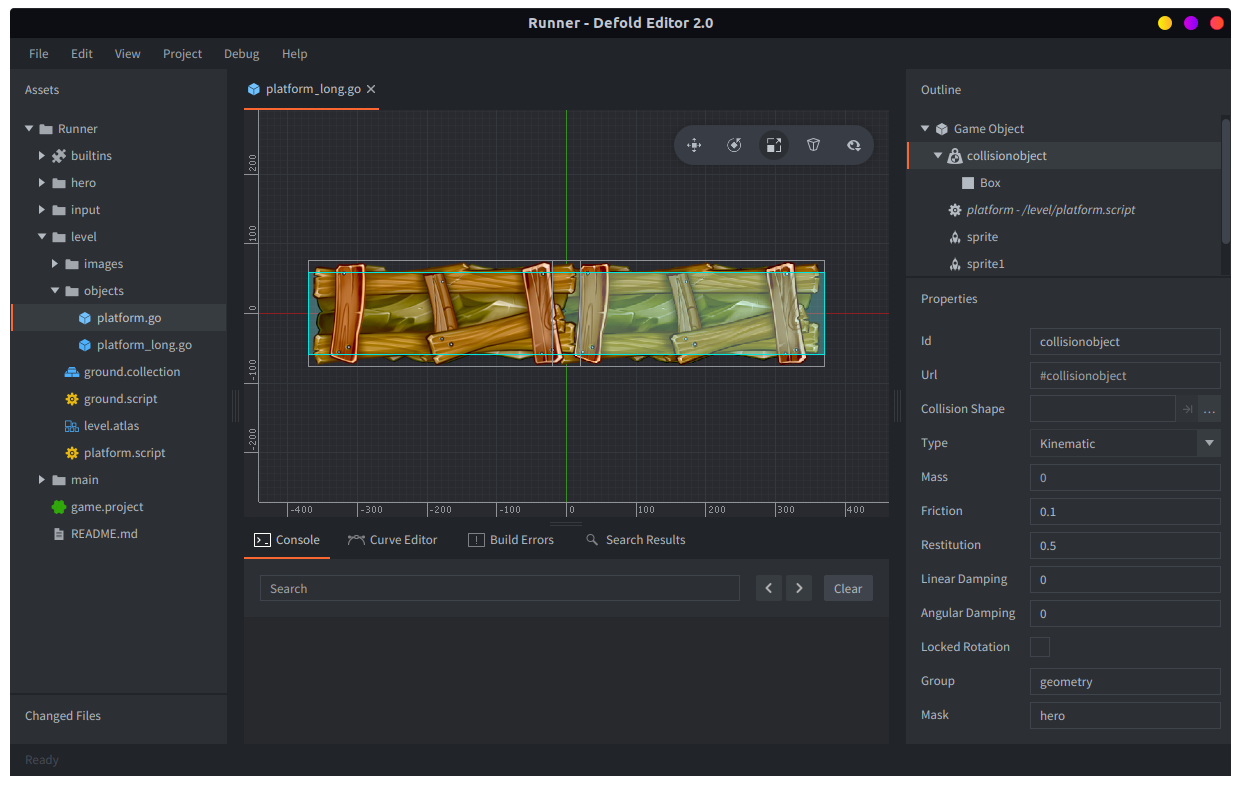
Ten en cuenta que tanto platform.go como platform_long.go tienen componentes Script que se refieren al mismo archivo script. Esto es bueno, ya que cualquier cambio que hagamos al archivo script afectará el comportamiento de las plataformas normales y largas.
Generar plataformas
La idea del juego es que sea un endless runner simple. Esto significa que los objetos de juego de plataforma no se pueden colocar en una colección en el editor. En su lugar debemos generarlos dinámicamente:
- Abre level.collection.
- Agrega dos componentes Factory al objeto de juego “controller” (haz click derecho en él y selecciona Add Component, luego selecciona Factory)
- Define las propiedades Id de los componentes como “platform_factory” y “platform_long_factory”.
- Define la propiedad Prototype de “platform_factory” al archivo /level/objects/platform.go.
- Define la propiedad Prototype de “platform_long_factory” al archivo /level/objects/platform_long.go.
- Guarda el archivo.
- Abre el archivo controller.script, que gestiona el nivel.
- Modifica el script para que contenga lo siguiente y luego guarda el archivo:
-- controller.script
go.property("speed", 360)

local grid = 460
local platform_heights = { 100, 200, 350 } -- <1>

function init(self)
    msg.post("ground/controller#controller", "set_speed", { speed = self.speed })
    self.gridw = 0
end

function update(self, dt) -- <2>
    self.gridw = self.gridw + self.speed * dt

    if self.gridw >= grid then
        self.gridw = 0

        -- Quizá generar una plataforma a una altura aleatoria
        if math.random() > 0.2 then
            local h = platform_heights[math.random(#platform_heights)]
            local f = "#platform_factory"
            if math.random() > 0.5 then
                f = "#platform_long_factory"
            end

            local p = factory.create(f, vmath.vector3(1600, h, 0), nil, {}, vmath.vector3(0.6, 0.6, 1))
            msg.post(p, "set_speed", { speed = self.speed })
        end
    end
end
- Valores predefinidos para la posición Y en la que generar plataformas.
- La función
update()se llama una vez en cada frame y la usamos para decidir si generar una plataforma normal o larga en ciertos intervalos (para evitar solapamientos) y alturas. Es fácil experimentar con varios algoritmos de spawning para crear gameplay diferente.
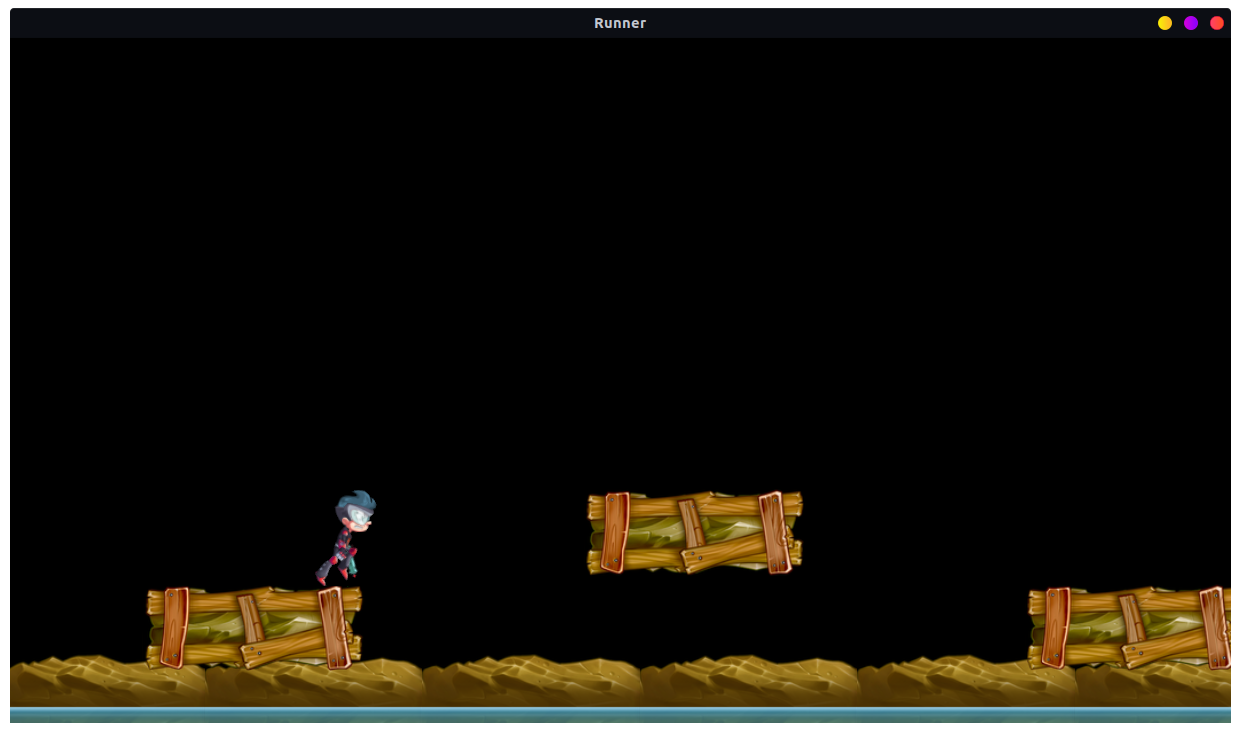
Ahora ejecuta el juego (Project ▸ Build).
Vaya, esto empieza a convertirse en algo (casi) jugable…
PASO 7 - Animación y muerte
Lo primero que vamos a hacer es dar vida al personaje héroe. Ahora mismo el pobre está atrapado en un bucle de correr y no responde bien a los saltos ni a nada. El archivo spine que agregamos desde el paquete de assets en realidad contiene un conjunto de animaciones justo para eso.
- Abre el archivo hero.script y agrega las siguientes funciones antes de la función
update()existente:
    -- hero.script
    local function play_animation(self, anim)
        -- solo reproduce animaciones que no se estén reproduciendo ya
        if self.anim ~= anim then
            -- dile al modelo spine que reproduzca la animación
            local anim_props = { blend_duration = 0.15 }
            spine.play_anim("#spinemodel", anim, go.PLAYBACK_LOOP_FORWARD, anim_props)
            -- recuerda qué animación se está reproduciendo
            self.anim = anim
        end
    end

    local function update_animation(self)
        -- asegúrate de que se esté reproduciendo la animación correcta
        if self.ground_contact then
            play_animation(self, hash("run"))
        else
            play_animation(self, hash("jump"))

        end
    end
- Encuentra la función
update()y agrega una llamada aupdate_animation:
    ...
    -- aplícala al personaje del jugador
    go.set_position(go.get_position() + self.velocity * dt)

    update_animation(self)
    ...
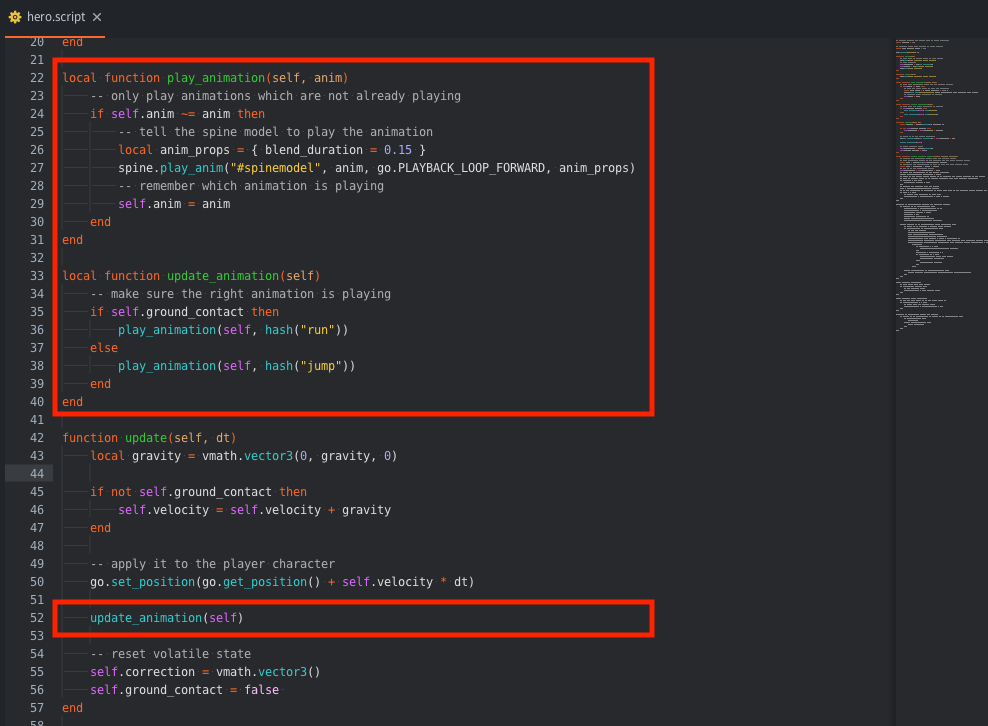
Lua tiene “alcance léxico” para variables locales y es sensible al orden en que colocas funciones local. La función update() llama a las funciones locales update_animation() y play_animation(), lo que significa que el runtime debe haber visto las funciones locales para poder llamarlas. Por eso debemos poner las funciones antes de update(). Si cambias el orden de las funciones, obtendrás un error. Ten en cuenta que esto se aplica solo a variables local. Puedes leer más sobre las reglas de alcance y funciones locales de Lua en http://www.lua.org/pil/6.2.html
Eso es todo lo necesario para agregar animaciones de salto y caída al héroe. Si ejecutas el juego, notarás que se siente mucho mejor jugarlo. Quizá también notes que las plataformas desafortunadamente pueden empujar al héroe fuera de la pantalla. Ese es un efecto secundario del manejo de colisiones, pero el remedio es fácil: ¡agregar violencia y hacer peligrosos los bordes de las plataformas!
- Arrastra spikes.png desde el paquete de assets a la carpeta “level/images” en el Assets pane.
- Abre level.atlas y agrega la imagen (click derecho y selecciona Add Images).
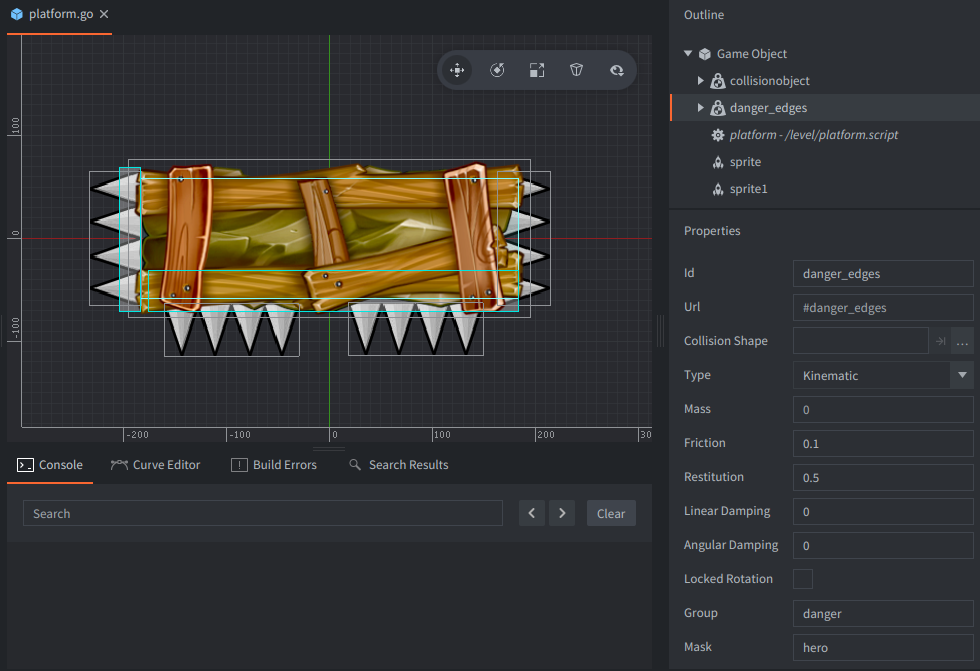
- Abre platform.go y agrega algunos componentes Sprite. Define Image como level.atlas y Default Animation como “spikes”.
- Usa el Move Tool y el Rotate Tool para colocar los spikes a lo largo de los bordes de la plataforma.
- Para hacer que los spikes se rendericen detrás de la plataforma, define la posición Z de los sprites de spikes en -0.1.
- Agrega un nuevo componente Collision Object a las plataformas (haz click derecho en la raíz en Outline y selecciona Add Component). Define la propiedad Group como “danger”. Define también Mask como “hero”.
- Agrega una forma de caja al Collision Object (click derecho y selecciona Add Shape) y usa el Move Tool (Scene ▸ Move Tool) y el Scale Tool para colocar la forma de modo que el personaje héroe colisione con el objeto “danger” al golpear la plataforma desde el lado o desde abajo.
-
Guarda el archivo.
-
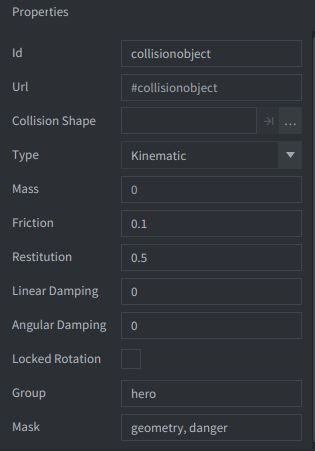
Abre hero.go, marca el Collision Object y agrega el nombre “danger” a la propiedad Mask. Luego guarda el archivo.
-
Abre hero.script y cambia la función
on_message()para que tengamos una reacción si el personaje héroe colisiona con un borde “danger”:-- hero.script function on_message(self, message_id, message, sender) if message_id == hash("reset") then self.velocity = vmath.vector3(0, 0, 0) self.correction = vmath.vector3() self.ground_contact = false self.anim = nil go.set(".", "euler.z", 0) go.set_position(self.position) msg.post("#collisionobject", "enable") elseif message_id == hash("contact_point_response") then -- comprueba si recibimos un mensaje de punto de contacto if message.group == hash("danger") then -- Morir y reiniciar play_animation(self, hash("death")) msg.post("#collisionobject", "disable") -- <1> go.animate(".", "euler.z", go.PLAYBACK_ONCE_FORWARD, 160, go.EASING_LINEAR, 0.7) go.animate(".", "position.y", go.PLAYBACK_ONCE_FORWARD, go.get_position().y - 200, go.EASING_INSINE, 0.5, 0.2, function() msg.post("#", "reset") end) elseif message.group == hash("geometry") then handle_geometry_contact(self, message.normal, message.distance) end end end- Agrega rotación y movimiento de caída al héroe cuando muere. ¡Esto se puede mejorar mucho!
-
Cambia la función
init()para enviar un mensaje “reset” que inicialice el objeto, luego guarda el archivo:-- hero.script function init(self) -- esto nos permite manejar input en este script msg.post(".", "acquire_input_focus") -- guarda posición self.position = go.get_position() msg.post("#", "reset") end
PASO 8 - Reiniciar el nivel
Si pruebas el juego ahora, rápidamente se vuelve evidente que el mecanismo de reset no funciona. El reset del héroe está bien, pero puedes reiniciar fácilmente en una situación donde caerás instantáneamente sobre un borde de plataforma y morirás otra vez. Lo que queremos hacer es reiniciar correctamente todo el nivel al morir. Como el nivel es solo una serie de plataformas generadas, solo necesitamos llevar registro de todas las plataformas generadas y luego eliminarlas al hacer reset:
-
Abre el archivo controller.script y edita el código para almacenar los ids de todas las plataformas generadas:
-- controller.script go.property("speed", 360) local grid = 460 local platform_heights = { 100, 200, 350 } function init(self) msg.post("ground/controller#controller", "set_speed", { speed = self.speed }) self.gridw = 0 self.spawns = {} -- <1> end function update(self, dt) self.gridw = self.gridw + self.speed * dt if self.gridw >= grid then self.gridw = 0 -- Quizá generar una plataforma a una altura aleatoria if math.random() > 0.2 then local h = platform_heights[math.random(#platform_heights)] local f = "#platform_factory" if math.random() > 0.5 then f = "#platform_long_factory" end local p = factory.create(f, vmath.vector3(1600, h, 0), nil, {}, vmath.vector3(0.6, 0.6, 1)) msg.post(p, "set_speed", { speed = self.speed }) table.insert(self.spawns, p) -- <1> end end end function on_message(self, message_id, message, sender) if message_id == hash("reset") then -- <2> -- Dile al héroe que se reinicie. msg.post("hero#hero", "reset") -- Elimina todas las plataformas for i,p in ipairs(self.spawns) do go.delete(p) end self.spawns = {} elseif message_id == hash("delete_spawn") then -- <3> for i,p in ipairs(self.spawns) do if p == message.id then table.remove(self.spawns, i) go.delete(p) end end end end- Usamos una tabla para almacenar todas las plataformas generadas
- El mensaje “reset” elimina todas las plataformas almacenadas en la tabla
- El mensaje “delete_spawn” elimina una plataforma particular y la quita de la tabla
- Guarda el archivo.
-
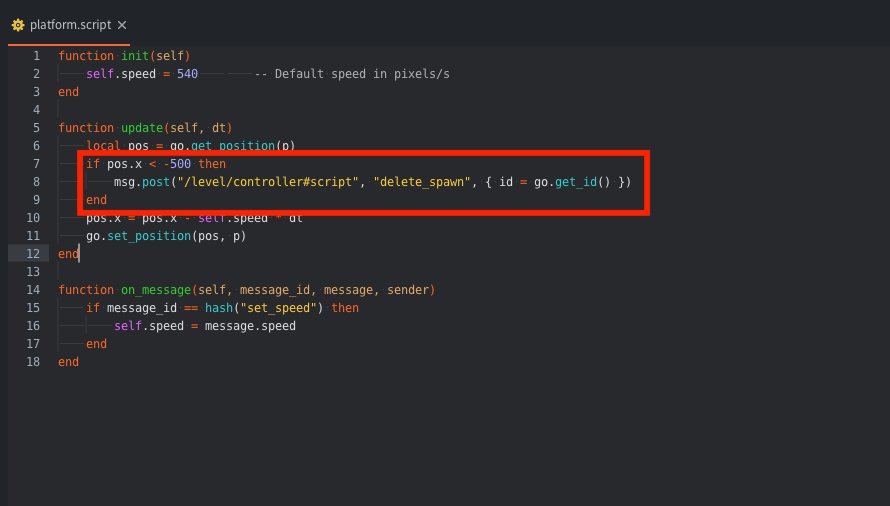
Abre platform.script y modifícalo para que, en lugar de simplemente eliminar una plataforma que alcanzó el borde más izquierdo, envíe un mensaje al controller del nivel pidiendo eliminar la plataforma:
 -- platform.script
 ...
 if pos.x < -500 then
     msg.post("/level/controller#controller", "delete_spawn", { id = go.get_id() })
 end
 ...
- Guarda el archivo.
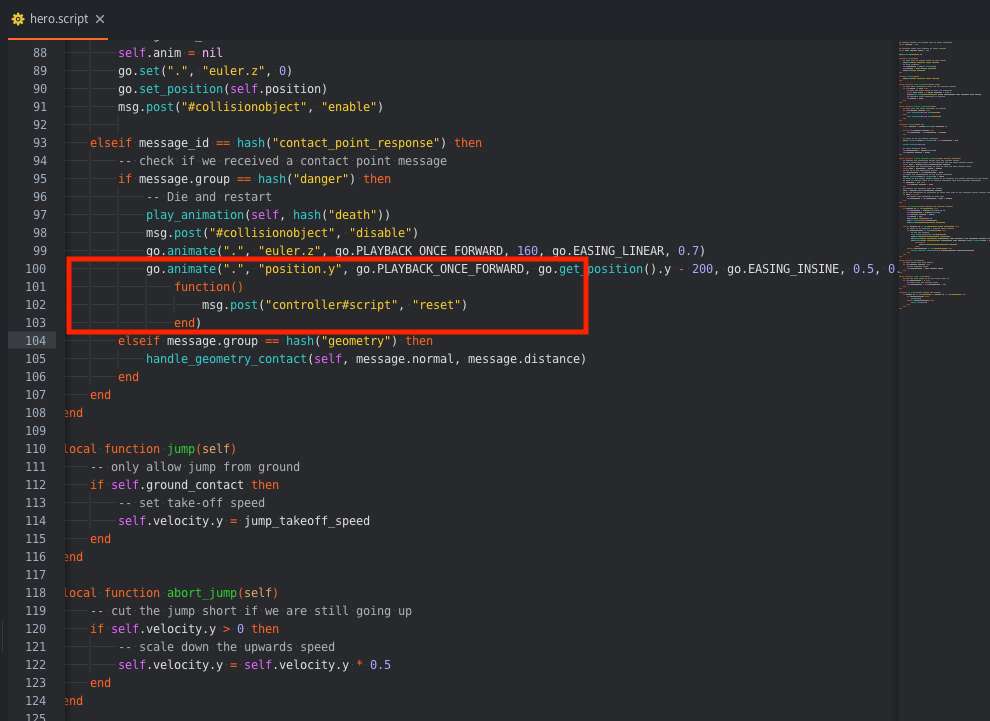
- Abre hero.script. Ahora, lo último que necesitamos hacer es decirle al nivel que haga el reset. Hemos movido el mensaje que pide al héroe reiniciarse al script controller del nivel. Tiene sentido centralizar el control del reinicio así porque nos permite, por ejemplo, introducir una secuencia de muerte temporizada más larga con mayor facilidad:
-- hero.script
...
go.animate(".", "position.y", go.PLAYBACK_ONCE_FORWARD, go.get_position().y - 200, go.EASING_INSINE, 0.5, 0.2,
    function()
        msg.post("controller#controller", "reset")
    end)
...
¡Y ahora el bucle principal de reiniciar-morir está en su lugar!
Lo siguiente: algo por lo que vivir: ¡monedas!
PASO 9 - Monedas para recoger
La idea es poner monedas en el nivel para que el jugador las recoja. La primera pregunta que hay que hacer es cómo ponerlas en el nivel. Podemos, por ejemplo, desarrollar un esquema de spawning que esté de algún modo en sintonía con el algoritmo de generación de plataformas. Sin embargo, al final elegimos un enfoque mucho más fácil: que las propias plataformas generen monedas:
- Arrastra la imagen coin.png desde el paquete de assets a “level/images” en el Assets pane.
- Abre level.atlas y agrega la imagen (click derecho y selecciona Add Images).
- Crea un archivo Game Object llamado coin.go en la carpeta level (haz click derecho en level en el Assets pane y selecciona New ▸ Game Object File).
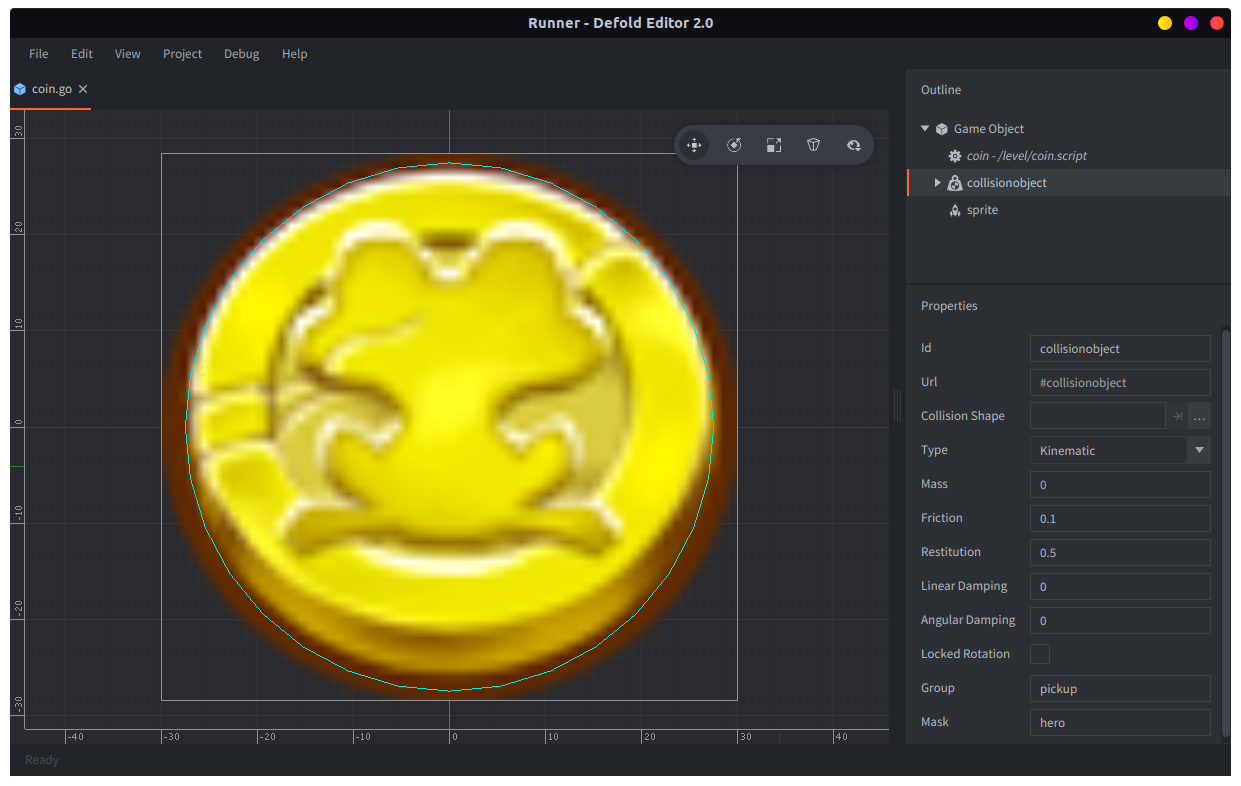
- Abre coin.go y agrega un componente Sprite (click derecho y selecciona Add Component en Outline). Define Image como level.atlas y Default Animation como “coin”.
- Agrega un Collision Object (click derecho en Outline y selecciona Add Component) y agrega una forma Sphere que cubra la imagen (haz click derecho en el componente y selecciona Add Shape).
- Usa el Move Tool (Scene ▸ Move Tool) y el Scale Tool para hacer que la esfera cubra la imagen de la moneda.
- Define el Type del objeto de colisión como “Kinematic”, su Group como “pickup” y su Mask como “hero”.
- Abre hero.go y agrega “pickup” a la propiedad Mask del componente Collision Object, luego guarda el archivo.
-
Crea un nuevo archivo script coin.script (haz click derecho en level en el Assets pane y selecciona New ▸ Script File). Reemplaza el código de plantilla con lo siguiente:
-- coin.script function init(self) self.collected = false end function on_message(self, message_id, message, sender) if self.collected == false and message_id == hash("collision_response") then self.collected = true msg.post("#sprite", "disable") elseif message_id == hash("start_animation") then pos = go.get_position() go.animate(go.get_id(), "position.y", go.PLAYBACK_LOOP_PINGPONG, pos.y + 24, go.EASING_INOUTSINE, 0.75, message.delay) end end -
Agrega el archivo script como componente Script al objeto coin (haz click derecho en la raíz en Outline y selecciona Add Component from File).
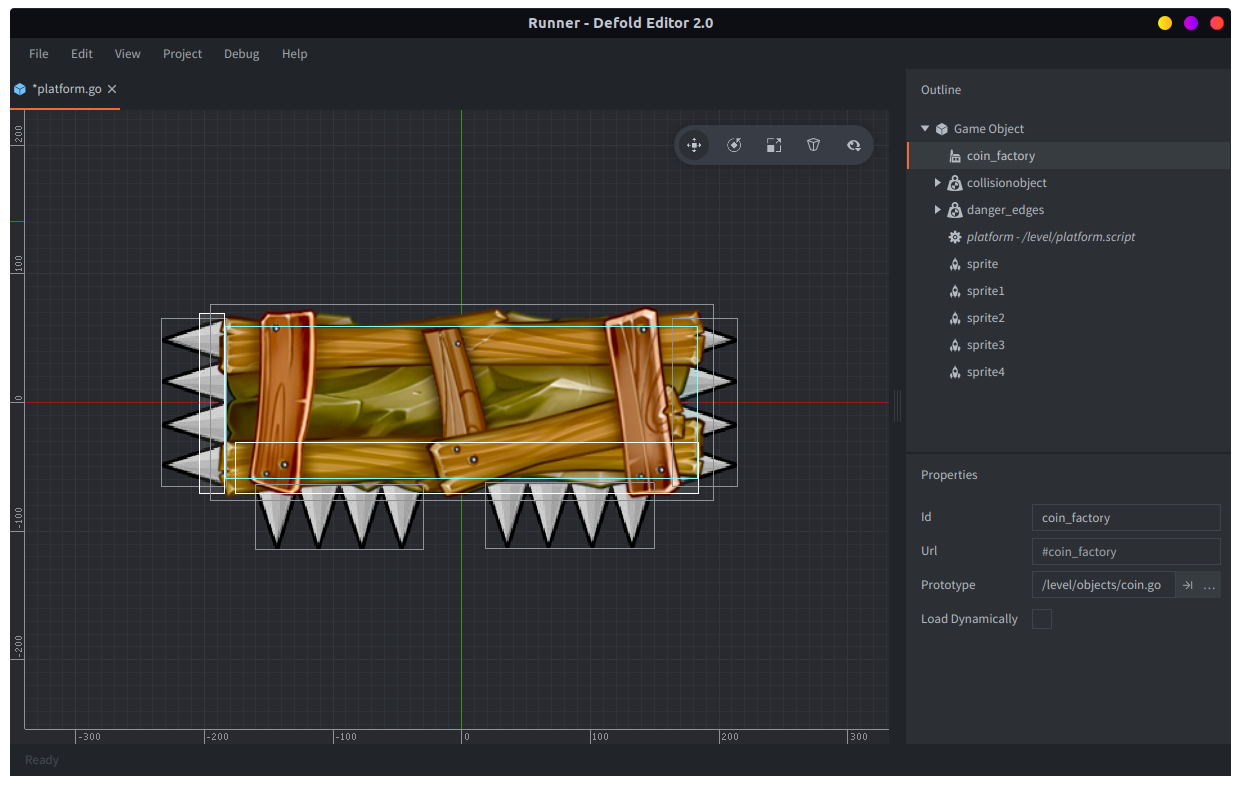
El plan es generar las monedas desde los objetos plataforma, así que pon factories para las monedas en platform.go y platform_long.go.
- Abre platform.go y agrega un componente Factory (click derecho en Outline y selecciona Add Component).
- Define el Id del Factory como “coin_factory” y define su Prototype al archivo coin.go.
- Ahora abre platform_long.go y crea un componente Factory idéntico.
- Guarda los dos archivos.
Ahora necesitamos modificar platform.script para que genere y elimine las monedas:
-- platform.script
function init(self)
    self.speed = 540     -- Velocidad predeterminada en pixels/s
    self.coins = {}
end

function final(self)
    for i,p in ipairs(self.coins) do
        go.delete(p)
    end
end

function update(self, dt)
    local pos = go.get_position()
    if pos.x < -500 then
        msg.post("/level/controller#controller", "delete_spawn", { id = go.get_id() })
    end
    pos.x = pos.x - self.speed * dt
    go.set_position(pos)
end

function create_coins(self, params)
    local spacing = 56
    local pos = go.get_position()
    local x = pos.x - params.coins * (spacing*0.5) - 24
    for i = 1, params.coins do
        local coin = factory.create("#coin_factory", vmath.vector3(x + i * spacing , pos.y + 64, 1))
        msg.post(coin, "set_parent", { parent_id = go.get_id() }) -- <1>
        msg.post(coin, "start_animation", { delay = i/10 }) -- <2>
        table.insert(self.coins, coin)
    end
end

function on_message(self, message_id, message, sender)
    if message_id == hash("set_speed") then
        self.speed = message.speed
    elseif message_id == hash("create_coins") then
        create_coins(self, message)
    end
end
- Al definir el padre de la moneda generada como la plataforma, se moverá junto con la plataforma.
- La animación hace que las monedas bailen arriba y abajo, relativas a la plataforma que ahora es el padre de las monedas.
Las relaciones padre-hijo son estrictamente una modificación del scene graph. Un hijo se transformará (moverá, escalará o rotará) junto con su padre. Si necesitas relaciones de “ownership” adicionales entre objetos de juego, debes rastrearlas específicamente en código.
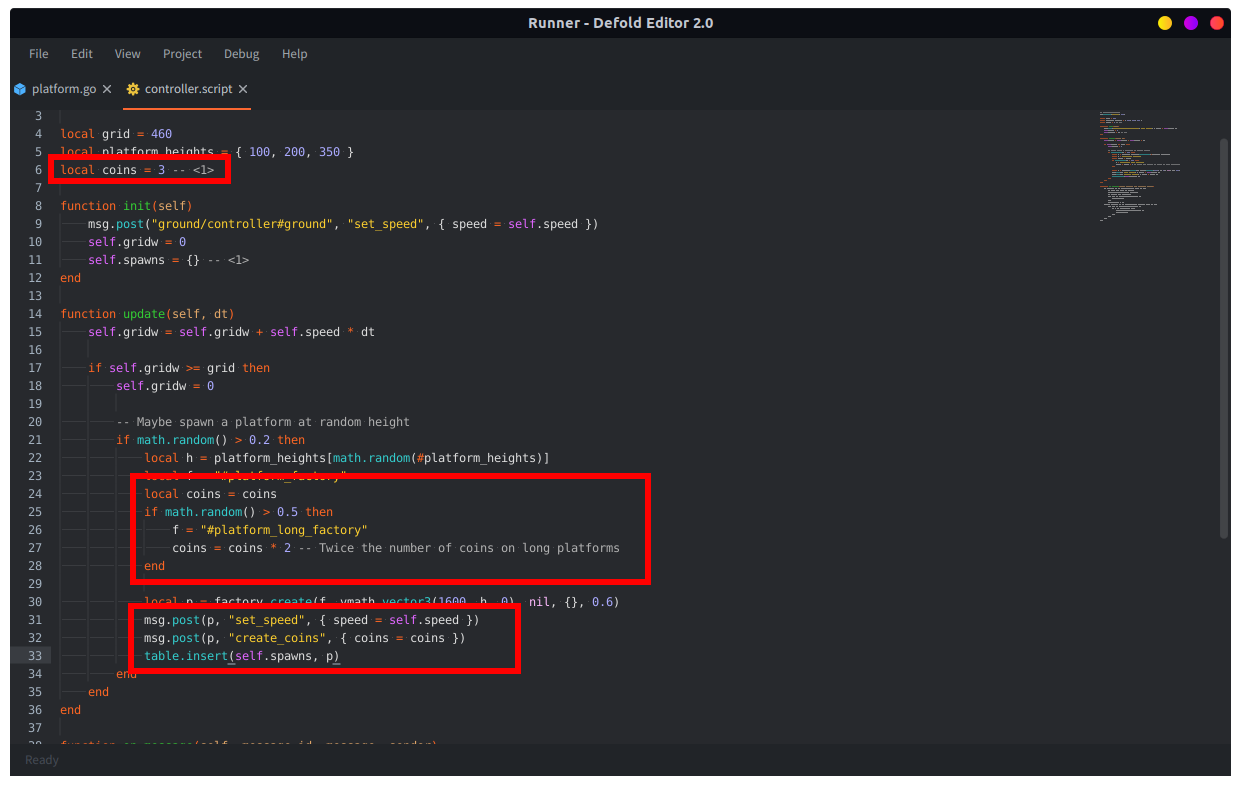
El último paso de este tutorial es agregar un par de líneas a controller.script:
-- controller.script
...
local platform_heights = { 100, 200, 350 }
local coins = 3 -- <1>
...
- La cantidad de monedas que se generarán en una plataforma normal.
-- controller.script
...
local coins = coins
if math.random() > 0.5 then
    f = "#platform_long_factory"
    coins = coins * 2 -- El doble de monedas en plataformas largas
end
...
-- controller.script
...
msg.post(p, "set_speed", { speed = self.speed })
msg.post(p, "create_coins", { coins = coins })
table.insert(self.spawns, p)
...
¡Y ahora tenemos un juego simple, pero funcional! Si llegas hasta aquí quizá quieras continuar por tu cuenta y agregar lo siguiente:
- Contadores de puntuación y vidas
- Efectos de partículas para los pickups y la muerte
- Buenas imágenes de fondo
Descarga la versión completa del proyecto aquí
Esto concluye este tutorial introductorio. Ahora sigue adelante y sumérgete en Defold. Tenemos muchos manuales y tutoriales preparados para guiarte, y si te quedas atascado, eres bienvenido al foro.
¡Feliz Defolding!