

This translation is community contributed and may not be up to date. We only maintain the English version of the documentation. Read this manual in English
Débogage sur Android
Nous décrivons ici comment déboguer un build avec Android Studio, l’IDE officiel du système d’exploitation Android de Google.
Android Studio
-
Préparez le bundle en définissant l’option
android.debuggabledans game.project
-
Créez le bundle de l’application en mode débogage dans le dossier de votre choix.
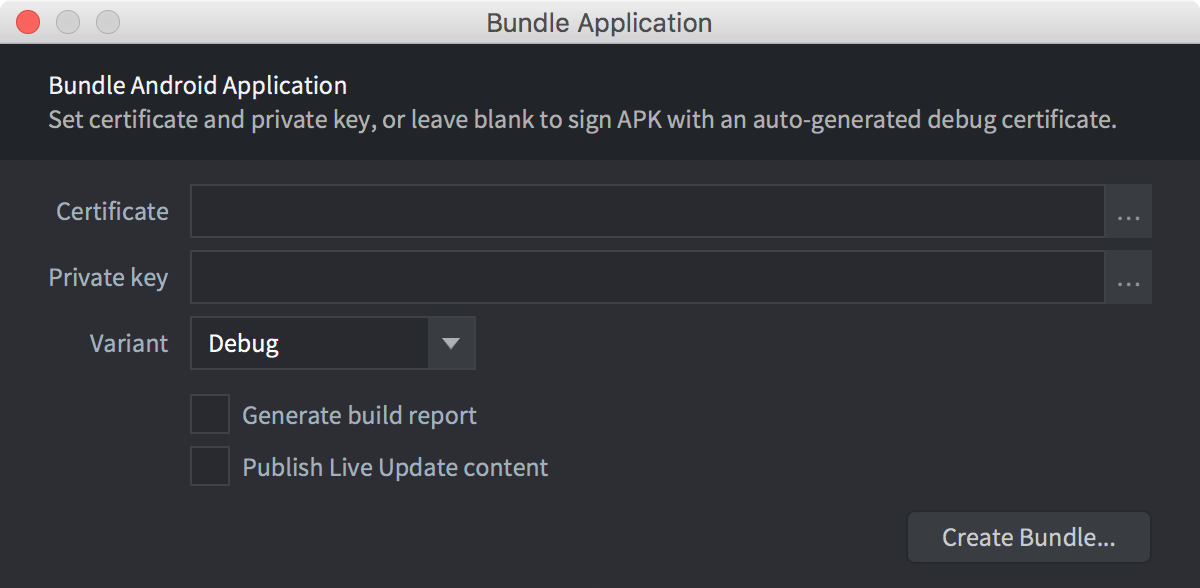
-
Lancez Android Studio
-
Choisissez
Profile or debug APK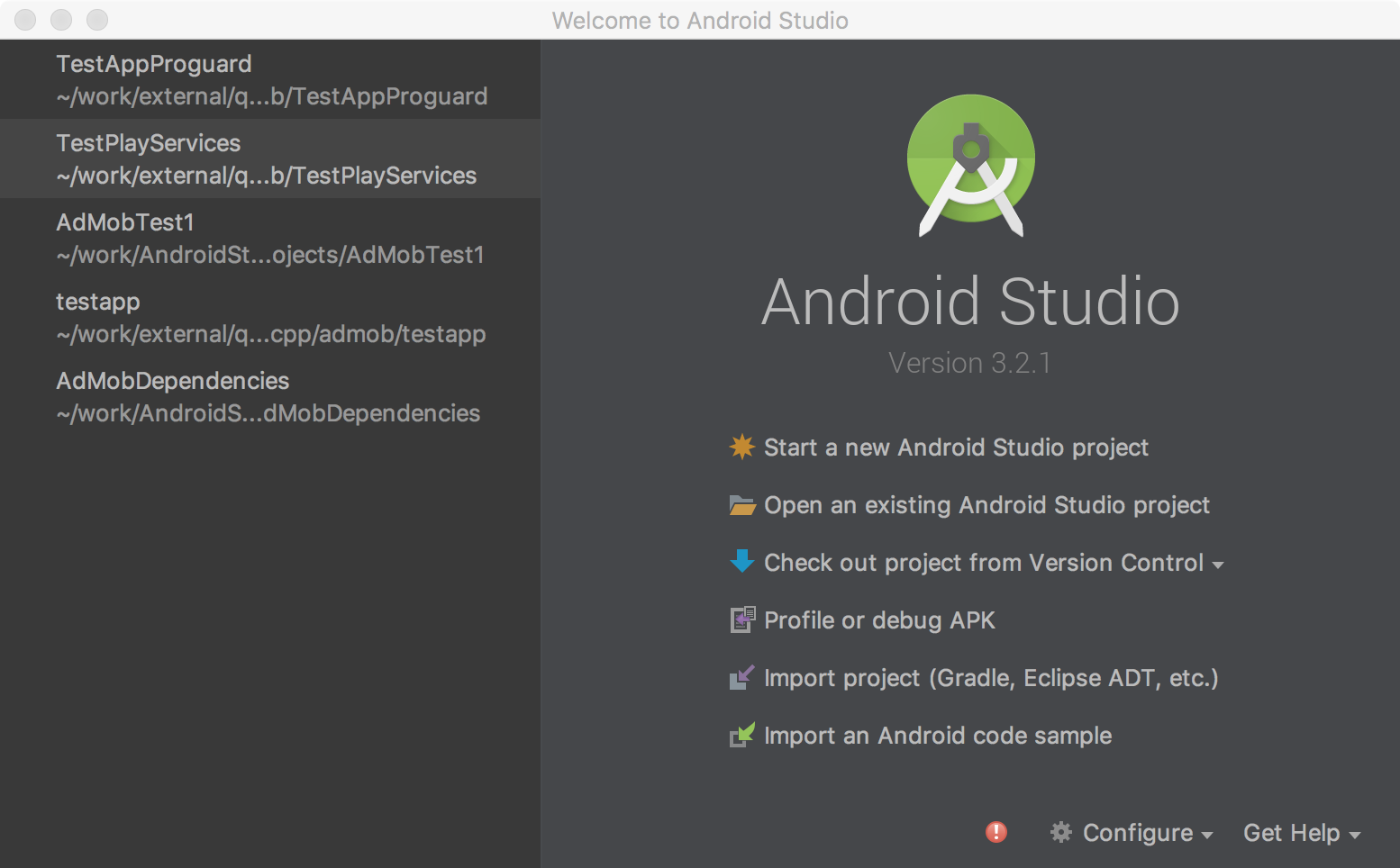
-
Choisissez le bundle APK que vous venez de créer
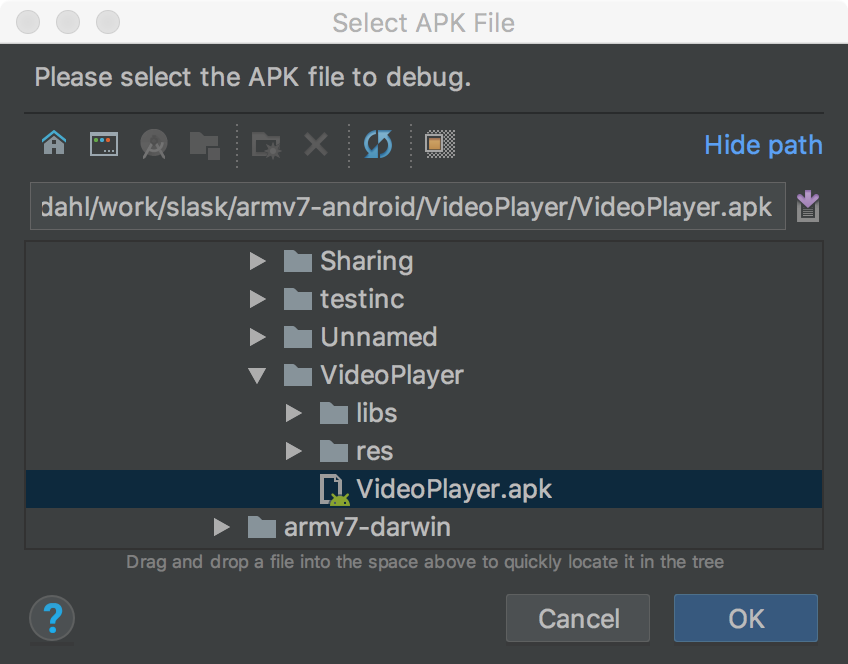
-
Sélectionnez le fichier
.soprincipal et assurez-vous qu’il contient les symboles de débogage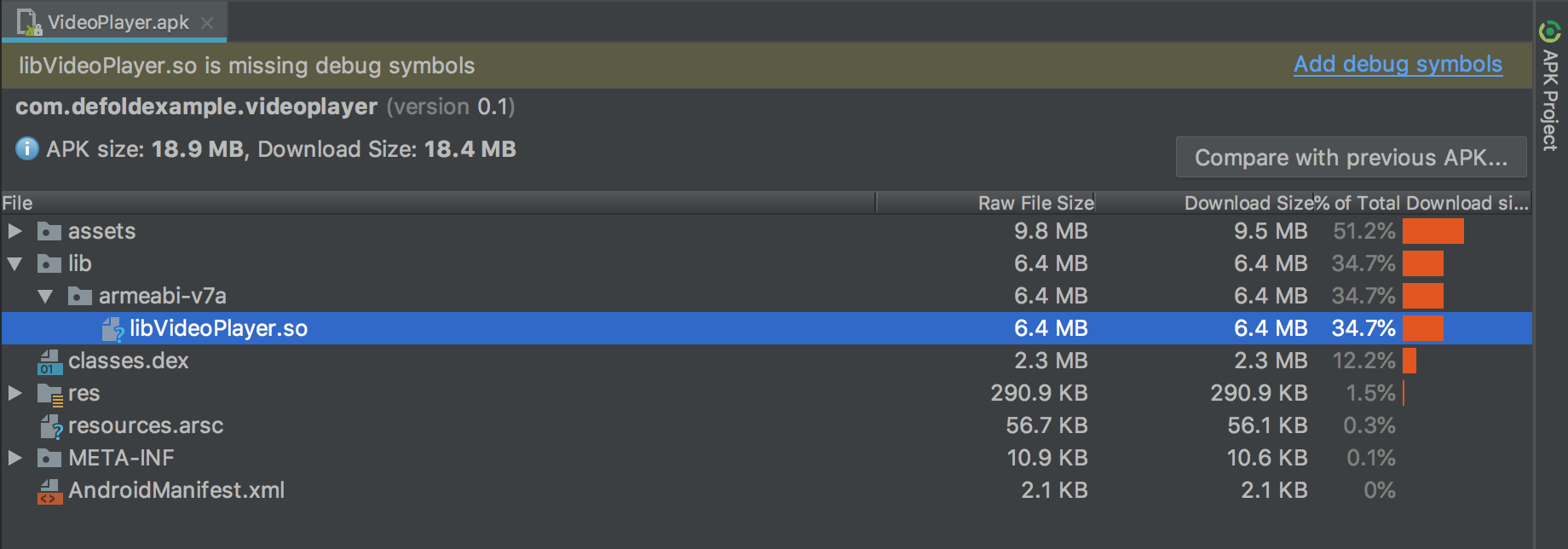
-
Si ce n’est pas le cas, chargez un fichier
.sodont les symboles n’ont pas été supprimés. (Sa taille est d’environ 20 Mo.) -
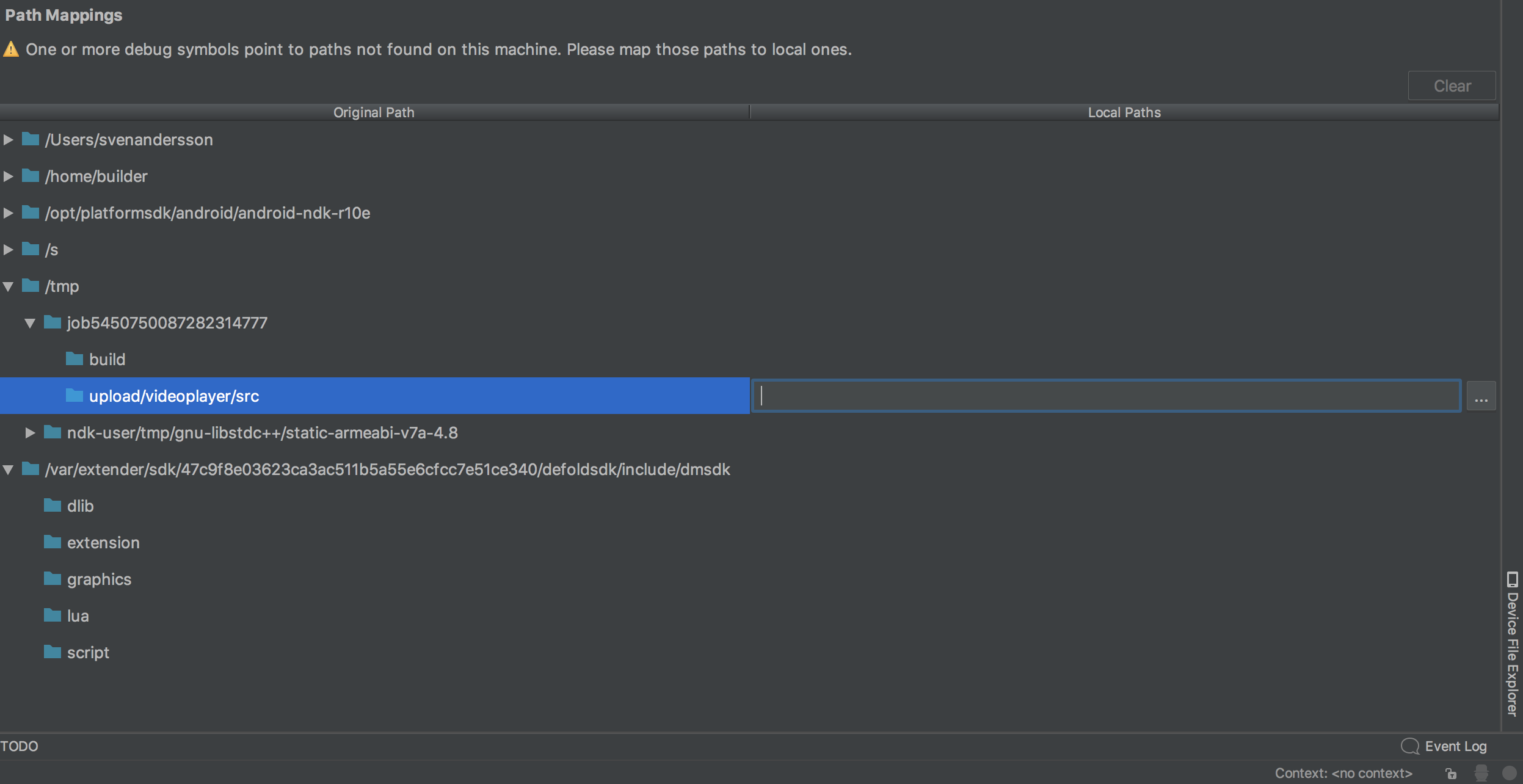
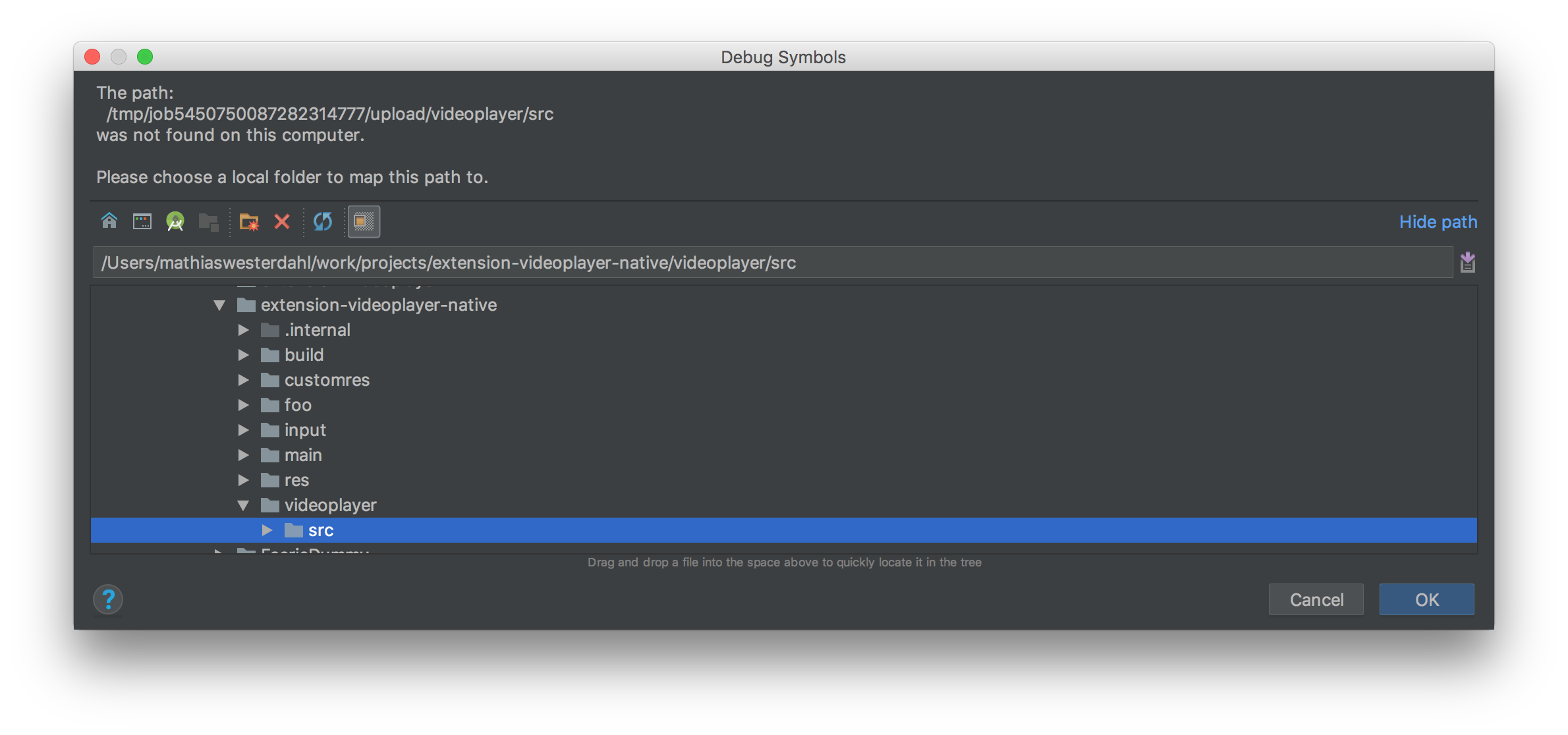
Les correspondances de chemins vous permettent d’associer les différents chemins de l’environnement où l’exécutable a été compilé (dans le cloud) à un dossier réel sur votre disque local.
-
Sélectionnez le fichier .so, puis ajoutez une correspondance vers votre disque local
-
Si vous avez accès au code source du moteur, ajoutez également une correspondance de chemins vers celui-ci.
-
Assurez-vous d’extraire la version que vous déboguez actuellement
defold$ git checkout 1.2.148
-
Appuyez sur
Apply changes -
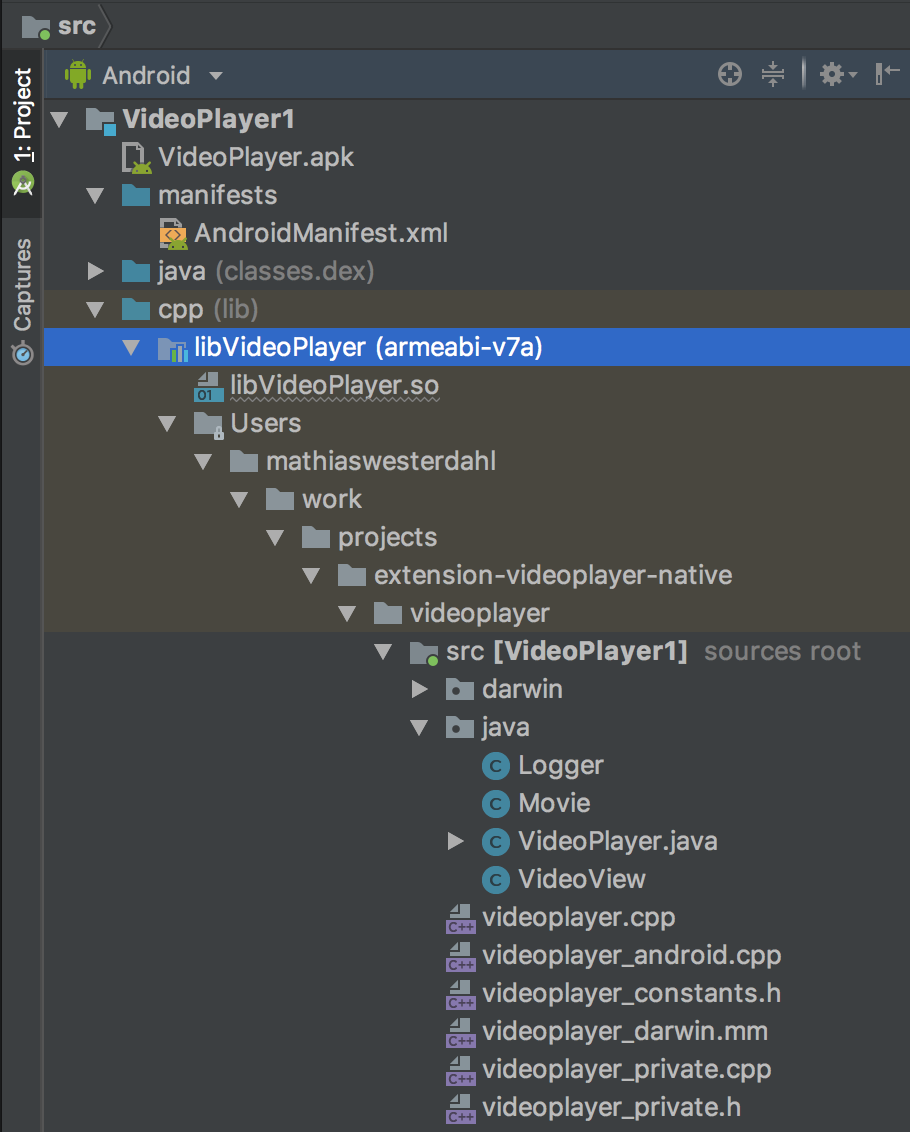
Vous devriez maintenant voir le code source associé dans votre projet
-
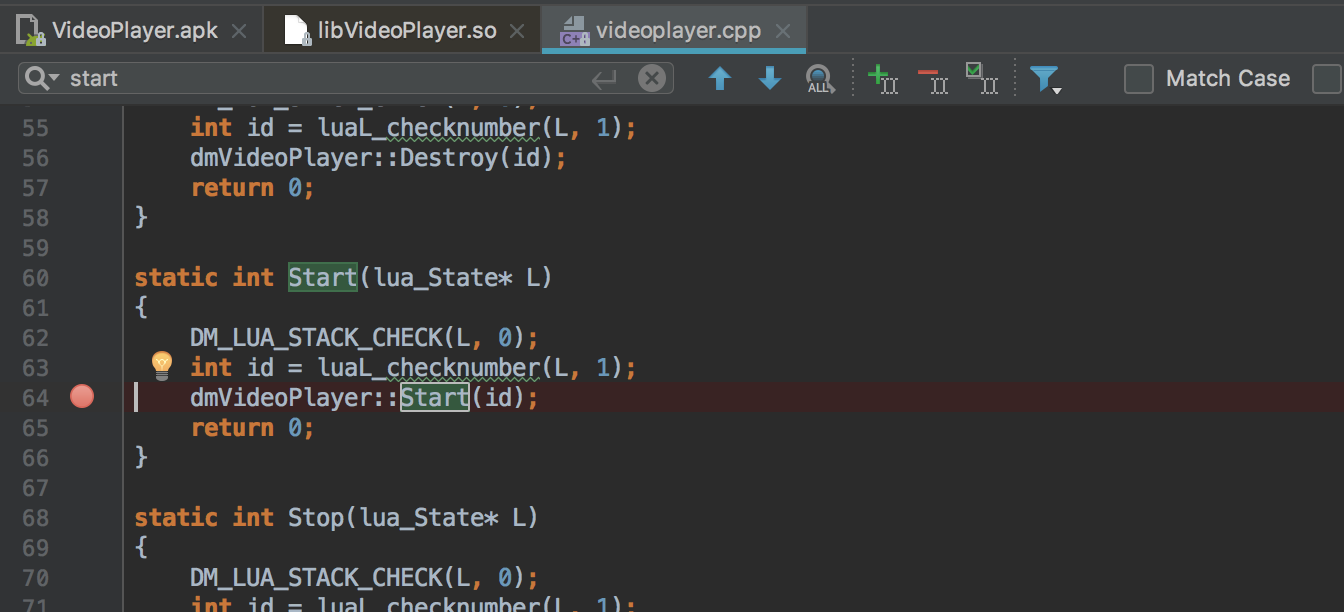
Ajoutez un point d’arrêt
-
Appuyez sur
Run->Debug "Appname"et appelez le code dans lequel vous souhaitez interrompre l’exécution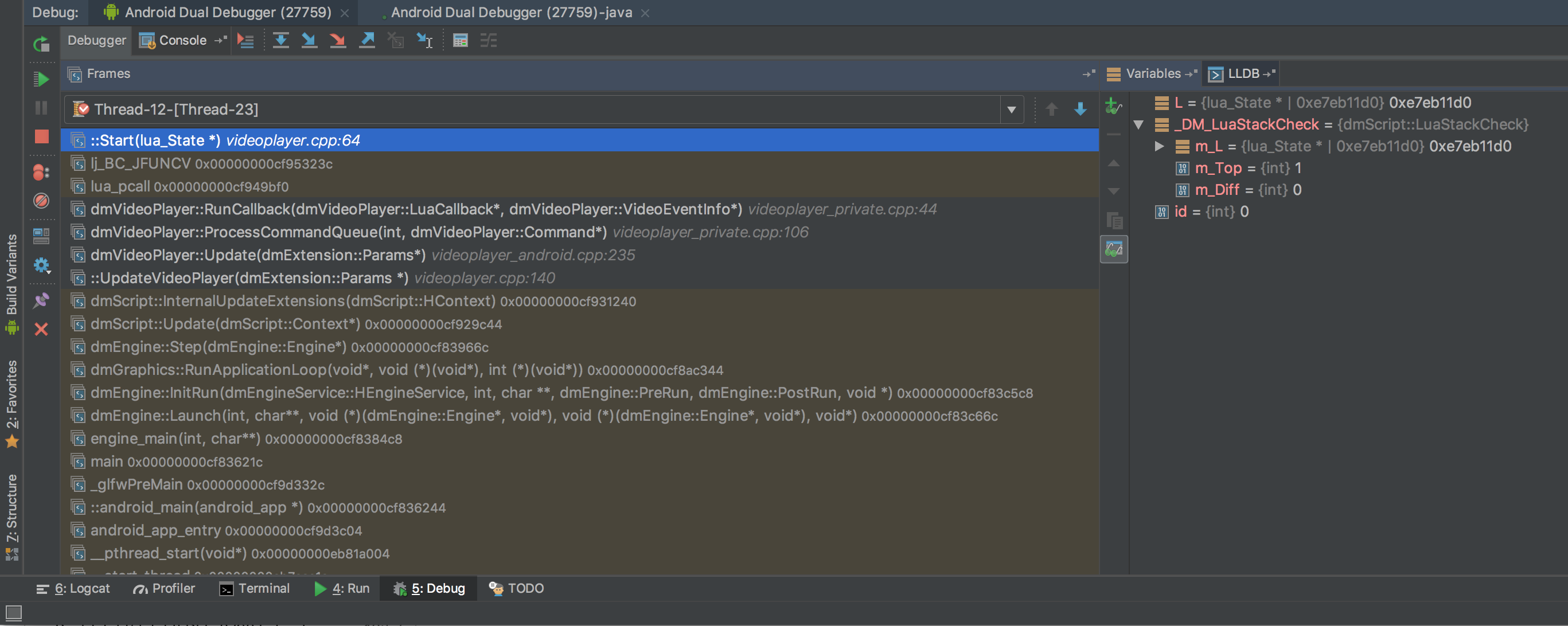
-
Vous pouvez maintenant parcourir la pile d’appels et inspecter les variables
Remarques
Dossier de tâche de l’extension native
Actuellement, ce flux de travail est un peu contraignant pour le développement. En effet, le nom du dossier de tâche est aléatoire à chaque build, ce qui invalide la correspondance de chemins à chaque build.
Il convient cependant bien à une session de débogage.
Les correspondances de chemins sont enregistrées dans le fichier .iml du projet Android Studio.
Il est possible d’obtenir le dossier de tâche à partir de l’exécutable
$ arm-linux-androideabi-readelf --string-dump=.debug_str build/armv7-android/libdmengine.so | grep /job
Le dossier de tâche porte un nom comme job1298751322870374150, avec un nombre aléatoire à chaque fois.