

This translation is community contributed and may not be up to date. We only maintain the English version of the documentation. Read this manual in English
Source de tuiles
Une source de tuiles peut être utilisée par un composant (component) tilemap pour peindre des tuiles sur une grille, ou servir de source graphique pour un sprite ou un composant d’effet de particules. Vous pouvez également utiliser les formes de collision de la source de tuiles dans une tilemap pour la détection des collisions et la simulation physique (exemple).
Créer une source de tuiles
Vous avez besoin d’une image contenant toutes les tuiles. Chaque tuile doit avoir exactement les mêmes dimensions et être placée dans une grille. Defold prend en charge un espacement entre les tuiles et une marge autour de chaque tuile.
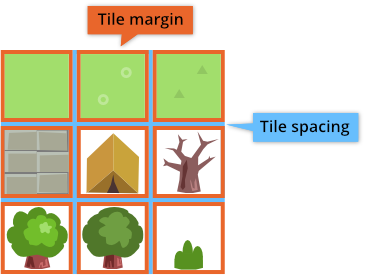
Une fois l’image source créée, vous pouvez créer une source de tuiles :
- Importez l’image dans votre projet en la faisant glisser vers un emplacement du projet dans le navigateur Assets.
- Créez un fichier de source de tuiles (faites un clic droit sur un emplacement dans le navigateur Assets, puis sélectionnez New... ▸ Tile Source).
- Nommez le nouveau fichier.
- Le fichier s’ouvre alors dans l’éditeur de sources de tuiles.
- Cliquez sur le bouton de sélection à côté de la propriété Image et sélectionnez votre image. L’image devrait maintenant s’afficher dans l’éditeur.
- Ajustez les Properties pour qu’elles correspondent à l’image source. Lorsque tout est correct, les tuiles s’alignent parfaitement.
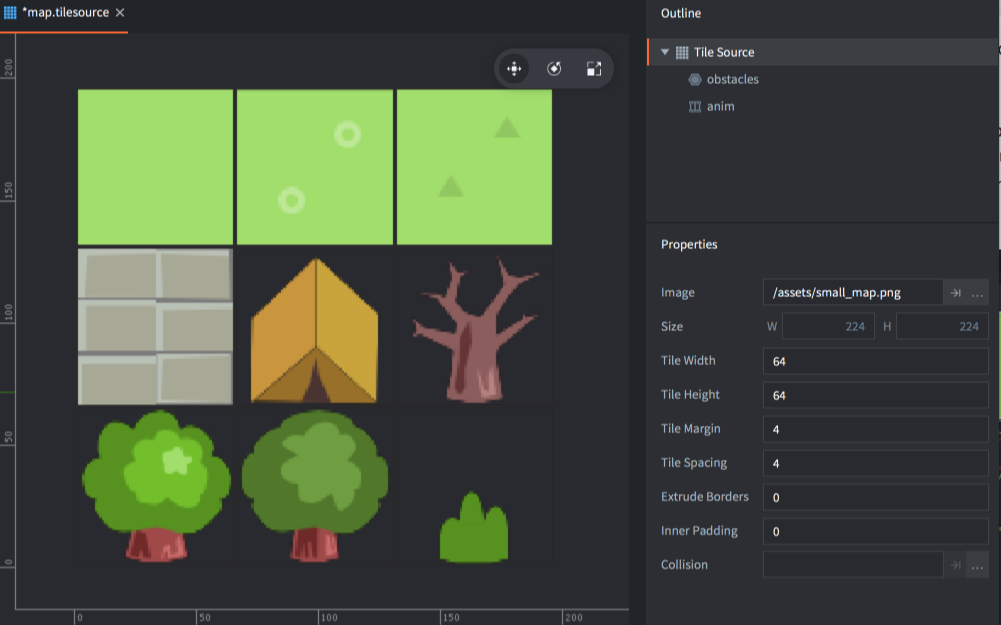
- Size
- La taille de l’image source.
- Tile Width
- La largeur de chaque tuile.
- Tile Height
- La hauteur de chaque tuile.
- Tile Margin
- Le nombre de pixels autour de chaque tuile (en orange sur l’image ci-dessus).
- Tile Spacing
- Le nombre de pixels entre chaque tuile (en bleu sur l’image ci-dessus).
- Inner Padding
- Indique le nombre de pixels vides à ajouter automatiquement autour de la tuile dans la texture résultante utilisée à l’exécution du jeu.
- Extrude Border
- Indique le nombre de fois que les pixels du bord doivent être automatiquement répliqués autour de la tuile dans la texture résultante utilisée à l’exécution du jeu.
- Collision
- Indique l’image à utiliser pour générer automatiquement les formes de collision des tuiles.
Animations image par image d’une source de tuiles
Pour définir une animation dans une source de tuiles, les tuiles correspondant aux images de l’animation doivent se suivre de gauche à droite. La séquence peut se poursuivre d’une ligne à la suivante. Toutes les sources de tuiles nouvellement créées possèdent une animation par défaut nommée “anim”. Vous pouvez ajouter des animations en faisant un clic droit sur la racine de la source de tuiles dans l’Outline, puis en sélectionnant Add ▸ Animation.
Sélectionner une animation affiche ses Properties.

- Id
- L’identifiant de l’animation. Il doit être unique dans la source de tuiles.
- Start Tile
- La première tuile de l’animation. La numérotation commence à 1 dans le coin supérieur gauche et progresse vers la droite, ligne par ligne, jusqu’au coin inférieur droit.
- End Tile
- La dernière tuile de l’animation.
- Playback
- Indique comment lire l’animation :
Nonene lance aucune lecture ; la première image est affichée.Once Forwardlit l’animation une fois, de la première à la dernière image.Once Backwardlit l’animation une fois, de la dernière à la première image.Once Ping Ponglit l’animation une fois, de la première à la dernière image, puis revient à la première image.Loop Forwardlit l’animation en boucle, de la première à la dernière image.Loop Backwardlit l’animation en boucle, de la dernière à la première image.Loop Ping Ponglit l’animation en boucle, de la première à la dernière image, puis revient à la première image.
- Fps
- La vitesse de lecture de l’animation, exprimée en images par seconde (FPS).
- Flip horizontal
- Retourne l’animation horizontalement.
- Flip vertical
- Retourne l’animation verticalement.
Formes de collision d’une source de tuiles
Defold utilise une image spécifiée dans la propriété Collision pour générer une forme convexe pour chaque tuile. La forme épouse le contour de la partie de la tuile contenant des informations de couleur, c’est-à-dire qui n’est pas transparente à 100 %.
Il est souvent judicieux d’utiliser pour les collisions la même image que celle contenant les graphismes, mais vous pouvez spécifier une image distincte si vous souhaitez des formes de collision différentes des éléments visuels. Lorsque vous spécifiez une image de collision, l’aperçu est mis à jour avec un contour sur chaque tuile indiquant les formes de collision générées.
L’Outline de la source de tuiles répertorie les groupes de collision que vous y avez ajoutés. Les nouveaux fichiers de source de tuiles reçoivent un groupe de collision “default”. Vous pouvez ajouter des groupes en faisant un clic droit sur la racine de la source de tuiles dans l’Outline, puis en sélectionnant Add ▸ Collision Group.
Pour sélectionner les formes de tuiles qui doivent appartenir à un groupe donné, sélectionnez le groupe dans l’Outline, puis cliquez sur chaque tuile que vous souhaitez lui affecter. Le contour de la tuile et de la forme prend la couleur du groupe. Cette couleur est automatiquement attribuée au groupe dans l’éditeur.

Pour retirer une tuile de son groupe de collision, sélectionnez l’élément racine de la source de tuiles dans l’Outline, puis cliquez sur la tuile.