

This translation is community contributed and may not be up to date. We only maintain the English version of the documentation. Read this manual in English
Log di gioco e di sistema
Il log di gioco mostra tutto l’output del motore, delle estensioni native e della logica del tuo gioco. Puoi usare i comandi print() e pprint() negli script e nei moduli Lua per mostrare informazioni nel log di gioco. Puoi usare le funzioni del namespace dmLog per scrivere nel log di gioco dalle estensioni native. Puoi leggere il log di gioco dall’editor, da una finestra del terminale, con strumenti specifici della piattaforma o da un file di log.
I log di sistema sono generati dal sistema operativo e possono fornire ulteriori informazioni utili per individuare un problema. Possono contenere tracce dello stack in caso di crash e avvisi di memoria insufficiente.
La registrazione dei log nella console o sullo schermo mostra informazioni solo nelle build di debug. Nelle build di release il log della console è vuoto, ma puoi abilitare la registrazione su file anche nelle build di release selezionando “Always” per l’impostazione del progetto “Write Log File”. Vedi i dettagli di seguito.
Leggere il log di gioco dall’editor
Quando esegui il gioco localmente dall’editor o tramite una connessione all’app di sviluppo per dispositivi mobili, tutto l’output viene mostrato nel pannello della console dell’editor:
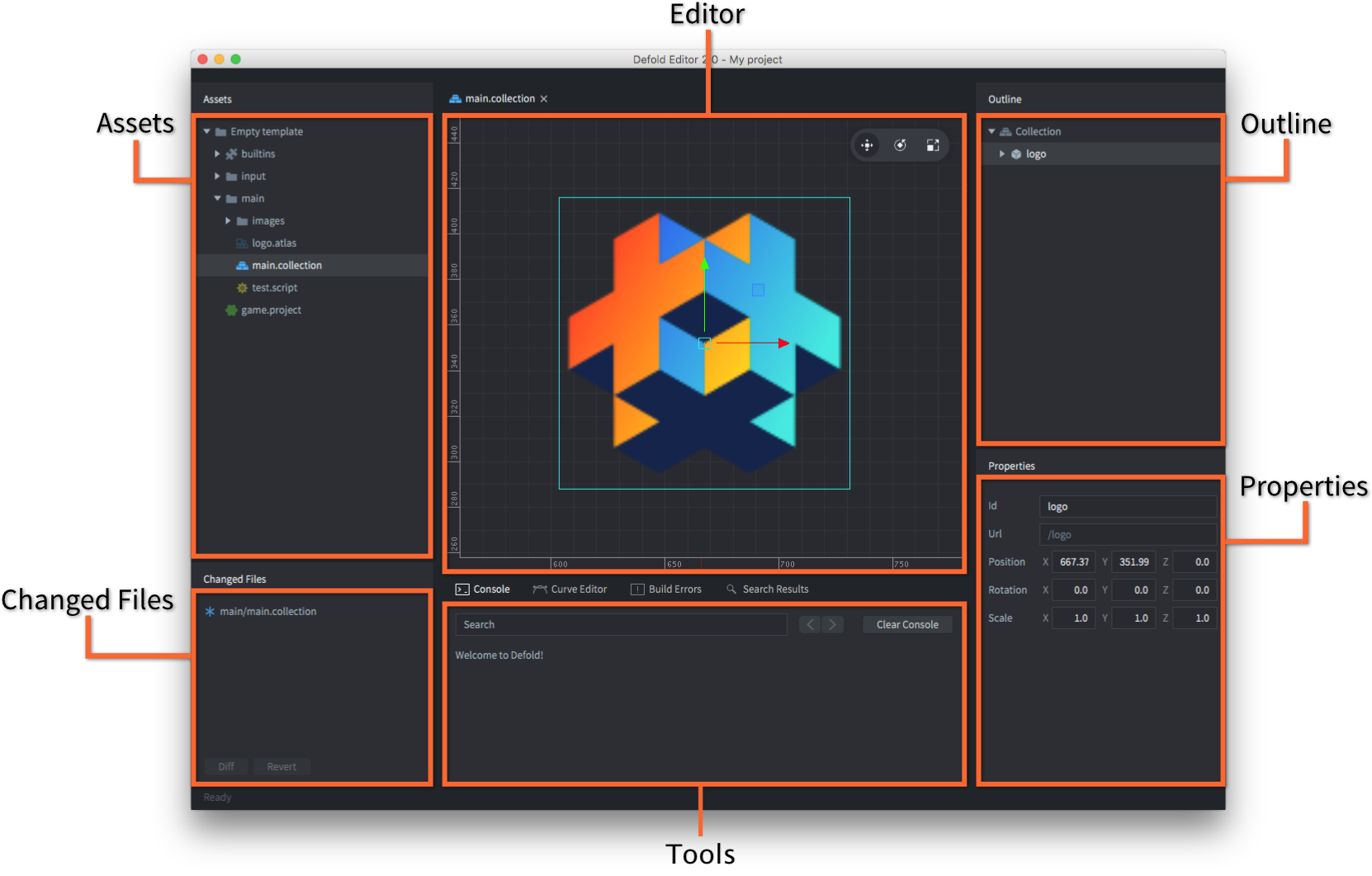
Leggere il log di gioco dal terminale
Quando esegui un gioco Defold dal terminale, il log viene mostrato nella finestra del terminale stesso. Su Windows e Linux, digita il nome dell’eseguibile nel terminale per avviare il gioco. Su macOS devi avviare il motore dall’interno del file .app:
$ > ./mygame.app/Contents/MacOS/mygame
Leggere i log di gioco e di sistema con strumenti specifici della piattaforma
HTML5
Puoi leggere i log con gli strumenti per sviluppatori forniti dalla maggior parte dei browser.
- Chrome - Menu ▸ More Tools ▸ Developer Tools
- Firefox - Tools ▸ Web Developer ▸ Web Console
- Edge
- Safari - Develop ▸ Show JavaScript Console
Android
Puoi usare lo strumento Android Debug Bridge (ADB) per visualizzare i log di gioco e di sistema.
Lo strumento a riga di comando adb è un programma versatile e facile da usare che permette di interagire con i dispositivi Android. Puoi scaricare e installare adb come parte di Android SDK Platform-Tools, per Mac, Linux o Windows.
Scarica Android SDK Platform-Tools da: https://developer.android.com/studio/releases/platform-tools. Trovi lo strumento adb in /platform-tools/. In alternativa, puoi installare i pacchetti specifici per la tua piattaforma tramite i rispettivi gestori di pacchetti.
Su Ubuntu Linux:
$ sudo apt-get install android-tools-adb
Su Fedora 18/19:
$ sudo yum install android-tools
Su macOS (Homebrew)
$ brew cask install android-platform-tools
Puoi verificare che adb funzioni collegando il dispositivo Android al computer tramite USB ed eseguendo il seguente comando:
$ adb devices
List of devices attached
31002535c90ef000    device
Se il dispositivo non compare, verifica di aver abilitato USB debugging sul dispositivo Android. Apri Settings sul dispositivo e cerca Developer options (o Development).

Dopo averlo installato e configurato, collega il dispositivo tramite USB, apri un terminale ed esegui:
$ cd <path_to_android_sdk>/platform-tools/
$ adb logcat
Il dispositivo invierà quindi tutto l’output al terminale corrente, insieme ai messaggi stampati dal gioco.
Se vuoi vedere solo l’output delle applicazioni Defold, usa questo comando:
$ cd <path_to_android_sdk>/platform-tools/
$ adb logcat -s defold
--------- beginning of /dev/log/system
--------- beginning of /dev/log/main
I/defold  ( 6210): INFO:ENGINE: Defold Engine 1.2.50 (8d1b912)
I/defold  ( 6210): INFO:ENGINE: Loading data from:
I/defold  ( 6210): INFO:ENGINE: Initialized sound device 'default'
I/defold  ( 6210):
D/defold  ( 6210): DEBUG:SCRIPT: Hello there, log!
...
iOS
Hai diverse possibilità per leggere i log di gioco e di sistema su iOS:
- Puoi usare lo strumento Console per leggere i log di gioco e di sistema.
- Puoi usare il debugger LLDB per collegarti a un gioco in esecuzione sul dispositivo. Per eseguire il debug di un gioco, questo deve essere firmato con un “Apple Developer Provisioning Profile” che includa il dispositivo su cui vuoi eseguire il debug. Crea il bundle del gioco dall’editor e fornisci il profilo di provisioning nella finestra di dialogo del bundle (la creazione di bundle per iOS è disponibile solo su macOS).
Per avviare il gioco e collegare il debugger ti servirà uno strumento chiamato ios-deploy. Installa il gioco ed eseguine il debug con il seguente comando in un terminale:
$ ios-deploy --debug --bundle <path_to_game.app> # NOTE: not the .ipa file
Il comando installerà l’app sul dispositivo, la avvierà e vi collegherà automaticamente un debugger LLDB. Se non hai mai usato LLDB, leggi Primi passi con LLDB.
Leggere il log di gioco dal file di log
Usa l’impostazione del progetto “Write Log File” in game.project per controllare la registrazione dei log su file:
- “Never”: non scrivere un file di log.
- “Debug”: scrivere un file di log solo per le build di debug.
- “Always”: scrivere un file di log sia per le build di debug sia per quelle di release.
Quando la registrazione su file è abilitata, tutto l’output del gioco viene scritto su disco in un file chiamato “log.txt”. Ecco come estrarre il file se esegui il gioco su un dispositivo:
- iOS
- Collega il dispositivo a un computer con macOS e Xcode installati.
Apri Xcode e vai a Window ▸ Devices and Simulators.
Seleziona il dispositivo nell’elenco, quindi seleziona l’app interessata nell’elenco Installed Apps.
Fai clic sull’icona a forma di ingranaggio sotto l’elenco e seleziona Download Container....
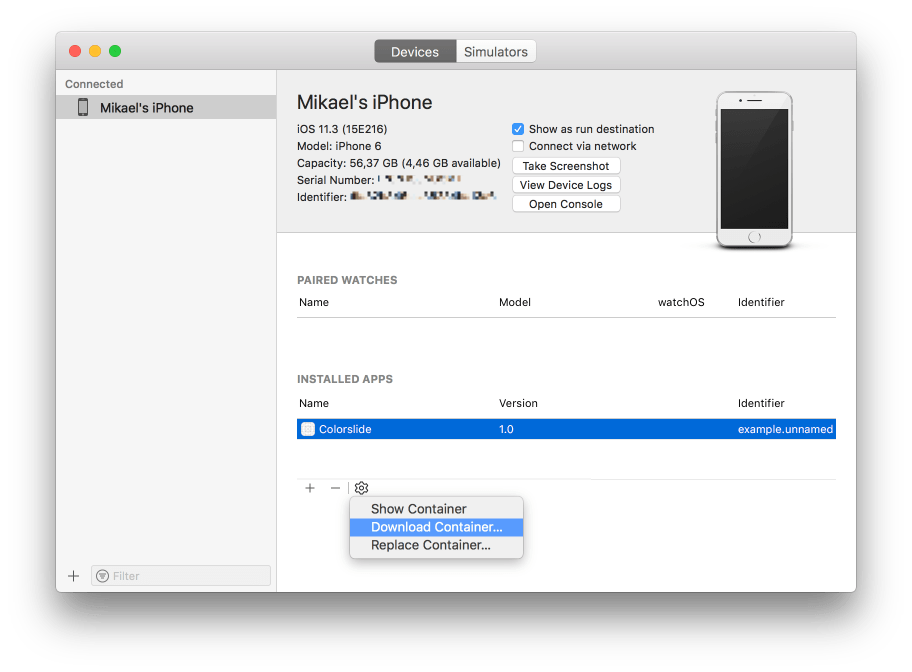
Una volta estratto, il container verrà mostrato nel Finder. Fai clic con il pulsante destro sul container e seleziona Show Package Content. Individua il file “
log.txt”, che dovrebbe trovarsi in “AppData/Documents/”. - Android(
- La possibilità di estrarre il file “
log.txt” dipende dalla versione del sistema operativo e dal produttore. Ecco una guida passo passo breve e semplice.