

This translation is community contributed and may not be up to date. We only maintain the English version of the documentation. Read this manual in English
Debug su iOS/macOS
Qui descriviamo come eseguire il debug di una build con Xcode, l’IDE consigliato da Apple per sviluppare per macOS e iOS.
Xcode
- Crea il bundle dell’app con Bob, usando l’opzione
--with-symbols(maggiori informazioni):
$ cd myproject
$ wget http://d.defold.com/archive/<sha1>/bob/bob.jar
$ java -jar bob.jar --platform armv7-darwin build --with-symbols --variant debug --archive bundle -bo build/ios -mp <app>.mobileprovision --identity "iPhone Developer: Your Name (ID)"
- Installa l’app con
Xcode,iTuneso ios-deploy
$ ios-deploy -b <AppName>.ipa
-
Procurati la cartella
.dSYM(cioè i simboli di debug)-
Se l’app non usa estensioni native, puoi scaricare il file
.dSYMda d.defold.com -
Se usi un’estensione nativa, la cartella
.dSYMviene generata quando crei una build con bob.jar. È sufficiente creare la build (senza archiviarla né creare un bundle):
-
$ cd myproject
$ unzip .internal/cache/arm64-ios/build.zip
$ mv dmengine.dSYM <AppName>.dSYM
$ mv <AppName>.dSYM/Contents/Resources/DWARF/dmengine <AppName>.dSYM/Contents/Resources/DWARF/<AppName>
Creare il progetto
Per eseguire correttamente il debug, occorre avere un progetto e mappare il codice sorgente. Questo progetto serve soltanto per il debug, non per creare build.
-
Crea un nuovo progetto Xcode e scegli il modello
Game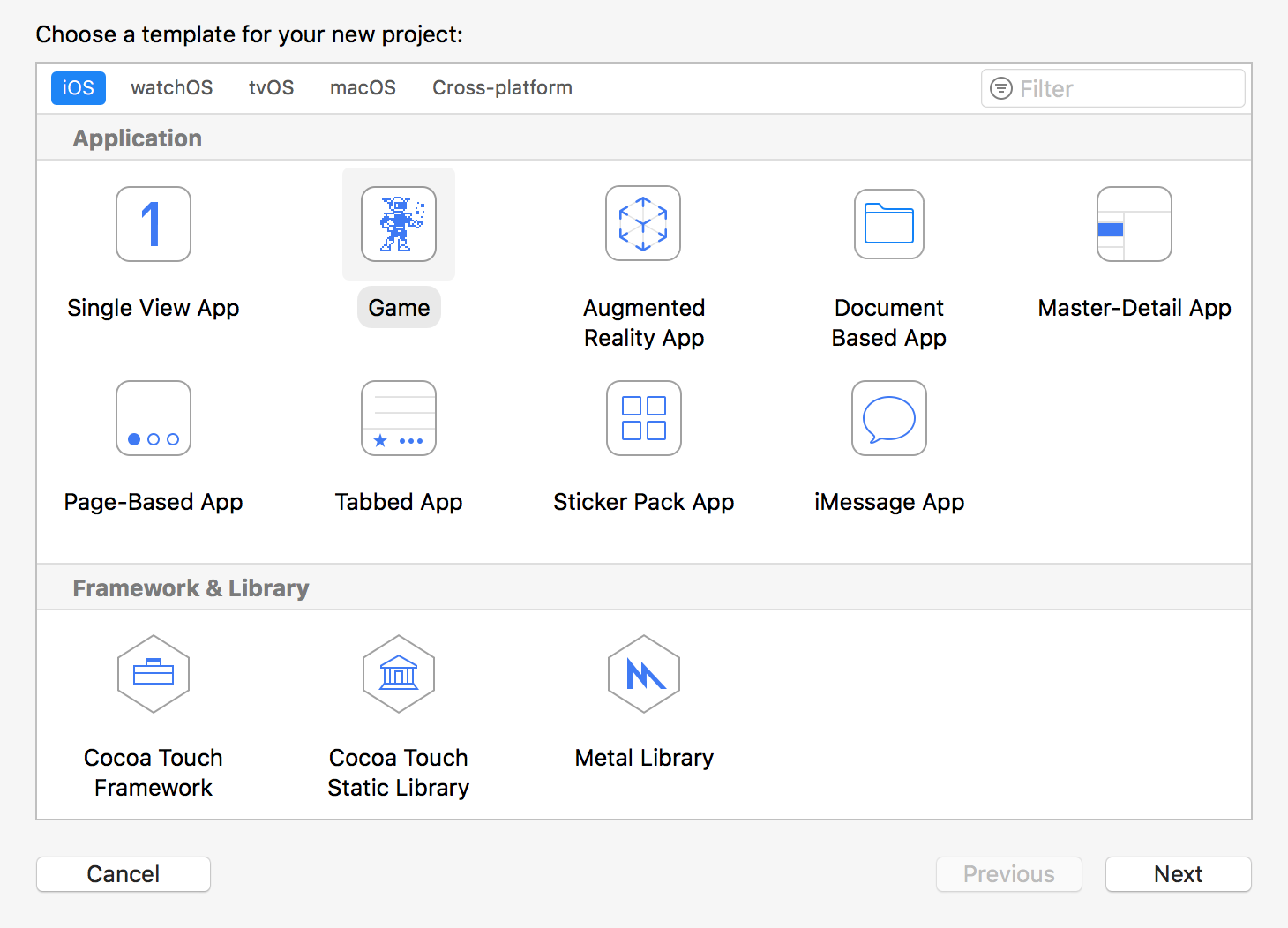
-
Scegli un nome (ad esempio
debug) e le impostazioni predefinite -
Scegli una cartella in cui salvare il progetto
-
Aggiungi il tuo codice all’app
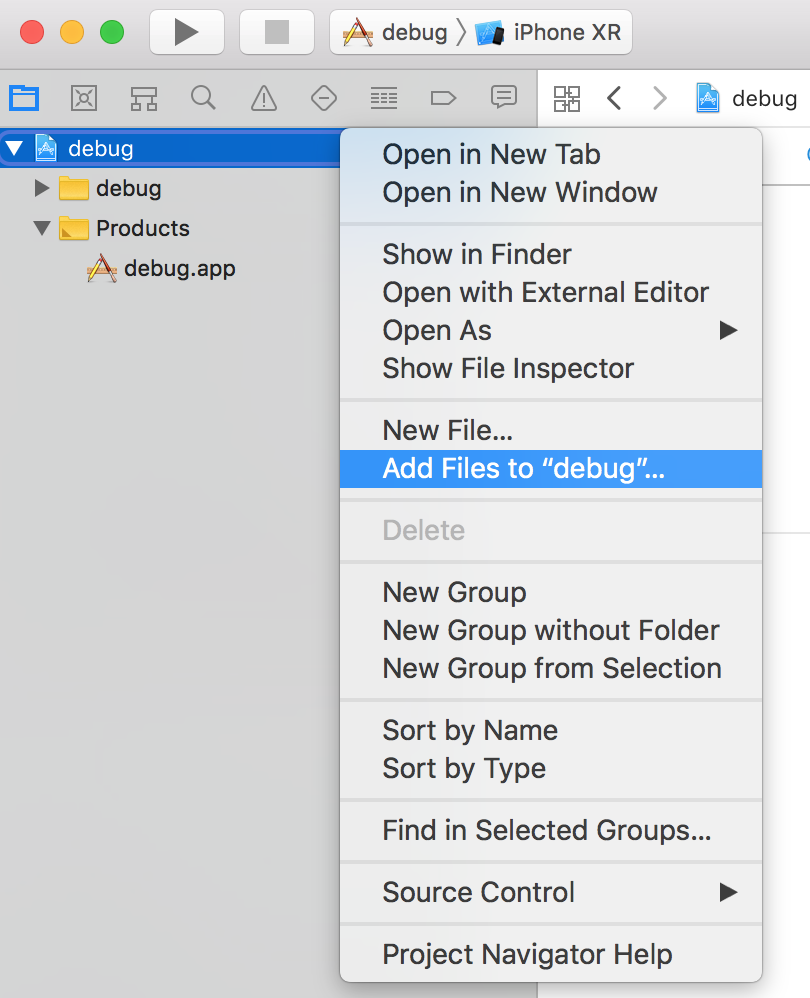
-
Assicurati che “Copy items if needed” sia deselezionato.

-
Questo è il risultato finale
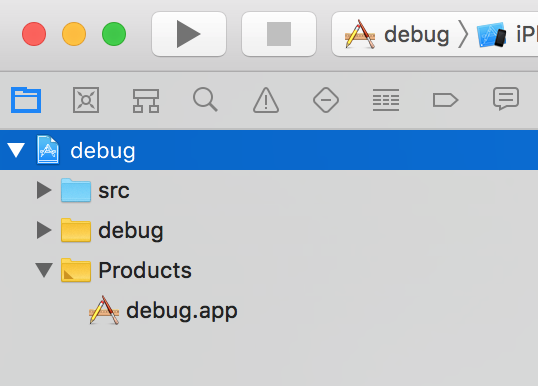
-
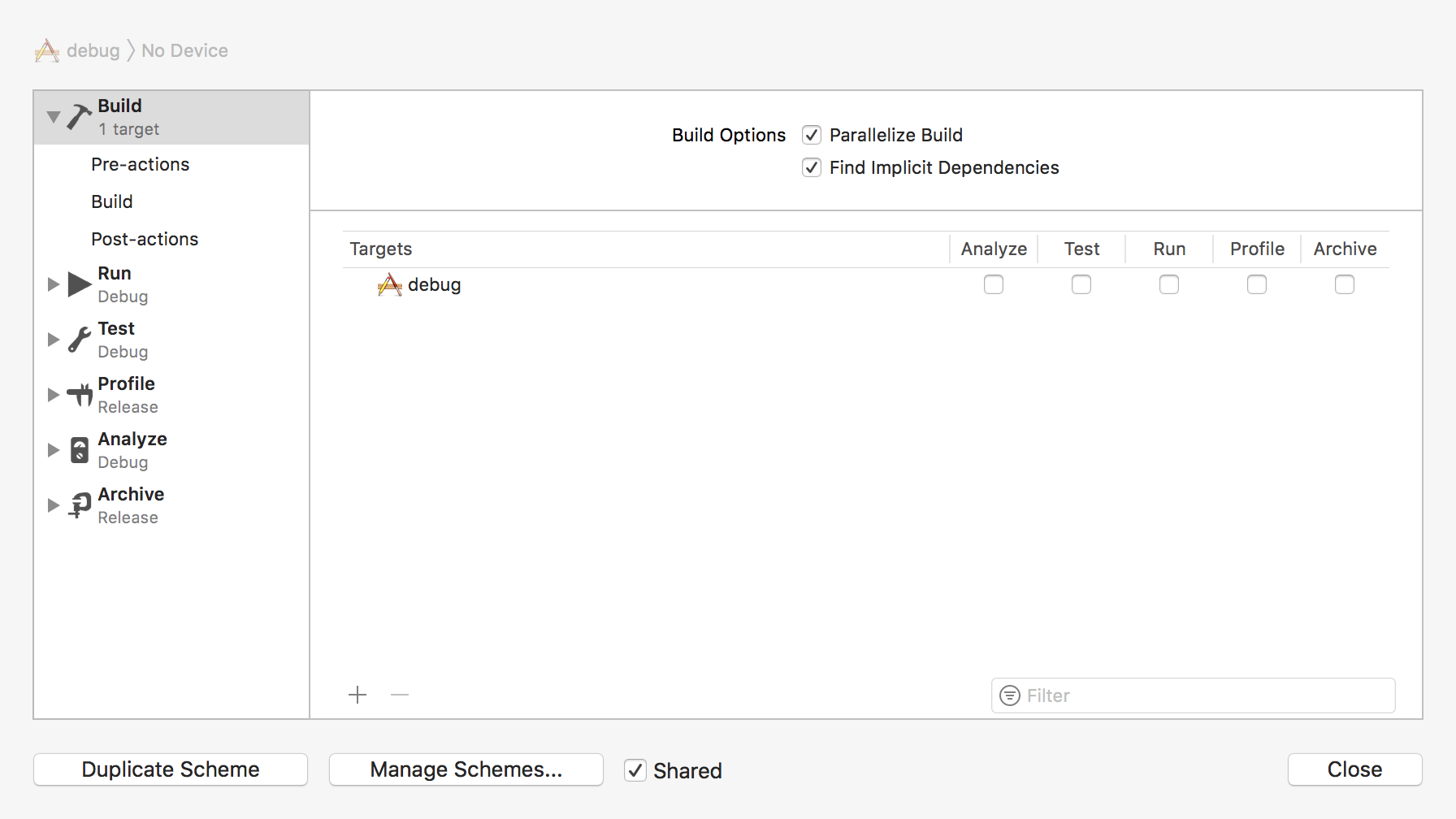
Disabilita il passaggio
Build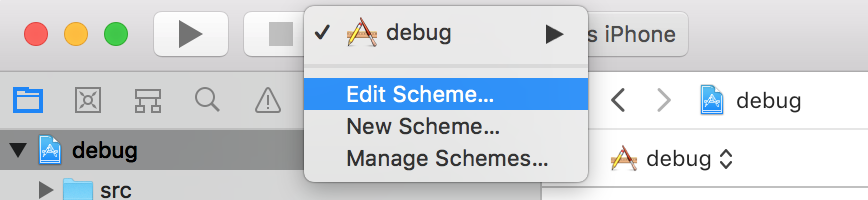
-
Imposta la versione di
Deployment targetin modo che sia superiore alla versione di iOS del tuo dispositivo
-
Seleziona il dispositivo di destinazione
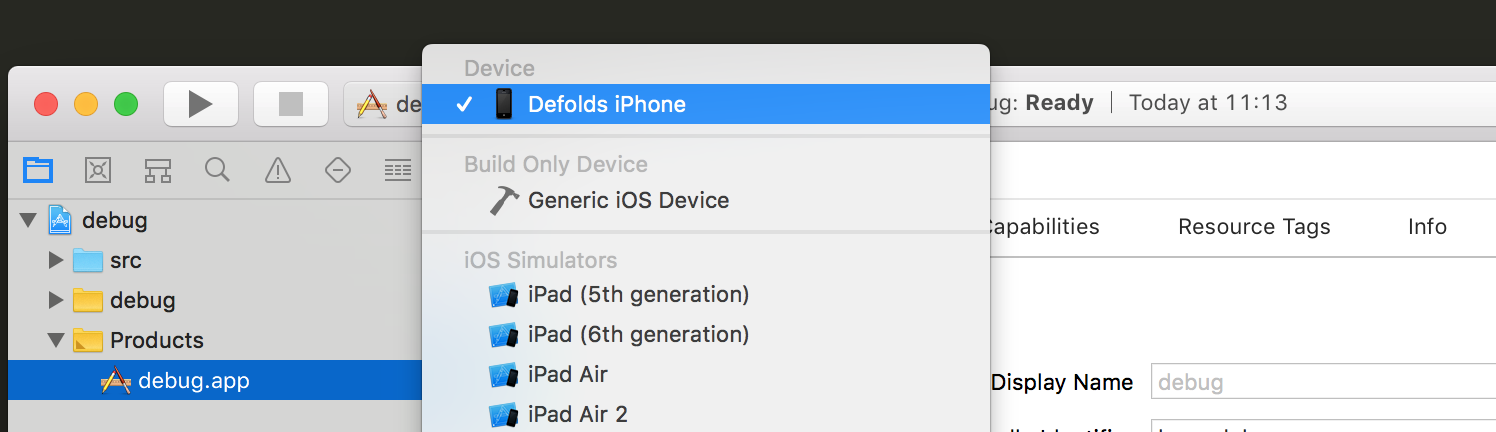
Avviare il debugger
Hai diverse opzioni per eseguire il debug di un’app
-
Puoi scegliere
Debug->Attach to process...e selezionare l’app da lì -
Oppure scegliere
Attach to process by PID or Process name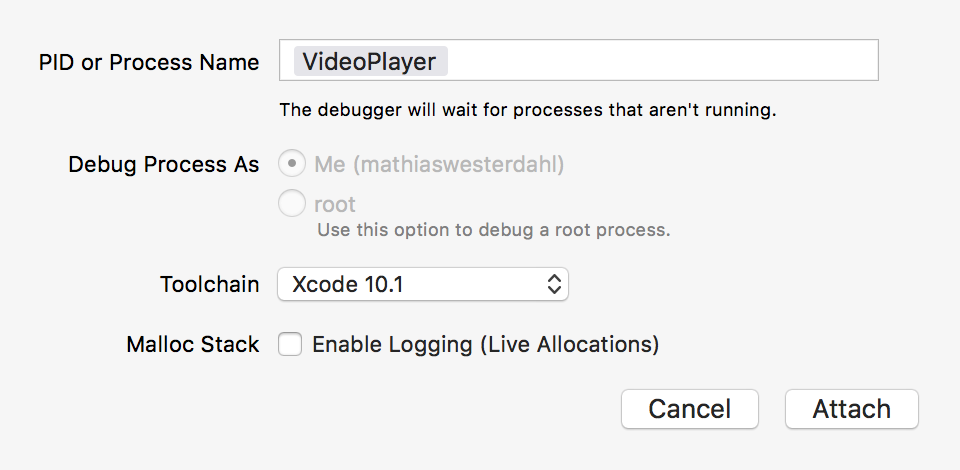
-
Avvia l’app sul dispositivo
-
In
Edit Schemeaggiungi la cartella.app come eseguibile
Simboli di debug
Per usare lldb, l’esecuzione deve essere in pausa
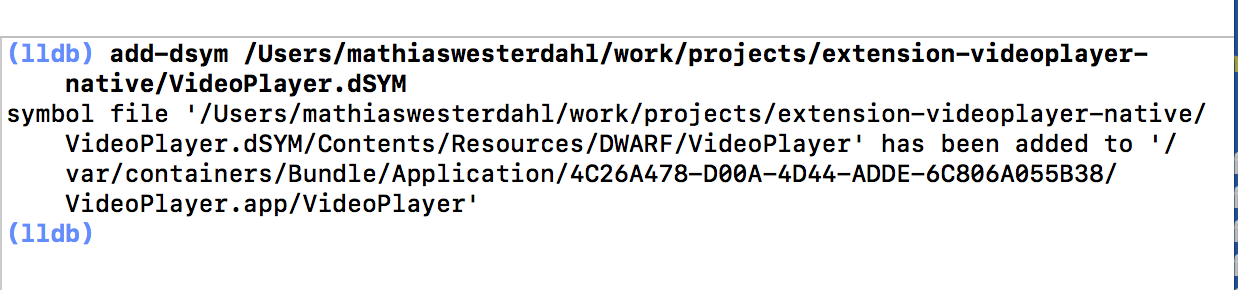
- Aggiungi il percorso di
.dSYMa lldb
(lldb) add-dsym <PathTo.dSYM>
- Verifica che
lldbabbia letto correttamente i simboli
(lldb) image list <AppName>
Mappatura dei percorsi
- Aggiungi il codice sorgente del motore (adatta i percorsi alle tue esigenze)
(lldb) settings set target.source-map /Users/builder/ci/builds/engine-ios-64-master/build /Users/mathiaswesterdahl/work/defold
(lldb) settings append target.source-map /private/var/folders/m5/bcw7ykhd6vq9lwjzq1mkp8j00000gn/T/job4836347589046353012/upload/videoplayer/src /Users/mathiaswesterdahl/work/projects/extension-videoplayer-native/videoplayer/src
- Puoi ricavare dall’eseguibile la cartella del job. Il nome della cartella è
job1298751322870374150, con un numero casuale diverso ogni volta.
$ dsymutil -dump-debug-map <executable> 2>&1 >/dev/null | grep /job
- Verifica le mappature del codice sorgente
(lldb) settings show target.source-map
Puoi verificare da quale file sorgente proviene un simbolo usando
(lldb) image lookup -va <SymbolName>
Punti di interruzione
-
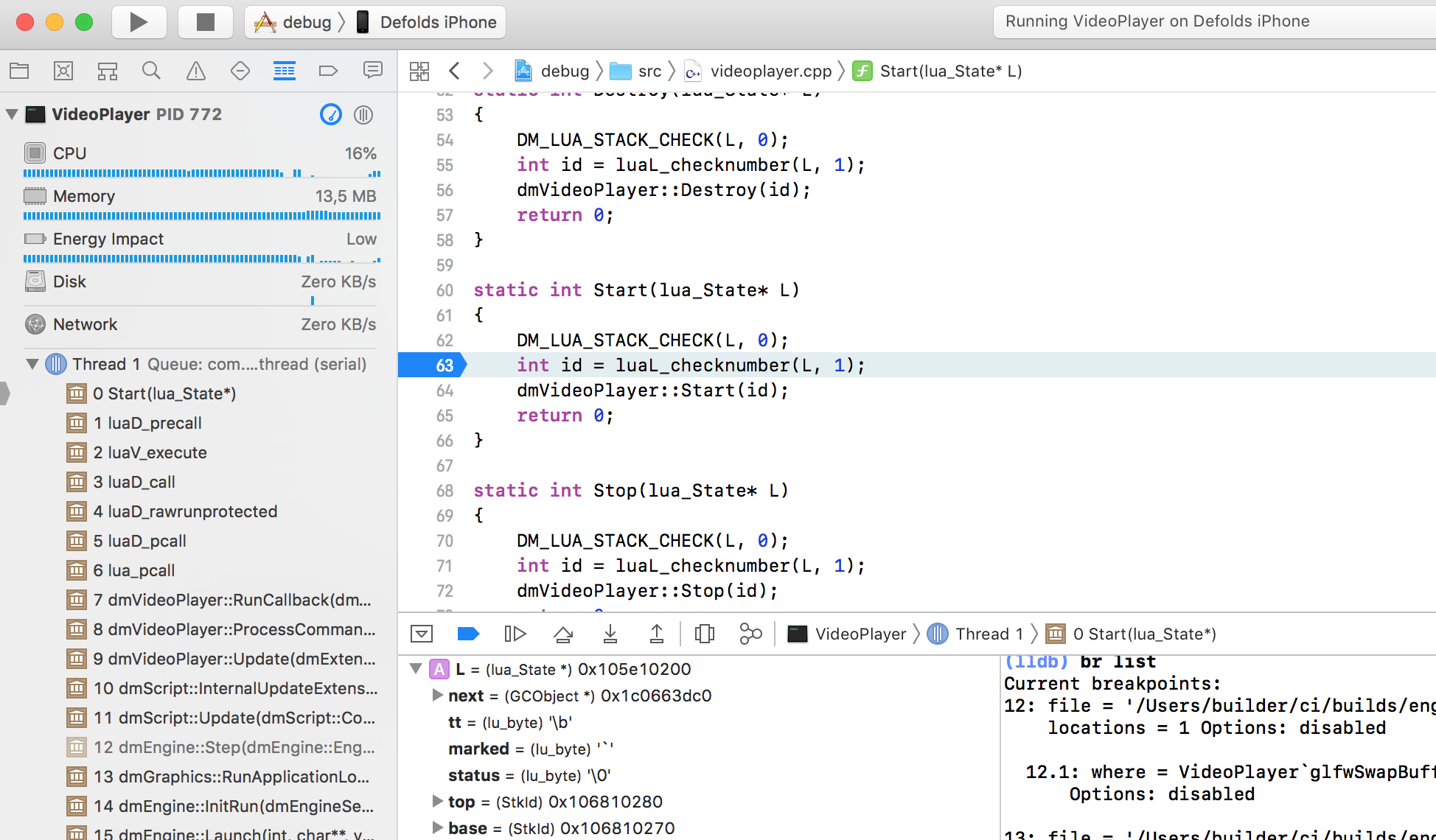
Apri un file nella vista del progetto e imposta un punto di interruzione
Note
Verificare l’UUID del file binario
Affinché il debugger accetti la cartella .dSYM, l’UUID deve corrispondere a quello dell’eseguibile di cui stai eseguendo il debug. Puoi verificare l’UUID in questo modo:
$ dwarfdump -u <PathToBinary>