

This translation is community contributed and may not be up to date. We only maintain the English version of the documentation. Read this manual in English
Nodi Box della GUI
Un nodo Box è un rettangolo riempito con un colore, una texture o un’animazione.
Aggiunta di nodi Box
Aggiungi nuovi nodi Box con un clic destro nella vista Outline e selezionando Add ▸ Box, oppure premi A e seleziona Box.
Puoi usare immagini e animazioni degli atlas o delle sorgenti di tasselli (tile source) aggiunti alla GUI. Per aggiungere texture, fai clic destro sull’icona della cartella Textures nella vista Outline e seleziona Add ▸ Textures.... Quindi imposta la proprietà Texture del nodo Box:
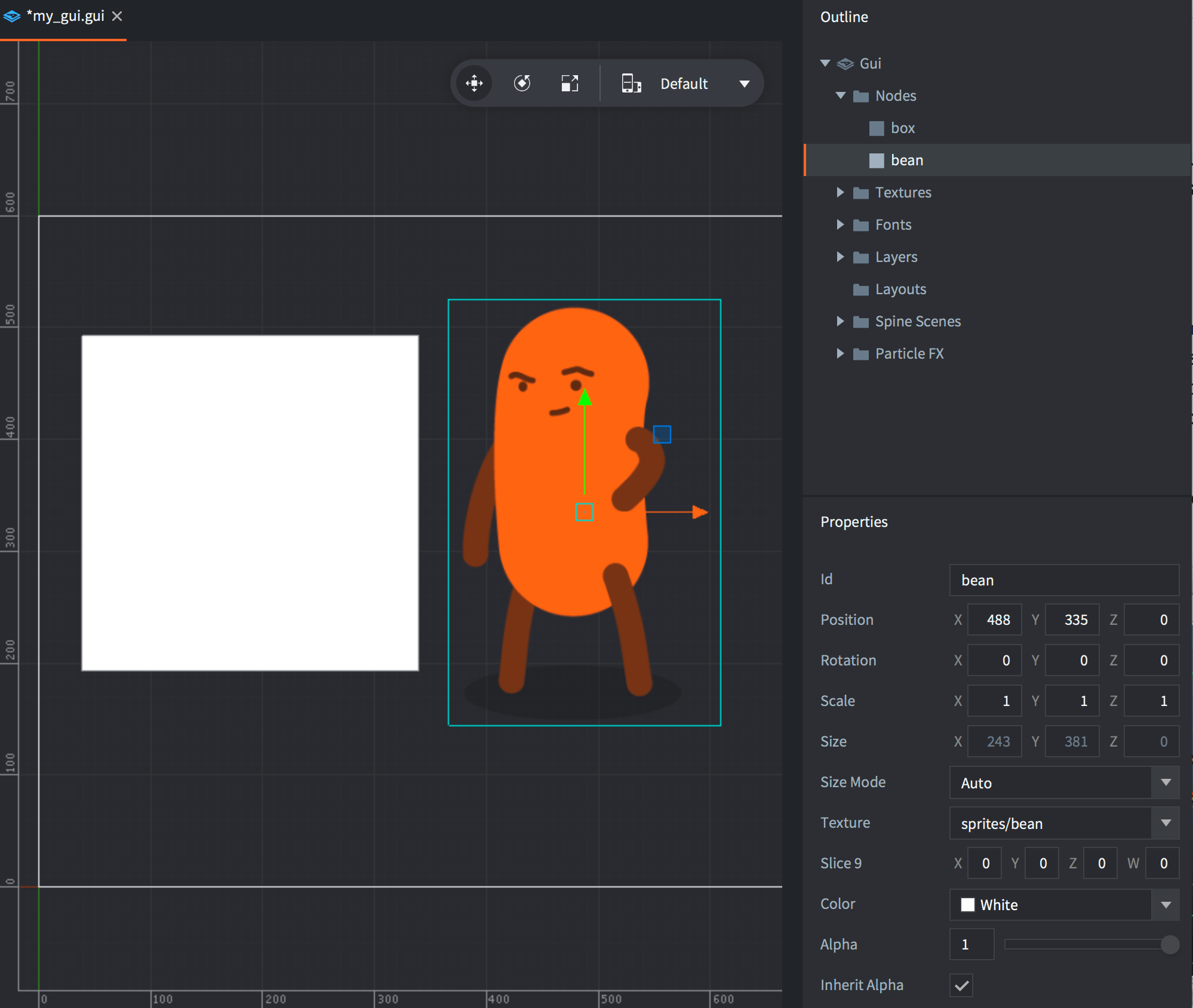
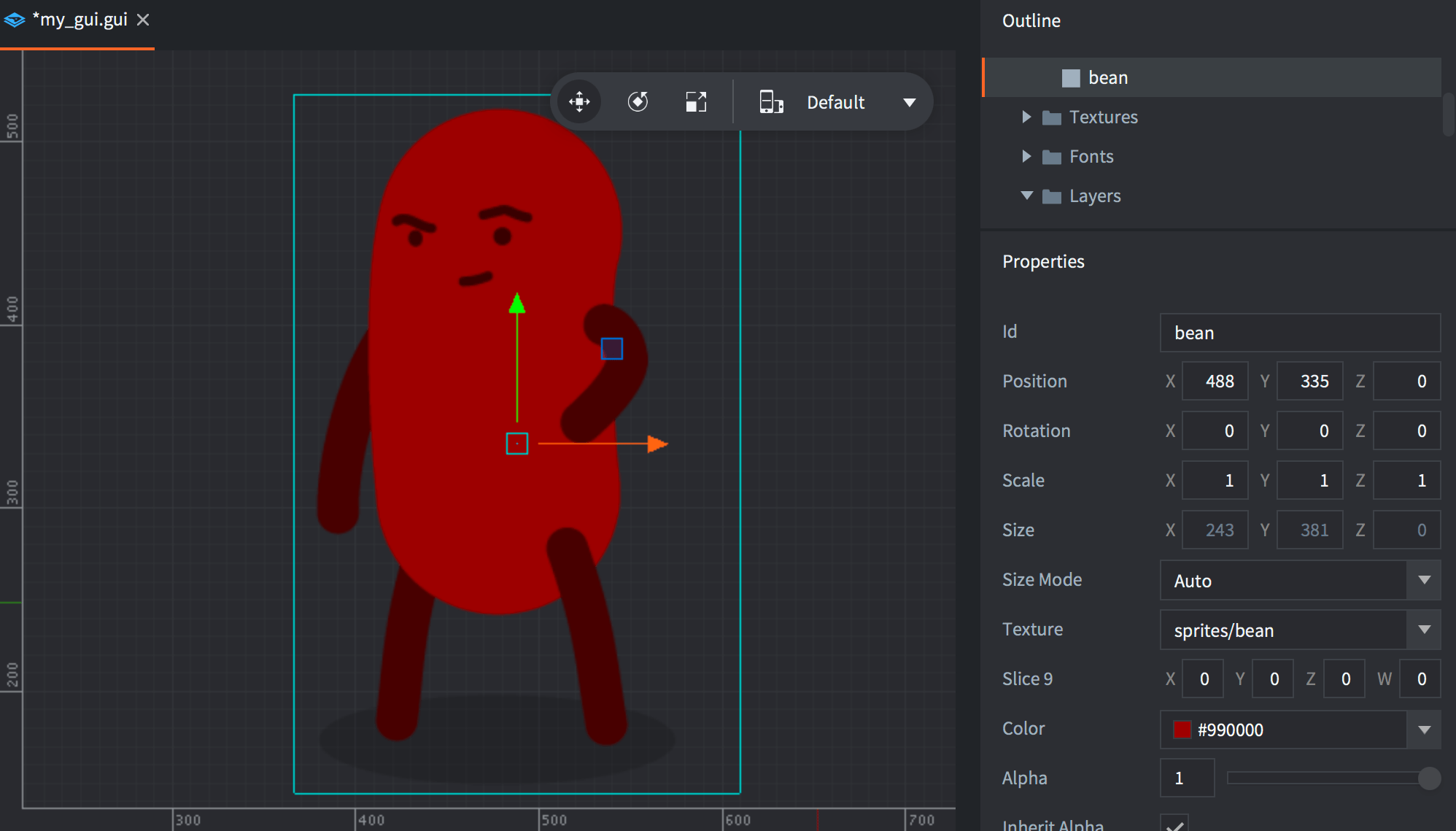
Il colore del nodo Box applica una tinta alla grafica. La tinta viene moltiplicata per i dati dell’immagine: se imposti il colore su bianco (il valore predefinito), non viene applicata alcuna tinta.
Il rendering dei nodi Box viene sempre eseguito, anche se non hanno una texture assegnata, se il loro alfa è impostato su 0 o se le loro dimensioni sono 0, 0, 0. Assegna sempre una texture ai nodi Box, in modo che il sistema di rendering possa raggrupparli correttamente e ridurre il numero di chiamate di disegno.
Riproduzione delle animazioni
I nodi Box possono riprodurre animazioni da atlas o sorgenti di tasselli. Consulta il manuale delle animazioni flipbook per saperne di più.
Applicazione di texture con slice-9
I nodi GUI di tipo box e i componenti sprite a volte includono elementi le cui dimensioni dipendono dal contesto: pannelli e finestre di dialogo da ridimensionare per adattarli al contenuto, oppure una barra della salute da ridimensionare per mostrare la salute rimanente di un nemico. L’applicazione di texture al nodo o allo sprite ridimensionato può causare problemi visivi.
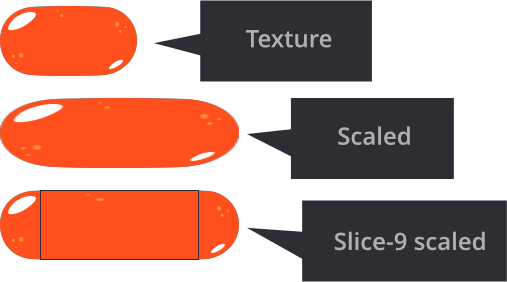
Normalmente, il motore ridimensiona la texture per adattarla ai limiti rettangolari, ma definendo le aree dei bordi con slice-9 è possibile limitare le parti della texture da ridimensionare:
La proprietà Slice9 del nodo box è composta da 4 numeri che specificano il numero di pixel dei margini sinistro, superiore, destro e inferiore da escludere dal normale ridimensionamento:
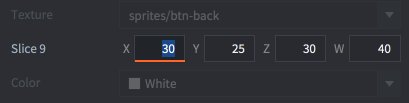
I margini vengono impostati in senso orario, a partire dal bordo sinistro:
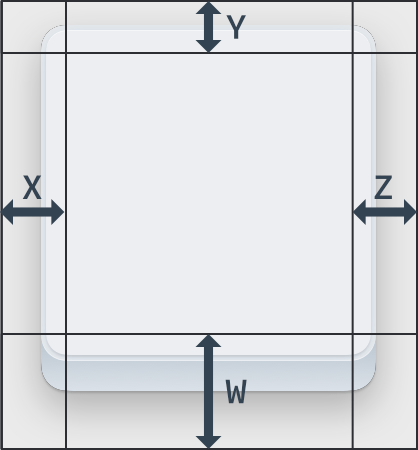
- I segmenti agli angoli non vengono mai ridimensionati.
- I segmenti dei bordi vengono ridimensionati lungo un solo asse. I segmenti dei bordi sinistro e destro vengono ridimensionati verticalmente. I segmenti dei bordi superiore e inferiore vengono ridimensionati orizzontalmente.
- L’area centrale della texture viene ridimensionata orizzontalmente e verticalmente secondo necessità.
Il ridimensionamento della texture con Slice9 descritto sopra viene applicato solo quando modifichi le dimensioni del nodo box o dello sprite:
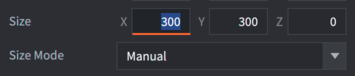
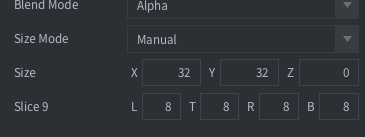
Se modifichi il parametro di scala del nodo box o dello sprite (oppure dell’oggetto di gioco), il nodo o lo sprite e la texture vengono ridimensionati senza applicare i parametri Slice9.
Quando applichi texture con slice-9 agli sprite, la proprietà Sprite Trim Mode dell’immagine deve essere impostata su Off.
Mipmap e slice-9
Per il modo in cui il mipmapping funziona nel renderer, il ridimensionamento dei segmenti della texture può talvolta produrre artefatti. Questo accade quando riduci i segmenti al di sotto delle dimensioni originali della texture. Il renderer seleziona quindi una mipmap a risoluzione inferiore per il segmento, causando artefatti visivi.
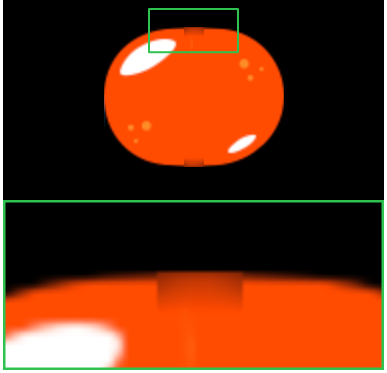
Per evitare questo problema, assicurati che i segmenti della texture da ridimensionare siano abbastanza piccoli da dover essere soltanto ingranditi, mai ridotti.