

This translation is community contributed and may not be up to date. We only maintain the English version of the documentation. Read this manual in English
Script GUI
Per controllare la logica della GUI e animare i nodi, usa gli script Lua. Gli script GUI funzionano come i normali script degli oggetti di gioco (game object), ma vengono salvati con un tipo di file diverso e hanno accesso a un insieme diverso di funzioni: quelle del modulo gui.
Aggiungere uno script a una GUI
Per aggiungere uno script a una GUI, crea prima un file di script GUI: fai clic con il pulsante destro su una posizione nel pannello Assets e seleziona New ▸ Gui Script dal menu contestuale.
L’editor apre automaticamente il nuovo file dello script. Il file si basa su un modello e contiene funzioni del ciclo di vita vuote, proprio come gli script degli oggetti di gioco:
function init(self)
   -- Add initialization code here
   -- Remove this function if not needed
end

function final(self)
   -- Add finalization code here
   -- Remove this function if not needed
end

function update(self, dt)
   -- Add update code here
   -- Remove this function if not needed
end

function on_message(self, message_id, message, sender)
   -- Add message-handling code here
   -- Remove this function if not needed
end

function on_input(self, action_id, action)
   -- Add input-handling code here
   -- Remove this function if not needed
end

function on_reload(self)
   -- Add input-handling code here
   -- Remove this function if not needed
end
Per associare lo script a un componente GUI, apri il file del prototipo del componente GUI (noto anche come “prefab” o “blueprint” in altri motori) e seleziona il nodo radice nella vista Outline per visualizzare le Properties della GUI. Imposta la proprietà Script sul file dello script
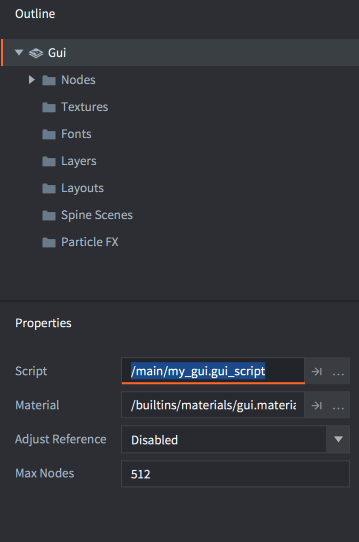
Se il componente GUI è stato aggiunto a un oggetto di gioco in un punto qualsiasi del gioco, lo script verrà ora eseguito.
Lo spazio dei nomi “gui”
Gli script GUI hanno accesso allo spazio dei nomi gui e a tutte le funzioni gui. Lo spazio dei nomi go non è disponibile, quindi devi separare la logica degli oggetti di gioco in componenti script e far comunicare gli script GUI con quelli degli oggetti di gioco. Qualsiasi tentativo di usare le funzioni go causerà un errore:
function init(self)
   local id = go.get_id()
end
ERROR:SCRIPT: /main/my_gui.gui_script:2: You can only access go.* functions and values from a script instance (.script file)
stack traceback:
   [C]: in function 'get_id'
   /main/my_gui.gui_script:2: in function </main/my_gui.gui_script:1>
Scambio di messaggi
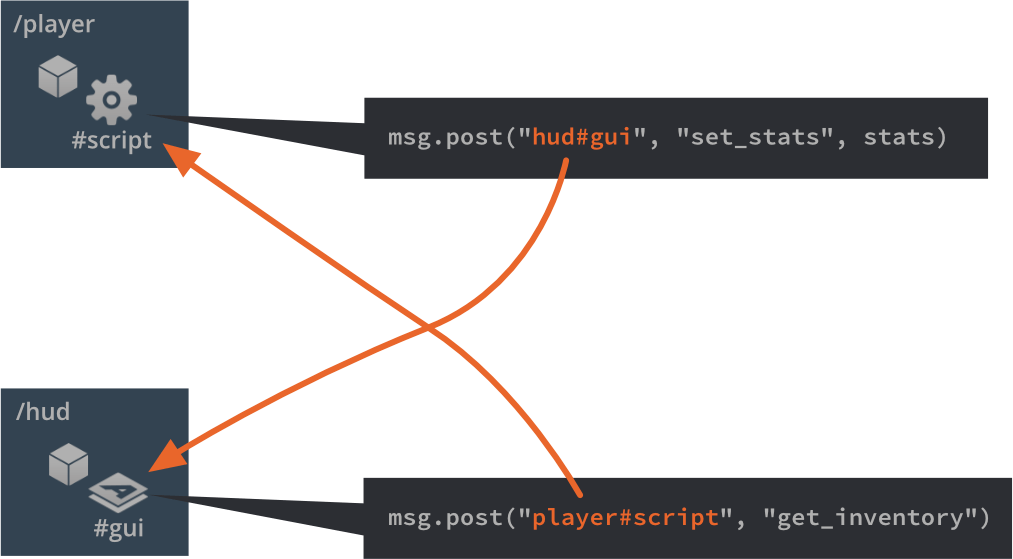
Qualsiasi componente GUI a cui è associato uno script può comunicare con altri oggetti nell’ambiente di esecuzione del gioco tramite lo scambio di messaggi, comportandosi come qualsiasi altro componente script.
Puoi indirizzare i messaggi al componente GUI come faresti con qualsiasi altro componente script:
local stats = { score = 4711, stars = 3, health = 6 }
msg.post("hud#gui", "set_stats", stats)
Indirizzamento dei nodi
I nodi GUI possono essere manipolati da uno script GUI associato al componente. Ogni nodo deve avere un Id univoco, impostato nell’editor:
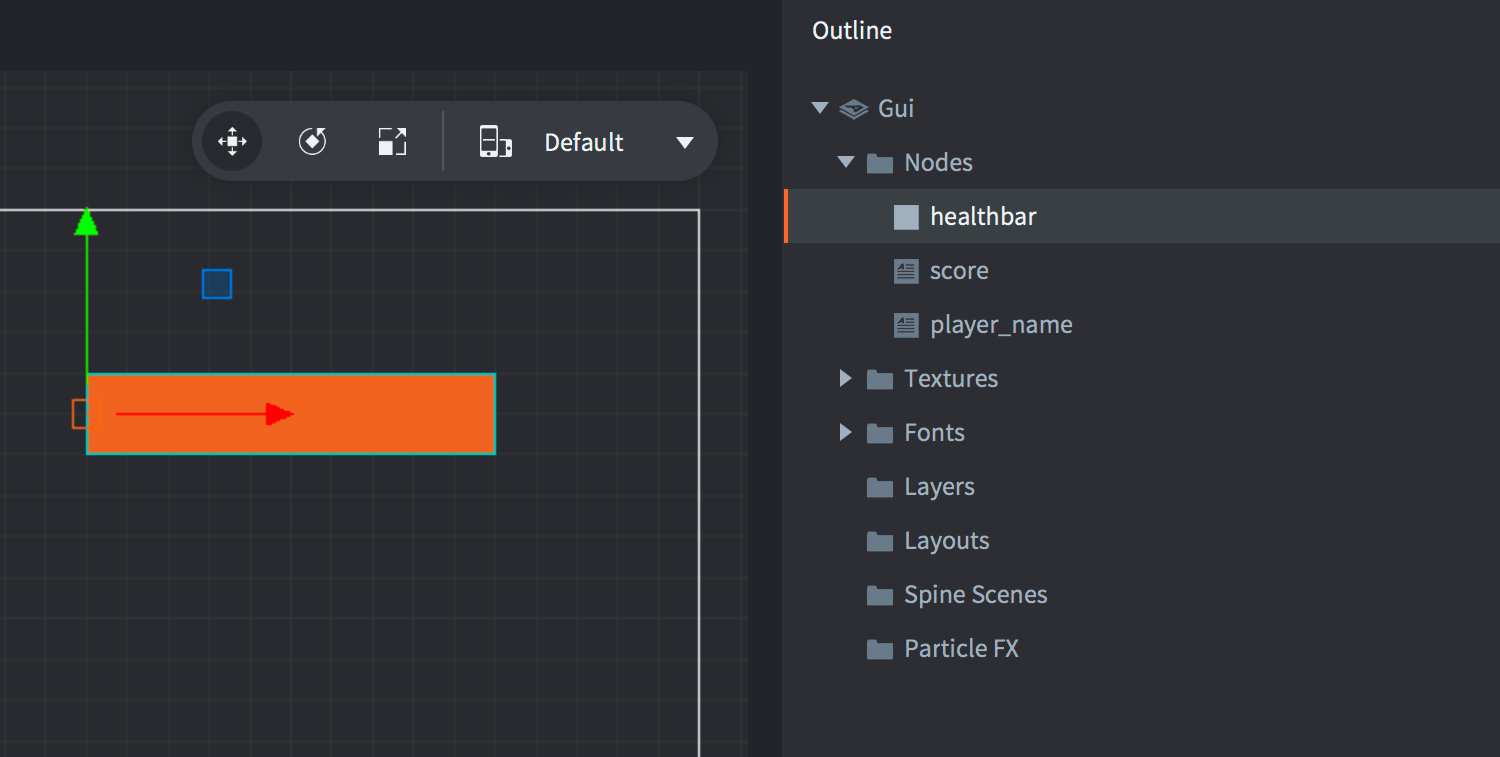
L’Id permette a uno script di ottenere un riferimento al nodo e manipolarlo con le funzioni dello spazio dei nomi gui:
-- extend the health bar by 10 units
local healthbar_node = gui.get_node("healthbar")
local size = gui.get_size(healthbar_node)
size.x = size.x + 10
gui.set_size(healthbar_node, size)
Nodi creati dinamicamente
Per creare un nuovo nodo tramite uno script durante l’esecuzione hai due possibilità. La prima consiste nel creare nodi da zero chiamando le funzioni gui.new_[type]_node(). Queste restituiscono un riferimento al nuovo nodo che puoi usare per manipolarlo:
-- Create a new box node
local new_position = vmath.vector3(400, 300, 0)
local new_size = vmath.vector3(450, 400, 0)
local new_boxnode = gui.new_box_node(new_position, new_size)
gui.set_color(new_boxnode, vmath.vector4(0.2, 0.26, 0.32, 1))

-- Create a new text node
local new_textnode = gui.new_text_node(new_position, "Hello!")
gui.set_font(new_textnode, "sourcesans")
gui.set_color(new_textnode, vmath.vector4(0.69, 0.6, 0.8, 1.0))
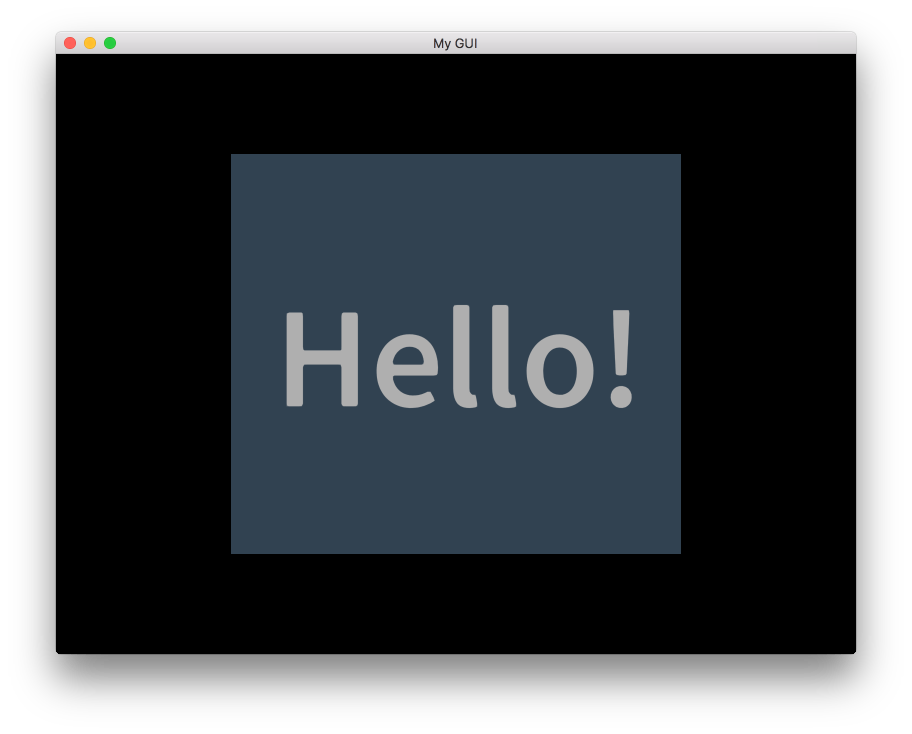
L’alternativa per creare nuovi nodi consiste nel clonare un nodo esistente con la funzione gui.clone() oppure un albero di nodi con la funzione gui.clone_tree():
-- clone the healthbar
local healthbar_node = gui.get_node("healthbar")
local healthbar_node_2 = gui.clone(healthbar_node)

-- clone button node-tree
local button = gui.get_node("my_button")
local new_button_nodes = gui.clone_tree(button)

-- get the new tree root
local new_root = new_button_nodes["my_button"]

-- move the root (and children) 300 to the right
local root_position = gui.get_position(new_root)
root_position.x = root_position.x + 300
gui.set_position(new_root, root_position)
ID dei nodi dinamici
Ai nodi creati dinamicamente non viene assegnato un ID. È una scelta progettuale. I riferimenti restituiti da gui.new_[type]_node(), gui.clone() e gui.clone_tree() sono tutto ciò che serve per accedere ai nodi, quindi devi conservarli.
-- Add a text node
local new_textnode = gui.new_text_node(vmath.vector3(100, 100, 0), "Hello!")
-- "new_textnode" contains the reference to the node.
-- The node has no id, and that is fine. There's no reason why we want
-- to do gui.get_node() when we already have the reference.