

This translation is community contributed and may not be up to date. We only maintain the English version of the documentation. Read this manual in English
ゲームログとシステムログ
ゲームログには、エンジン、ネイティブ拡張(native extension)、ゲームロジックからのすべての出力が表示されます。スクリプトや Lua モジュールから print() コマンドと pprint() コマンドを使って、ゲームログに情報を表示できます。ネイティブ拡張からゲームログに書き込むには、dmLog 名前空間 の関数を使えます。ゲームログは、エディター、ターミナルウィンドウ、プラットフォーム固有のツール、またはログファイルで確認できます。
システムログはオペレーティングシステムが生成するもので、問題の特定に役立つ追加情報を得られる場合があります。システムログには、クラッシュ時のスタックトレースやメモリ不足の警告が含まれることがあります。
コンソールや画面上へのログ出力は、デバッグビルド(Debug)でのみ情報を表示します。リリースビルド(Release)ではコンソールログは空ですが、プロジェクト設定の「Write Log File」を「Always」に設定すると、リリースビルドでもファイルへのログの記録を有効にできます。詳しくは後述します。
エディターでゲームログを確認する
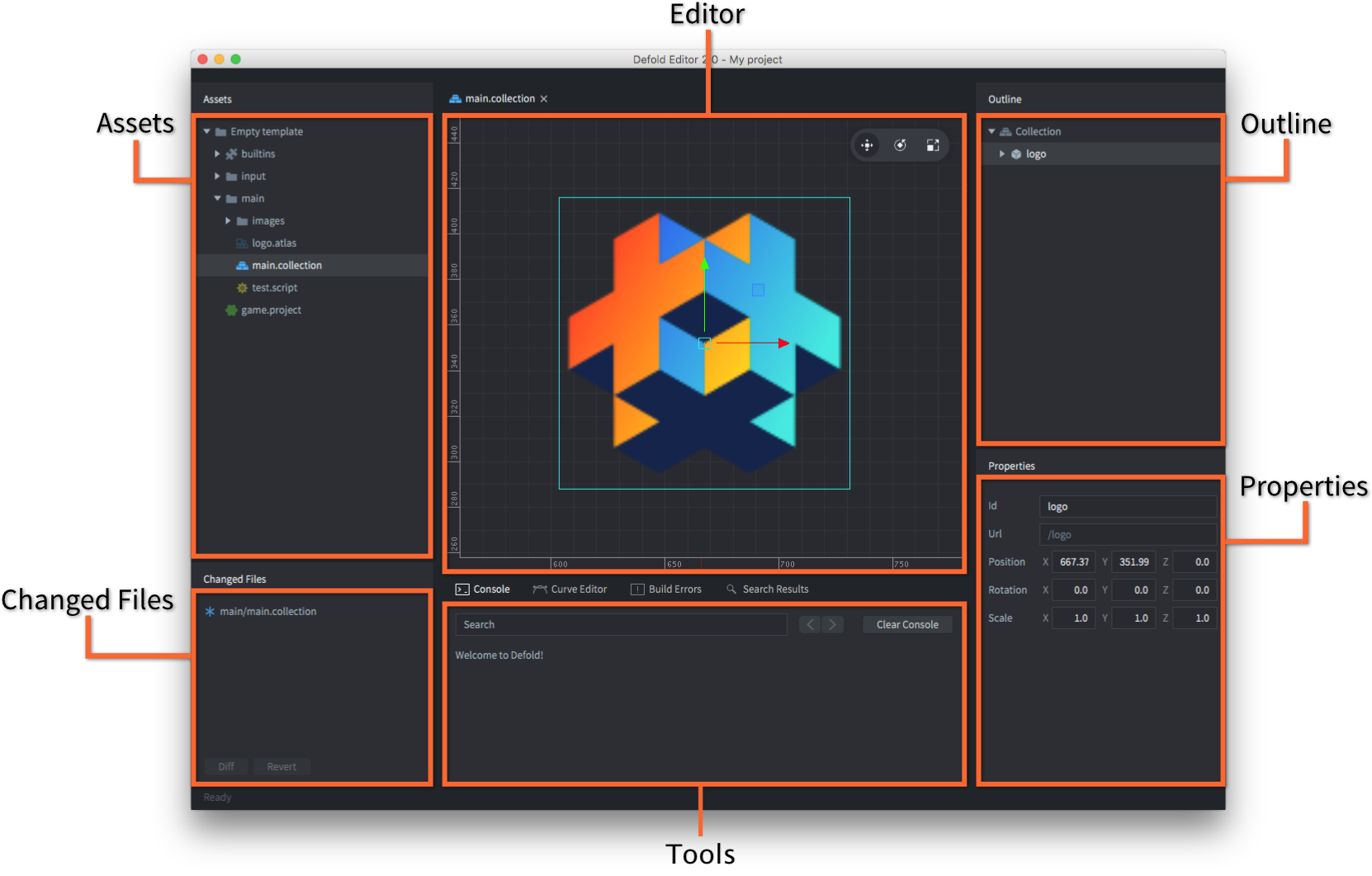
エディターからローカルでゲームを実行するか、モバイル開発用アプリ に接続して実行すると、すべての出力がエディターのコンソールペインに表示されます。
ターミナルでゲームログを確認する
ターミナルから Defold のゲームを実行すると、そのターミナルウィンドウにログが表示されます。Windows と Linux では、ターミナルに実行ファイルの名前を入力してゲームを起動します。macOS では、.app ファイル内からエンジンを起動する必要があります。
$ > ./mygame.app/Contents/MacOS/mygame
プラットフォーム固有のツールでゲームログとシステムログを確認する
HTML5
ほとんどのブラウザーが提供する開発者ツールでログを確認できます。
- Chrome - Menu > More Tools > Developer Tools
- Firefox - Tools > Web Developer > Web Console
- Edge
- Safari - Develop > Show JavaScript Console
Android
Android Debug Bridge(ADB)ツールを使って、ゲームログとシステムログを表示できます。
adb コマンドラインツールは、Android デバイスとやり取りするための、使いやすく多用途なプログラムです。Mac、Linux、Windows 向けの Android SDK Platform-Tools の一部として、adb をダウンロードしてインストールできます。
Android SDK Platform-Tools を https://developer.android.com/studio/releases/platform-tools からダウンロードします。adb ツールは /platform-tools/ にあります。また、各プラットフォーム向けのパッケージを、それぞれのパッケージマネージャーからインストールすることもできます。
Ubuntu Linux の場合:
$ sudo apt-get install android-tools-adb
Fedora 18/19 の場合:
$ sudo yum install android-tools
macOS(Homebrew)の場合
$ brew cask install android-platform-tools
Android デバイスを USB でコンピューターに接続し、次のコマンドを実行すると、adb が動作することを確認できます。
$ adb devices
List of devices attached
31002535c90ef000    device
デバイスが表示されない場合は、Android デバイスで USB debugging が有効になっていることを確認します。デバイスの Settings を開き、Developer options(または Development)を探します。

インストールと設定が完了したら、デバイスを USB で接続し、ターミナルを開いて次のコマンドを実行します。
$ cd <path_to_android_sdk>/platform-tools/
$ adb logcat
デバイスからのすべての出力が、ゲームからの出力とともに現在のターミナルに表示されます。
Defold アプリケーションからの出力のみを表示したい場合は、次のコマンドを使います。
$ cd <path_to_android_sdk>/platform-tools/
$ adb logcat -s defold
--------- beginning of /dev/log/system
--------- beginning of /dev/log/main
I/defold  ( 6210): INFO:ENGINE: Defold Engine 1.2.50 (8d1b912)
I/defold  ( 6210): INFO:ENGINE: Loading data from:
I/defold  ( 6210): INFO:ENGINE: Initialized sound device 'default'
I/defold  ( 6210):
D/defold  ( 6210): DEBUG:SCRIPT: Hello there, log!
...
iOS
iOS でゲームログとシステムログを確認するには、複数の方法があります。
- Console ツール を使って、ゲームログとシステムログを確認できます。
- LLDB デバッガーを、デバイスで実行中のゲームに接続できます。ゲームをデバッグするには、デバッグに使うデバイスを含む「Apple Developer Provisioning Profile」でゲームに署名する必要があります。エディターからゲームのバンドル(bundle)を作成し、バンドル作成ダイアログでプロビジョニングプロファイルを指定します(iOS 向けのバンドル作成は macOS でのみ利用できます)。
ゲームを起動してデバッガーを接続するには、ios-deploy というツールが必要です。ターミナルで次のコマンドを実行して、ゲームをインストールし、デバッグします。
$ ios-deploy --debug --bundle <path_to_game.app> # NOTE: not the .ipa file
これにより、デバイスにアプリがインストールされ、起動し、LLDB デバッガーが自動的に接続されます。LLDB を初めて使う場合は、LLDB 入門 をお読みください。
ログファイルでゲームログを確認する
ファイルへのログの記録を制御するには、game.project のプロジェクト設定「Write Log File」を使います。
- 「Never」: ログファイルを書き込みません。
- 「Debug」: デバッグビルドでのみログファイルを書き込みます。
- 「Always」: デバッグビルドとリリースビルドの両方でログファイルを書き込みます。
有効にすると、ゲームのすべての出力がディスク上の「log.txt」という名前のファイルに書き込まれます。デバイスでゲームを実行している場合、このファイルを取り出す方法は次のとおりです。
- iOS
- デバイスを、macOS と Xcode がインストールされたコンピューターに接続します。
Xcode を開き、Window ▸ Devices and Simulators に移動します。
一覧でデバイスを選択し、Installed Apps 一覧で該当するアプリを選択します。
一覧の下にある歯車アイコンをクリックし、Download Container... を選択します。
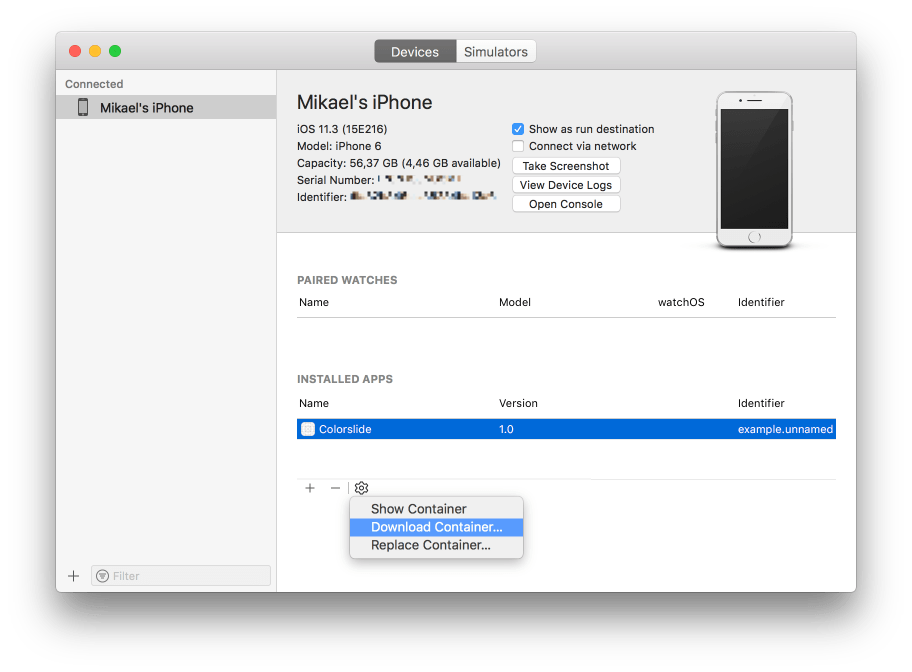
コンテナーを取り出すと、Finder に表示されます。コンテナーを右クリックし、Show Package Content を選択します。「
log.txt」ファイルを探します。このファイルは「AppData/Documents/」にあるはずです。 - Android(
- 「
log.txt」を取り出せるかどうかは、OS のバージョンとメーカーによって異なります。短く簡潔な手順ガイドを参照してください。