

- Overview
- Scene Editing
- Code editor
- Custom project templates
- Editor scripts
- Editor scripts: UI
- Debugger
- Preferences
- Refactoring
- Styling
- Importing assets
- Caching assets
- Importing 2D graphics
- Importing 3D models
- Adapting to different screen sizes
- Live update
- Atlas
- Buffer
- Font
- Resource management
- Tile source
- Texture filtering
- Texture compression
- Overview
- Flipbook Animation
- Model animation
- Property animation (tweens)
- Rive animation (English)
- Spine animation (English)
- Overview
- Collection factory
- Collection proxy
- Collision object
- Camera
- Factory
- Label
- Light
- Mesh
- Model
- Particle FX
- Rive (English)
- Sound
- Spine (English)
- Sprite
- Tilemap
- GUI overview
- Box nodes
- Text nodes
- Pie nodes
- Spine nodes (English)
- ParticleFX nodes
- Template nodes
- Scripts
- Clipping
- Layouts
- Physics overview
- Collision objects
- Collision shapes
- Collision groups
- Collision messages
- Collision events listener
- Resolving collisions
- Ray casts
- Joints and constraints
- Scripts
- Properties
- Script properties
- Lua in Defold
- Source code obfuscation
- Modules
- Debugging
- Writing code
- Application security
- Bundling an application
- Caching assets
- Command line tools
- Hot reloading
- Porting guidelines
- Refactoring
- The mobile dev app
- Version control
- Writing code
- Working offline
- Debugging game logic
- Debugging native code
- Debugging native code on Android
- Debugging native code on iOS
- Reading game and system logs
- Optimizing an application
- Optimize game size
- Optimize runtime performance
- Optimize battery usage
- Optimize memory usage
- Profiling
- Introduction
- Advertising Info (English)
- AdMob ads (English)
- Android Device Performance Framework (English)
- App review and ratings (English)
- AppLovin MAX ad mediation (English)
- Camera (English)
- Facebook (English)
- Firebase Analytics (English)
- Firebase Remote Config (English)
- Google Play Game Services (English)
- Google Play Instant (English)
- Inter-app communication
- LevelPlay ad mediation (English)
- Push notifications (English)
- Play Asset Delivery (English)
- Safe Area (English)
- Webview (English)
- The mobile dev app
- Introduction
- Advertising Info (English)
- AdMob ads (English)
- App review and ratings (English)
- AppLovin MAX ad mediation (English)
- Camera (English)
- Facebook (English)
- Firebase Analytics (English)
- Firebase Remote Config (English)
- Inter-app communication
- LevelPlay ad mediation (English)
- Push notifications (English)
- Safe Area (English)
- Webview (English)
- The mobile dev app
- Introduction
- CrazyGames (English)
- Facebook (English)
- Facebook Instant Games (English)
- Poki (English)
- Wavedash (English)
Browse manuals Android에서 디버깅하기
Getting Started
Project Setup
Editor
Core Concepts
Assets and Resources
Animations
Components
GUI
Fonts and text
Physics
Game logic
Files
Network Connections
Workflow
Debugging
Optimization
Monetization
Android
- Introduction
- Advertising Info (English)
- AdMob ads (English)
- Android Device Performance Framework (English)
- App review and ratings (English)
- AppLovin MAX ad mediation (English)
- Camera (English)
- Facebook (English)
- Firebase Analytics (English)
- Firebase Remote Config (English)
- Google Play Game Services (English)
- Google Play Instant (English)
- Inter-app communication
- LevelPlay ad mediation (English)
- Push notifications (English)
- Play Asset Delivery (English)
- Safe Area (English)
- Webview (English)
- The mobile dev app
iOS
- Introduction
- Advertising Info (English)
- AdMob ads (English)
- App review and ratings (English)
- AppLovin MAX ad mediation (English)
- Camera (English)
- Facebook (English)
- Firebase Analytics (English)
- Firebase Remote Config (English)
- Inter-app communication
- LevelPlay ad mediation (English)
- Push notifications (English)
- Safe Area (English)
- Webview (English)
- The mobile dev app
HTML5
This translation is community contributed and may not be up to date. We only maintain the English version of the documentation. Read this manual in English
Android에서 디버깅하기
여기서는 Google의 Android 운영체제용 공식 IDE인 Android Studio를 사용해 빌드를 디버깅하는 방법을 설명합니다.
Android Studio
-
game.project에서
android.debuggable옵션을 설정해 번들을 준비합니다.
-
앱을 디버그 모드로 원하는 폴더에 번들링합니다.
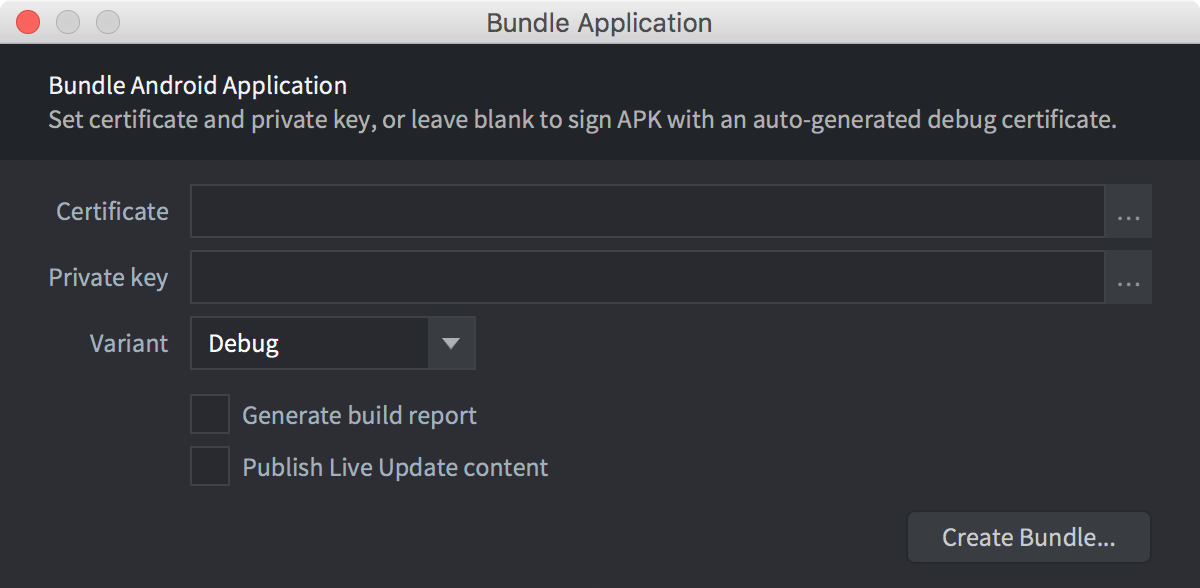
-
Android Studio를 실행합니다.
-
Profile or debug APK를 선택합니다.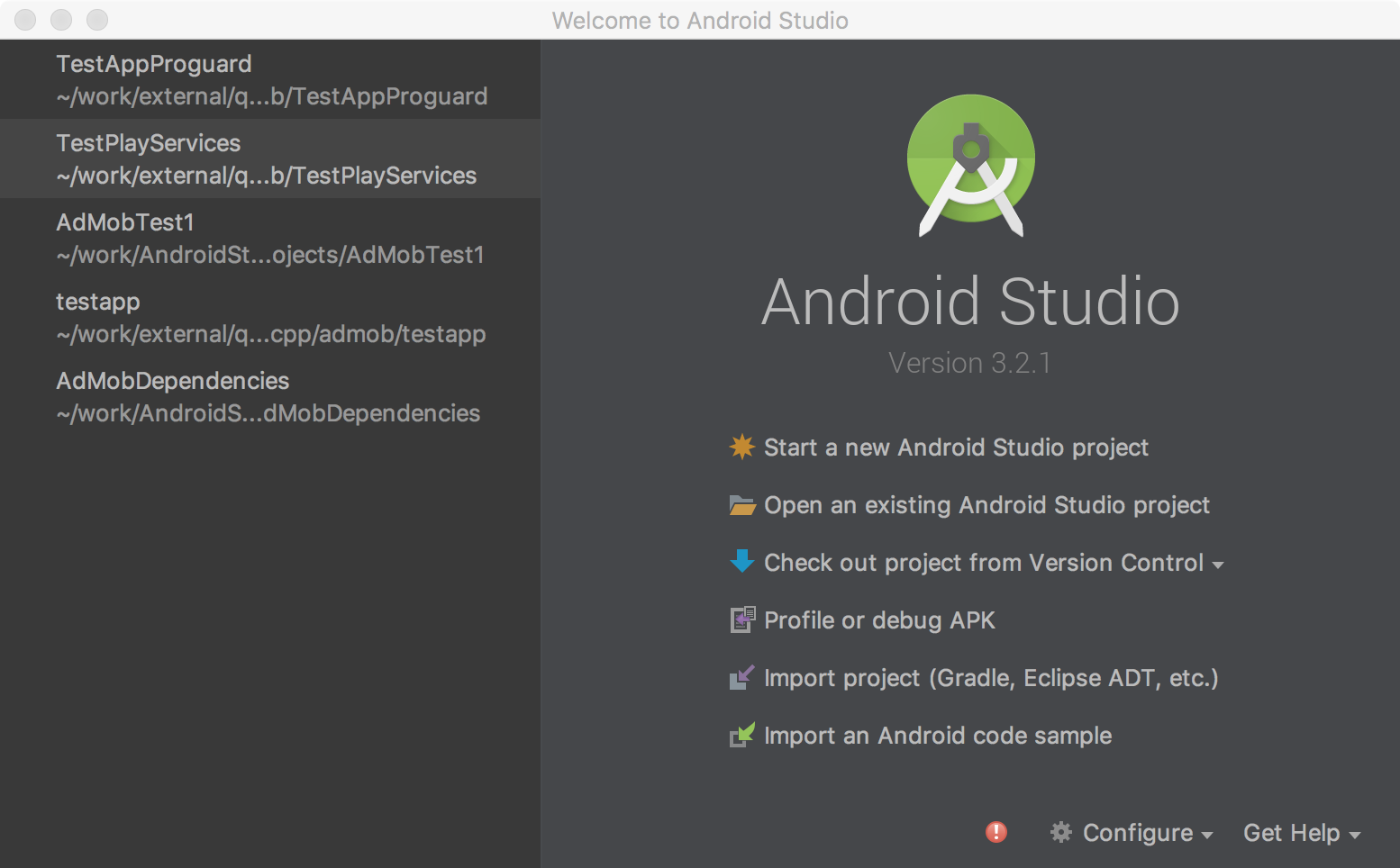
-
방금 만든 apk 번들을 선택합니다.
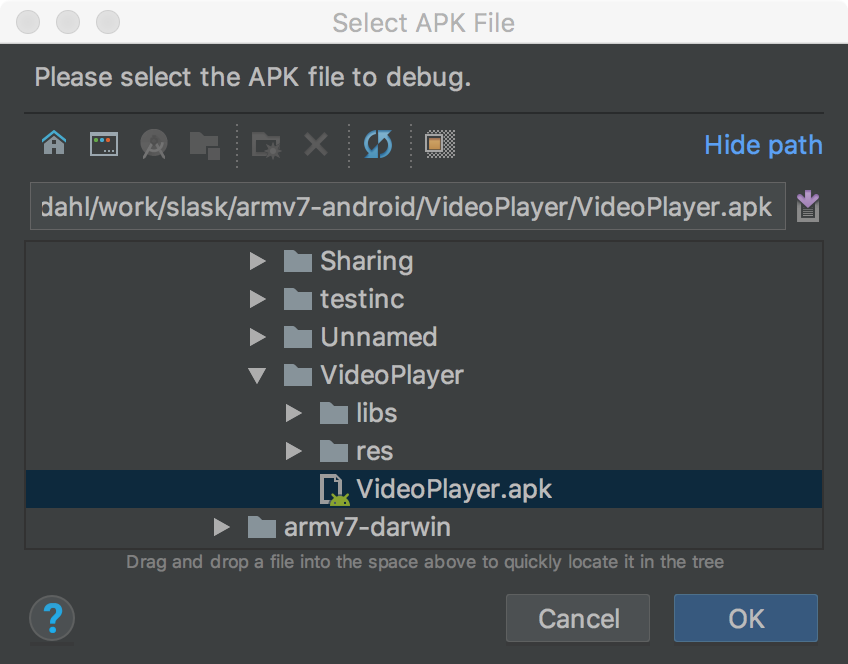
-
메인
.so파일을 선택하고 debug symbols가 있는지 확인합니다.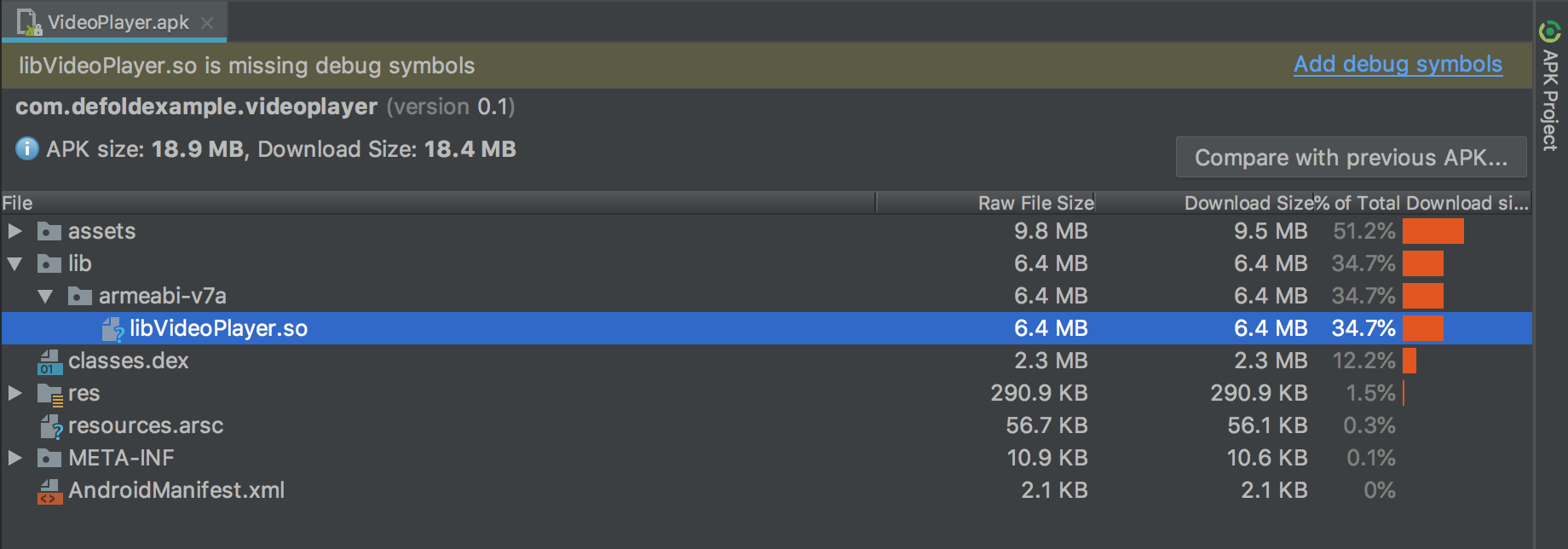
-
debug symbols가 없다면 unstripped
.so파일을 업로드합니다. (크기는 약 20mb입니다) -
Path mappings는 실행 파일이 빌드된 위치(클라우드)의 개별 경로를 로컬 드라이브의 실제 폴더로 다시 매핑하는 데 도움이 됩니다.
-
.so 파일을 선택한 다음 로컬 드라이브에 대한 매핑을 추가합니다.
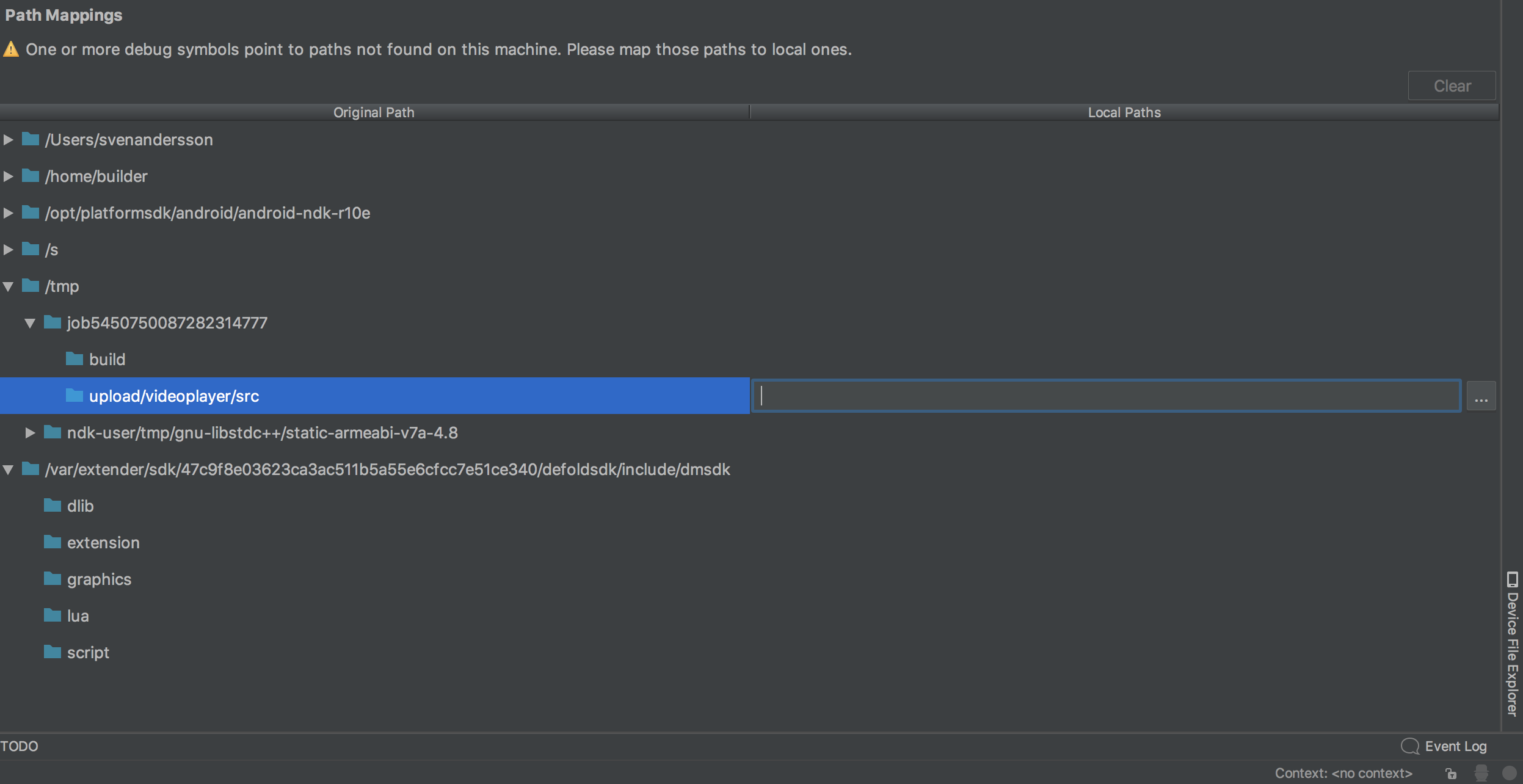
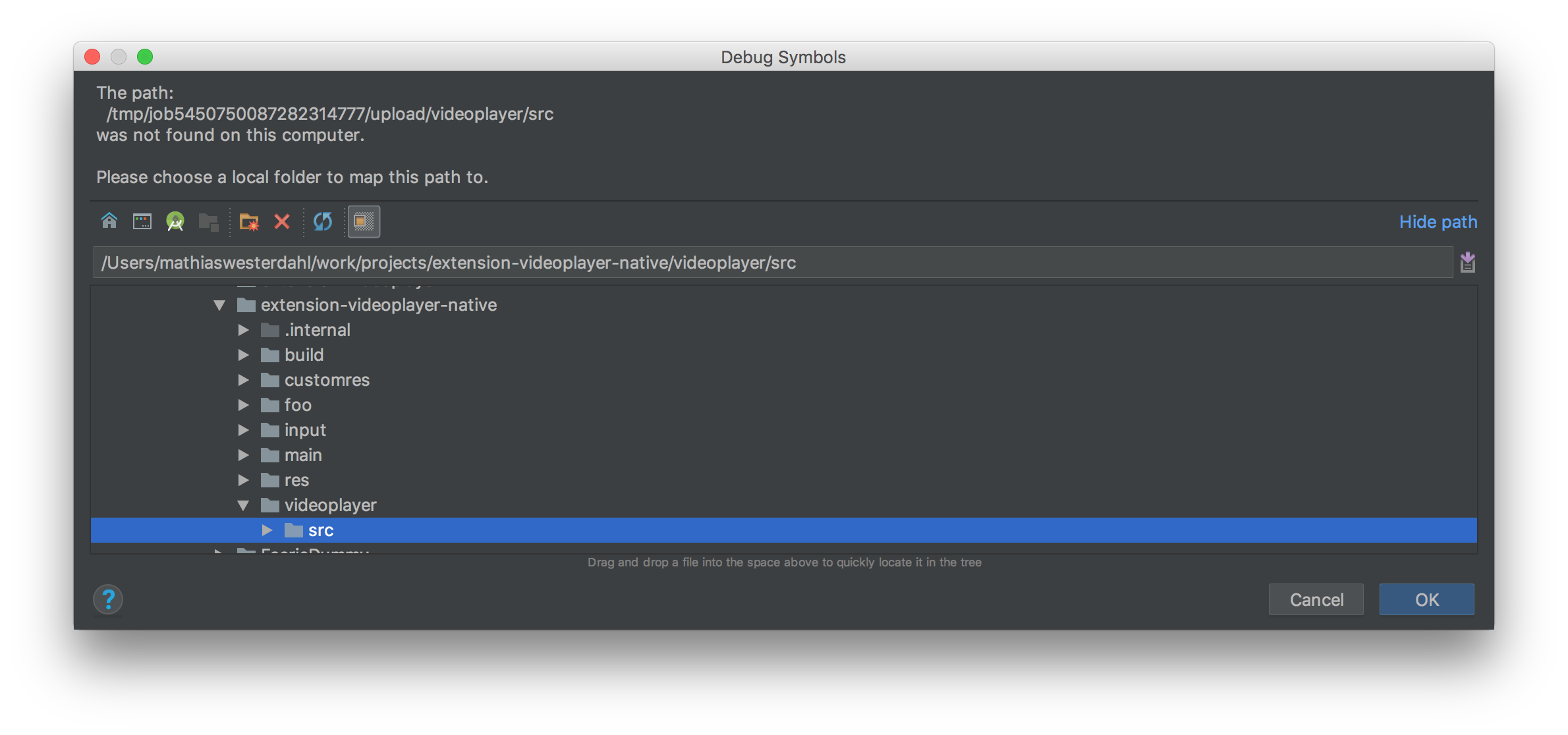
-
엔진 소스에 액세스할 수 있다면 그 소스에도 path mapping을 추가합니다.
-
현재 디버깅 중인 버전을 checkout했는지 확인합니다.
defold$ git checkout 1.2.148
-
Apply changes를 누릅니다. -
이제 프로젝트에 매핑된 소스가 표시됩니다.
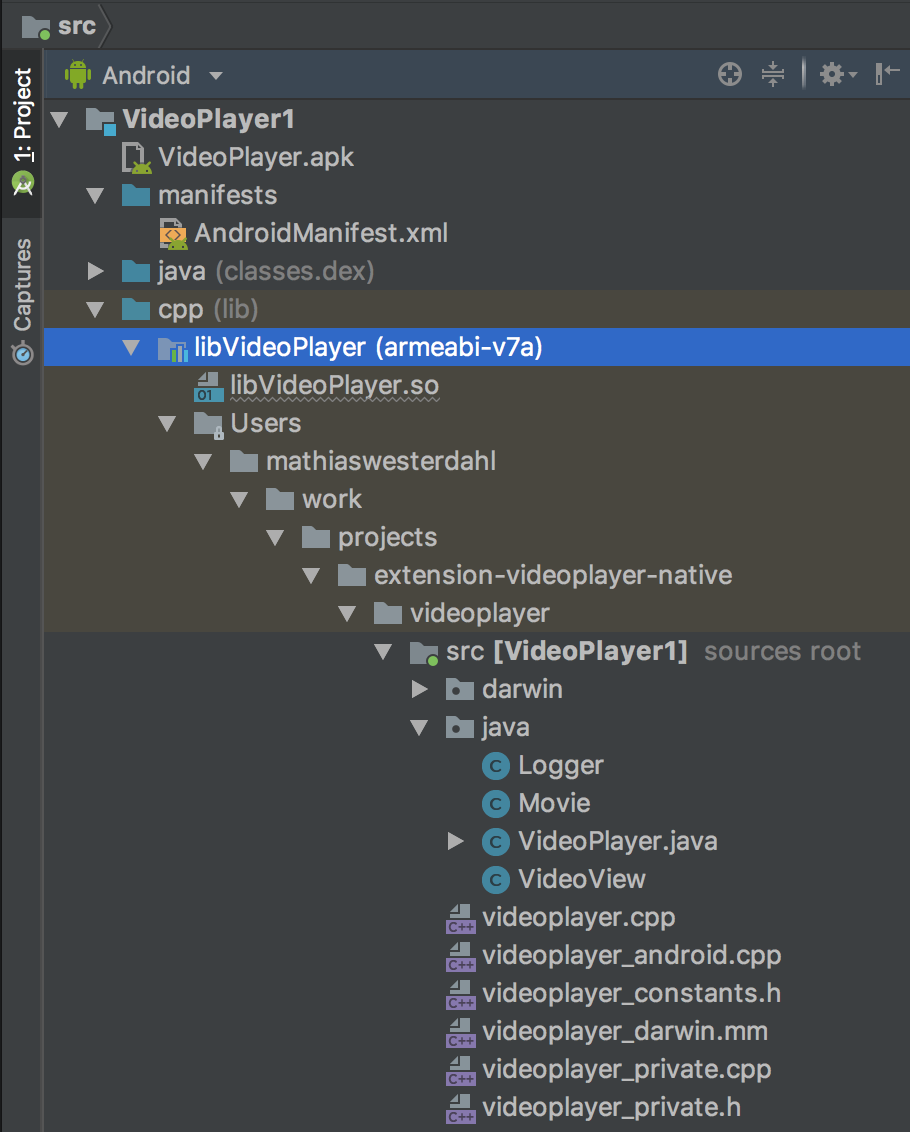
-
breakpoint를 추가합니다.
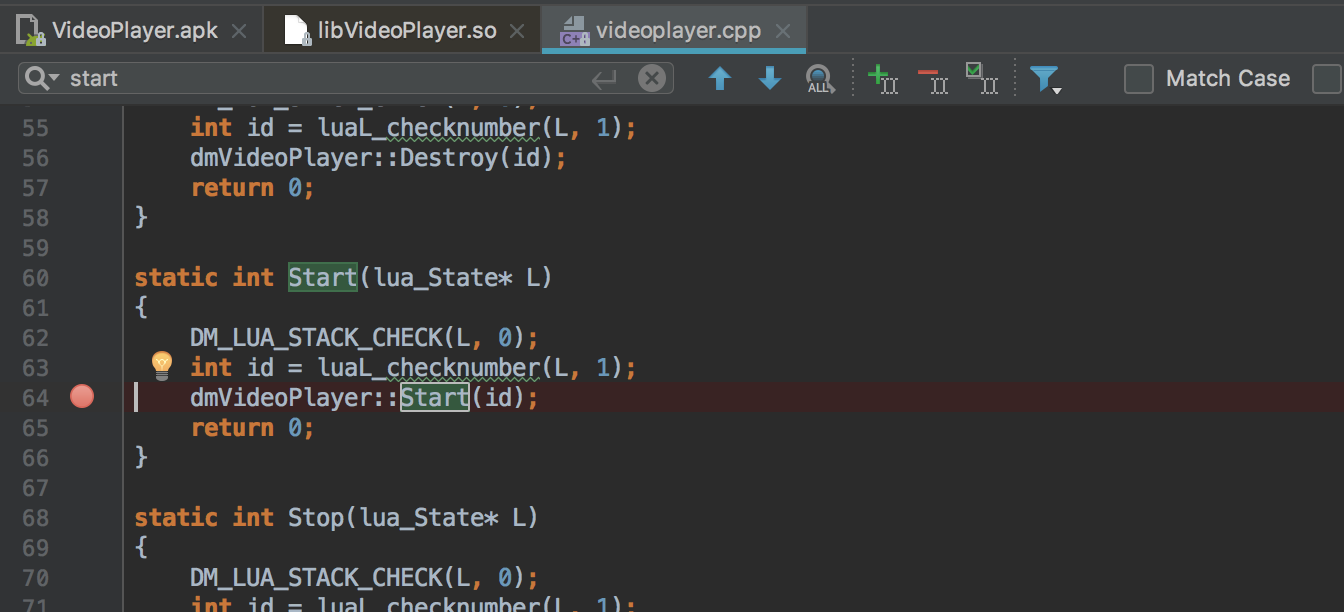
-
Run->Debug "Appname"를 누르고 중단하려는 코드를 호출합니다.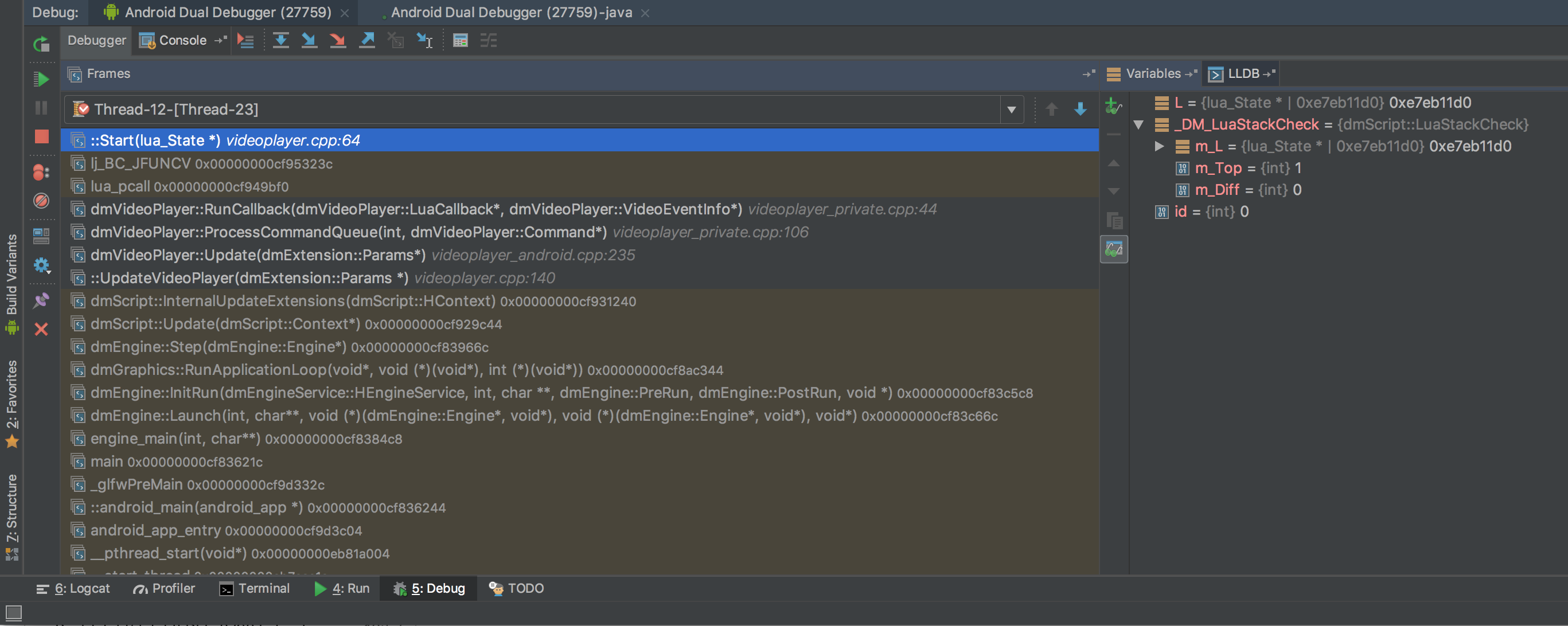
-
이제 callstack을 단계별로 실행하고 변수를 검사할 수 있습니다.
참고
네이티브 익스텐션 job 폴더
현재 개발용 워크플로우는 조금 번거롭습니다. job 폴더 이름이 빌드마다 무작위로 정해져 각 빌드에서 path mapping이 유효하지 않게 되기 때문입니다.
하지만 디버깅 세션에서는 문제없이 작동합니다.
Path mappings는 Android Studio 프로젝트의 프로젝트 .iml 파일에 저장됩니다.
실행 파일에서 job 폴더를 가져올 수 있습니다.
$ arm-linux-androideabi-readelf --string-dump=.debug_str build/armv7-android/libdmengine.so | grep /job
jobfolder 이름은 job1298751322870374150처럼 지정되며, 매번 무작위 숫자가 붙습니다.
Did you spot an error or do you have a suggestion? Please let us know on GitHub!
GITHUB