

This translation is community contributed and may not be up to date. We only maintain the English version of the documentation. Read this manual in English
모바일 개발용 앱
개발용 앱을 사용하면 wifi를 통해 컨텐츠를 앱으로 전송할 수 있습니다. 변경 사항을 테스트할 때마다 매번 번들링하고 설치할 필요가 없으므로 반복 작업 시간을 크게 줄일 수 있습니다. 개발용 앱을 기기에 설치하고 앱을 시작한 다음, 에디터에서 해당 기기를 빌드 타겟으로 선택합니다.
개발용 앱 설치하기
Debug 모드로 번들링한 iOS 또는 Android 어플리케이션은 모두 개발용 앱 역할을 할 수 있습니다. 실제로 개발용 앱은 올바른 프로젝트 설정을 가지고 있고 작업 중인 프로젝트와 같은 네이티브 익스텐션을 사용하므로, 이 방식을 권장합니다.
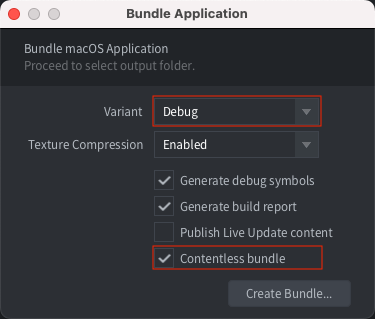
프로젝트를 컨텐츠 없이 Debug variant로 번들링할 수 있습니다. 이 옵션을 사용하면 이 매뉴얼에서 설명하는 반복 개발에 적합하고 네이티브 익스텐션이 포함된 어플리케이션 버전을 만들 수 있습니다.
iOS에 설치하기
iOS용으로 번들링하려면 iOS 매뉴얼의 안내를 따르세요. variant로 Debug를 선택해야 합니다!
Android에 설치하기
Android용으로 번들링하려면 Android 매뉴얼의 안내를 따르세요.
게임 실행하기
기기에서 게임을 실행하려면 개발용 앱과 에디터가 같은 wifi 네트워크 또는 USB(아래 참고)를 통해 연결될 수 있어야 합니다.
- 에디터가 실행 중인지 확인합니다.
- 기기에서 개발용 앱을 실행합니다.
- 에디터에서 Project ▸ Targets 아래의 기기를 선택합니다.
- 게임을 실행하려면 Project ▸ Build를 선택합니다. 게임 컨텐츠가 네트워크를 통해 기기로 스트리밍되므로 게임이 시작되기까지 시간이 걸릴 수 있습니다.
- 게임이 실행 중인 동안에는 평소처럼 핫 리로드를 사용할 수 있습니다.
Windows에서 USB를 사용해 iOS 기기에 연결하기
Windows에서 USB를 통해 iOS 기기에서 실행 중인 개발용 앱에 연결하려면 먼저 iTunes를 설치해야 합니다. iTunes가 설치되면 iOS 기기의 Settings 메뉴에서 Personal Hotspot을 활성화해야 합니다. “Trust This Computer?”를 탭하라는 알림이 표시되면 Trust를 탭하세요. 이제 개발용 앱이 실행 중일 때 기기가 Project ▸ Targets 아래에 표시되어야 합니다.
Linux에서 USB를 사용해 iOS 기기에 연결하기
Linux에서는 USB로 연결할 때 기기의 Settings 메뉴에서 Personal Hotspot을 활성화해야 합니다. “Trust This Computer?”를 탭하라는 알림이 표시되면 Trust를 탭하세요. 이제 개발용 앱이 실행 중일 때 기기가 Project ▸ Targets 아래에 표시되어야 합니다.
macOS에서 USB를 사용해 iOS 기기에 연결하기
최신 iOS 버전에서는 macOS에서 USB로 연결하면 기기와 컴퓨터 사이에 새 ethernet 인터페이스가 자동으로 열립니다. 개발용 앱이 실행 중일 때 기기가 Project ▸ Targets 아래에 표시되어야 합니다.
오래된 iOS 버전에서는 macOS에서 USB로 연결할 때 기기의 Settings 메뉴에서 Personal Hotspot을 활성화해야 합니다. “Trust This Computer?”를 탭하라는 알림이 표시되면 Trust를 탭하세요. 이제 개발용 앱이 실행 중일 때 기기가 Project ▸ Targets 아래에 표시되어야 합니다.
macOS에서 USB를 사용해 Android 기기에 연결하기
macOS에서는 기기가 USB Tethering Mode인 경우 USB를 통해 Android 기기에서 실행 중인 개발용 앱에 연결할 수 있습니다. macOS에서는 HoRNDIS 같은 타사 드라이버를 설치해야 합니다. HoRNDIS가 설치되면 Security & Privacy 설정에서 실행을 허용해야 합니다. USB Tethering이 활성화되면 개발용 앱이 실행 중일 때 기기가 Project ▸ Targets 아래에 표시됩니다.
Windows 또는 Linux에서 USB를 사용해 Android 기기에 연결하기
Windows와 Linux에서는 기기가 USB Tethering Mode인 경우 USB를 통해 Android 기기에서 실행 중인 개발용 앱에 연결할 수 있습니다. USB Tethering이 활성화되면 개발용 앱이 실행 중일 때 기기가 Project ▸ Targets 아래에 표시됩니다.
문제 해결
- Unable to download application
- 앱 서명에 사용된 mobile provisioning에 기기의 UDID가 포함되어 있는지 확인하세요.
- 기기가 Targets 메뉴에 표시되지 않음
- 기기가 컴퓨터와 같은 wifi 네트워크에 연결되어 있는지 확인하세요. 개발용 앱이 Debug 모드로 빌드되었는지 확인하세요.
- 버전 불일치에 대한 메세지와 함께 게임이 시작되지 않음
- 에디터를 최신 버전으로 업그레이드했을 때 발생합니다. 새 버전을 빌드하고 설치해야 합니다.