This translation is community contributed and may not be up to date. We only maintain the English version of the documentation. Read this manual in English
Amazon Web Services 설정
Defold Live update 기능을 Amazon 서비스와 함께 사용하려면 Amazon Web Services 계정이 필요합니다. 아직 계정이 없다면 여기에서 만들 수 있습니다 https://aws.amazon.com/.
이 섹션에서는 게임을 번들링할 때 Defold 에디터와 함께 사용해 Live update 리소스를 자동으로 업로드할 수 있도록 Amazon Web Services에서 제한된 액세스 권한을 가진 새 사용자를 만드는 방법과, 게임 클라이언트가 리소스를 가져올 수 있도록 Amazon S3를 구성하는 방법을 설명합니다. Amazon S3 구성 방법에 대한 추가 정보는 Amazon S3 문서를 참고하세요.
-
Live update 리소스용 버켓 생성
Services메뉴를 열고 Storage 카테고리 아래에 있는S3를 선택합니다(Amazon S3 Console). 기존 버켓이 모두 표시되며 새 버켓을 만들 수 있는 옵션도 보입니다. 기존 버켓을 사용할 수도 있지만, 액세스를 쉽게 제한할 수 있도록 Live update 리소스용 새 버켓을 만드는 것을 권장합니다.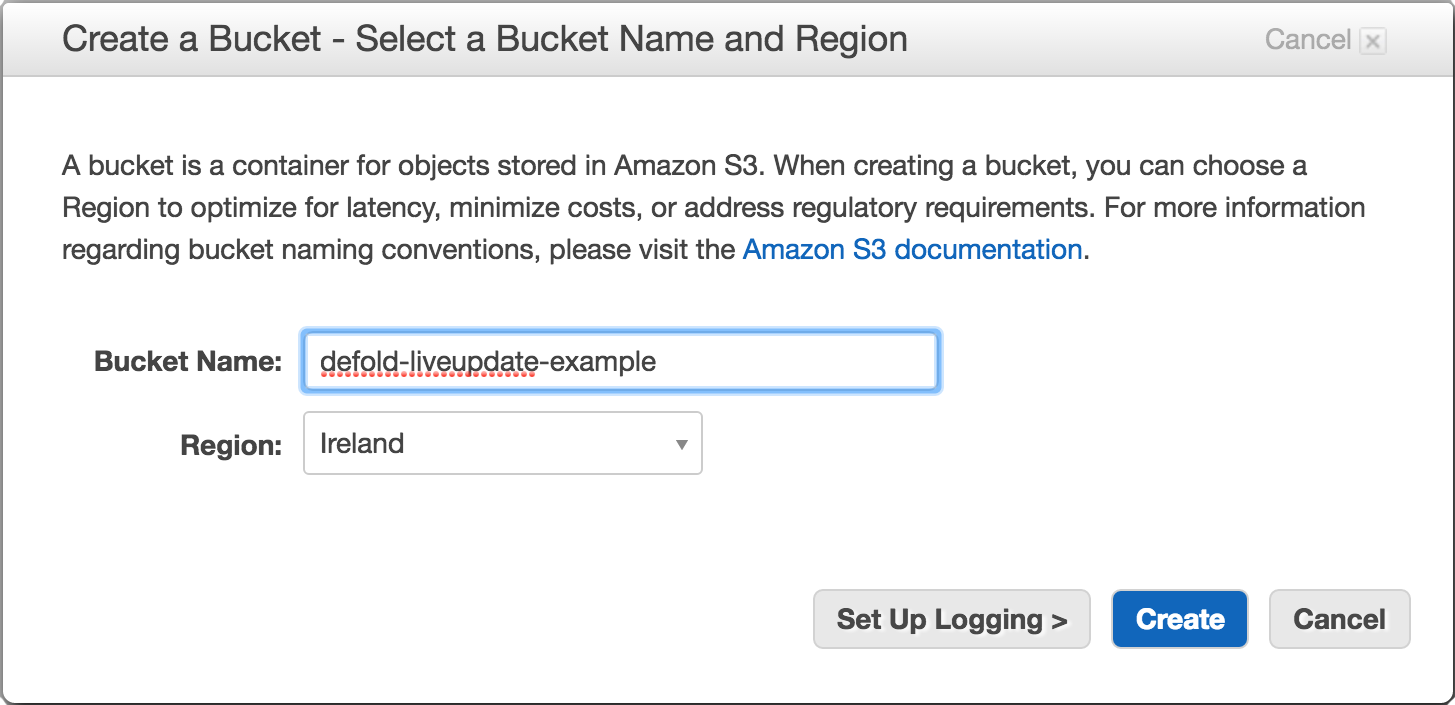
-
버켓에 버켓 정책 추가
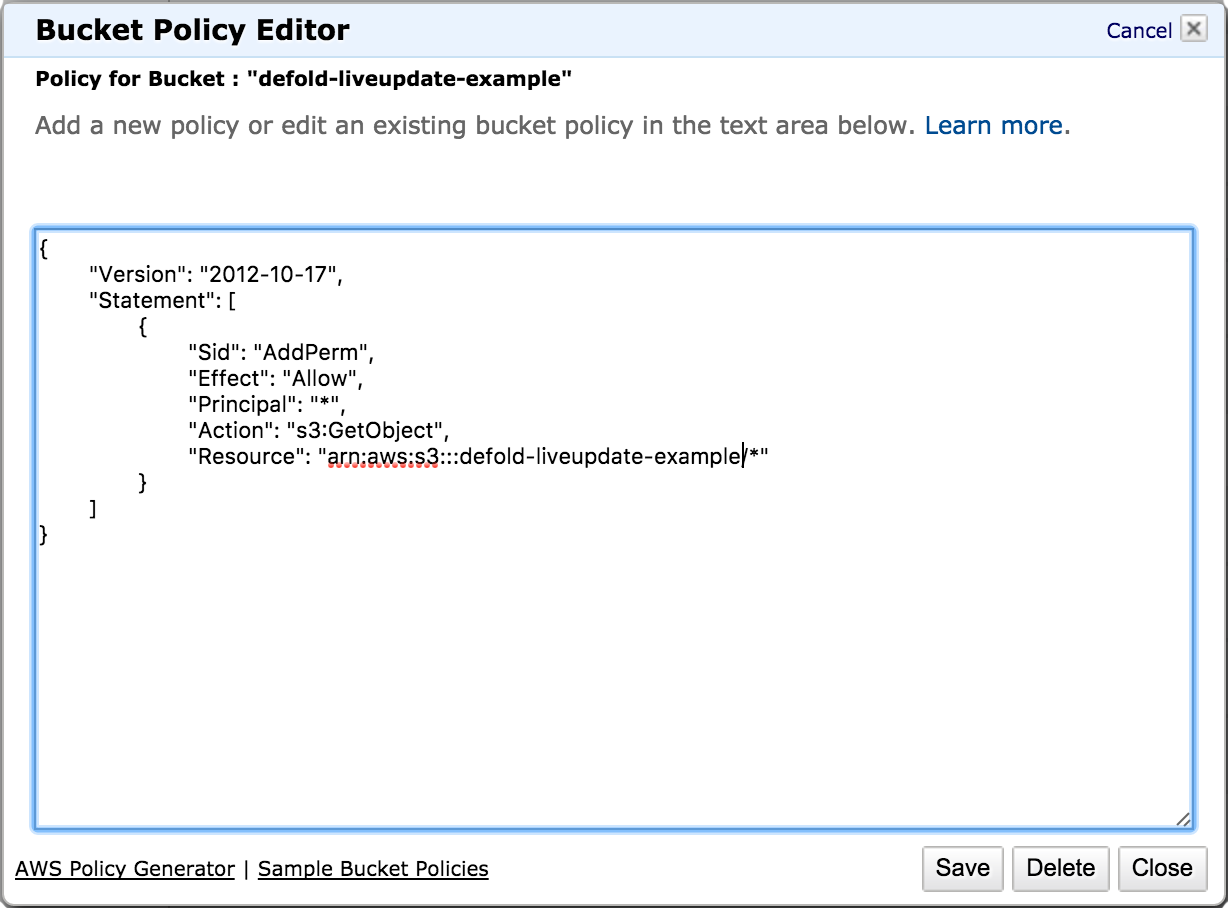
사용하려는 버켓을 선택하고 Properties 패널을 연 다음 패널 안의 Permissions 옵션을 펼칩니다. Add bucket policy 버튼을 클릭해 버켓 정책을 엽니다. 이 예제의 버켓 정책은 익명 사용자가 버켓에서 파일을 가져올 수 있게 허용하며, 이를 통해 게임 클라이언트가 게임에 필요한 Live update 리소스를 다운로드할 수 있습니다. 버켓 정책에 대한 추가 정보는 Amazon 문서를 참고하세요.
 {
     "Version": "2012-10-17",
     "Statement": [
         {
             "Sid": "AddPerm",
             "Effect": "Allow",
             "Principal": "*",
             "Action": "s3:GetObject",
             "Resource": "arn:aws:s3:::defold-liveupdate-example/*"
         }
     ]
 }
-
버켓에 CORS 설정 추가(선택 사항)
Cross-Origin Resource Sharing (CORS)는 웹사이트가 JavaScript를 사용해 다른 도메인에서 리소스를 가져올 수 있게 하는 메커니즘입니다. 게임을 HTML5 클라이언트로 게시하려면 버켓에 CORS 설정을 추가해야 합니다.
사용하려는 버켓을 선택하고 Properties 패널을 연 다음 패널 안의 Permissions 옵션을 펼칩니다. Add CORS Configuration 버튼을 클릭해 CORS 설정을 엽니다. 이 예제의 설정은 와일드카드 도메인을 지정하여 모든 웹사이트의 액세스를 허용하지만, 게임을 제공할 도메인을 알고 있다면 이 액세스를 더 제한할 수도 있습니다. Amazon CORS 설정에 대한 추가 정보는 Amazon 문서를 참고하세요.
 <?xml version="1.0" encoding="UTF-8"?>
 <CORSConfiguration xmlns="http://s3.amazonaws.com/doc/2006-03-01/">
     <CORSRule>
         <AllowedOrigin>*</AllowedOrigin>
         <AllowedMethod>GET</AllowedMethod>
     </CORSRule>
 </CORSConfiguration>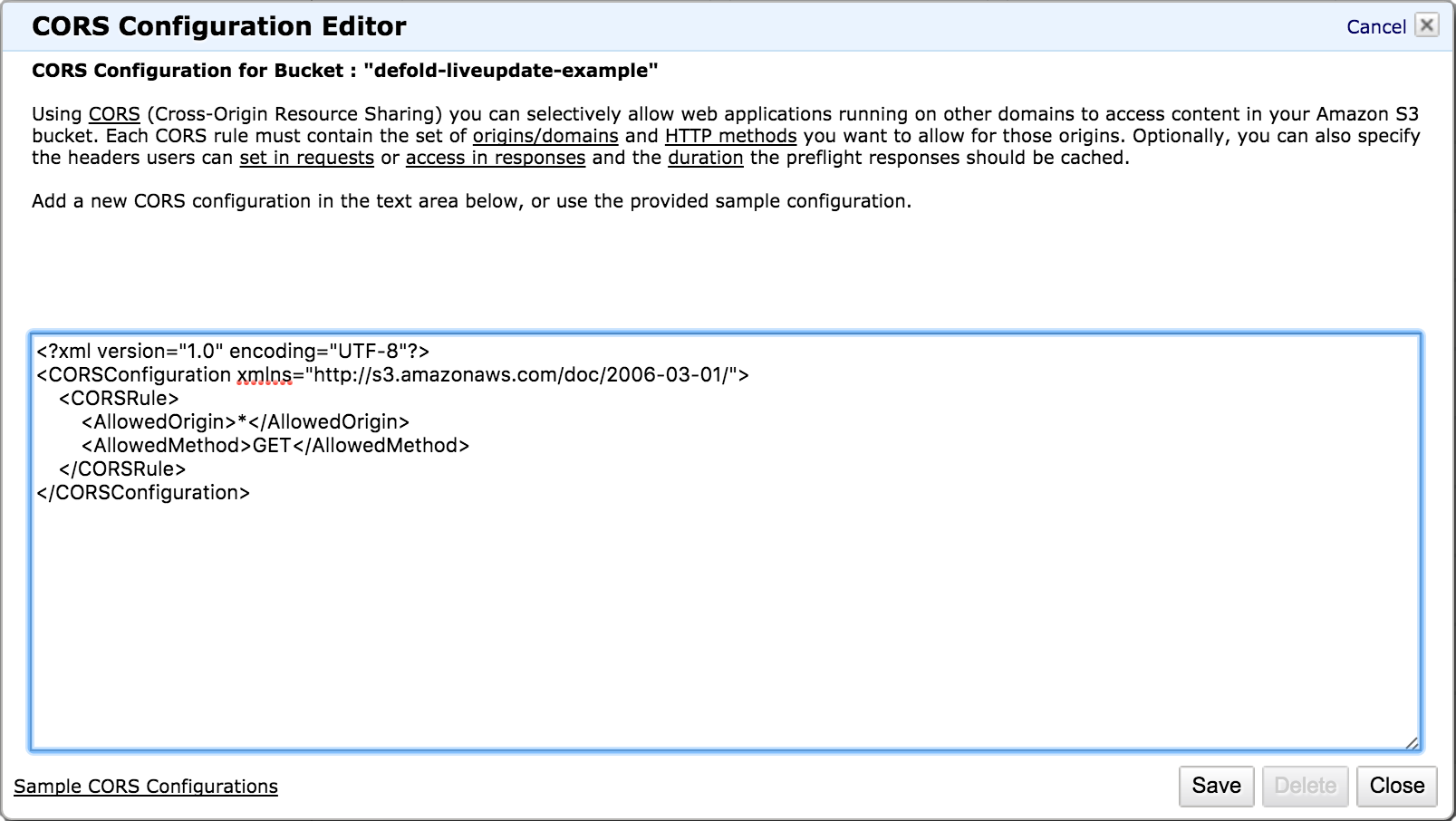
-
IAM 정책 생성
Services 메뉴를 열고 Security, Identity & Compliance 카테고리 아래에 있는 IAM을 선택합니다(Amazon IAM Console). 왼쪽 메뉴에서 Policies를 선택하면 기존 정책이 모두 표시되며 새 정책을 만들 수 있는 옵션도 보입니다.
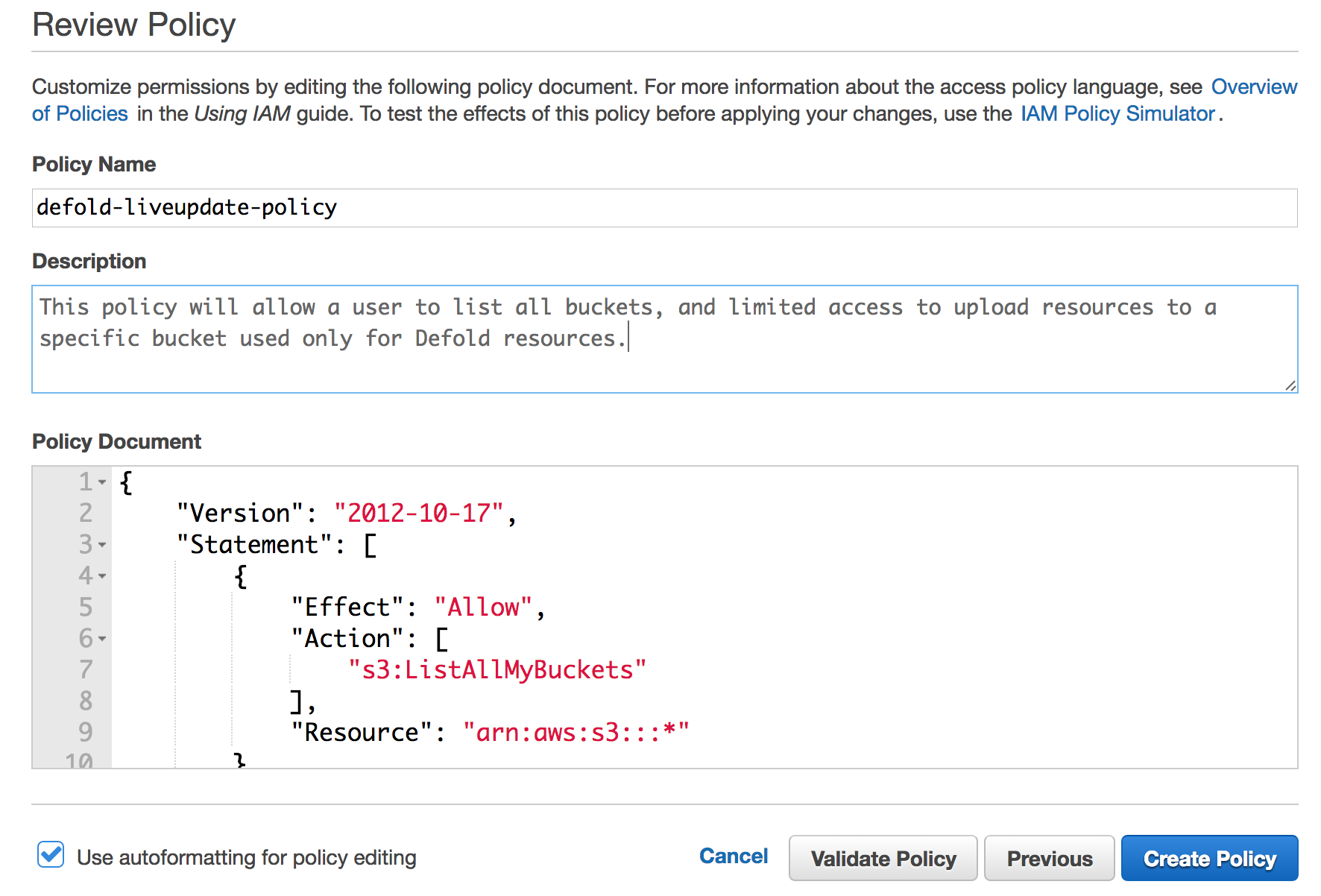
Create Policy 버튼을 클릭한 다음 _Create Your Own Policy_를 선택합니다. 이 예제의 정책은 사용자가 모든 버켓을 나열할 수 있게 허용하며, 이는 Live update용 Defold 프로젝트를 구성할 때만 필요합니다. 또한 사용자가 Access Control List (ACL)를 가져오고 Live update 리소스에 사용하는 특정 버켓에 리소스를 업로드할 수 있게 허용합니다. Amazon Identity and Access Management (IAM)에 대한 추가 정보는 Amazon 문서를 참고하세요.
 {
     "Version": "2012-10-17",
     "Statement": [
         {
             "Effect": "Allow",
             "Action": [
                 "s3:ListAllMyBuckets"
             ],
             "Resource": "arn:aws:s3:::*"
         },
         {
             "Effect": "Allow",
             "Action": [
                 "s3:GetBucketAcl"
             ],
             "Resource": "arn:aws:s3:::defold-liveupdate-example"
         },
         {
             "Effect": "Allow",
             "Action": [
                 "s3:PutObject"
             ],
             "Resource": "arn:aws:s3:::defold-liveupdate-example/*"
         }
     ]
 }
-
프로그램 방식 액세스용 사용자 생성
Services 메뉴를 열고 Security, Identity & Compliance 카테고리 아래에 있는 IAM을 선택합니다(Amazon IAM Console). 왼쪽 메뉴에서 Users를 선택하면 기존 사용자가 모두 표시되며 새 사용자를 추가할 수 있는 옵션도 보입니다. 기존 사용자를 사용할 수도 있지만, 액세스를 쉽게 제한할 수 있도록 Live update 리소스용 새 사용자를 추가하는 것을 권장합니다.
Add User 버튼을 클릭하고 사용자 이름을 입력한 다음 Access type으로 Programmatic access를 선택하고 Next: Permissions를 누릅니다. Attach existing policies directly를 선택하고 4단계에서 만든 정책을 선택합니다.
이 과정을 완료하면 Access key ID와 Secret access key가 제공됩니다.
페이지를 떠난 뒤에는 Amazon에서 이 키들을 다시 가져올 수 없으므로 키를 저장해 두는 것이 매우 중요합니다.
-
자격 증명 프로파일 파일 생성
이 시점에서는 버켓 생성, 버켓 정책 구성, CORS 설정 추가, 사용자 정책 생성, 새 사용자 생성이 모두 완료되어 있어야 합니다. 남은 일은 Defold 에디터가 사용자를 대신해 버켓에 액세스할 수 있도록 자격 증명 프로파일 파일을 만드는 것뿐입니다.
홈 폴더에 새 디렉토리 .aws를 만들고, 새 디렉토리 안에 credentials라는 파일을 만듭니다.
 $ mkdir ~/.aws
 $ touch ~/.aws/credentials
~/.aws/credentials 파일에는 프로그램 방식 액세스로 Amazon Web Services에 액세스하기 위한 자격 증명이 들어가며, 이는 AWS 자격 증명을 관리하는 표준화된 방식입니다. 텍스트 에디터에서 파일을 열고 아래 형식으로 Access key ID와 Secret access key를 입력합니다.
 [defold-liveupdate-example]
 aws_access_key_id = <Access key ID>
 aws_secret_access_key = <Secret access key>
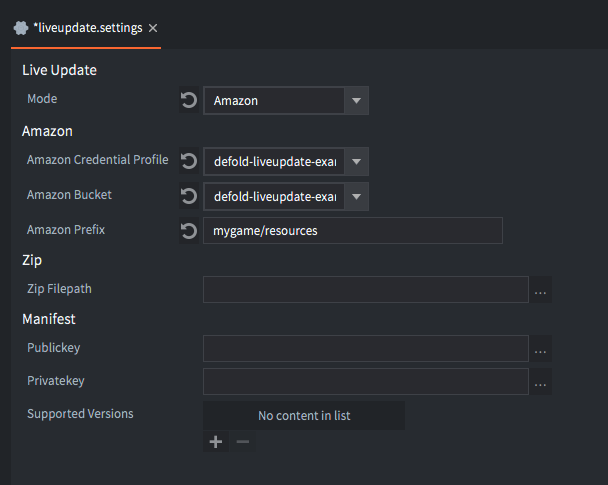
대괄호 안에 지정한 식별자, 이 예제에서는 _defold-liveupdate-example_이 Defold 에디터에서 프로젝트의 Live update 설정을 구성할 때 제공해야 하는 동일한 식별자입니다.