

This translation is community contributed and may not be up to date. We only maintain the English version of the documentation. Read this manual in English
Debugowanie na iOS/macOS
Tutaj opisujemy, jak debugować kompilację za pomocą Xcode, preferowanego przez Apple środowiska IDE do tworzenia aplikacji na macOS i iOS.
Xcode
- Zbuduj pakiet aplikacji za pomocą bob, używając opcji
--with-symbols(więcej informacji):
$ cd myproject
$ wget http://d.defold.com/archive/<sha1>/bob/bob.jar
$ java -jar bob.jar --platform armv7-darwin build --with-symbols --variant debug --archive bundle -bo build/ios -mp <app>.mobileprovision --identity "iPhone Developer: Your Name (ID)"
- Zainstaluj aplikację za pomocą
Xcode,iTunesalbo ios-deploy
$ ios-deploy -b <AppName>.ipa
-
Pobierz folder
.dSYM(czyli symbole debugowania)-
Jeśli projekt nie używa rozszerzeń natywnych (Native Extensions), możesz pobrać plik
.dSYMz d.defold.com -
Jeśli używasz rozszerzenia natywnego, folder
.dSYMjest generowany podczas budowania za pomocą bob.jar. Wystarczy samo zbudowanie projektu, bez archiwizacji ani bundlowania:
-
$ cd myproject
$ unzip .internal/cache/arm64-ios/build.zip
$ mv dmengine.dSYM <AppName>.dSYM
$ mv <AppName>.dSYM/Contents/Resources/DWARF/dmengine <AppName>.dSYM/Contents/Resources/DWARF/<AppName>
Tworzenie projektu
Aby poprawnie debugować, potrzebujemy projektu oraz zmapowanego kodu źródłowego. Nie używamy tego projektu do budowania, a jedynie do debugowania.
-
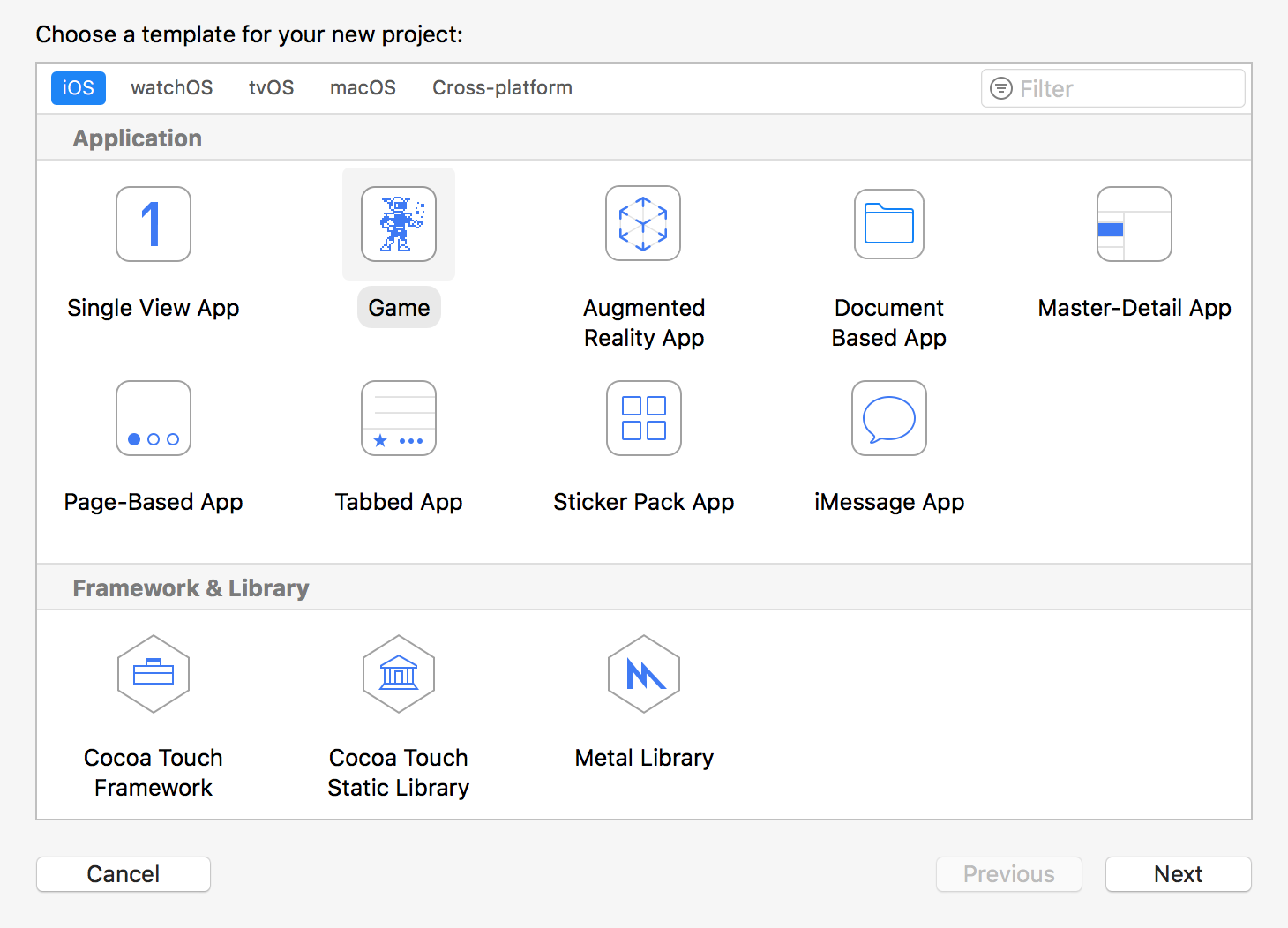
Utwórz nowy projekt Xcode i wybierz szablon Game
-
Wybierz nazwę (np.
debug) i ustawienia domyślne -
Wybierz folder, w którym chcesz zapisać projekt
-
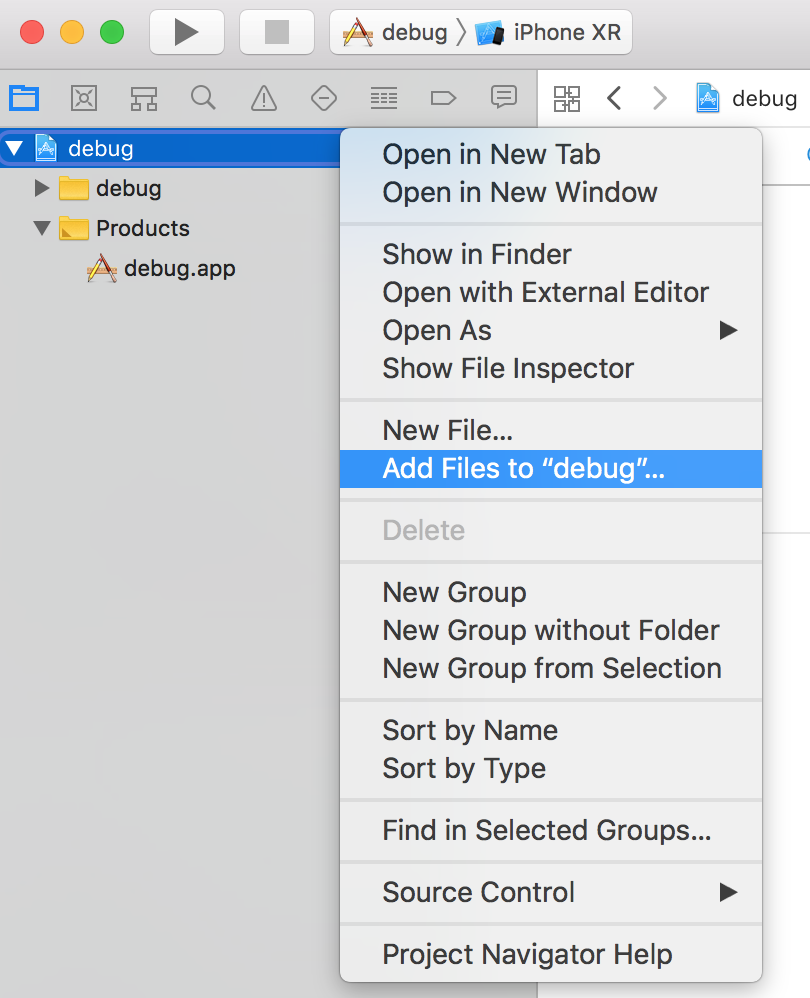
Dodaj swój kod do aplikacji
-
Upewnij się, że opcja Copy items if needed jest odznaczona.

-
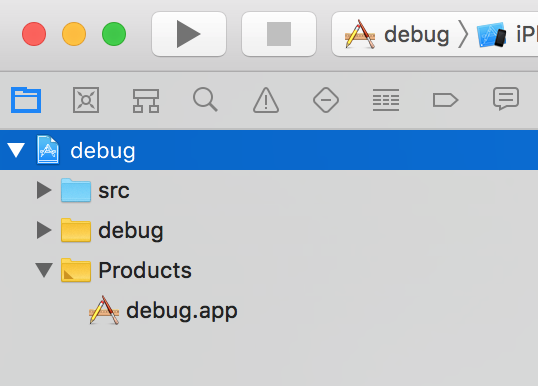
Oto efekt końcowy
-
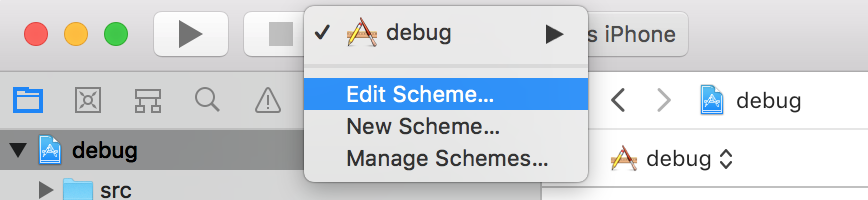
Wyłącz krok Build
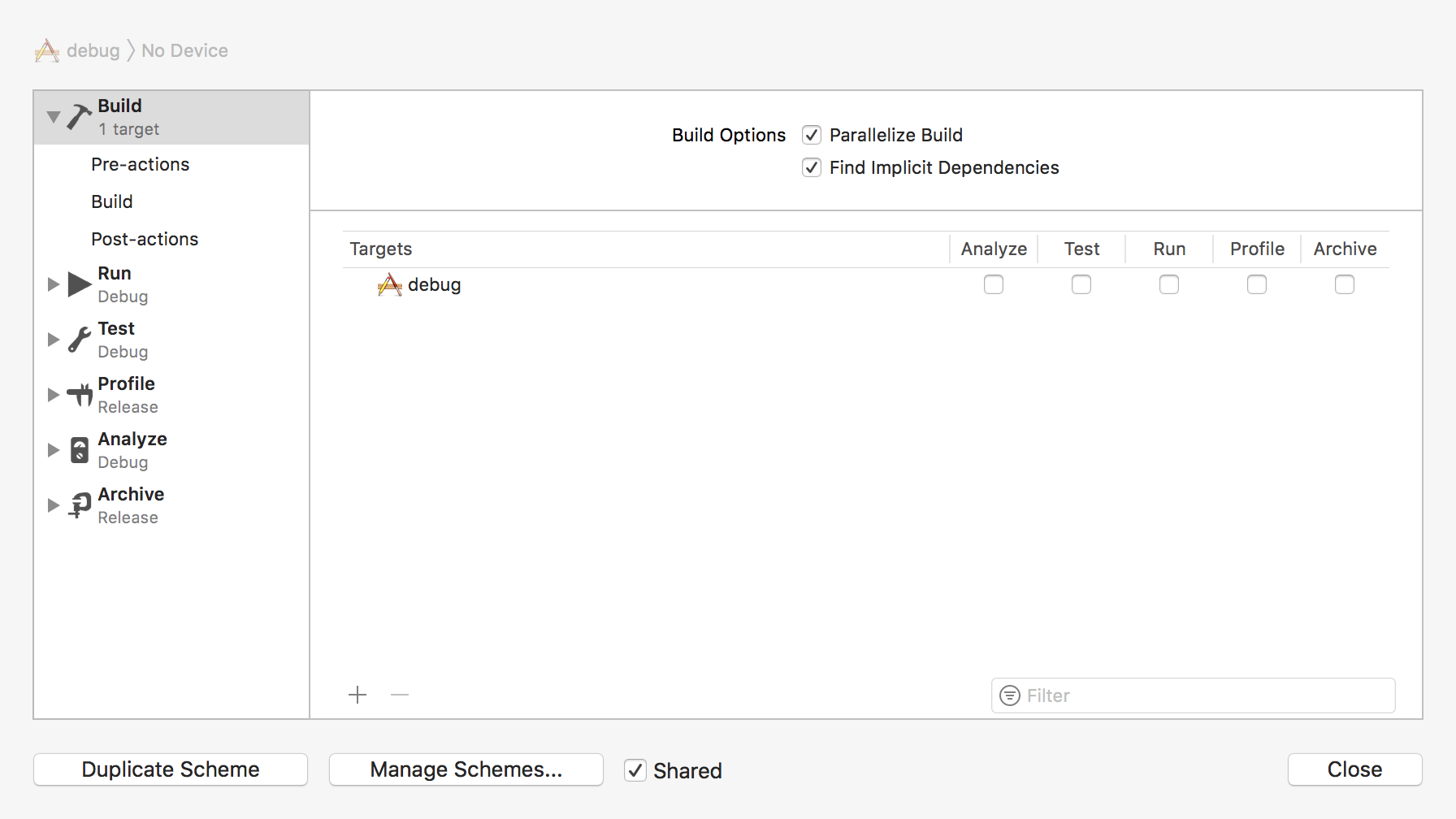
-
Ustaw wersję Deployment target tak, aby była większa niż wersja iOS na Twoim urządzeniu

-
Wybierz urządzenie docelowe
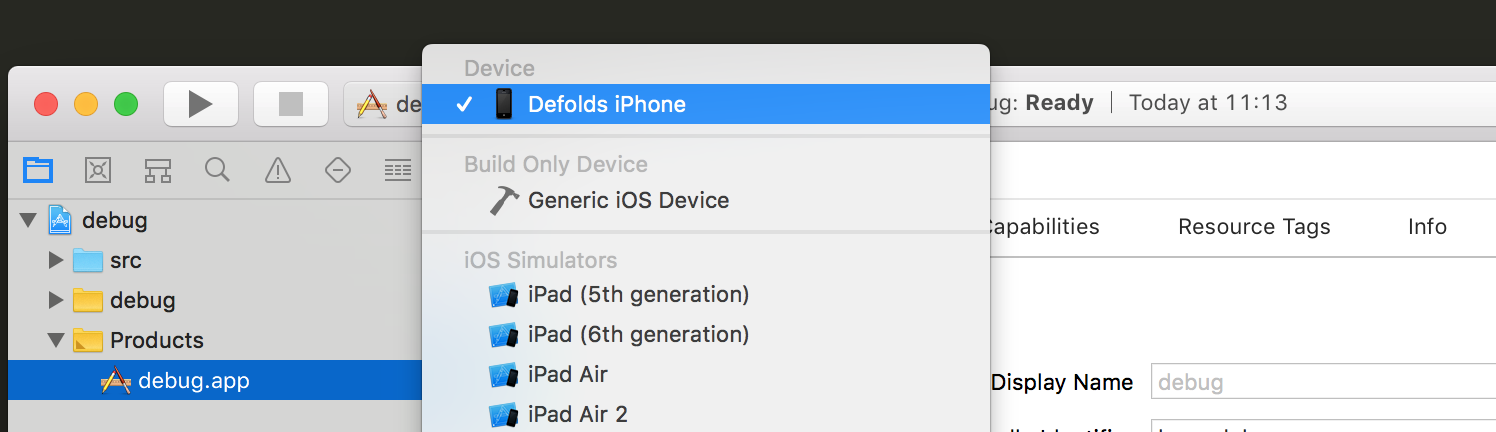
Uruchamianie debuggera
Masz kilka opcji debugowania aplikacji:
-
Wybierz Debug -> Attach to process... i wybierz z listy aplikację
-
Albo wybierz Attach to process by PID or Process name
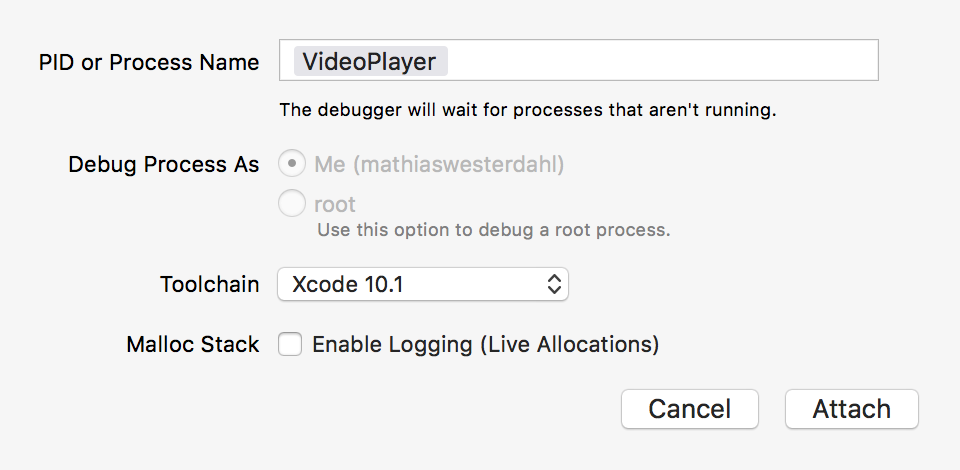
-
Uruchom aplikację na urządzeniu
-
W Edit Scheme dodaj folder
.app jako plik wykonywalny
Symbole debugowania
Aby użyć lldb, wykonanie musi być wstrzymane
- Dodaj ścieżkę
.dSYMdo lldb
(lldb) add-dsym <PathTo.dSYM>
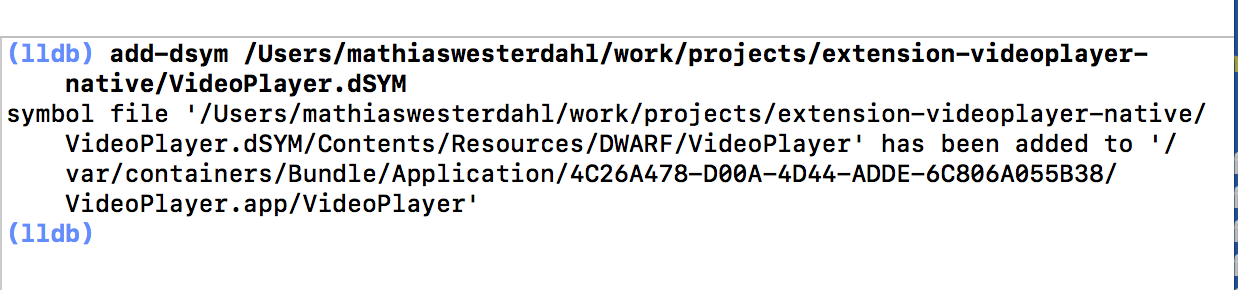
- Sprawdź, czy
lldbpoprawnie wczytał symbole
(lldb) image list <AppName>
Mapowania ścieżek
- Dodaj kod źródłowy silnika (zmień odpowiednio do własnych potrzeb)
(lldb) settings set target.source-map /Users/builder/ci/builds/engine-ios-64-master/build /Users/mathiaswesterdahl/work/defold
(lldb) settings append target.source-map /private/var/folders/m5/bcw7ykhd6vq9lwjzq1mkp8j00000gn/T/job4836347589046353012/upload/videoplayer/src /Users/mathiaswesterdahl/work/projects/extension-videoplayer-native/videoplayer/src
- Folder zadania można ustalić na podstawie pliku wykonywalnego. Ten folder ma nazwę
job1298751322870374150i za każdym razem zawiera losowy numer.
$ dsymutil -dump-debug-map <executable> 2>&1 >/dev/null | grep /job
- Sprawdź mapowania źródeł
(lldb) settings show target.source-map
Możesz sprawdzić, z którego pliku źródłowego pochodzi symbol, używając:
(lldb) image lookup -va <SymbolName>
Punkty przerwania
-
Otwórz plik w widoku projektu i ustaw punkt przerwania
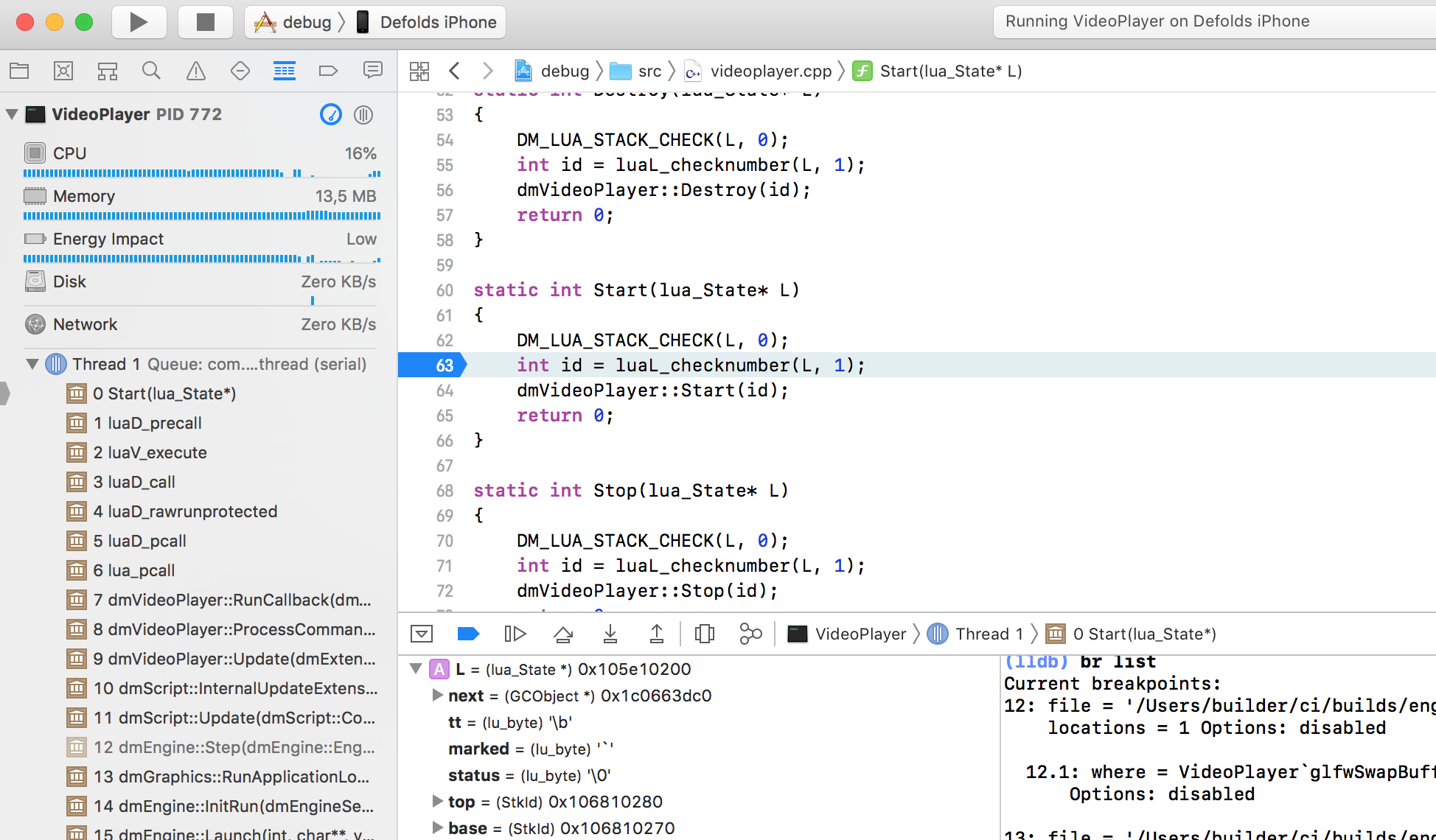
Uwagi
Sprawdzenie UUID pliku binarnego
Aby debugger zaakceptował folder .dSYM, UUID musi odpowiadać UUID debugowanego pliku wykonywalnego. Możesz sprawdzić UUID w ten sposób:
$ dwarfdump -u <PathToBinary>