

This translation is community contributed and may not be up to date. We only maintain the English version of the documentation. Read this manual in English
Mobilna development app
Development app (aplikacja do tworzenia i testowania gry na urządzeniu) pozwala przesyłać do niej zawartość przez Wi-Fi. Dzięki temu znacznie skraca się czas iteracji, bo nie trzeba za każdym razem budować i instalować aplikacji, gdy chcesz sprawdzić zmiany. Instalujesz development app na urządzeniu lub urządzeniach, uruchamiasz ją, a potem wybierasz urządzenie jako cel budowania w edytorze.
Instalowanie development app
Każda aplikacja na iOS lub Androidzie zbudowana w wariancie Debug może działać jako development app. To zalecane rozwiązanie, ponieważ taka development app ma poprawne ustawienia projektu i korzysta z tych samych rozszerzeń natywnych co projekt, nad którym pracujesz.
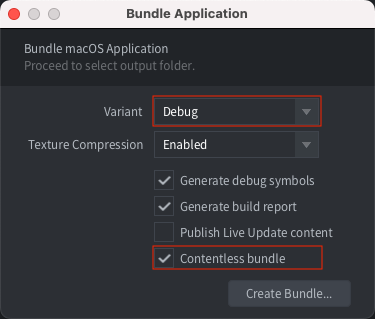
Można zbudować wariant Debug projektu bez żadnej zawartości. Użyj tej opcji, aby utworzyć wersję aplikacji z rozszerzeniami natywnymi, odpowiednią do iteracyjnego tworzenia i testowania opisanego w tej instrukcji.
Instalowanie na iOS
Postępuj zgodnie z instrukcjami w podręczniku iOS, aby utworzyć paczkę dla iOS. Upewnij się, że wybierasz wariant Debug!
Instalowanie na Androidzie
Postępuj zgodnie z instrukcjami w podręczniku Android, aby utworzyć paczkę dla Androida.
Uruchamianie gry
Aby uruchomić grę na urządzeniu, development app i edytor muszą móc połączyć się ze sobą przez tę samą sieć Wi-Fi albo przez USB (zobacz niżej).
- Upewnij się, że edytor jest uruchomiony.
- Uruchom development app na urządzeniu.
- Wybierz urządzenie w menu Project ▸ Targets w edytorze.
- Wybierz Project ▸ Build, aby uruchomić grę. Start może chwilę potrwać, ponieważ zawartość gry jest przesyłana strumieniowo na urządzenie przez sieć.
- Gdy gra działa, możesz jak zwykle korzystać z szybkiego przeładowania.
Łączenie z urządzeniem iOS przez USB w systemie Windows
Jeśli łączysz się przez USB w systemie Windows z development app działającą na urządzeniu iOS, najpierw musisz zainstalować iTunes. Po zainstalowaniu iTunes musisz też włączyć Personal Hotspot na urządzeniu iOS w ustawieniach urządzenia. Jeśli zobaczysz alert z pytaniem Trust This Computer?, stuknij Trust. Gdy development app działa, urządzenie powinno teraz pojawić się w menu Project ▸ Targets.
Łączenie z urządzeniem iOS przez USB w systemie Linux
W systemie Linux musisz włączyć Personal Hotspot na urządzeniu w ustawieniach urządzenia, gdy jest ono podłączone przez USB. Jeśli zobaczysz alert z pytaniem Trust This Computer?, stuknij Trust. Gdy development app działa, urządzenie powinno teraz pojawić się w menu Project ▸ Targets.
Łączenie z urządzeniem iOS przez USB w systemie macOS
W nowszych wersjach iOS urządzenie po podłączeniu przez USB do macOS automatycznie otworzy nowy interfejs Ethernet między urządzeniem a komputerem. Gdy development app działa, urządzenie powinno pojawić się w menu Project ▸ Targets.
W starszych wersjach iOS musisz włączyć Personal Hotspot na urządzeniu w ustawieniach urządzenia, gdy jest ono podłączone przez USB do macOS. Jeśli zobaczysz alert z pytaniem Trust This Computer?, stuknij Trust. Gdy development app działa, urządzenie powinno teraz pojawić się w menu Project ▸ Targets.
Łączenie z urządzeniem Android przez USB w systemie macOS
W macOS można połączyć się przez USB z działającą development app na urządzeniu Android, gdy na urządzeniu jest włączony tryb USB Tethering. W macOS trzeba zainstalować sterownik zewnętrzny, taki jak HoRNDIS. Po zainstalowaniu HoRNDIS trzeba też zezwolić mu na działanie w ustawieniach Security & Privacy. Gdy USB Tethering jest włączone, urządzenie pojawi się w menu Project ▸ Targets, jeśli development app działa.
Łączenie z urządzeniem Android przez USB w systemie Windows lub Linux
W systemach Windows i Linux można połączyć się przez USB z działającą development app na urządzeniu Android, gdy na urządzeniu jest włączony tryb USB Tethering. Gdy USB Tethering jest włączone, urządzenie pojawi się w menu Project ▸ Targets, jeśli development app działa.
Rozwiązywanie problemów
- Nie można pobrać aplikacji (Unable to download application)
- Upewnij się, że UDID urządzenia znajduje się w profilu provisioning użytym do podpisania aplikacji.
- Urządzenie nie pojawia się w menu Project ▸ Targets
- Upewnij się, że urządzenie jest połączone z tą samą siecią Wi-Fi co komputer. Upewnij się też, że development app została zbudowana w wariancie Debug.
- Gra nie uruchamia się i pojawia się komunikat o niezgodnych wersjach
- Dzieje się tak, gdy zaktualizujesz edytor do najnowszej wersji. Musisz zbudować i zainstalować nową wersję.