This translation is community contributed and may not be up to date. We only maintain the English version of the documentation. Read this manual in English
Importowanie modeli 3D
Defold obsługuje modele, szkielety i animacje w formacie glTF 2.0 (GL Transmission Format). Do modeli 3D używaj plików .gltf lub .glb. glTF to nowoczesny format przeznaczony do przenoszenia i ładowania danych 3D w silnikach gier i aplikacjach czasu rzeczywistego.
Możesz użyć narzędzi takich jak Maya, 3ds Max, SketchUp i Blender do tworzenia modeli 3D albo konwertowania ich do formatu glTF.
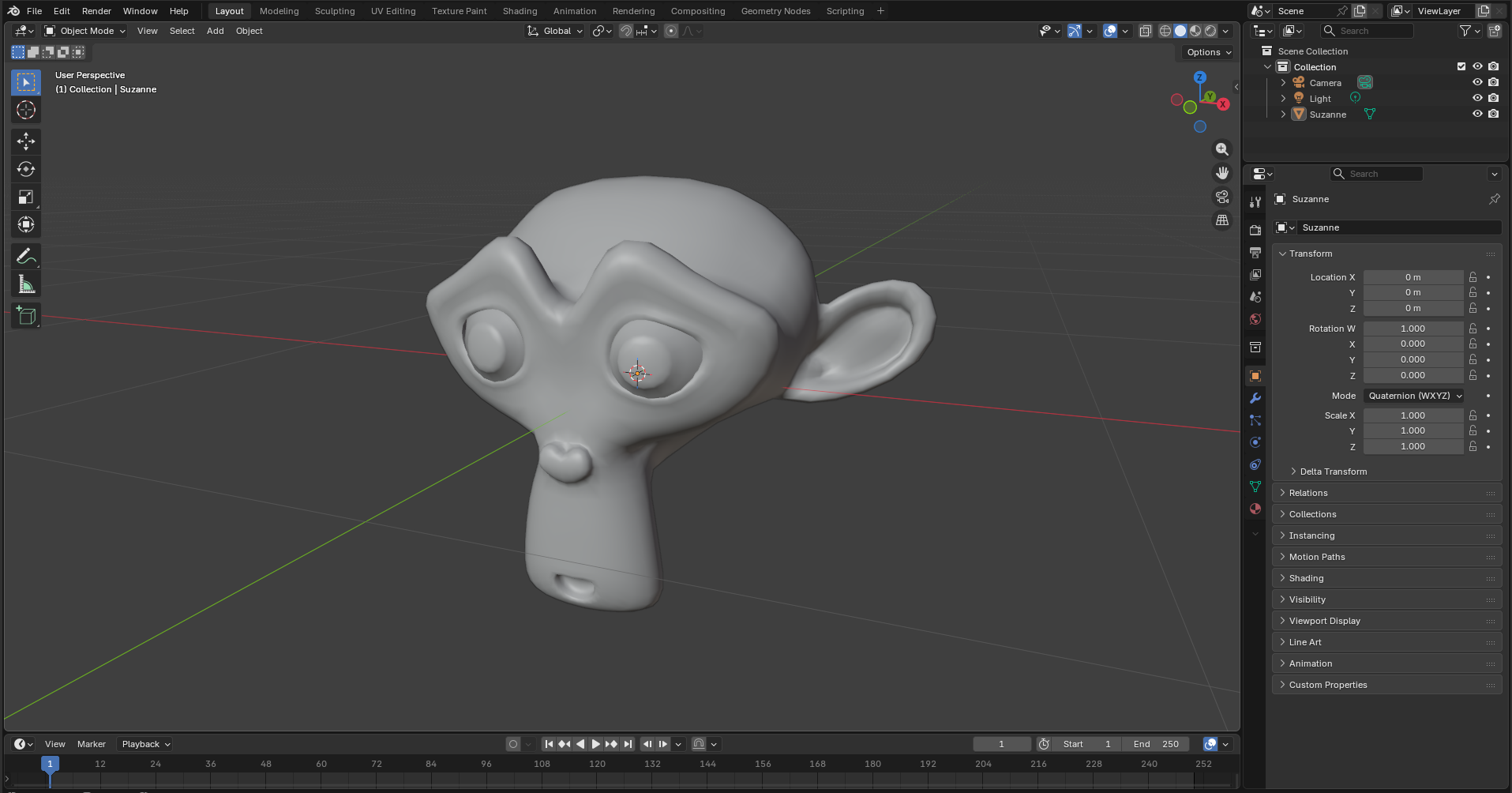
Blender to potężny i popularny program do modelowania 3D, animacji i renderowania. Działa w systemach Windows, macOS i Linux i jest dostępny za darmo na stronie https://www.blender.org.
Importowanie do Defold
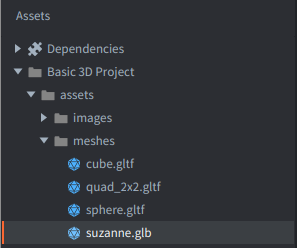
Aby zaimportować model, przeciągnij i upuść plik .gltf lub .glb do panelu Assets edytora Defold.
glTF może być przechowywany na dwa popularne sposoby:
- .glb to pojedynczy plik binarny. Zawiera dane modelu i może też zawierać spakowane obrazy tekstur. Jest wygodny, gdy chcesz przenosić lub przechowywać model jako jeden plik.
- .gltf to tekstowy plik JSON. Zwykle odwołuje się do osobnego pliku .bin z danymi siatki oraz osobnych obrazów tekstur, takich jak .png lub .jpg. Przy tym wariancie dodaj wszystkie powiązane pliki do projektu i zachowaj ich względne ścieżki.
Jeśli model ma używać tekstury w Defold, zaimportuj obraz tekstury jako osobny zasób. Nawet gdy źródłowy plik glTF/GLB zawiera osadzone obrazy, tekstury trzeba przypisać do komponentu Model przez właściwości tekstur materiału komponentu.
Począwszy od Defold 1.13.0, Defold zachowuje pozycje i transformacje z importowanego pliku glTF i nie wyśrodkowuje automatycznie modelu podczas importu. Podgląd w edytorze i środowisko uruchomieniowe używają importowanych transformacji w spójny sposób: siatki ze skinningiem lub powiązane z kośćmi zachowują transformacje lokalne względem szkieletu, a siatki sztywne zachowują spłaszczone położenie w przestrzeni świata.
Od wersji Defold 1.13.2 komponent Model może wybrać pojedynczą siatkę o określonej nazwie z zaimportowanej sceny. Pozostawienie pustego pola Mesh oznacza użycie całej sceny i zachowanie opisanych wyżej transformacji. Wybranie siatki powoduje użycie jej geometrii lokalnej bez transformacji węzłów glTF, dlatego rozmieść ją za pomocą transformacji komponentu modelu lub obiektu gry.
Jeśli model utworzony w starszej wersji Defold zmieni pozycję lub orientację po ponownym zaimportowaniu, popraw transformację w Blenderze lub innym narzędziu autorskim, a następnie ponownie wyeksportuj plik .gltf lub .glb.
Używanie modelu
Po zaimportowaniu modelu użyj go w komponencie Model:
- Utwórz plik Model z panelu Assets za pomocą New... ▸ Model, albo dodaj komponent Model bezpośrednio do obiektu gry za pomocą Add Component ▸ Model.
- Ustaw właściwość Scene na zaimportowany plik .gltf lub .glb. Pozostaw Mesh puste, aby użyć całej sceny, albo wybierz siatkę o określonej nazwie, aby użyć tylko jej geometrii lokalnej.
- W przypadku modelu animowanego ustaw właściwość Skeleton na plik .gltf lub .glb zawierający szkielet. Często jest to ten sam plik, którego używasz dla Scene, gdy siatka, szkielet i animacje są eksportowane razem.
- Utwórz plik Animation Set dla animacji i przypisz go do właściwości Animations. Ustaw Default Animation, jeśli animacja ma rozpocząć się automatycznie.
- Ustaw właściwość Material na materiał odpowiedni dla modelu. Wbudowane pliki model.material, model_instanced.material, model_skinned.material i model_skinned_instanced.material są przydatnymi punktami wyjścia. Materiały dla modeli ze skinningiem używają lokalnej przestrzeni wierzchołków, aby skinning mógł być wykonywany na GPU; niestandardowe materiały dla modeli ze skinningiem GPU lub instancjonowanych również powinny używać lokalnej przestrzeni wierzchołków. Wymagania dotyczące adaptera graficznego opisano w instrukcji Model.
- Ustaw właściwości tekstur materiału, takie jak Texture, na zaimportowane pliki obrazów tekstur. Jeśli materiał używa wielu tekstur, przypisz każdą teksturę w odpowiednim polu tekstury materiału.
Eksport do glTF
Wyeksportowany plik .gltf lub .glb zawiera wszystkie wierzchołki, krawędzie i ściany tworzące model, a także współrzędne UV (czyli informację o tym, która część obrazu tekstury odpowiada konkretnej części siatki), jeśli zostały zdefiniowane, kości w szkielecie oraz dane animacji.
-
Szczegółowy opis siatek wielokątnych można znaleźć na stronie http://en.wikipedia.org/wiki/Polygon_mesh.
-
Współrzędne UV i mapowanie UV opisano na stronie http://en.wikipedia.org/wiki/UV_mapping.
Defold nakłada pewne ograniczenia na eksportowane dane animacji:
-
Defold obecnie obsługuje tylko animacje wypieczone. Animacje muszą mieć macierze dla każdej animowanej kości w każdej klatce kluczowej, a nie osobne klucze pozycji, rotacji i skali.
-
Animacje są również interpolowane liniowo. Jeśli używasz bardziej zaawansowanej interpolacji krzywych, animacje muszą zostać wstępnie wypieczone przez eksporter.
Wymagania
Podczas eksportu modelu pamiętaj, że obsługa glTF może różnić się między narzędziami i silnikami. Używaj glTF 2.0, upewnij się, że model ma poprawne współrzędne UV, jeśli używa tekstur, i importuj obrazy tekstur osobno, gdy mają być przypisane do komponentu Model.
Naszym celem jest pełna obsługa formatu glTF, ale nie jesteśmy jeszcze w tym miejscu. Jeśli brakuje jakiejś funkcji, zgłoś prośbę o jej dodanie w naszym repozytorium
Eksport tekstury
Jeśli nie masz jeszcze tekstury dla swojego modelu, możesz użyć Blendera do wygenerowania tekstury. Zrób to, zanim usuniesz dodatkowe materiały z modelu. Zacznij od zaznaczenia siatki i wszystkich jej wierzchołków:
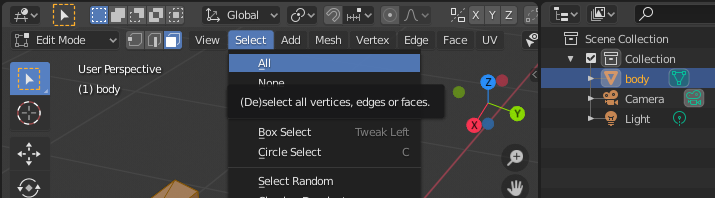
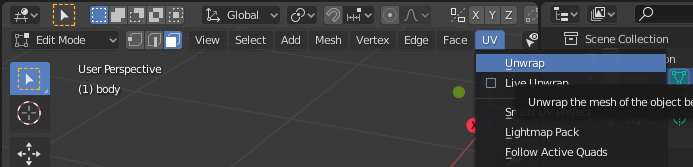
Gdy wszystkie wierzchołki są zaznaczone, rozwiń siatkę, aby uzyskać układ UV:
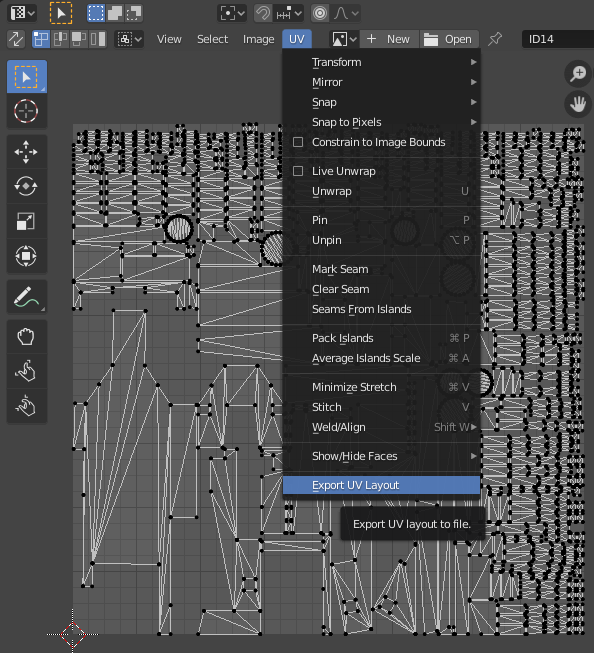
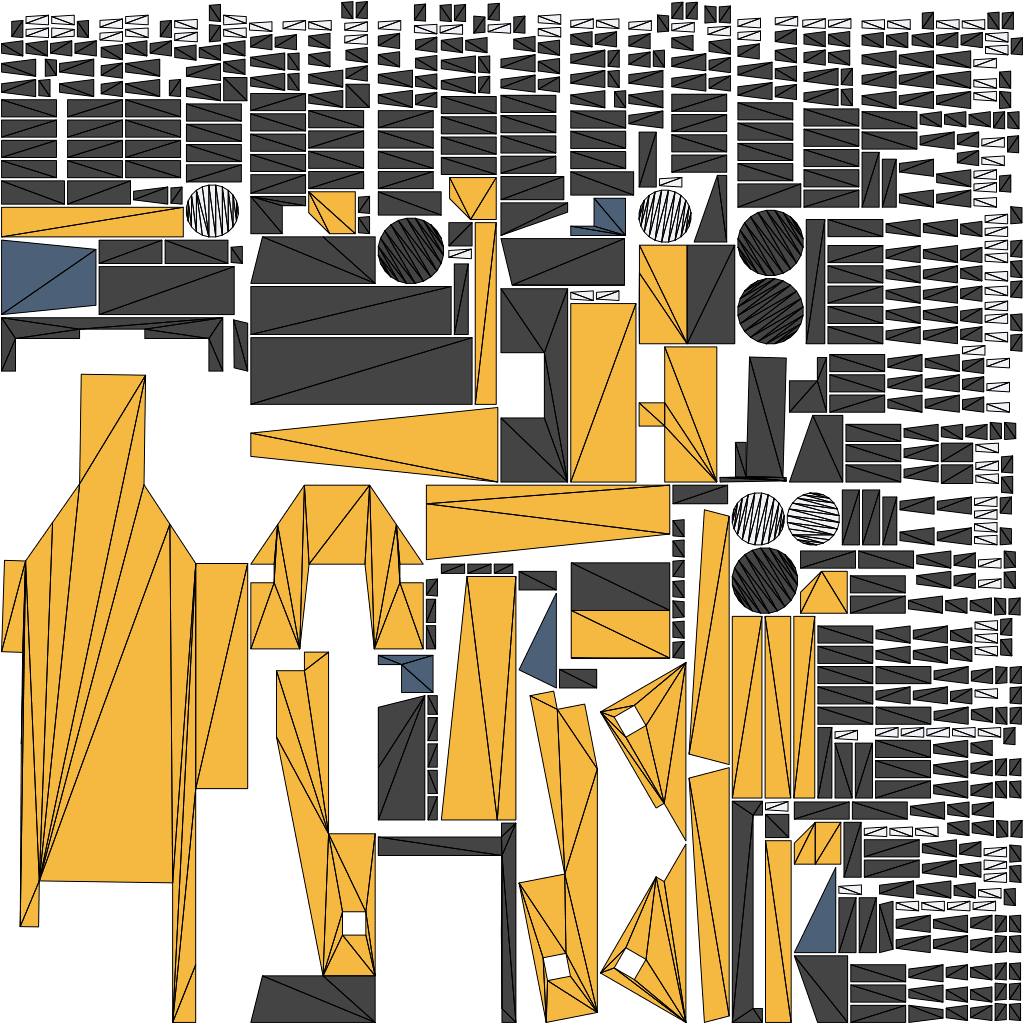
Następnie możesz wyeksportować układ UV do obrazu, którego można użyć jako tekstury:
Eksportowanie w Blenderze
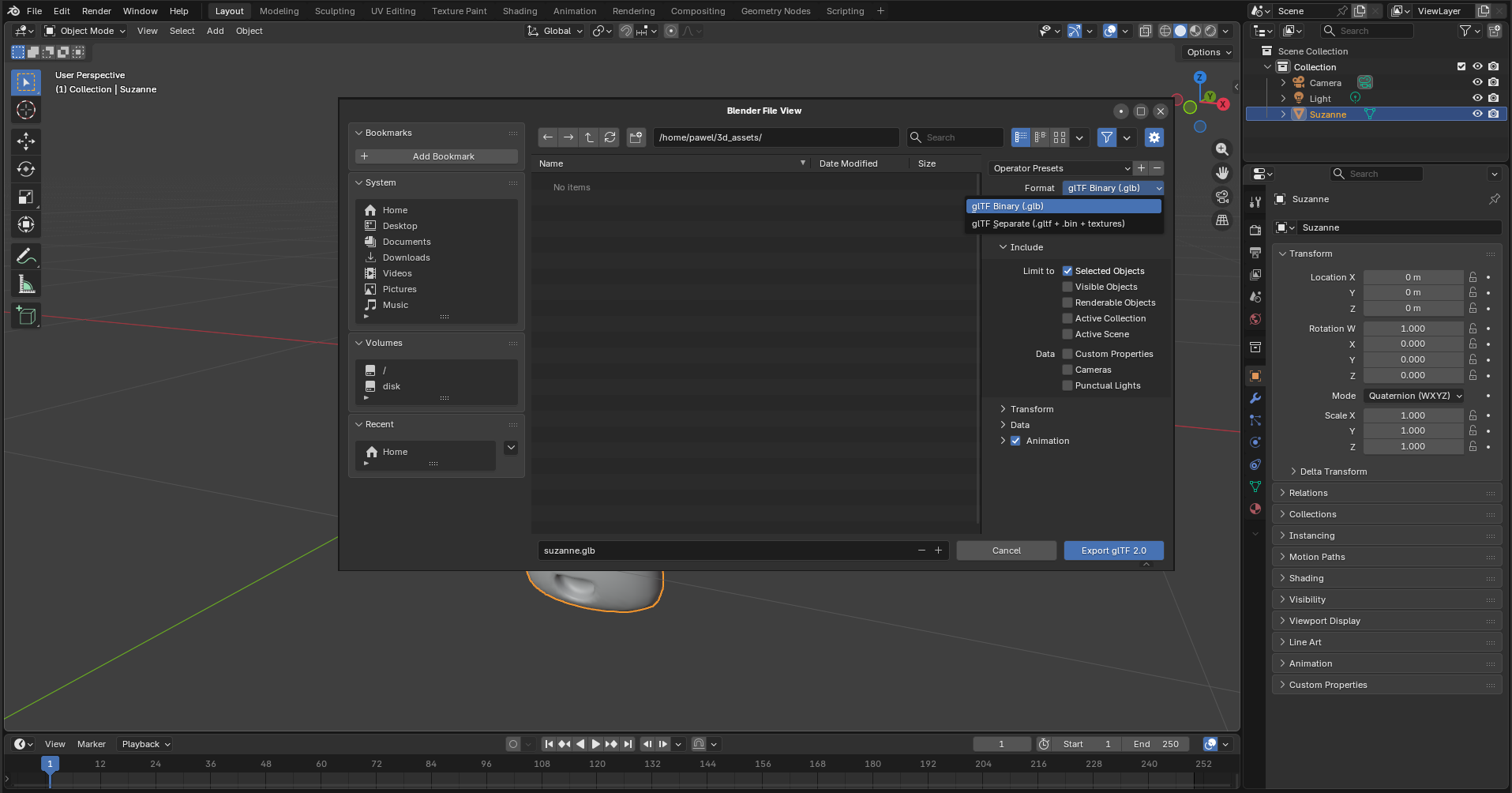
Eksportuj model z Blendera za pomocą File ▸ Export ▸ glTF 2.0 (.glb/.gltf).
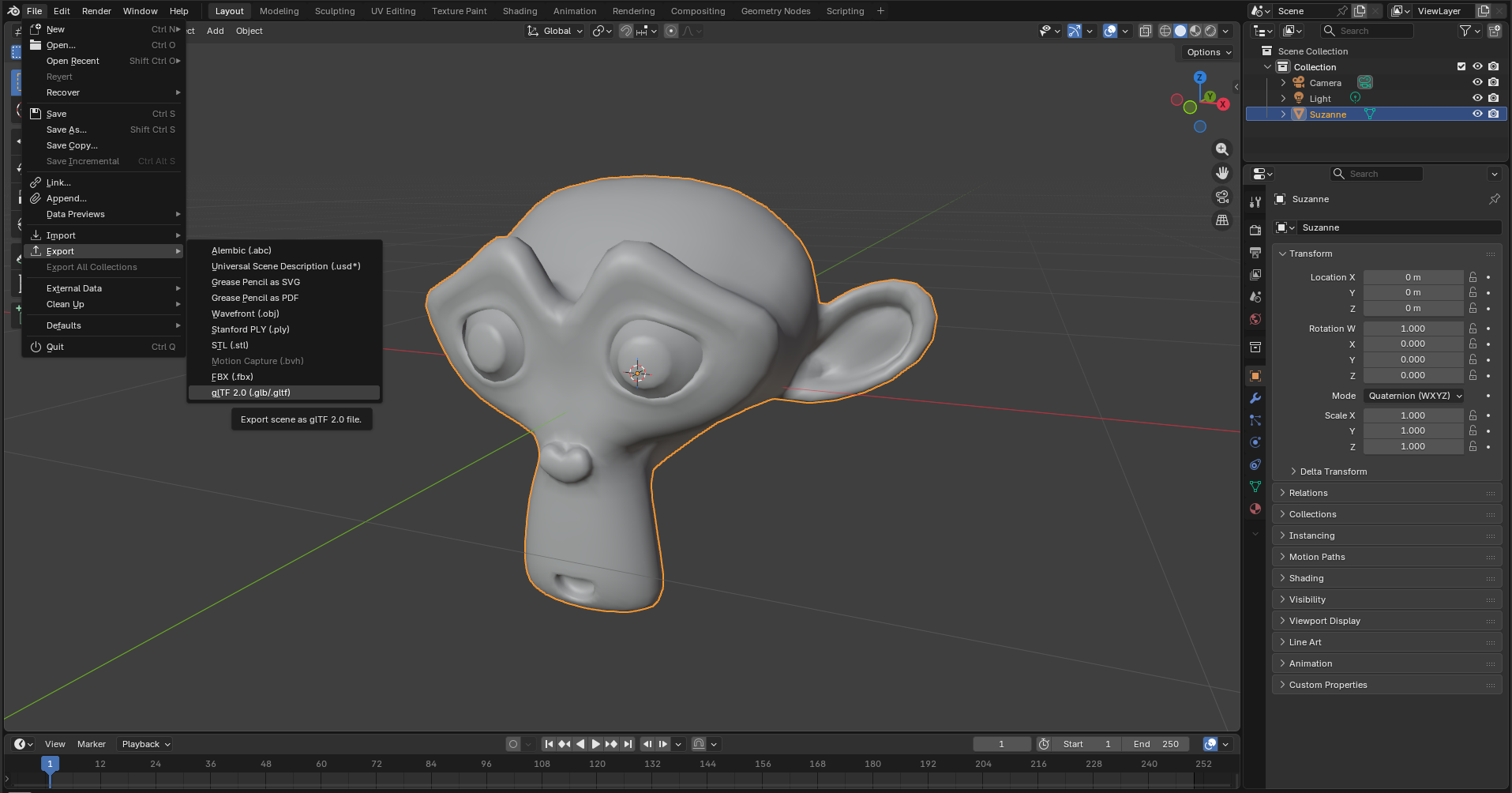
Zaznacz obiekt lub obiekty przed eksportem i włącz Selected Objects, jeśli chcesz wyeksportować tylko zaznaczenie.
Wybierz jedną z opcji Format:
- glTF Binary (.glb) tworzy jeden plik. Użyj tej opcji, gdy model ma być łatwy do przenoszenia lub przechowywania jako pojedynczy zasób.
- glTF Separate (.gltf + .bin + textures) tworzy osobne pliki dla opisu modelu, danych binarnych i tekstur. Użyj tej opcji, gdy chcesz edytować obrazy tekstur albo przypisywać je osobno w Defold.
Jeśli model zawiera animacje, włącz eksport animacji i upewnij się, że animacje są wypieczone. Jeśli model używa tekstur, upewnij się, że siatka ma rozwinięcie UV i że obrazy tekstur są eksportowane w formacie, który Defold może importować, takim jak PNG lub JPEG.