

This translation is community contributed and may not be up to date. We only maintain the English version of the documentation. Read this manual in English
Label
Komponent Label renderuje fragment tekstu na ekranie, w przestrzeni gry. Domyślnie jest sortowany i rysowany razem ze wszystkimi grafikami sprite i tile. Komponent ma zestaw właściwości, które określają sposób renderowania tekstu. GUI w Defold obsługuje tekst, ale umieszczanie elementów GUI w świecie gry może być trudne. Label ułatwia to zadanie.
Tworzenie Label
Aby utworzyć komponent Label, kliknij prawym przyciskiem myszy obiekt gry i wybierz Add Component ▸ Label.
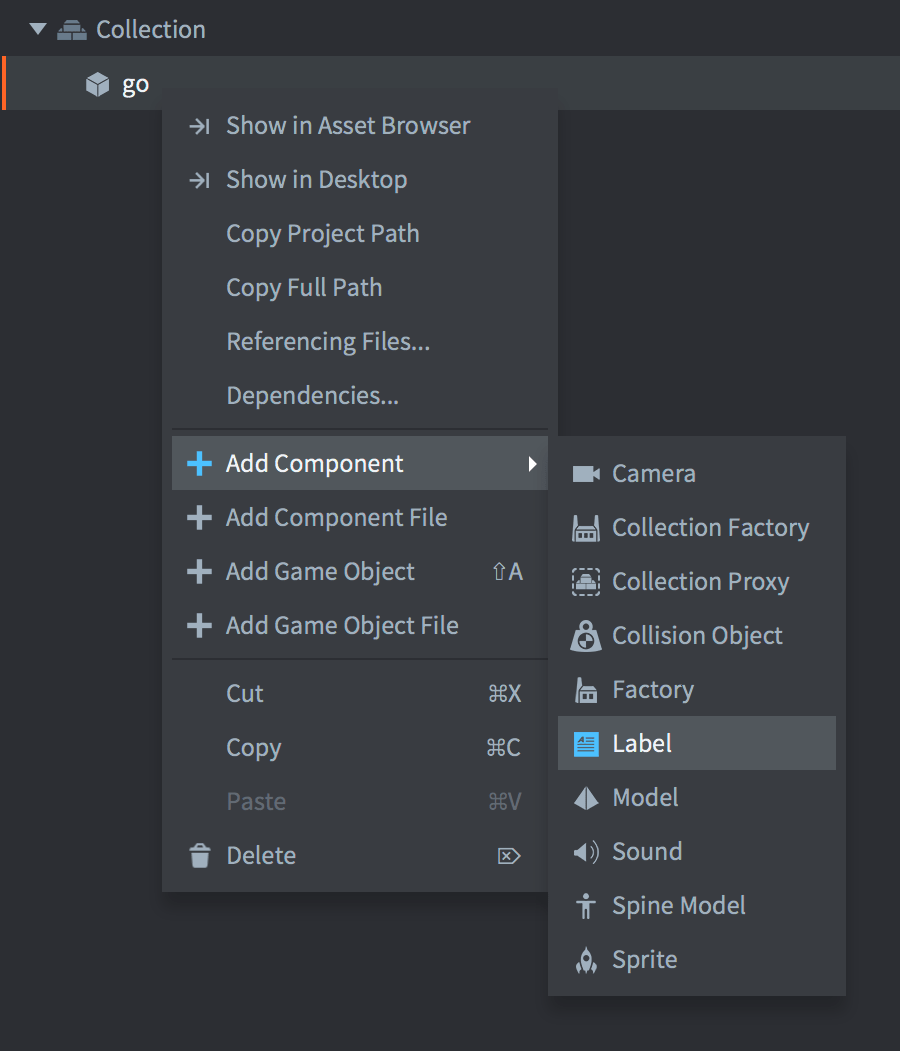
(Jeśli chcesz utworzyć kilka Label z tego samego szablonu, możesz też utworzyć nowy plik komponentu Label: kliknij prawym przyciskiem myszy folder w przeglądarce Assets i wybierz New... ▸ Label, a następnie dodaj ten plik jako komponent do dowolnych obiektów gry.)
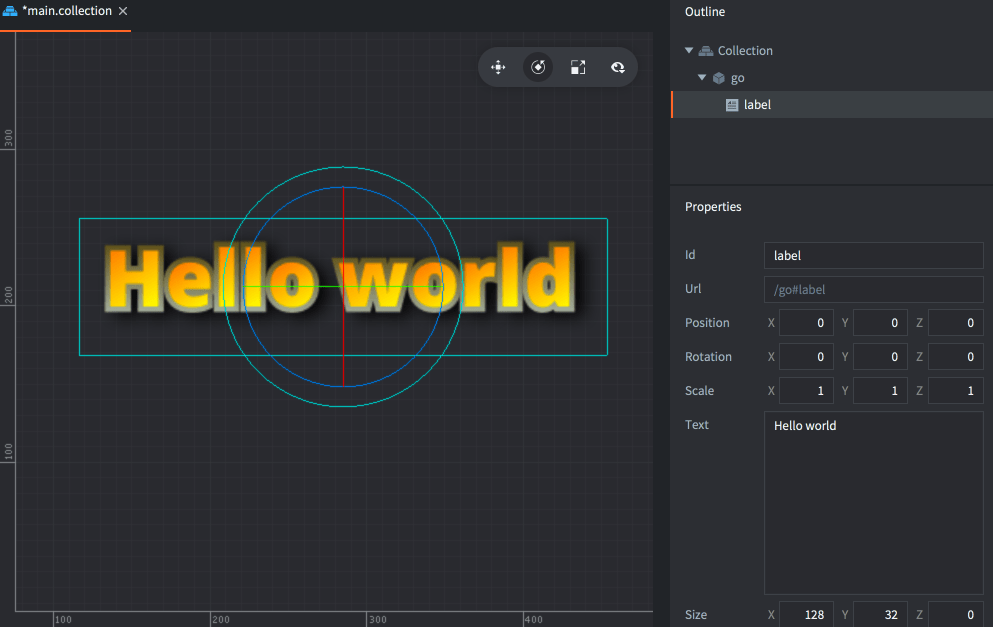
Ustaw właściwość Font na font, którego chcesz użyć, i upewnij się, że właściwość Material wskazuje materiał zgodny z typem fontu:

Właściwości Label
Oprócz właściwości Id, Position, Rotation i Scale istnieją też następujące właściwości specyficzne dla komponentu:
- Text
- Treść tekstu Label.
- Size
- Rozmiar ramki ograniczającej tekst. Jeśli ustawiono Line Break, szerokość określa miejsce, w którym tekst zostanie zawinięty.
- Color
- Kolor tekstu.
- Outline
- Kolor obrysu.
- Shadow
- Kolor cienia.
Należy pamiętać, że domyślny materiał ma renderowanie cienia wyłączone ze względów wydajnościowych.
- Leading
- Skalowany współczynnik odstępu między wierszami. Wartość 0 oznacza brak odstępu między wierszami. Domyślnie wynosi 1.
- Tracking
- Skalowany współczynnik odstępu między literami. Domyślnie wynosi 0.
- Pivot
- Punkt zaczepienia tekstu. Użyj go, aby zmienić wyrównanie tekstu (patrz niżej).
- Blend Mode
- Tryb mieszania używany podczas renderowania Label.
- Line Break
- Wyrównanie tekstu zależy od ustawienia pivot, a włączenie tej właściwości pozwala tekstowi płynąć w kilku wierszach. Szerokość komponentu określa miejsce zawijania tekstu. Pamiętaj, że w tekście musi być spacja, aby mogło dojść do złamania.
- Font
- Zasób fontu używany przez ten Label.
- Material
- Materiał używany do renderowania tego Label. Upewnij się, że wybierasz materiał utworzony dla typu fontu, którego używasz (bitmap, distance field lub BMFont).
Tryby mieszania
Właściwość Blend Mode określa, w jaki sposób grafika komponentu ma być mieszana z grafiką znajdującą się za nią. Poniżej przedstawiono dostępne tryby mieszania i sposób ich obliczania:
- Alpha
- Normalne blendowanie:
src.a * src.rgb + (1 - src.a) * dst.rgb - Add
- Rozjaśnia tło wartościami kolorów odpowiednich pikseli komponentu:
src.rgb + dst.rgb - Multiply
- Przyciemnia tło wartościami kolorów odpowiednich pikseli komponentu:
src.rgb * dst.rgb - Screen
- Odwrotność Multiply. Rozjaśnia tło i wartości kolorów odpowiednich pikseli komponentu:
src.rgb - dst.rgb * dst.rgb
Pivot i wyrównanie
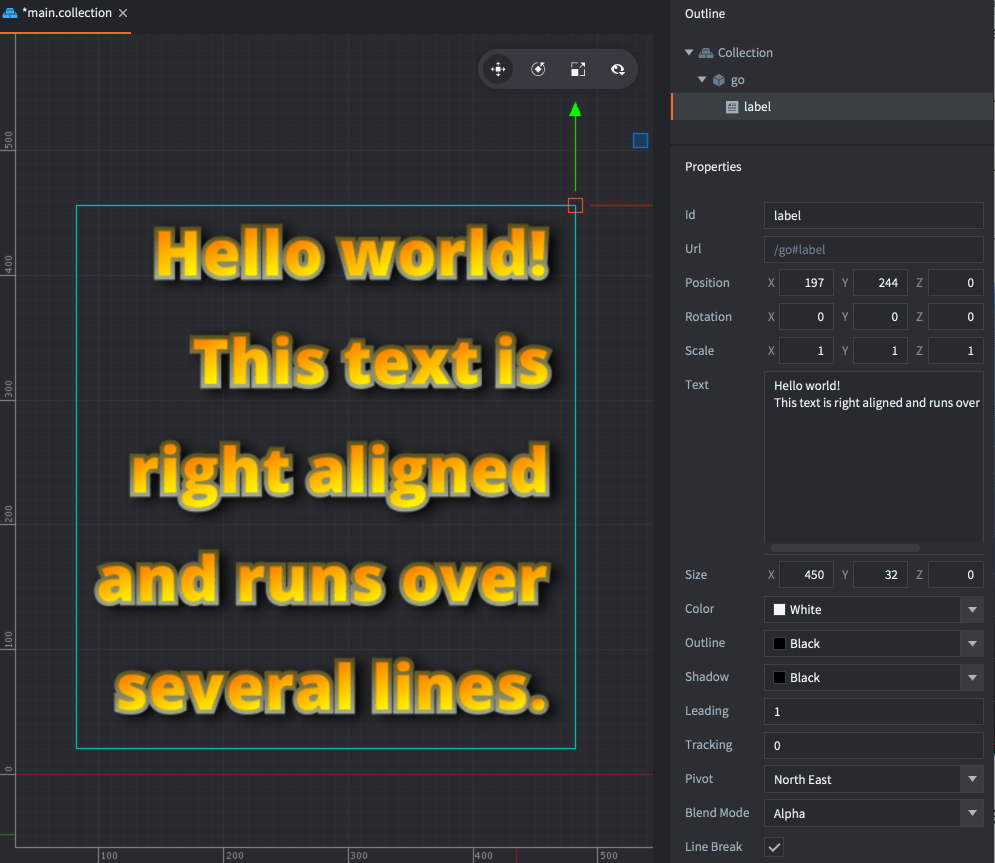
Ustawiając właściwość Pivot, możesz zmienić sposób wyrównania tekstu.
- Center
- Jeśli pivot jest ustawiony na
Center,NorthlubSouth, tekst jest wyrównany do środka. - Left
- Jeśli pivot jest ustawiony na dowolny z trybów
West, tekst jest wyrównany do lewej. - Right
- Jeśli pivot jest ustawiony na dowolny z trybów
East, tekst jest wyrównany do prawej.
Modyfikowanie w czasie działania
Możesz modyfikować Label w czasie działania, odczytując i ustawiając tekst Label oraz inne właściwości.
text- Treść etykiety (
string). Dostępna przezgo.get()igo.set()od wersji Defold 1.13.2. color- Kolor Label (
vector4) outline- Kolor obrysu Label (
vector4) shadow- Kolor cienia Label (
vector4) scale- Skala Label, jako
numberdla jednolitego skalowania albovector3dla osobnego skalowania wzdłuż każdej osi. size- Rozmiar Label (
vector3)
function init(self)
    -- Set the text of the "my_label" component in the same game object
    -- as this script.
    go.set("#my_label", "text", "New text")
    local text = go.get("#my_label", "text")
    print(text) -- New text
end
Od wersji Defold 1.13.2 funkcje label.set_text() i label.get_text() są przestarzałe i zaleca się używanie właściwości text. Stare funkcje pozostają dostępne dla zgodności. Stara funkcja ustawiająca tekst umieszcza wiadomość w kolejce, natomiast go.set() aktualizuje tekst natychmiast.
function init(self)
    -- Ustaw kolor komponentu "my_label" w tym samym obiekcie gry.
    -- Kolor to wartość RGBA przechowywana w vector4.
    local grey = vmath.vector4(0.5, 0.5, 0.5, 1.0)
    go.set("#my_label", "color", grey)

    -- ...i usuń obrys, ustawiając jego alfę na 0...
    go.set("#my_label", "outline.w", 0)

    -- ...i przeskaluj go 2x wzdłuż osi x.
    local scale_x = go.get("#my_label", "scale.x")
    go.set("#my_label", "scale.x", scale_x * 2)
end
Konfiguracja projektu
Plik game.project ma kilka ustawień projektu związanych z Label.