This translation is community contributed and may not be up to date. We only maintain the English version of the documentation. Read this manual in English
Animacja właściwości
Wszystkie właściwości liczbowe, czyli number, vector3, vector4 i kwaterniony, a także stałe shaderów, można animować za pomocą wbudowanego systemu animacji i funkcji go.animate(). Silnik automatycznie interpoluje wartości zgodnie z wybranym trybem odtwarzania i funkcją easing. Możesz też definiować własne funkcje easing.

Animacja właściwości
Aby animować właściwość obiektu gry albo komponentu, użyj go.animate(). W przypadku właściwości węzłów GUI odpowiednikiem jest gui.animate().
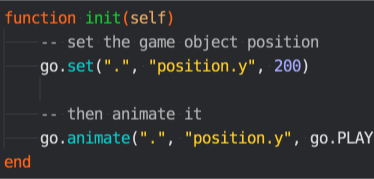
-- Ustaw składową y właściwości position na 200
go.set(".", "position.y", 200)
-- Następnie ją animuj
go.animate(".", "position.y", go.PLAYBACK_LOOP_PINGPONG, 100, go.EASING_OUTBOUNCE, 2)
Aby zatrzymać wszystkie animacje danej właściwości, wywołaj go.cancel_animations(), a dla węzłów GUI gui.cancel_animations():
-- Zatrzymaj animację obrotu euler.z bieżącego obiektu gry
go.cancel_animations(".", "euler.z")
Jeśli anulujesz animację właściwości złożonej, takiej jak position, anulowane zostaną również animacje jej składowych, czyli position.x, position.y i position.z.
Instrukcja o właściwościach zawiera listę wszystkich dostępnych właściwości obiektów gry, komponentów i węzłów GUI.
Animacja właściwości węzłów GUI
Prawie wszystkie właściwości węzłów GUI można animować. Możesz na przykład ukryć węzeł, ustawiając jego właściwość color na pełną przezroczystość, a następnie płynnie go wyświetlić, animując kolor do bieli, czyli bez dodatkowego zabarwienia.
local node = gui.get_node("button")
local color = gui.get_color(node)
-- Animuj kolor do bieli
gui.animate(node, gui.PROP_COLOR, vmath.vector4(1, 1, 1, 1), gui.EASING_INOUTQUAD, 0.5)
-- Animuj czerwony składnik koloru obramowania
gui.animate(node, "outline.x", 1, gui.EASING_INOUTQUAD, 0.5)
-- I przesuń do pozycji x równej 100
gui.animate(node, hash("position.x"), 100, gui.EASING_INOUTQUAD, 0.5)
Wywołania zwrotne po zakończeniu
Funkcje animacji właściwości go.animate() i gui.animate() obsługują opcjonalną funkcję zwrotną jako ostatni argument. Zostanie ona wywołana po zakończeniu animacji. Taka funkcja zwrotna nigdy nie jest wywoływana dla animacji zapętlonych ani wtedy, gdy animacja została ręcznie anulowana przez go.cancel_animations() lub gui.cancel_animations(). Można jej używać do wyzwalania zdarzeń po zakończeniu animacji albo do łączenia kilku animacji w sekwencję.
Krzywe easing
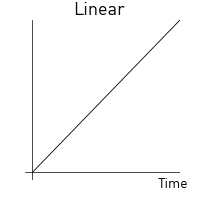
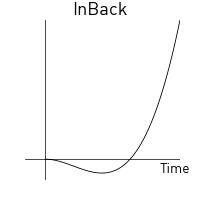
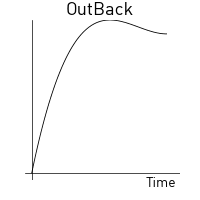
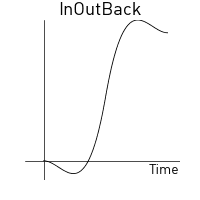
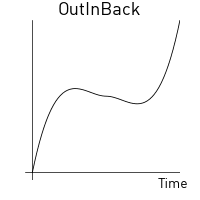
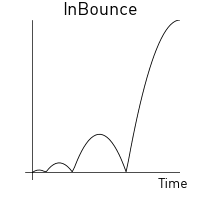
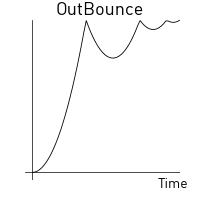
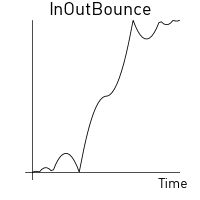
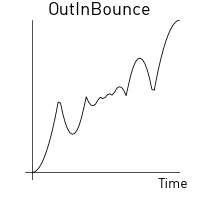
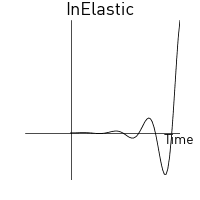
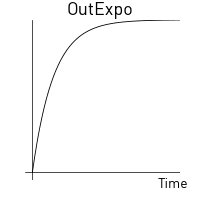
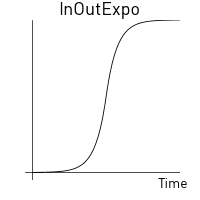
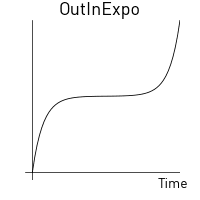
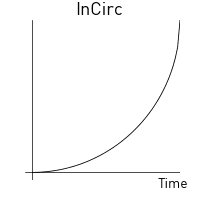
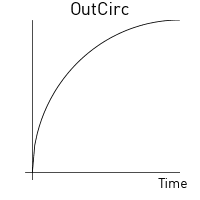
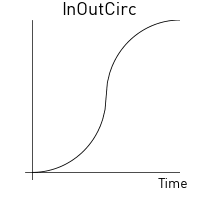
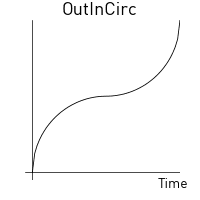
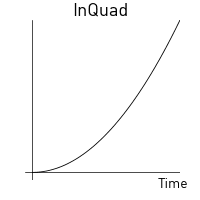
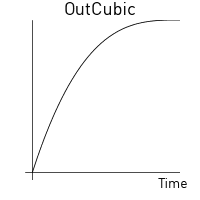
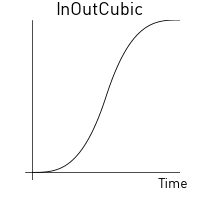
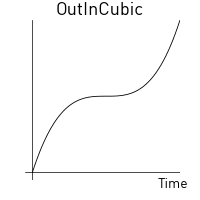
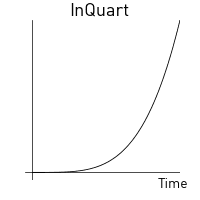
Easing określa, jak animowana wartość zmienia się w czasie. Poniższe obrazy pokazują funkcje używane do tworzenia poszczególnych krzywych easing.
Poniżej znajdują się poprawne wartości easing dla go.animate():
go.EASING_LINEAR |
|
go.EASING_INBACK |
go.EASING_OUTBACK |
go.EASING_INOUTBACK |
go.EASING_OUTINBACK |
go.EASING_INBOUNCE |
go.EASING_OUTBOUNCE |
go.EASING_INOUTBOUNCE |
go.EASING_OUTINBOUNCE |
go.EASING_INELASTIC |
go.EASING_OUTELASTIC |
go.EASING_INOUTELASTIC |
go.EASING_OUTINELASTIC |
go.EASING_INSINE |
go.EASING_OUTSINE |
go.EASING_INOUTSINE |
go.EASING_OUTINSINE |
go.EASING_INEXPO |
go.EASING_OUTEXPO |
go.EASING_INOUTEXPO |
go.EASING_OUTINEXPO |
go.EASING_INCIRC |
go.EASING_OUTCIRC |
go.EASING_INOUTCIRC |
go.EASING_OUTINCIRC |
go.EASING_INQUAD |
go.EASING_OUTQUAD |
go.EASING_INOUTQUAD |
go.EASING_OUTINQUAD |
go.EASING_INCUBIC |
go.EASING_OUTCUBIC |
go.EASING_INOUTCUBIC |
go.EASING_OUTINCUBIC |
go.EASING_INQUART |
go.EASING_OUTQUART |
go.EASING_INOUTQUART |
go.EASING_OUTINQUART |
go.EASING_INQUINT |
go.EASING_OUTQUINT |
go.EASING_INOUTQUINT |
go.EASING_OUTINQUINT |
Poniżej znajdują się poprawne wartości easing dla gui.animate():
gui.EASING_LINEAR |
|
gui.EASING_INBACK |
gui.EASING_OUTBACK |
gui.EASING_INOUTBACK |
gui.EASING_OUTINBACK |
gui.EASING_INBOUNCE |
gui.EASING_OUTBOUNCE |
gui.EASING_INOUTBOUNCE |
gui.EASING_OUTINBOUNCE |
gui.EASING_INELASTIC |
gui.EASING_OUTELASTIC |
gui.EASING_INOUTELASTIC |
gui.EASING_OUTINELASTIC |
gui.EASING_INSINE |
gui.EASING_OUTSINE |
gui.EASING_INOUTSINE |
gui.EASING_OUTINSINE |
gui.EASING_INEXPO |
gui.EASING_OUTEXPO |
gui.EASING_INOUTEXPO |
gui.EASING_OUTINEXPO |
gui.EASING_INCIRC |
gui.EASING_OUTCIRC |
gui.EASING_INOUTCIRC |
gui.EASING_OUTINCIRC |
gui.EASING_INQUAD |
gui.EASING_OUTQUAD |
gui.EASING_INOUTQUAD |
gui.EASING_OUTINQUAD |
gui.EASING_INCUBIC |
gui.EASING_OUTCUBIC |
gui.EASING_INOUTCUBIC |
gui.EASING_OUTINCUBIC |
gui.EASING_INQUART |
gui.EASING_OUTQUART |
gui.EASING_INOUTQUART |
gui.EASING_OUTINQUART |
gui.EASING_INQUINT |
gui.EASING_OUTQUINT |
gui.EASING_INOUTQUINT |
gui.EASING_OUTINQUINT |
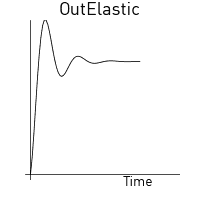
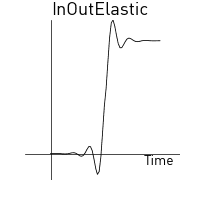
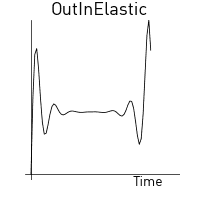
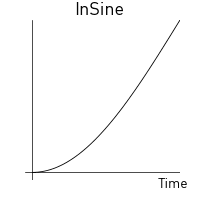
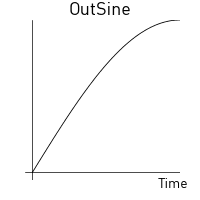
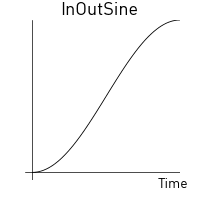
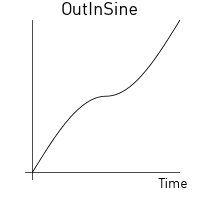
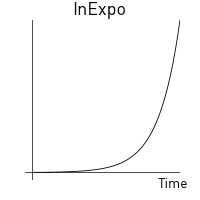
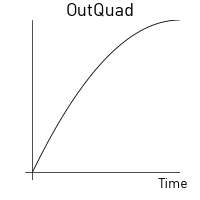
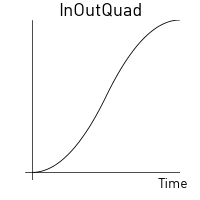
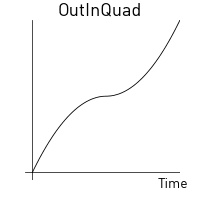
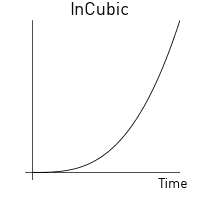
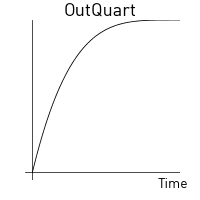
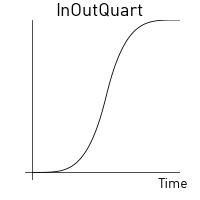
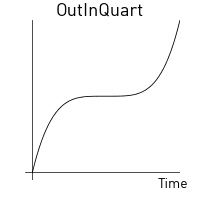
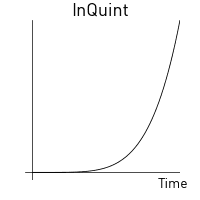
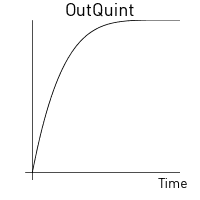
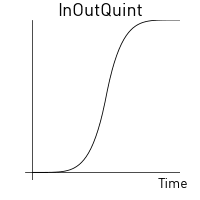
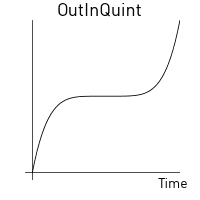
Własne krzywe easing
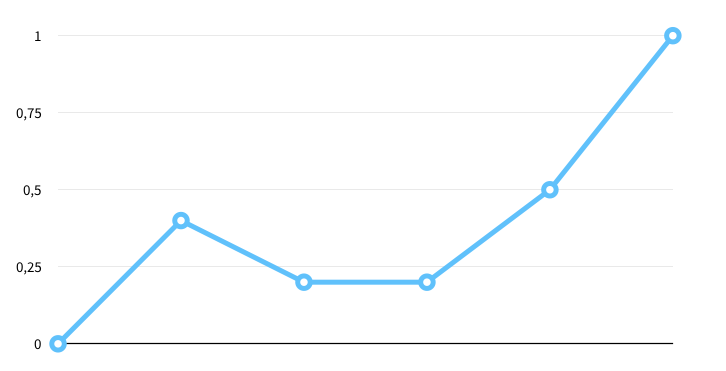
Możesz tworzyć własne krzywe easing, definiując vector z zestawem wartości i przekazując go zamiast jednej z predefiniowanych stałych easing opisanych wyżej. Wartości wektora opisują krzywą od wartości początkowej (0) do wartości docelowej (1). W czasie działania silnik pobiera próbki z wektora i liniowo interpoluje wartości pomiędzy punktami opisanymi w tym wektorze.
Na przykład taki wektor:
local values = { 0, 0.4, 0.2, 0.2, 0.5, 1 }
local my_easing = vmath.vector(values)
da następującą krzywą:
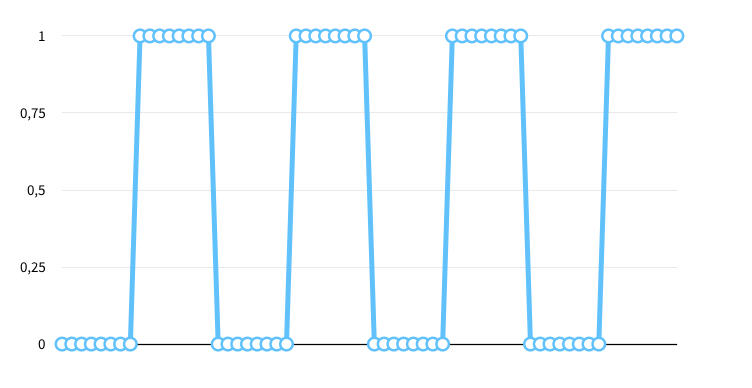
W kolejnym przykładzie pozycja y obiektu gry będzie przeskakiwać między bieżącą pozycją a wartością 200 zgodnie z przebiegiem przypominającym falę prostokątną:
local values = { 0, 0, 0, 0, 0, 0, 0, 0,
                 1, 1, 1, 1, 1, 1, 1, 1,
                 0, 0, 0, 0, 0, 0, 0, 0,
                 1, 1, 1, 1, 1, 1, 1, 1,
                 0, 0, 0, 0, 0, 0, 0, 0,
                 1, 1, 1, 1, 1, 1, 1, 1,
                 0, 0, 0, 0, 0, 0, 0, 0,
                 1, 1, 1, 1, 1, 1, 1, 1 }
local square_easing = vmath.vector(values)
go.animate("go", "position.y", go.PLAYBACK_LOOP_PINGPONG, 200, square_easing, 2.0)