

This translation is community contributed and may not be up to date. We only maintain the English version of the documentation. Read this manual in English
Źródło kafelków
Źródło kafelków, Tile Source, może być używane przez Tilemap component do rysowania kafelków na obszarze siatki albo jako źródło grafiki dla Sprite lub Particle Effect component. Możesz też użyć Collision Shapes ze źródła kafelków w Tilemap do wykrywania kolizji i symulacji fizycznej (przykład).
Tworzenie źródła kafelków
Potrzebujesz obrazu zawierającego wszystkie kafelki. Każdy kafelek musi mieć dokładnie takie same wymiary i być ułożony w siatce. Defold obsługuje odstępy (spacing) między kafelkami oraz margines (margin) wokół każdego kafelka.
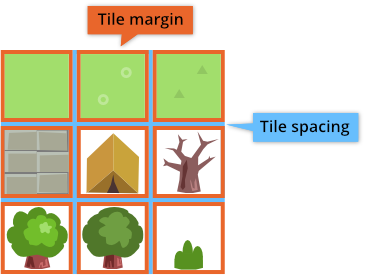
Gdy masz już przygotowany obraz źródłowy, możesz utworzyć źródło kafelków:
- Zaimportuj obraz do projektu, przeciągając go do lokalizacji projektu w panelu Assets.
- Utwórz nowy plik źródła kafelków (kliknij prawym przyciskiem myszy lokalizację w panelu Assets, a następnie wybierz New... ▸ Tile Source).
- Nadaj nowemu plikowi nazwę.
- Plik zostanie otwarty w edytorze źródła kafelków.
- Kliknij przycisk przeglądania obok właściwości Image i wybierz obraz. Powinien pojawić się w edytorze.
- Dopasuj Properties do obrazu źródłowego. Gdy wszystko jest poprawne, kafelki będą idealnie wyrównane.
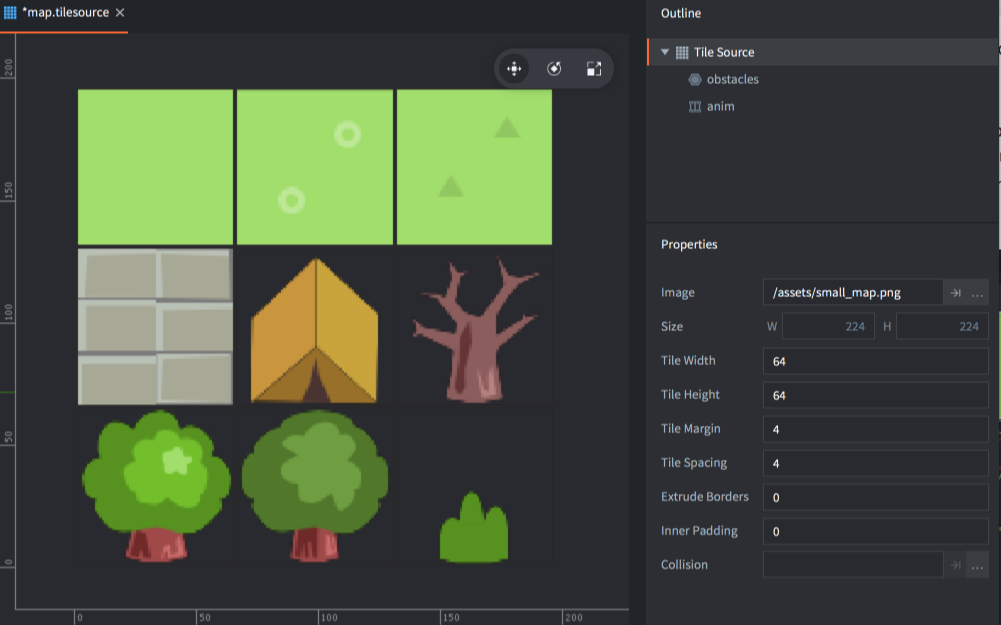
- Size
- Rozmiar obrazu źródłowego.
- Tile Width
- Szerokość każdego kafelka.
- Tile Height
- Wysokość każdego kafelka.
- Tile Margin
- Liczba pikseli otaczających każdy kafelek (pomarańczowe na ilustracji powyżej).
- Tile Spacing
- Liczba pikseli między każdym kafelkiem (niebieskie na ilustracji powyżej).
- Inner Padding
- Określa, ile pustych pikseli ma zostać automatycznie dodanych wokół kafelka w wynikowej teksturze używanej podczas uruchamiania gry.
- Extrude Border
- Określa, ile razy krawędziowe piksele mają zostać automatycznie powielone wokół kafelka w wynikowej teksturze używanej podczas uruchamiania gry.
- Collision
- Określa obraz używany do automatycznego generowania kształtów kolizji dla kafelków.
Animacje poklatkowe źródła kafelków
Aby zdefiniować animację w źródle kafelków, kafelki klatek animacji muszą leżeć obok siebie w sekwencji od lewej do prawej. Sekwencja może zawijać się z jednego wiersza do następnego. Wszystkie nowo utworzone źródła kafelków mają domyślną animację o nazwie anim. Możesz dodać nowe animacje, klikając prawym przyciskiem myszy korzeń źródła kafelków w Outline i wybierając Add ▸ Animation.
Wybranie animacji wyświetla jej Properties.

- Id
- Identyfikator animacji. Musi być unikalny dla źródła kafelków.
- Start Tile
- Pierwszy kafelek animacji. Numeracja zaczyna się od 1 w lewym górnym rogu i biegnie w prawo, wiersz po wierszu, aż do prawego dolnego rogu.
- End Tile
- Ostatni kafelek animacji.
- Playback
- Określa sposób odtwarzania animacji:
Nonenie odtwarza animacji, wyświetlany jest pierwszy obraz.Once Forwardodtwarza animację jeden raz od pierwszego do ostatniego obrazu.Once Backwardodtwarza animację jeden raz od ostatniego do pierwszego obrazu.Once Ping Pongodtwarza animację jeden raz od pierwszego do ostatniego obrazu, a następnie z powrotem do pierwszego obrazu.Loop Forwardodtwarza animację wielokrotnie od pierwszego do ostatniego obrazu.Loop Backwardodtwarza animację wielokrotnie od ostatniego do pierwszego obrazu.Loop Ping Pongodtwarza animację wielokrotnie od pierwszego do ostatniego obrazu, a następnie z powrotem do pierwszego obrazu.
- Fps
- Prędkość odtwarzania animacji, wyrażona w klatkach na sekundę (FPS).
- Flip horizontal
- Odbija animację w poziomie.
- Flip vertical
- Odbija animację w pionie.
Kształty kolizji źródła kafelków
Defold używa obrazu wskazanego we właściwości Collision, aby wygenerować wypukły kształt dla każdego kafelka. Kształt obrysowuje tę część kafelka, która zawiera informacje o kolorze, czyli nie jest w 100% przezroczysta.
Często sensownie jest użyć do kolizji tego samego obrazu, który zawiera właściwą grafikę, ale możesz też wskazać osobny obraz, jeśli chcesz, aby kształty kolizji różniły się od wyglądu. Gdy wskażesz obraz kolizji, podgląd zostanie zaktualizowany i na każdym kafelku pojawi się obrys pokazujący wygenerowane kształty kolizji.
W Outline źródła kafelków widoczne są grupy kolizji dodane do tego źródła. Nowe pliki źródła kafelków mają dodaną jedną grupę kolizji o nazwie “default”. Możesz dodać nowe grupy, klikając prawym przyciskiem myszy korzeń źródła kafelków w Outline i wybierając Add ▸ Collision Group.
Aby wybrać kształty kafelków, które mają należeć do danej grupy, zaznacz grupę w Outline, a następnie kliknij każdy kafelek, który chcesz do niej przypisać. Obrys kafelka i kształtu jest wtedy kolorowany kolorem grupy. Kolor jest automatycznie przypisywany do grupy w edytorze.

Aby usunąć kafelek z jego grupy kolizji, zaznacz główny element źródła kafelków w Outline, a następnie kliknij kafelek.