

This translation is community contributed and may not be up to date. We only maintain the English version of the documentation. Read this manual in English
Log do jogo e do sistema
O log do jogo mostra toda a saída da engine, das extensões nativas e da lógica do seu jogo. Os comandos print() e pprint() podem ser usados nos seus scripts e módulos Lua para mostrar informações no log do jogo. Você pode usar as funções no namespace dmLog para escrever no log do jogo a partir de extensões nativas. O log do jogo pode ser lido no editor, em uma janela de terminal, usando ferramentas específicas de plataforma ou a partir de um arquivo de log.
Logs do sistema são gerados pelo sistema operacional e podem fornecer informações adicionais que ajudam a identificar um problema. Os logs do sistema podem conter stack traces de travamentos e avisos de pouca memória.
Logging no console/na tela só mostra informações em builds Debug. Em builds Release, o log do console fica vazio, mas você pode habilitar logging em arquivo no Release definindo a configuração de projeto “Write Log File” como “Always”. Veja detalhes abaixo.
Lendo o log do jogo pelo editor
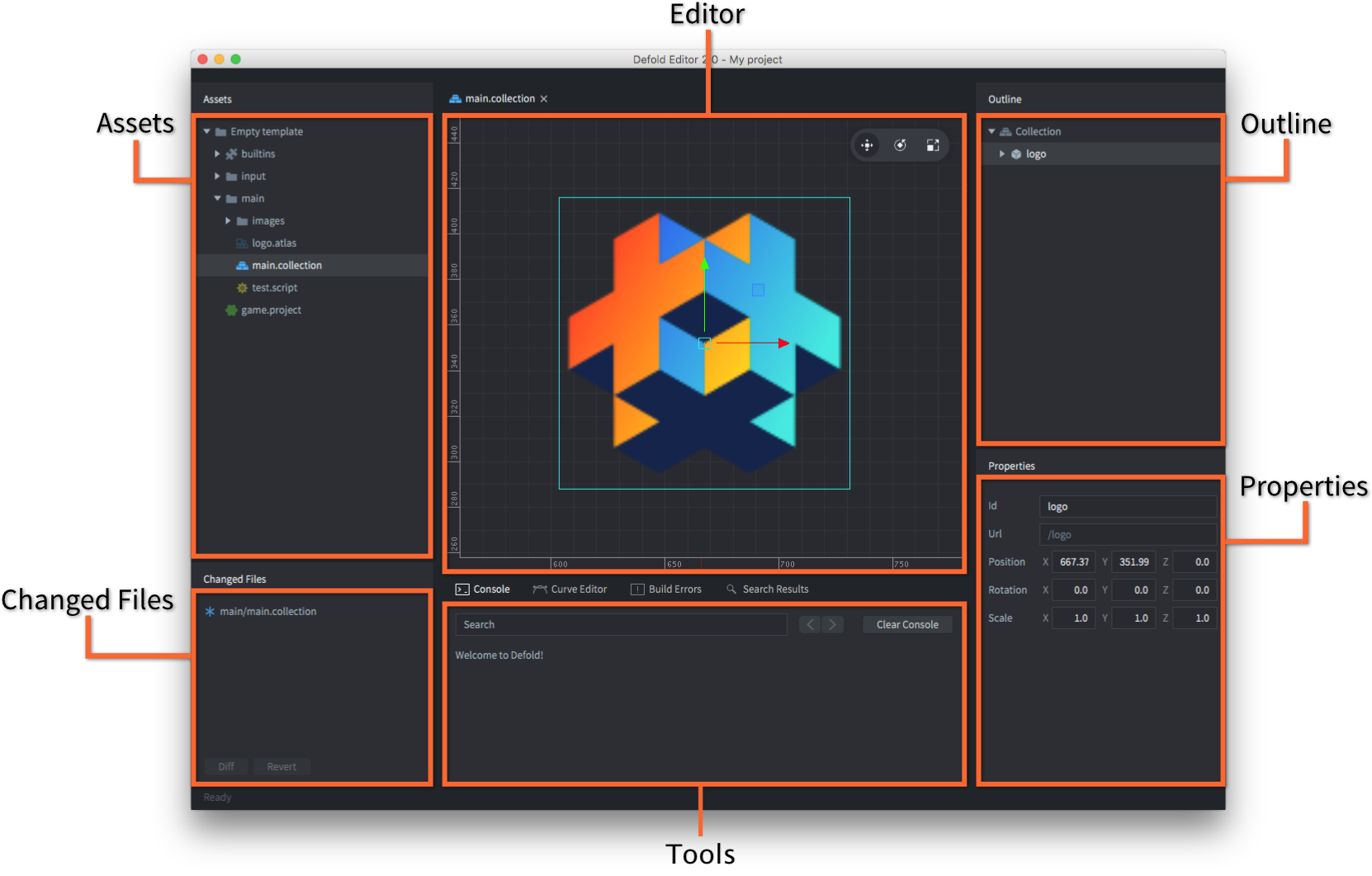
Quando você executa seu jogo localmente pelo editor ou conectado ao aplicativo de desenvolvimento mobile, toda a saída será mostrada no painel Console do editor:
Lendo o log do jogo pelo terminal
Quando você executa um jogo Defold pelo terminal, o log aparecerá na própria janela do terminal. No Windows e no Linux, você digita o nome do executável no terminal para iniciar o jogo. No macOS, é preciso iniciar a engine de dentro do arquivo .app:
$ > ./mygame.app/Contents/MacOS/mygame
Lendo logs do jogo e do sistema usando ferramentas específicas de plataforma
HTML5
Logs podem ser lidos usando as ferramentas de desenvolvedor fornecidas pela maioria dos navegadores.
- Chrome - Menu > More Tools > Developer Tools
- Firefox - Tools > Web Developer > Web Console
- Edge
- Safari - Develop > Show JavaScript Console
Android
Você pode usar a ferramenta Android Debug Bridge (ADB) para visualizar o log do jogo e do sistema.
A ferramenta de linha de comando adb é um programa fácil de usar e versátil usado para interagir com dispositivos Android. Você pode baixar e instalar o adb como parte do Android SDK Platform-Tools, para macOS, Linux ou Windows.
Baixe o Android SDK Platform-Tools em: https://developer.android.com/studio/releases/platform-tools. Você encontrará a ferramenta adb em /platform-tools/. Como alternativa, pacotes específicos de plataforma podem ser instalados pelos respectivos gerenciadores de pacotes.
No Ubuntu Linux:
$ sudo apt-get install android-tools-adb
No Fedora 18/19:
$ sudo yum install android-tools
No macOS (Homebrew)
$ brew cask install android-platform-tools
Você pode verificar se o adb funciona conectando seu dispositivo Android ao computador via USB e executando o seguinte comando:
$ adb devices
List of devices attached
31002535c90ef000    device
Se o seu dispositivo não aparecer, verifique se você habilitou USB debugging no dispositivo Android. Abra Settings no dispositivo e procure por Developer options (ou Development).

Depois de instalada e configurada, conecte seu dispositivo por USB, abra um terminal e execute:
$ cd <path_to_android_sdk>/platform-tools/
$ adb logcat
O dispositivo então despejará toda a saída no terminal atual, junto com quaisquer prints do jogo.
Se quiser ver apenas as saídas da aplicação Defold, use este comando:
$ cd <path_to_android_sdk>/platform-tools/
$ adb logcat -s defold
--------- beginning of /dev/log/system
--------- beginning of /dev/log/main
I/defold  ( 6210): INFO:ENGINE: Defold Engine 1.2.50 (8d1b912)
I/defold  ( 6210): INFO:ENGINE: Loading data from:
I/defold  ( 6210): INFO:ENGINE: Initialized sound device 'default'
I/defold  ( 6210):
D/defold  ( 6210): DEBUG:SCRIPT: Hello there, log!
...
iOS
Você tem várias opções para ler logs do jogo e do sistema no iOS:
- Você pode usar a ferramenta Console para ler logs do jogo e do sistema.
- Você pode usar o depurador LLDB para anexar a um jogo em execução no dispositivo. Para depurar um jogo, ele precisa estar assinado com um “Apple Developer Provisioning Profile” que inclua o dispositivo no qual você quer depurar. Empacote o jogo pelo editor e forneça o provisioning profile na caixa de diálogo de empacotamento (empacotamento para iOS só está disponível no macOS).
Para iniciar o jogo e anexar o depurador, você precisará de uma ferramenta chamada ios-deploy. Instale e depure seu jogo executando o seguinte em um terminal:
$ ios-deploy --debug --bundle <path_to_game.app> # OBSERVAÇÃO: não é o arquivo .ipa
Isso instalará o app no seu dispositivo, iniciará o app e anexará automaticamente um depurador LLDB a ele. Se você é novo no LLDB, leia Getting Started with LLDB.
Lendo o log do jogo pelo arquivo de log
Use a configuração de projeto “Write Log File” em game.project para controlar o logging em arquivo:
- “Never”: não escreve um arquivo de log.
- “Debug”: escreve um arquivo de log somente para builds Debug.
- “Always”: escreve um arquivo de log para builds Debug e Release.
Quando habilitada, qualquer saída do jogo será gravada no disco em um arquivo chamado “log.txt”. Veja como extrair o arquivo se você executar o jogo no dispositivo:
- iOS
- Conecte seu dispositivo a um computador com macOS e Xcode instalado.
Abra o Xcode e vá para Window ▸ Devices and Simulators.
Selecione seu dispositivo na lista e então selecione o app relevante na lista Installed Apps.
Clique no ícone de engrenagem abaixo da lista e selecione Download Container....
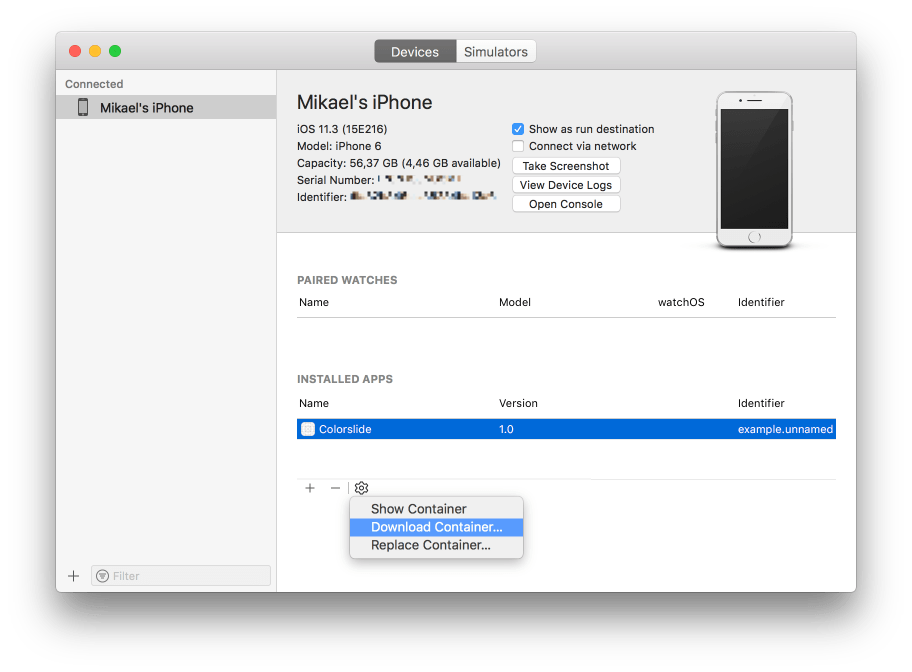
Depois que o container for extraído, ele será mostrado no Finder. Use o botão direito no container e selecione Show Package Content. Localize o arquivo “
log.txt”, que deve estar em “AppData/Documents/”. - Android
- A possibilidade de extrair o “
log.txt” depende da versão do sistema operacional e do fabricante. Aqui está um guia passo a passo curto e simples.