

This translation is community contributed and may not be up to date. We only maintain the English version of the documentation. Read this manual in English
Depuração no iOS/macOS
Aqui descrevemos como depurar um build usando o Xcode, a IDE preferida da Apple para desenvolvimento em macOS e iOS.
Xcode
- Empacote o app usando Bob, com a opção
--with-symbols(mais informações):
$ cd myproject
$ wget http://d.defold.com/archive/<sha1>/bob/bob.jar
$ java -jar bob.jar --platform armv7-darwin build --with-symbols --variant debug --archive bundle -bo build/ios -mp <app>.mobileprovision --identity "iPhone Developer: Your Name (ID)"
- Instale o app, seja com
Xcode,iTunesou ios-deploy
$ ios-deploy -b <AppName>.ipa
-
Obtenha a pasta
.dSYM(isto é, os símbolos de debug)-
Se não estiver usando extensões nativas, você pode baixar o arquivo
.dSYMde d.defold.com -
Se você estiver usando uma extensão nativa, a pasta
.dSYMé gerada quando você compila com bob.jar. Apenas o build é necessário (sem archive ou empacotamento):
-
$ cd myproject
$ unzip .internal/cache/arm64-ios/build.zip
$ mv dmengine.dSYM <AppName>.dSYM
$ mv <AppName>.dSYM/Contents/Resources/DWARF/dmengine <AppName>.dSYM/Contents/Resources/DWARF/<AppName>
Criar projeto
Para depurar corretamente, precisamos ter um projeto e o código-fonte mapeado. Não estamos usando este projeto para compilar coisas, apenas para depurar.
-
Crie um novo projeto Xcode, escolha o template
Game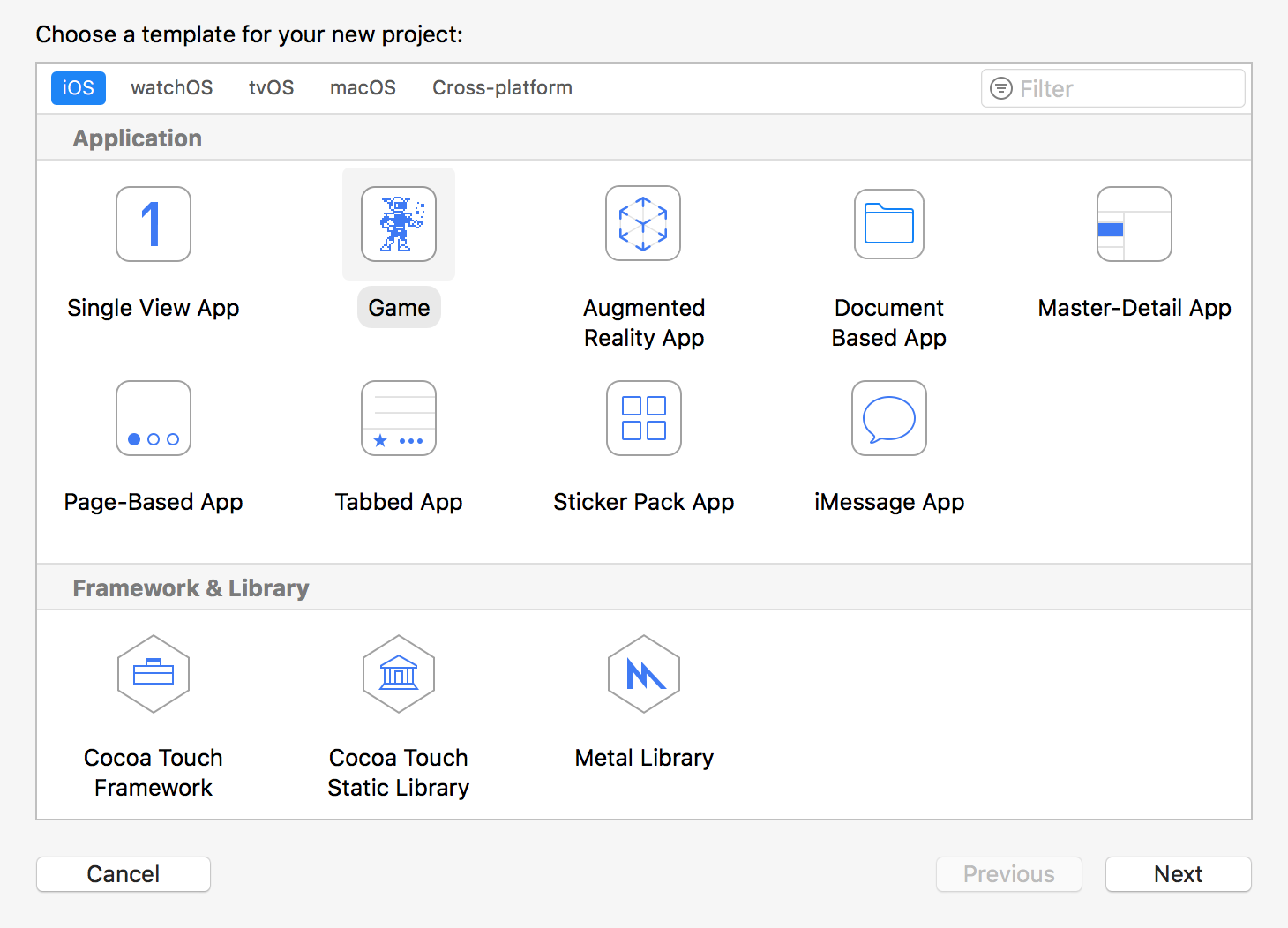
-
Escolha um nome (por exemplo,
debug) e as configurações padrão -
Escolha uma pasta onde salvar o projeto
-
Adicione seu código ao app
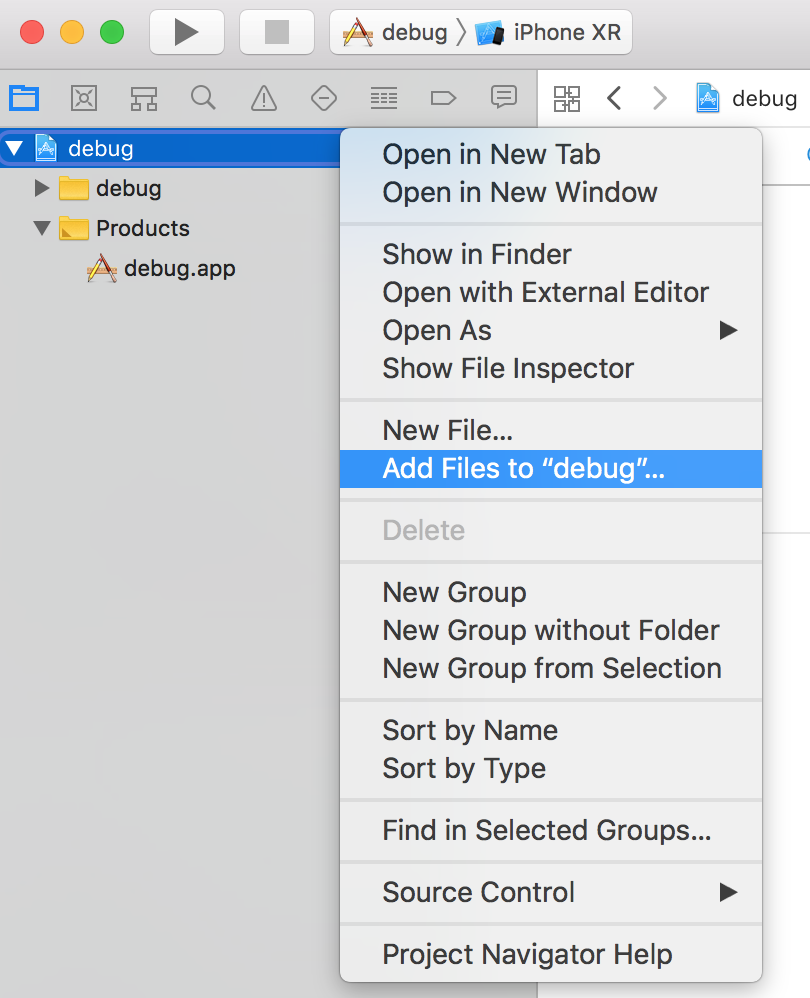
-
Certifique-se de que “Copy items if needed” esteja desmarcado.

-
Este é o resultado final
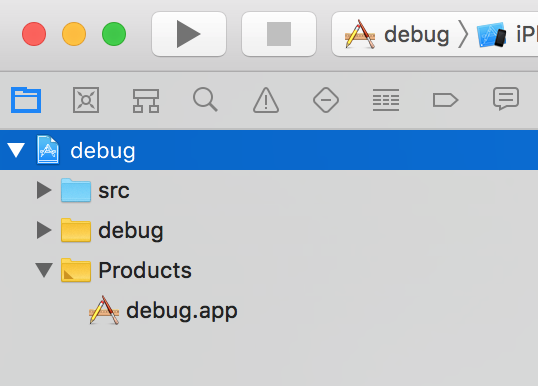
-
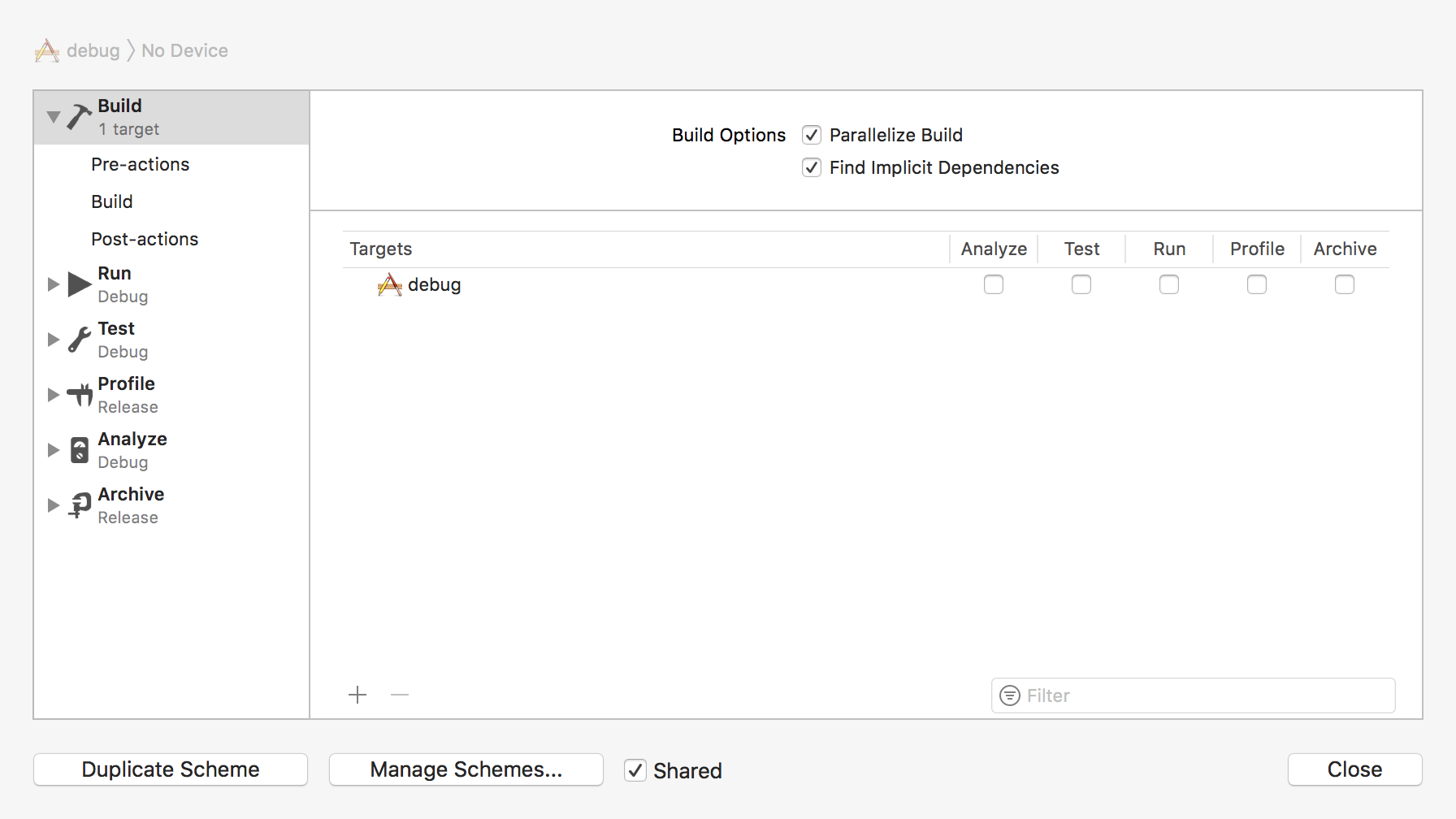
Desative a etapa
Build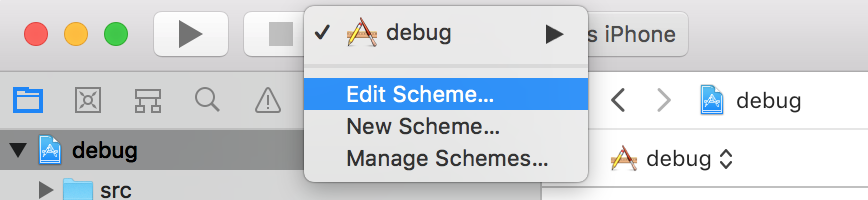
-
Defina a versão de
Deployment targetpara que ela não seja maior que a versão do iOS do seu dispositivo
-
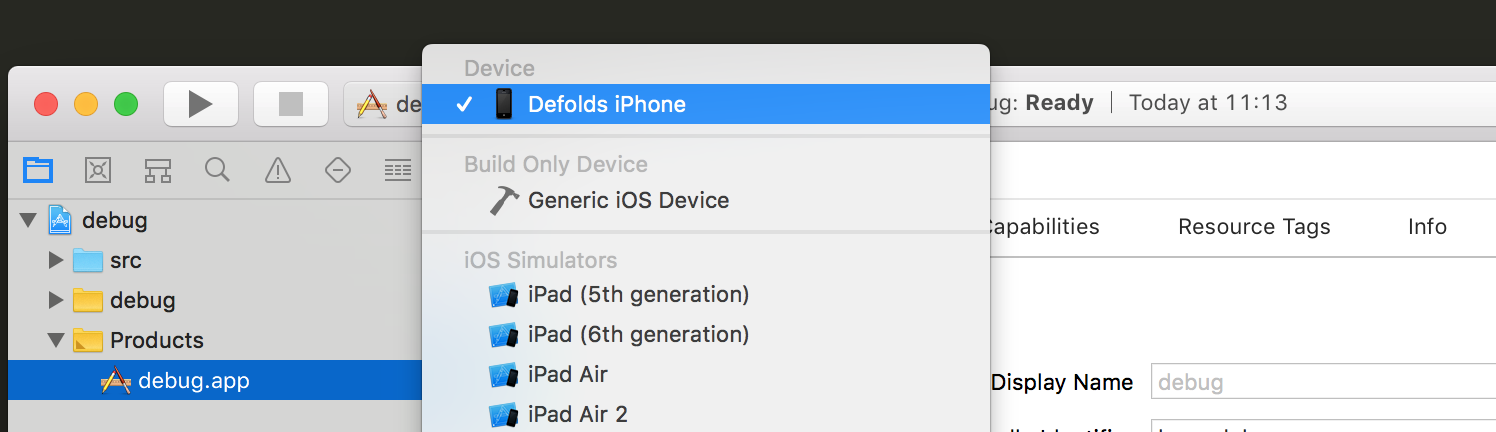
Selecione o dispositivo de destino
Iniciar o depurador
Você tem algumas opções para depurar um app
-
Escolha
Debug->Attach to process...e selecione o app ali -
Ou escolha
Attach to process by PID or Process name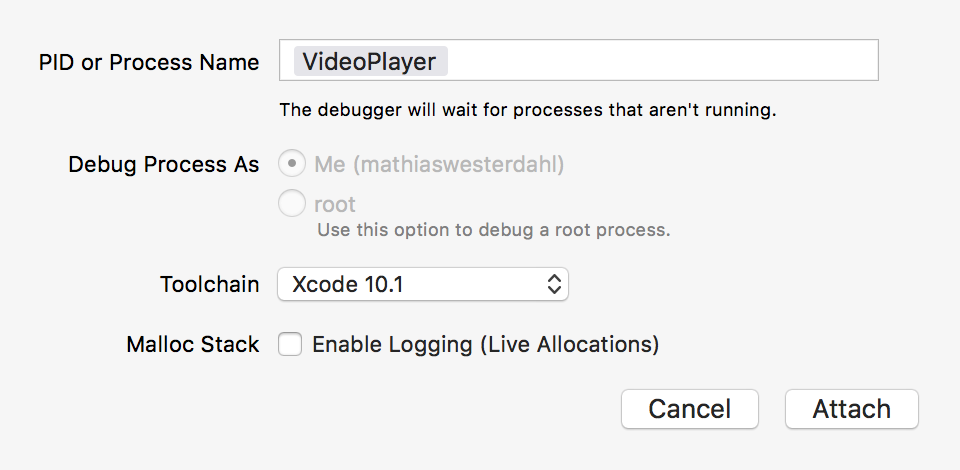
-
Inicie o app no dispositivo
-
Em
Edit Scheme, adicione a pasta.app como executável
Símbolos de debug
Para usar lldb, a execução precisa estar pausada
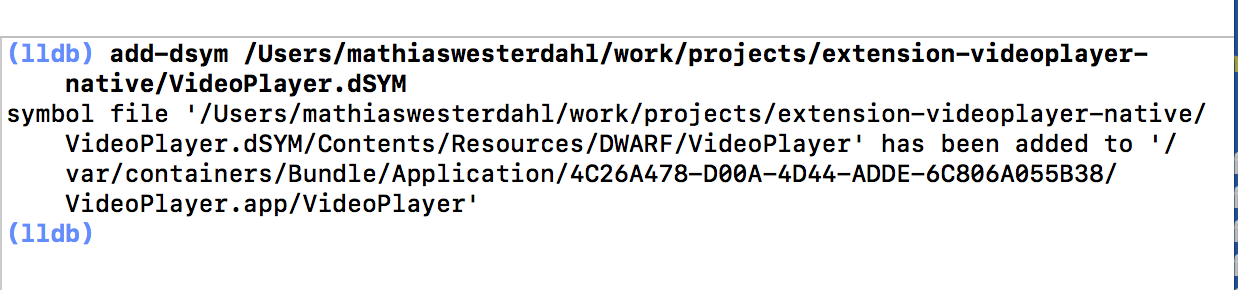
- Adicione o caminho
.dSYMao lldb
(lldb) add-dsym <PathTo.dSYM>
- Verifique se o
lldbleu os símbolos com sucesso
(lldb) image list <AppName>
Mapeamentos de caminho
- Adicione o código-fonte da engine (altere conforme sua necessidade)
(lldb) settings set target.source-map /Users/builder/ci/builds/engine-ios-64-master/build /Users/mathiaswesterdahl/work/defold
(lldb) settings append target.source-map /private/var/folders/m5/bcw7ykhd6vq9lwjzq1mkp8j00000gn/T/job4836347589046353012/upload/videoplayer/src /Users/mathiaswesterdahl/work/projects/extension-videoplayer-native/videoplayer/src
- É possível obter a pasta de job a partir do executável. A pasta de job se chama
job1298751322870374150, a cada vez com um número aleatório.
$ dsymutil -dump-debug-map <executable> 2>&1 >/dev/null | grep /job
- Verifique os mapeamentos de código-fonte
(lldb) settings show target.source-map
Você pode verificar de qual arquivo-fonte um símbolo se originou usando
(lldb) image lookup -va <SymbolName>
Breakpoints
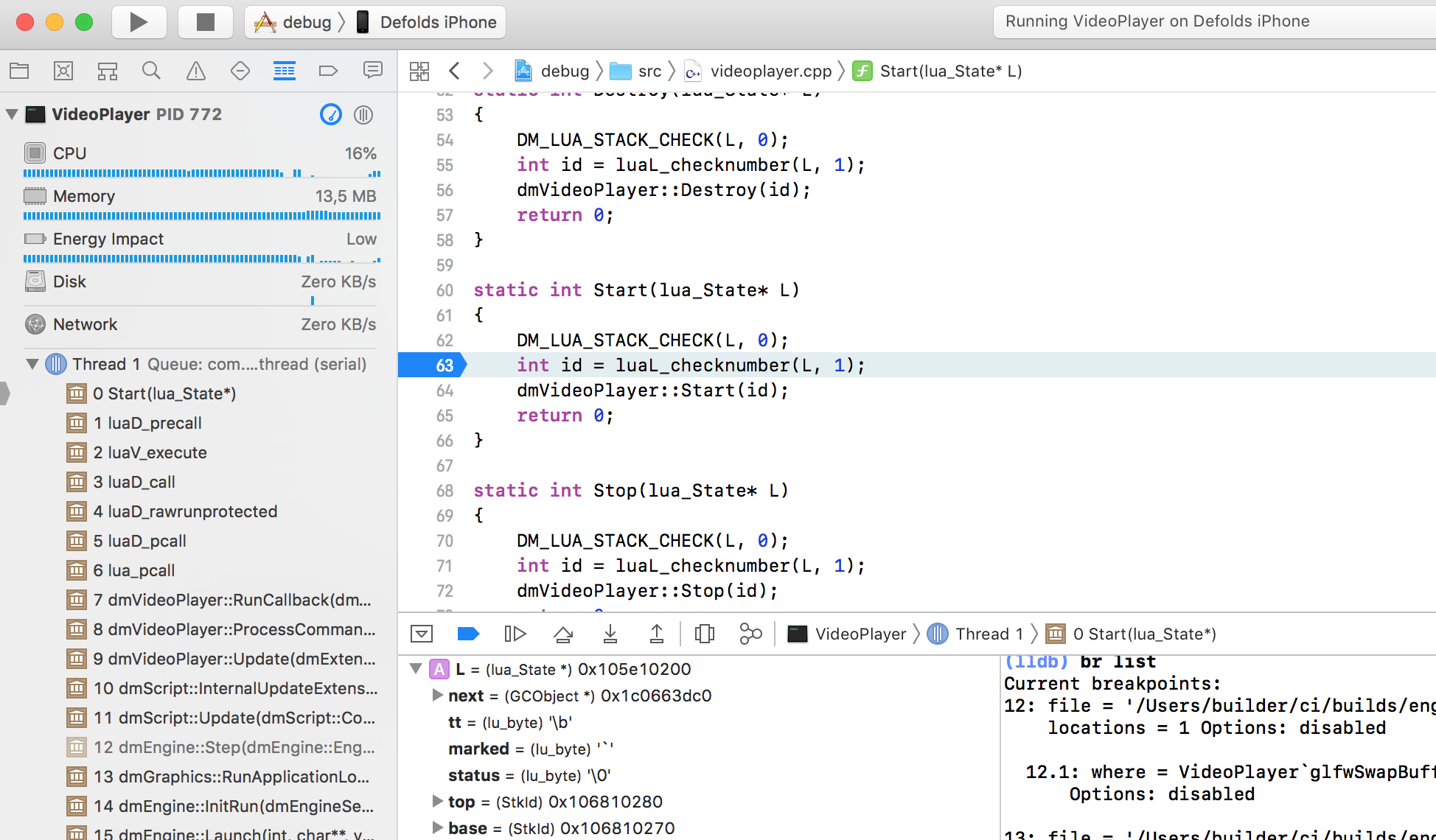
-
Abra um arquivo na visualização de projeto e defina um breakpoint
Observações
Verificar UUID do binário
Para que o depurador aceite a pasta .dSYM, o UUID precisa corresponder ao UUID do executável sendo depurado. Você pode verificar o UUID assim:
$ dwarfdump -u <PathToBinary>