

This translation is community contributed and may not be up to date. We only maintain the English version of the documentation. Read this manual in English
Mobil geliştirme uygulaması
Geliştirme uygulamasına (development app) Wi-Fi üzerinden içerik gönderebilirsiniz. Değişikliklerinizi test etmek istediğiniz her seferde paketleme ve kurulum yapmanız gerekmediği için bu, geliştirme döngülerinin süresini büyük ölçüde kısaltır. Geliştirme uygulamasını cihazlarınıza kurun, uygulamayı başlatın ve ardından düzenleyicide cihazı derleme hedefi olarak seçin.
Geliştirme uygulamasını kurma
Debug modunda paketlenen herhangi bir iOS veya Android uygulaması, geliştirme uygulaması olarak kullanılabilir. Aslında önerilen çözüm budur; çünkü geliştirme uygulaması doğru proje ayarlarına sahip olur ve üzerinde çalıştığınız projeyle aynı yerel kod eklentilerini (native extensions) kullanır.
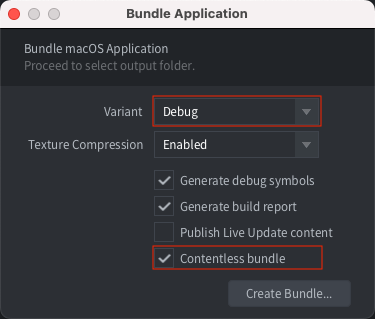
Projenizin Debug çeşidini hiçbir içerik olmadan paketleyebilirsiniz. Uygulamanızın yerel kod eklentileri içeren ve bu kılavuzda anlatılan yinelemeli geliştirmeye uygun bir sürümünü oluşturmak için bu seçeneği kullanın.
iOS üzerinde kurma
iOS için dağıtım paketi oluşturmak üzere iOS kılavuzundaki yönergeleri izleyin. Derleme çeşidi olarak Debug seçtiğinizden emin olun!
Android üzerinde kurma
Android için dağıtım paketi oluşturmak üzere Android kılavuzundaki yönergeleri izleyin.
Oyununuzu başlatma
Oyununuzu cihazınızda başlatmak için geliştirme uygulaması ile düzenleyicinin aynı Wi-Fi ağı üzerinden veya USB kullanarak birbirine bağlanabilmesi gerekir (aşağıya bakın).
- Düzenleyicinin açık ve çalışır durumda olduğundan emin olun.
- Cihazda geliştirme uygulamasını başlatın.
- Düzenleyicide Project ▸ Targets altında cihazınızı seçin.
- Oyunu çalıştırmak için Project ▸ Build seçeneğini seçin. Oyun içeriği ağ üzerinden cihaza aktarıldığı için oyunun başlaması biraz zaman alabilir.
- Oyun çalışırken her zamanki gibi çalışma sırasında yeniden yükleme (hot reload) özelliğini kullanabilirsiniz.
Windows’ta USB kullanarak bir iOS cihazına bağlanma
Windows’ta, bir iOS cihazında çalışan geliştirme uygulamasına USB üzerinden bağlanırken önce iTunes’u kurmanız gerekir. iTunes kurulduktan sonra iOS cihazınızda Settings menüsünden Personal Hotspot seçeneğini etkinleştirmeniz de gerekir. “Trust This Computer?” yazan bir uyarı görürseniz Trust seçeneğine dokunun. Geliştirme uygulaması çalışırken cihazın artık Project ▸ Targets altında görünmesi gerekir.
Linux’ta USB kullanarak bir iOS cihazına bağlanma
Linux’ta USB kullanarak bağlandığınızda cihazınızdaki Settings menüsünden Personal Hotspot seçeneğini etkinleştirmeniz gerekir. “Trust This Computer?” yazan bir uyarı görürseniz Trust seçeneğine dokunun. Geliştirme uygulaması çalışırken cihazın artık Project ▸ Targets altında görünmesi gerekir.
macOS’ta USB kullanarak bir iOS cihazına bağlanma
Yeni iOS sürümlerinde, macOS’ta USB kullanarak bağlandığınızda cihaz, kendisiyle bilgisayar arasında otomatik olarak yeni bir Ethernet arayüzü açar. Geliştirme uygulaması çalışırken cihazın Project ▸ Targets altında görünmesi gerekir.
Eski iOS sürümlerinde, macOS’ta USB kullanarak bağlandığınızda cihazınızdaki Settings menüsünden Personal Hotspot seçeneğini etkinleştirmeniz gerekir. “Trust This Computer?” yazan bir uyarı görürseniz Trust seçeneğine dokunun. Geliştirme uygulaması çalışırken cihazın artık Project ▸ Targets altında görünmesi gerekir.
macOS’ta USB kullanarak bir Android cihazına bağlanma
macOS’ta, cihaz USB Tethering Mode durumundayken Android cihazında çalışan geliştirme uygulamasına USB üzerinden bağlanabilirsiniz. macOS’ta HoRNDIS gibi üçüncü taraf bir sürücü kurmanız gerekir. HoRNDIS kurulduktan sonra Security & Privacy ayarları üzerinden çalışmasına izin vermeniz de gerekir. USB Tethering etkinleştirildiğinde, geliştirme uygulaması çalışırken cihaz Project ▸ Targets altında görünür.
Windows veya Linux’ta USB kullanarak bir Android cihazına bağlanma
Windows ve Linux’ta, cihaz USB Tethering Mode durumundayken Android cihazında çalışan geliştirme uygulamasına USB üzerinden bağlanabilirsiniz. USB Tethering etkinleştirildiğinde, geliştirme uygulaması çalışırken cihaz Project ▸ Targets altında görünür.
Sorun giderme
- Uygulama indirilemiyor
- Cihazınızın UDID değerinin, uygulamayı imzalamak için kullanılan mobil sağlama profilinde bulunduğundan emin olun.
- Cihazınız Targets menüsünde görünmüyor
- Cihazınızın bilgisayarınızla aynı Wi-Fi ağına bağlı olduğundan emin olun. Geliştirme uygulamasının Debug modunda derlendiğinden emin olun.
- Oyun başlamıyor ve sürümlerin uyuşmadığını belirten bir ileti gösteriliyor
- Bu durum, düzenleyiciyi en son sürüme yükselttiğinizde ortaya çıkar. Yeni bir sürüm derleyip kurmanız gerekir.