

This translation is community contributed and may not be up to date. We only maintain the English version of the documentation. Read this manual in English
Düzenleyici stilini değiştirme
Özel bir stil sayfası (stylesheet) kullanarak düzenleyicinin renklerini, tipografisini ve diğer görsel özelliklerini değiştirebilirsiniz:
- Kullanıcı ana dizininizde
.defoldadlı bir klasör oluşturun.- Windows’ta
C:\Users\**Your Username**\.defold - macOS’te
/Users/**Your Username**/.defold - Linux’ta
~/.defold
- Windows’ta
.defoldklasöründe bireditor.cssdosyası oluşturun
Düzenleyici, başlatıldığında özel stil sayfanızı yükler ve varsayılan stilin üzerine uygular. Düzenleyici, kullanıcı arayüzü için JavaFX kullanır. Stil sayfaları, tarayıcıda bir web sayfasının öğelerine stil öznitelikleri uygulamak için kullanılan CSS dosyalarıyla neredeyse aynıdır. Düzenleyicinin varsayılan stil sayfalarını GitHub üzerinde inceleyebilirsiniz.
Renkleri değiştirme
Varsayılan renkler _palette.scss dosyasında tanımlanır ve şöyledir:
* {
	// Background
	-df-background-darker:    derive(#212428, -10%);
	-df-background-dark:      derive(#212428, -5%);
	-df-background:           #212428;
	-df-background-light:     derive(#212428, 10%);
	-df-background-lighter:   derive(#212428, 20%);

	// Component
	-df-component-darker:     derive(#464c55, -20%);
	-df-component-dark:       derive(#464c55, -10%);
	-df-component:            #464c55;
	-df-component-light:      derive(#464c55, 10%);
	-df-component-lighter:    derive(#464c55, 20%);

	// Text & icons
	-df-text-dark:            derive(#b4bac1, -10%);
	-df-text:                 #b4bac1;
	-df-text-selected:        derive(#b4bac1, 20%);

  and so on...
Temel tema, daha koyu ve daha açık çeşitleriyle birlikte üç renk grubuna ayrılır:
- Arka plan rengi - panellerin, pencerelerin ve iletişim kutularının arka plan rengi
- Bileşen rengi - düğmeler, kaydırma çubuğu tutamaçları, metin alanlarının kenarlıkları
- Metin rengi - metin ve simgeler
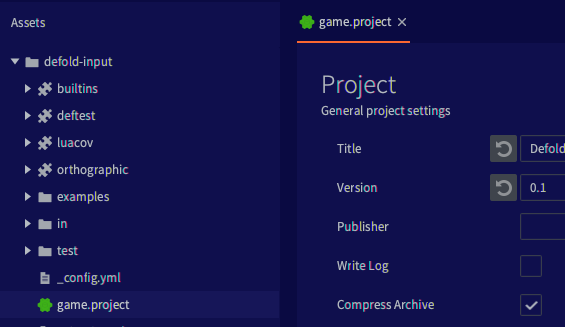
Örneğin, kullanıcı ana dizininizdeki .defold klasöründe bulunan özel editor.css stil sayfanıza şunları eklerseniz:
* {
	-df-background-darker:    derive(#0a0a42, -10%);
	-df-background-dark:      derive(#0a0a42, -5%);
	-df-background:           #0a0a42;
	-df-background-light:     derive(#0a0a42, 10%);
	-df-background-lighter:   derive(#0a0a42, 20%);
}
Düzenleyicinizde aşağıdaki görünümü elde edersiniz:
Yazı tiplerini değiştirme
Düzenleyici iki yazı tipi kullanır: kod ve sabit genişlikli metin (hatalar) için Dejavu Sans Mono, arayüzün geri kalanı için Source Sans Pro. Yazı tipi tanımları ağırlıklı olarak _typography.scss dosyasında bulunur ve şöyledir:
@font-face {
  src: url("SourceSansPro-Light.ttf");
}

@font-face {
  src: url("DejaVuSansMono.ttf");
}

$default-font-mono: 'Dejavu Sans Mono';
$default-font: 'Source Sans Pro';
$default-font-bold: 'Source Sans Pro Semibold';
$default-font-italic: 'Source Sans Pro Italic';
$default-font-light: 'Source Sans Pro Light';

.root {
    -fx-font-size: 13px;
    -fx-font-family: $default-font;
}

Text.strong {
  -fx-font-family: $default-font-bold;
}

and so on...
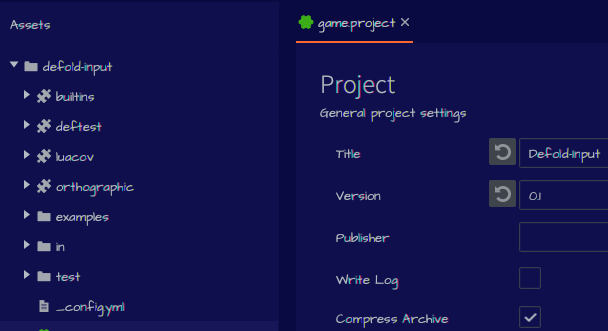
Ana yazı tipi bir kök öğede tanımlanır; bu da çoğu yerde yazı tipini değiştirmeyi oldukça kolaylaştırır. editor.css dosyanıza şunları ekleyin:
@import url('https://fonts.googleapis.com/css2?family=Architects+Daughter&display=swap');

.root {
    -fx-font-family: "Architects Daughter";
}
Düzenleyicinizde aşağıdaki görünümü elde edersiniz:
Web yazı tipi yerine yerel bir yazı tipi kullanmak da mümkündür:
@font-face {
  font-family: 'Comic Sans MS';
  src: local("cs.ttf");
}

.root {
  -fx-font-family: 'Comic Sans MS';
}
Kod düzenleyicisinin yazı tipi, düzenleyicinin Preferences ayarlarında ayrıca tanımlanır!