

This translation is community contributed and may not be up to date. We only maintain the English version of the documentation. Read this manual in English
Kütüphaneler
Kütüphaneler (Libraries) özelliği, projeler arasında varlık (asset) paylaşmanızı sağlar. İş akışınızda çeşitli biçimlerde kullanabileceğiniz, basit ama çok güçlü bir mekanizmadır.
Kütüphaneler aşağıdaki amaçlar için kullanışlıdır:
- Tamamlanmış bir projedeki varlıkları yeni bir projeye kopyalamak. Önceki bir oyunun devamını yapıyorsanız bu, işe başlamanın kolay bir yoludur.
- Projelerinize kopyalayıp ardından özelleştirebileceğiniz veya belirli bir amaca uyarlayabileceğiniz bir şablon kütüphanesi oluşturmak.
- Doğrudan başvurabileceğiniz hazır nesneler veya betikler içeren bir ya da daha fazla kütüphane oluşturmak. Bu, ortak betik modüllerini saklamak veya grafik, ses ve animasyon varlıklarından oluşan ortak bir kütüphane oluşturmak için çok kullanışlıdır.
Kütüphane paylaşımını ayarlama
Paylaşılan sprite bileşenleri ve karo kaynakları (tile source) içeren bir kütüphane oluşturmak istediğinizi varsayalım. Önce yeni bir proje oluşturun. Projeden hangi klasörleri paylaşmak istediğinize karar verin ve bu klasörlerin adlarını proje ayarlarındaki include_dirs özelliğine ekleyin. Birden fazla klasör listelemek istiyorsanız adları boşluklarla ayırın:
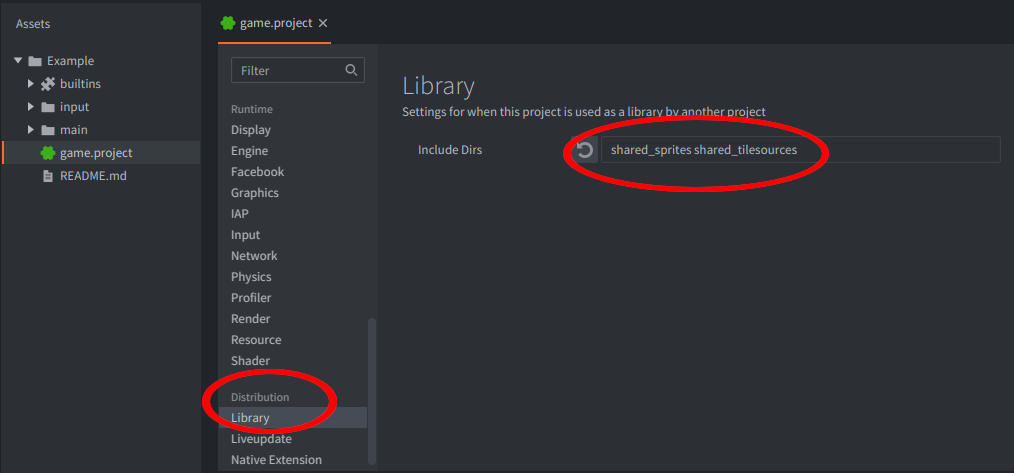
Bu kütüphaneyi başka bir projeye eklemeden önce kütüphanenin konumunu belirlemenin bir yoluna ihtiyacımız var.
Kütüphane URL adresi
Kütüphanelere standart bir URL aracılığıyla başvurulur. GitHub’da barındırılan bir proje için bu, projenin yayımlanan bir sürümünün URL adresidir:
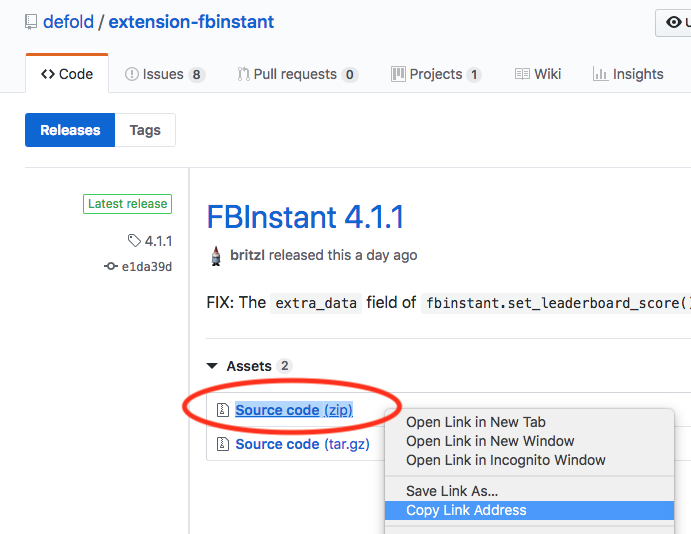
Bir kütüphane projesinin master dalı yerine her zaman belirli bir sürümüne bağımlı olmanız önerilir. Böylece kütüphane projesinin master dalından her zaman en son (ve mevcut işleyişi bozabilecek) değişiklikleri almak yerine, kütüphane projesindeki değişiklikleri ne zaman dahil edeceğinize geliştirici olarak siz karar verirsiniz.
Üçüncü taraf kütüphaneleri kullanmadan önce her zaman incelemeniz önerilir. Üçüncü taraf yazılımları güvenli kullanma hakkında daha fazla bilgi edinin.
Temel erişim kimlik doğrulaması
Herkese açık olmayan kütüphaneleri kullanırken temel erişim kimlik doğrulaması yapmak için kütüphane URL adresine kullanıcı adı ve parola/belirteç ekleyebilirsiniz:
https://username:password@github.com/defold/private/archive/main.zip
username ve password alanları çıkarılıp Authorization istek üstbilgisi olarak eklenir. Bu, temel erişim yetkilendirmesini destekleyen her sunucuda çalışır.
Oluşturduğunuz kişisel erişim belirtecini veya parolayı paylaşmadığınızdan ya da yanlışlıkla sızdırmadığınızdan emin olun; bunların yanlış ellere geçmesi ciddi sonuçlar doğurabilir!
Kimlik bilgilerinin kütüphane URL adresinde açık metin olarak bulunması nedeniyle yanlışlıkla sızmasını önlemek için bir dize değiştirme kalıbı kullanabilir ve kimlik bilgilerini ortam değişkenlerinde saklayabilirsiniz:
https://__PRIVATE_USERNAME__:__PRIVATE_TOKEN__@github.com/defold/private/archive/main.zip
Yukarıdaki örnekte kullanıcı adı ve belirteç, sistemin PRIVATE_USERNAME ve PRIVATE_TOKEN ortam değişkenlerinden okunur.
GitHub kimlik doğrulaması
GitHub’daki özel bir depodan veri almak için kişisel erişim belirteci oluşturmanız ve bunu parola olarak kullanmanız gerekir.
https://github-username:personal-access-token@github.com/defold/private/archive/main.zip
GitLab kimlik doğrulaması
GitLab’daki özel bir depodan veri almak için kişisel erişim belirteci oluşturmanız ve bunu URL parametresi olarak göndermeniz gerekir.
https://gitlab.com/defold/private/-/archive/main/test-main.zip?private_token=personal-access-token
Gelişmiş erişim kimlik doğrulaması
Temel erişim kimlik doğrulaması kullanıldığında, bir kullanıcının erişim belirteci ve kullanıcı adı projede kullanılan her depoda paylaşılır. Birden fazla kişiden oluşan bir ekipte bu sorun olabilir. Bu sorunu çözmek için kütüphanenin bulunduğu depoya erişimde “salt okunur” bir kullanıcı kullanılmalıdır. GitHub’da bunun için bir kuruluş, bir ekip ve depoyu düzenlemesi gerekmeyen (bu nedenle salt okunur olan) bir kullanıcı gerekir.
GitHub adımları:
- Bir kuruluş oluşturun
- Kuruluş içinde bir ekip oluşturun
- İstediğiniz özel depoyu kuruluşunuza aktarın
- Ekibe depoya “salt okunur” erişim verin
- Bu ekibin üyesi olacak bir kullanıcı oluşturun veya seçin
- Bu kullanıcı için kişisel erişim belirteci oluşturmak üzere yukarıdaki “temel erişim kimlik doğrulaması” bölümünü kullanın
Bu aşamada yeni kullanıcının kimlik doğrulama bilgileri sürüm kontrolüne kaydedilip depoya gönderilebilir. Bu, özel deponuzla çalışan herkesin, kütüphanenin kendisini düzenleme izni olmadan depoyu kütüphane olarak almasını sağlar.
Salt okunur kullanıcının belirtecine, kütüphaneyi kullanan oyun depolarına erişebilen herkes tamamen erişebilir.
Bu çözüm Defold forumunda önerilmiş ve bu başlıkta tartışılmıştır.
Kütüphane bağımlılıklarını ayarlama
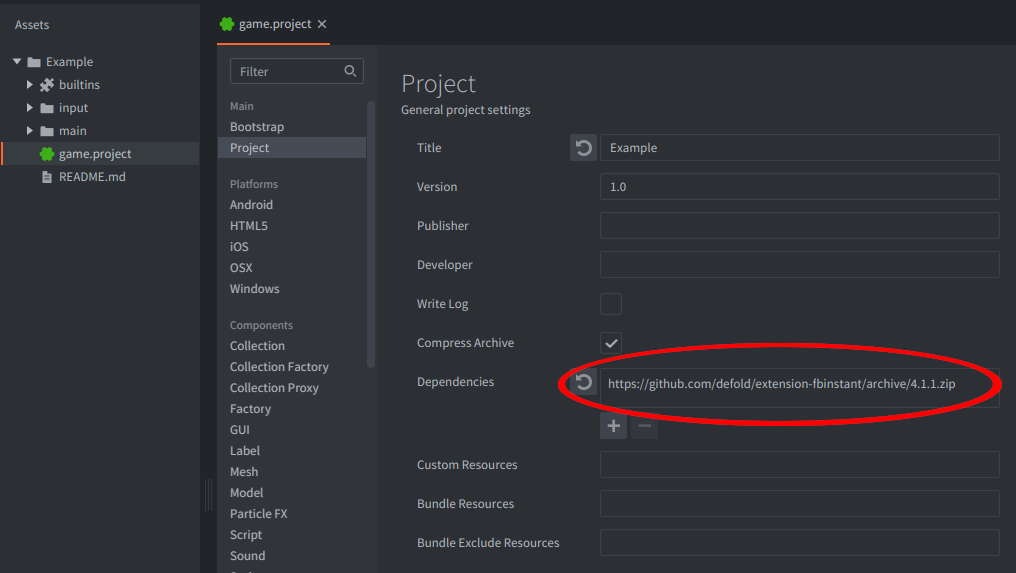
Kütüphaneye erişmesini istediğiniz projeyi açın. Proje ayarlarında kütüphane URL adresini dependencies özelliğine ekleyin. İsterseniz birden fazla bağımlı proje belirtebilirsiniz. Bunları + düğmesini kullanarak birer birer ekleyin ve - düğmesini kullanarak kaldırın:
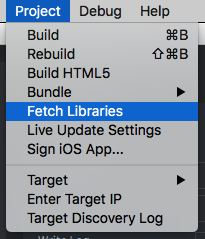
Şimdi kütüphane bağımlılıklarını güncellemek için Project ▸ Fetch Libraries seçeneğini seçin. Bu işlem, bir projeyi her açtığınızda otomatik olarak gerçekleşir. Bu nedenle yalnızca projeyi yeniden açmadan bağımlılıklar değişirse bu işlemi yapmanız gerekir. Bağımlılık olarak kullanılan kütüphaneleri eklediğinizde veya kaldırdığınızda ya da bu kütüphane projelerinden biri başka biri tarafından değiştirilip eşitlendiğinde bu durum oluşur.
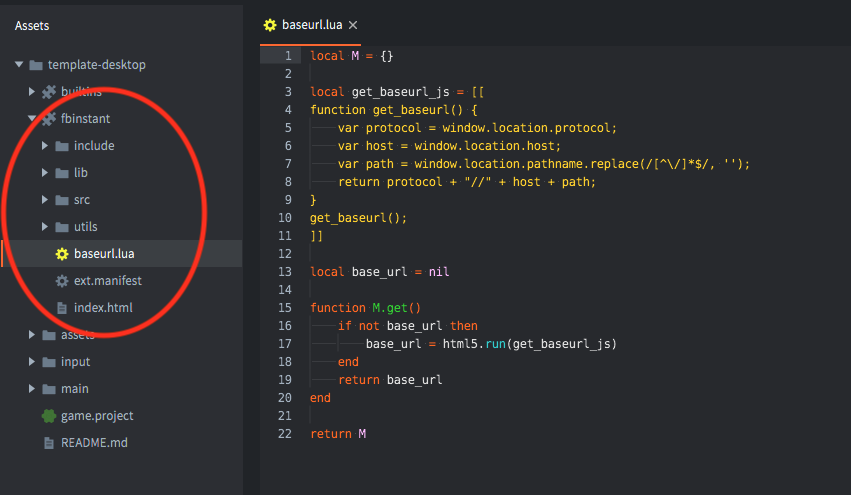
Paylaştığınız klasörler artık Assets bölmesinde görünür ve paylaştığınız her şeyi kullanabilirsiniz. Kütüphane projesinde yapılan ve eşitlenen tüm değişiklikler projenizde kullanılabilir hale gelir.
Kütüphane bağımlılıklarındaki dosyaları düzenleme
Kütüphanelerdeki dosyalar kaydedilemez. Değişiklik yapabilirsiniz ve düzenleyici bu değişikliklerle projeyi derleyebilir; bu, test için kullanışlıdır. Ancak dosyanın kendisi değişmeden kalır ve dosya kapatıldığında tüm değişiklikler atılır.
Kütüphane dosyalarında değişiklik yapmak istiyorsanız kütüphanenin size ait bir çatallanmasını (fork) oluşturun ve değişiklikleri orada yapın. Bir diğer seçenek, kütüphane klasörünün tamamını proje dizininize kopyalayıp yapıştırmak ve yerel kopyayı kullanmaktır. Bu durumda yerel klasörünüz özgün bağımlılığın önüne geçer ve bağımlılık bağlantısının game.project dosyasından kaldırılması önerilir (ardından Project ▸ Fetch Libraries seçeneğini seçmeyi unutmayın).
builtins de motor tarafından sağlanan bir kütüphanedir. Oradaki dosyaları düzenlemek istiyorsanız dosyaları projenize kopyalayın ve özgün builtins dosyaları yerine bunları kullanın. Örneğin, default.render_script dosyasını değiştirmek için hem /builtins/render/default.render hem de /builtins/render/default.render_script dosyasını proje klasörünüze my_custom.render ve my_custom.render_script adlarıyla kopyalayın. Ardından yerel my_custom.render dosyanızı, yerleşik betik yerine my_custom.render_script dosyasına başvuracak şekilde güncelleyin ve özel my_custom.render dosyanızı game.project içindeki Render ayarında belirtin.
Bir materyali kopyalayıp yapıştırdıysanız ve belirli bir türün tüm bileşenlerinde (component) kullanmak istiyorsanız projeye özel şablonları kullanmak yararlı olabilir.
Bozuk başvurular
Kütüphane paylaşımı yalnızca paylaşılan klasörlerin altında bulunan dosyaları içerir. Paylaşılan hiyerarşinin dışındaki varlıklara başvuran bir şey oluşturursanız başvuru yolları bozulur.
Ad çakışmaları
dependencies proje ayarında birden fazla proje URL adresi listeleyebildiğiniz için ad çakışmasıyla karşılaşabilirsiniz. Bu, bağımlı projelerden iki veya daha fazlasının include_dirs proje ayarında aynı adlı bir klasörü paylaşması durumunda gerçekleşir.
Defold, aynı adlı klasörlere yapılan başvurulardan dependencies listesindeki proje URL sırasına göre sonuncusu dışındaki tümünü yok sayarak ad çakışmalarını çözer. Örneğin, bağımlılıklarda 3 kütüphane projesinin URL adresini listelerseniz ve hepsi items adlı bir klasör paylaşıyorsa yalnızca bir items klasörü görünür—URL listesinin sonundaki projeye ait olan klasör.