

This translation is community contributed and may not be up to date. We only maintain the English version of the documentation. Read this manual in English
Налагодження на Android
Тут описано, як налагоджувати збірку за допомогою Android Studio, офіційного середовища розробки для операційної системи Android від Google.
Android Studio
-
Підготуйте пакет, увімкнувши параметр
android.debuggableу game.project
-
Створіть пакет застосунку в режимі налагодження у вибраній папці.
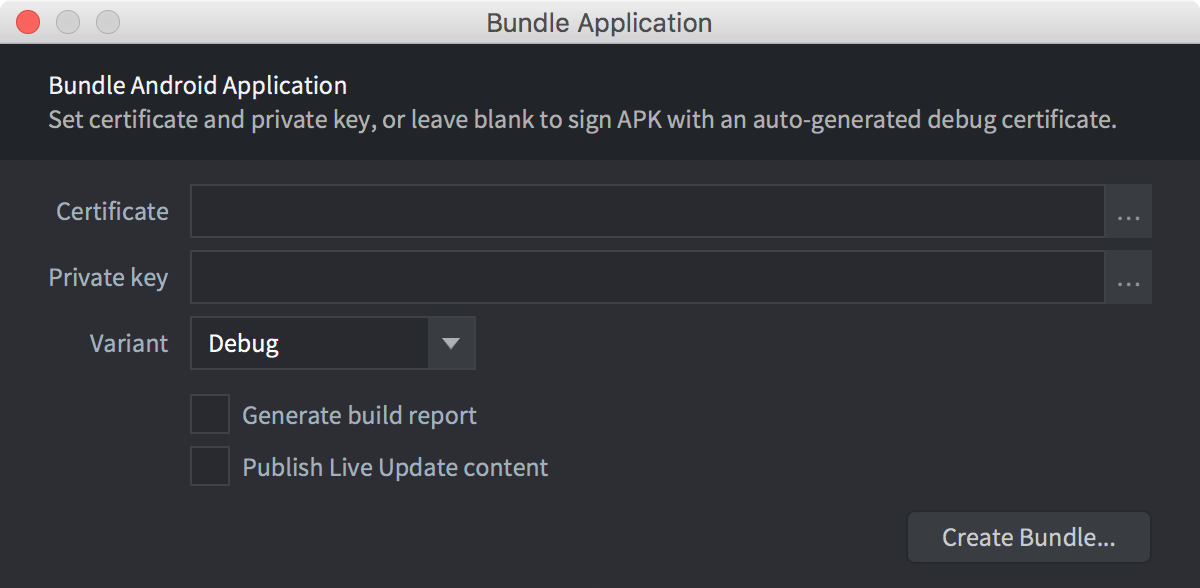
-
Запустіть Android Studio
-
Виберіть
Profile or debug APK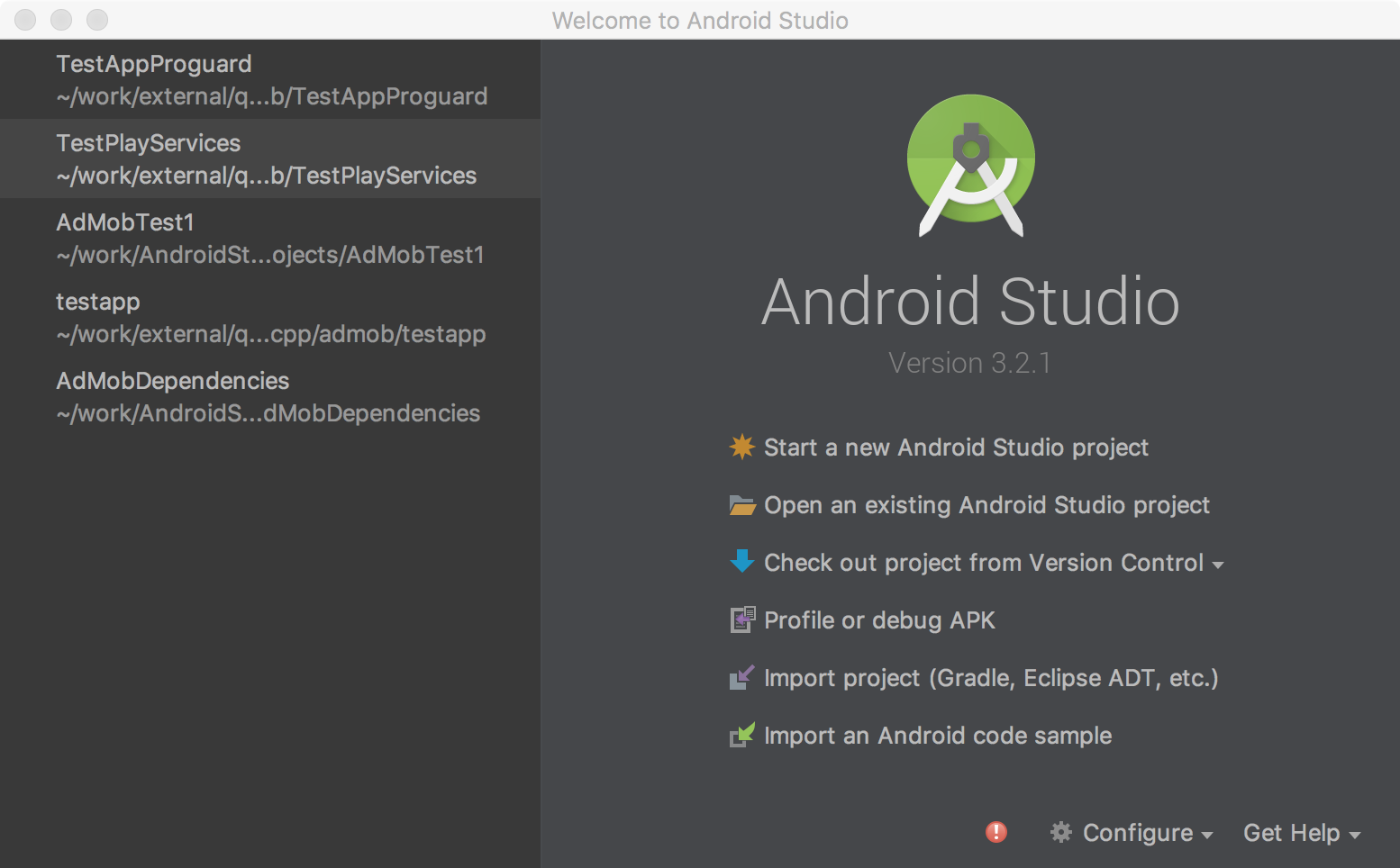
-
Виберіть щойно створений пакет apk
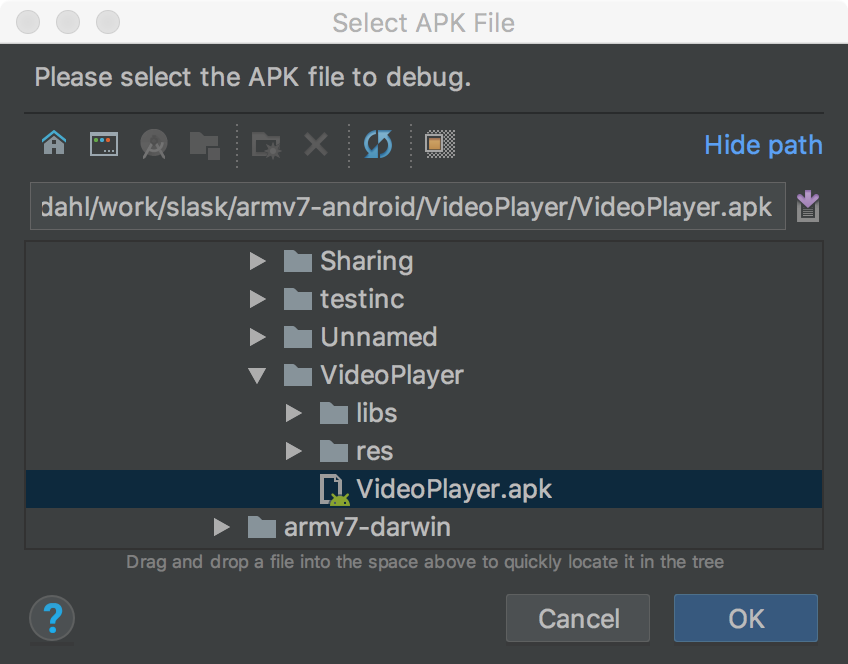
-
Виберіть основний файл
.soі переконайтеся, що він містить налагоджувальні символи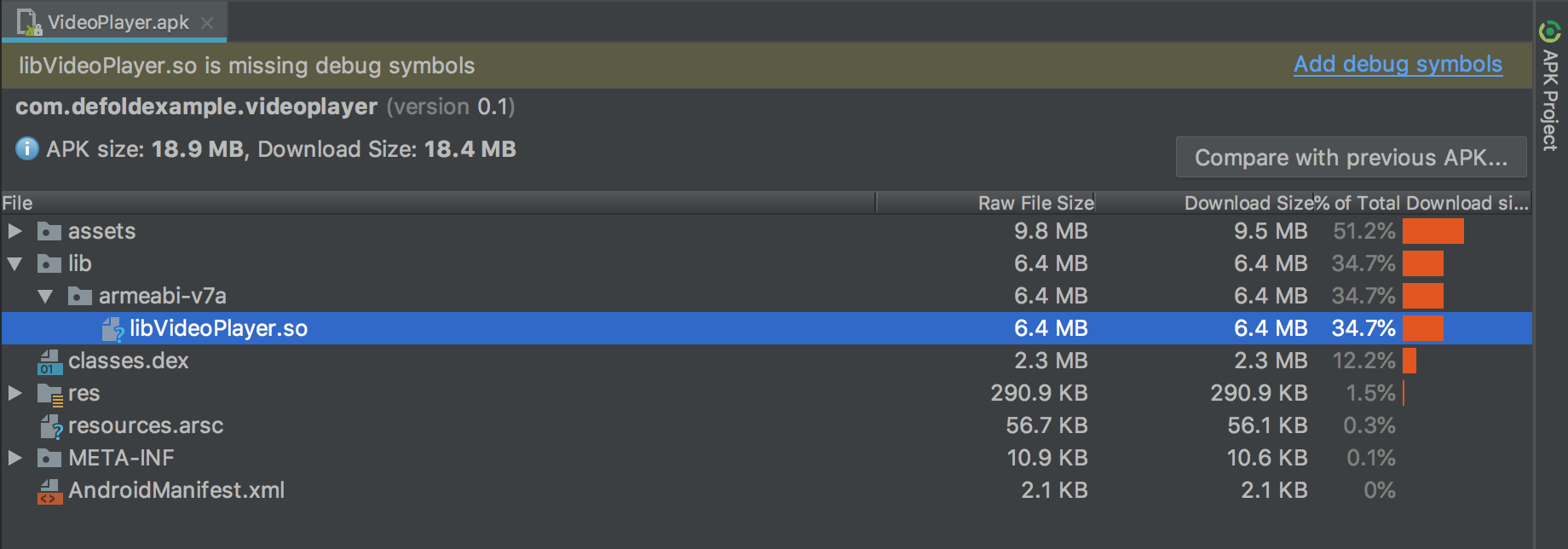
-
Якщо ні, завантажте файл
.soз невидаленими символами. (розмір становить приблизно 20 МБ) -
Зіставлення шляхів дає змогу зіставити окремі шляхи, за якими було зібрано виконуваний файл (у хмарі), з фактичною папкою на вашому локальному диску.
-
Виберіть файл .so, а потім додайте зіставлення з папкою на локальному диску
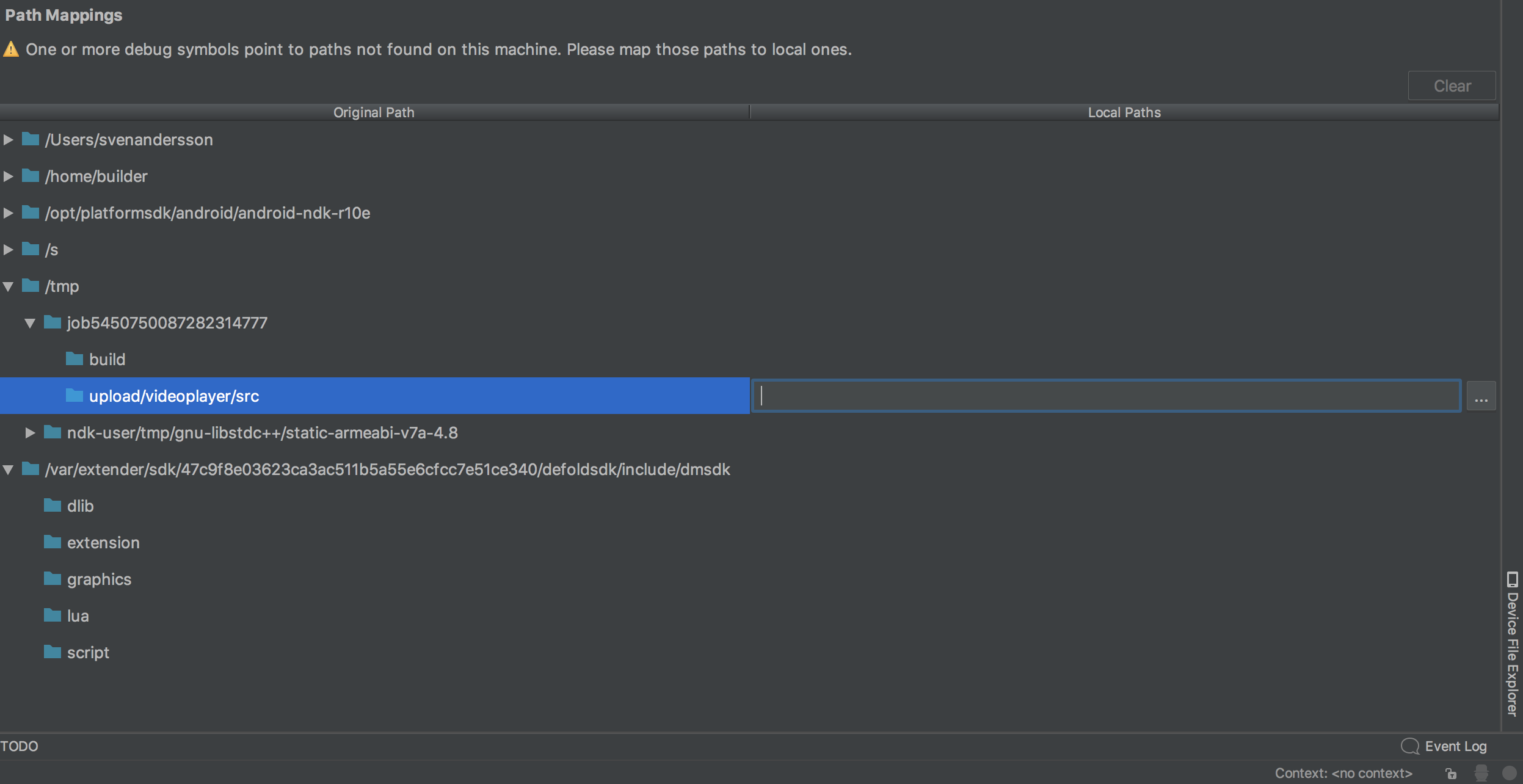
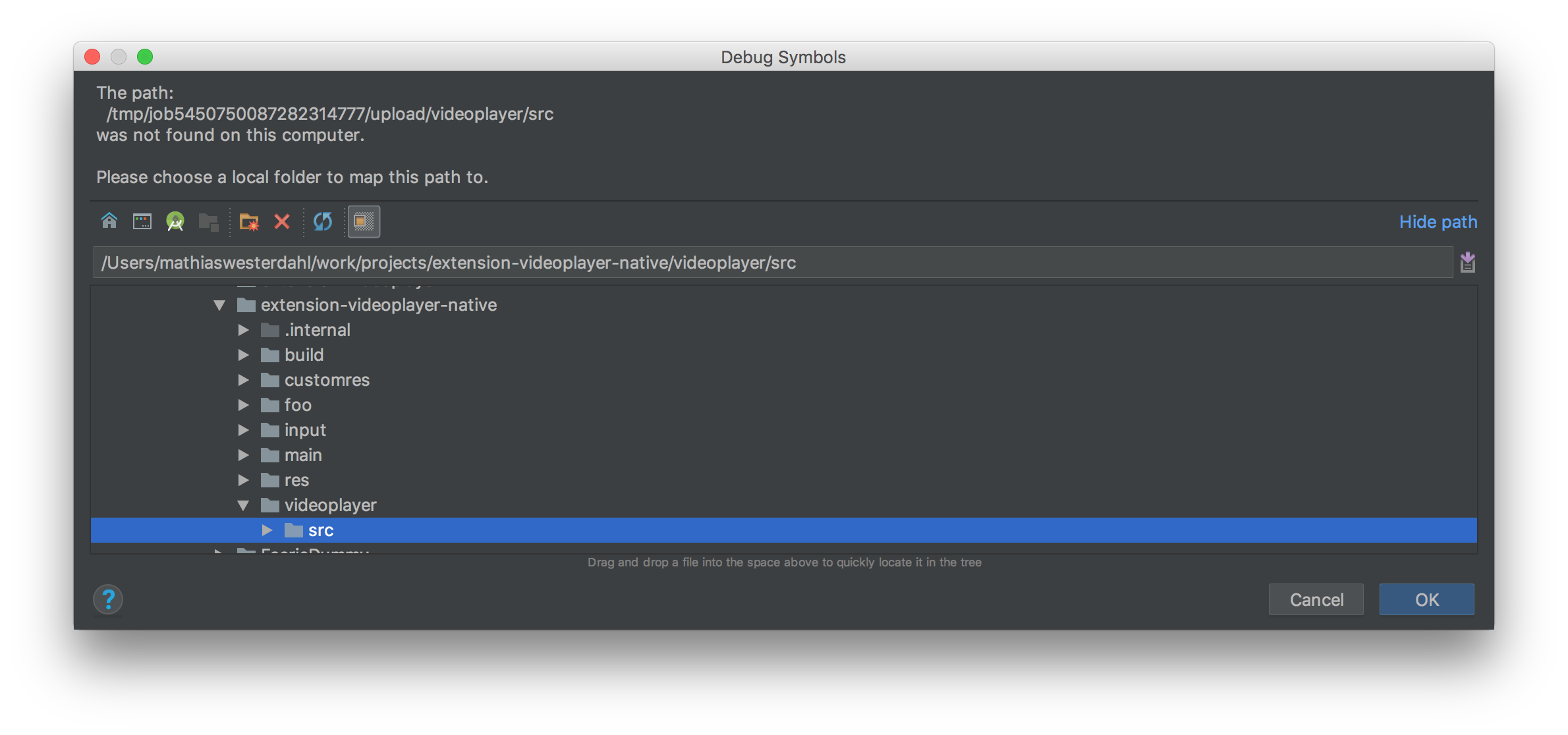
-
Якщо у вас є доступ до вихідного коду рушія, додайте зіставлення шляхів і для нього.
-
Обов’язково перемкніться на версію, яку ви зараз налагоджуєте
defold$ git checkout 1.2.148
-
Натисніть
Apply changes -
Тепер у вашому проєкті має з’явитися зіставлений вихідний код
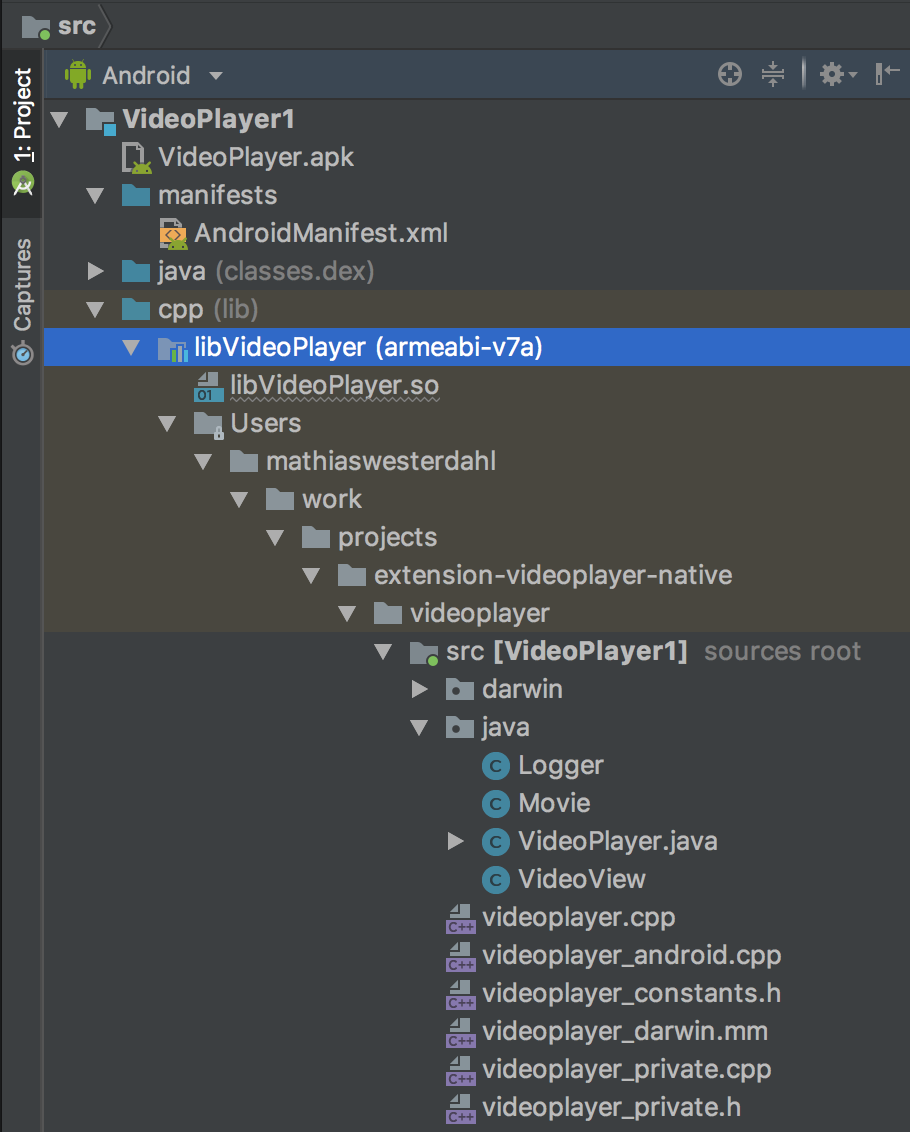
-
Додайте точку зупинки
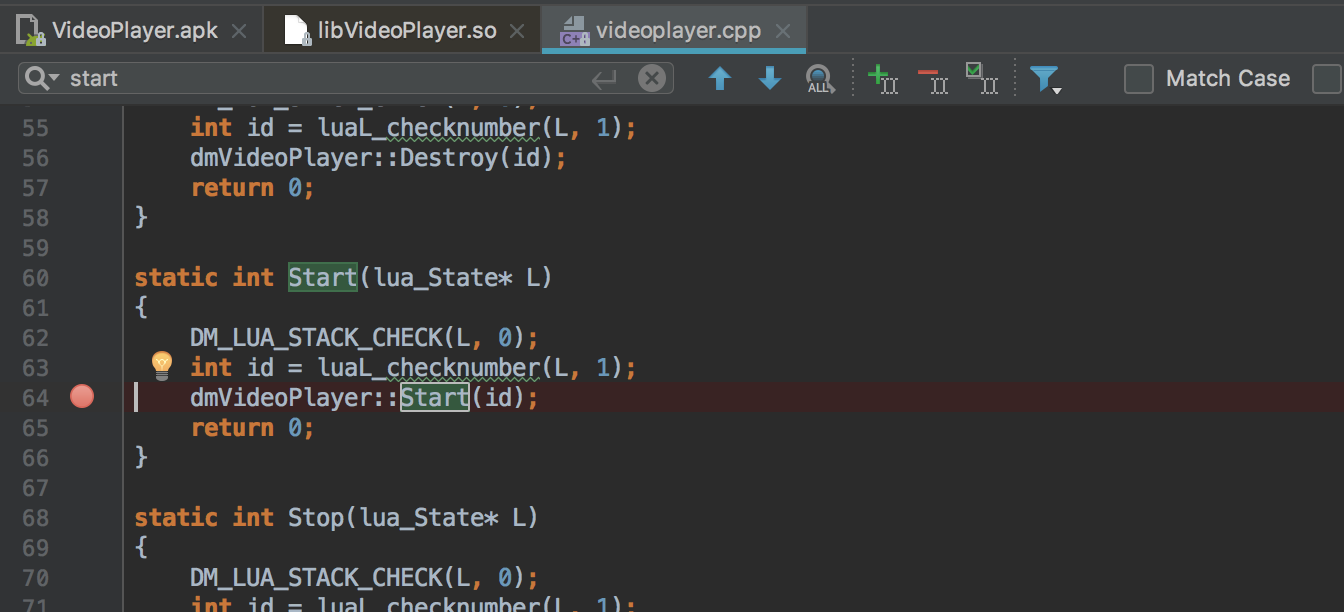
-
Натисніть
Run->Debug "Appname"і викличте код, у якому хочете зупинити виконання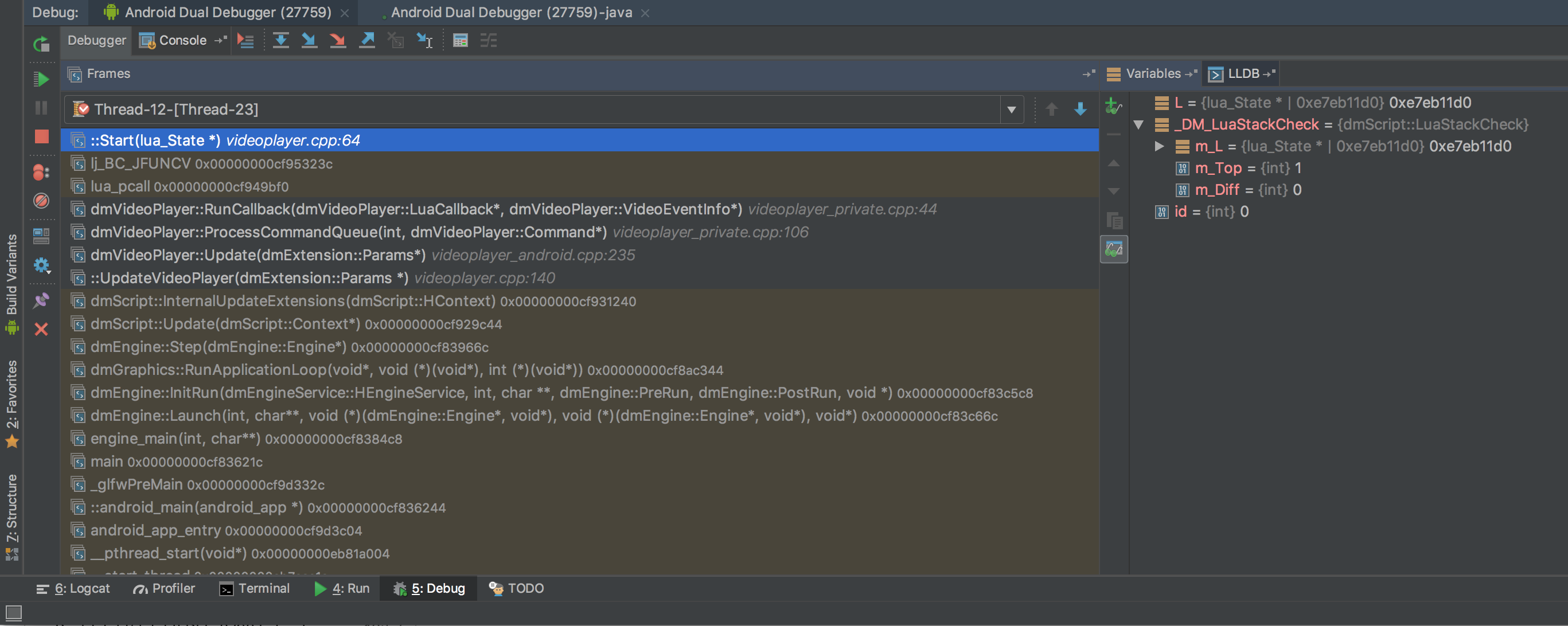
-
Тепер ви можете покроково проходити стек викликів та інспектувати змінні
Примітки
Папка завдання нативного розширення
Наразі цей робочий процес дещо незручний для розробки. Це пов’язано з тим, що назва папки завдання є випадковою для кожної збірки, через що зіставлення шляхів стає недійсним після кожного збирання.
Проте для одного сеансу налагодження він цілком підходить.
Зіставлення шляхів зберігаються у файлі проєкту .iml у проєкті Android Studio.
Назву папки завдання можна отримати з виконуваного файлу
$ arm-linux-androideabi-readelf --string-dump=.debug_str build/armv7-android/libdmengine.so | grep /job
Назва папки завдання має вигляд job1298751322870374150, щоразу з випадковим числом.