

This translation is community contributed and may not be up to date. We only maintain the English version of the documentation. Read this manual in English
Modellkomponente
Defold ist im Kern eine 3D-Engine. Selbst wenn du ausschließlich mit 2D-Material arbeitest, erfolgt das gesamte Rendering in 3D, wird aber orthografisch auf den Bildschirm projiziert. Defold ermöglicht dir, vollständige 3D-Inhalte zu nutzen, indem du 3D-Assets oder Modelle (models) in deine Sammlungen (collections) einbindest. Du kannst reine 3D-Spiele ausschließlich mit 3D-Assets erstellen oder 3D- und 2D-Inhalte nach Belieben mischen.
Eine Modellkomponente erstellen
Modellkomponenten werden genauso erstellt wie jede andere Komponente (component) eines Spielobjekts (game object). Dafür gibt es zwei Möglichkeiten:
- Erstelle eine Modelldatei, indem du im Browser Assets einen Rechtsklick auf einen Speicherort ausführst und New... ▸ Model auswählst.
- Erstelle die Komponente direkt in ein Spielobjekt eingebettet, indem du in der Ansicht Outline einen Rechtsklick auf ein Spielobjekt ausführst und Add Component ▸ Model auswählst.
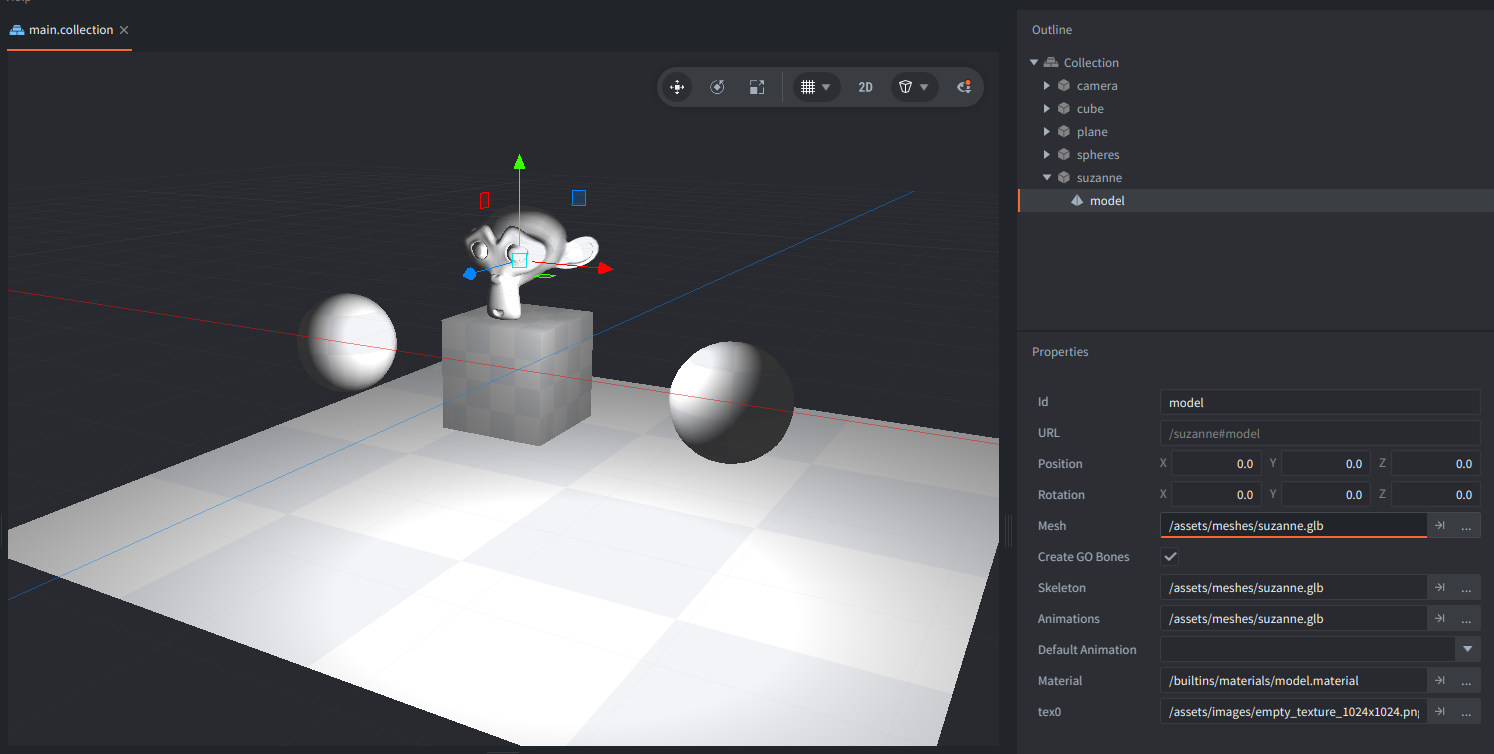
Nachdem du das Modell erstellt hast, musst du einige Eigenschaften festlegen:
Modelleigenschaften
Neben den Eigenschaften Id, Position und Rotation gibt es die folgenden komponentenspezifischen Eigenschaften:
- Scene
- Die glTF-Datei mit der Erweiterung .gltf oder .glb, die die Geometrie des Modells enthält. Wenn die Datei Morph-Ziele (morph targets) enthält, werden sie zusammen mit der Szene importiert. Vor Defold 1.13.2 hieß diese Eigenschaft Mesh.
- Mesh
- Ein optionales benanntes Mesh aus der ausgewählten Scene, verfügbar seit Defold 1.13.2. Lasse dieses Feld leer, um die gesamte Szene mit ihren importierten Transformationen zu rendern. Wähle ein Mesh aus, um dieses Mesh einmal in seinen lokalen Koordinaten ohne die glTF-Knotentransformationen zu rendern. Positioniere, drehe und skaliere die Modellkomponente oder ihr Spielobjekt, um das ausgewählte Mesh zu platzieren.
- Create GO Bones
- Aktiviere diese Option, um für jeden Knochen des Modells ein Spielobjekt zu erstellen. Du kannst diese Spielobjekte verwenden, um andere Spielobjekte anzuhängen, beispielsweise Waffen an Handknochen und so weiter.
- Skeleton
- Diese Eigenschaft sollte auf die glTF-Datei mit der Erweiterung .gltf oder .glb verweisen, die das für die Animation zu verwendende Skelett enthält. Beachte, dass Defold einen einzigen Wurzelknochen in deiner Hierarchie voraussetzt.
- Animations
- Setze diese Eigenschaft auf die Animationssatzdatei, die die Animationen enthält, die du für das Modell verwenden möchtest.
- Default Animation
- Dies ist die Animation (aus dem Animationssatz), die automatisch auf dem Modell abgespielt wird.
Zusätzlich zu den oben genannten Eigenschaften gibt es für jedes Mesh des Modells ein Feld, in dem du ein Material zuweisen kannst:
- Material
- Setze diese Eigenschaft auf ein von dir erstelltes Material, das für ein texturiertes 3D-Objekt geeignet ist. Es gibt einige integrierte Materialien, die du als Ausgangspunkt verwenden kannst:
- Verwende model.material für statische Modelle ohne Instanziierung
- Verwende model_instanced.material für statische instanziierte Modelle
- Verwende model_skinned.material für Modelle mit Skinning (animiert) ohne Instanziierung
- Verwende model_skinned_instanced.material für instanziierte Modelle mit Skinning (animiert)
Je nach Material gibt es eine oder mehrere Textureigenschaften:
- Texture
- Diese Eigenschaft sollte auf die Texturbilddatei verweisen, die du auf das Objekt anwenden möchtest.
Bearbeitung im Editor
Sobald die Modellkomponente vorhanden ist, kannst du die Komponente und/oder das Spielobjekt, das sie enthält, mit den üblichen Werkzeugen des Scene Editor bearbeiten und verändern, um das Modell nach deinen Wünschen zu verschieben, zu drehen und zu skalieren.
Änderungen zur Laufzeit
Du kannst Modelle zur Laufzeit über verschiedene Funktionen und Eigenschaften verändern (Hinweise zur Verwendung findest du in der API-Dokumentation).
Animation zur Laufzeit
Defold bietet umfangreiche Unterstützung für die Steuerung von Animationen zur Laufzeit. Mehr dazu findest du im Handbuch zu Modellanimationen:
local play_properties = { blend_duration = 0.1 }
model.play_anim("#model", "jump", go.PLAYBACK_ONCE_FORWARD, play_properties)
Der Wiedergabecursor der Animation kann entweder von Hand oder über das System für Eigenschaftsanimationen animiert werden:
-- set the run animation
model.play_anim("#model", "run", go.PLAYBACK_NONE)
-- animate the cursor
go.animate("#model", "cursor", go.PLAYBACK_LOOP_PINGPONG, 1, go.EASING_LINEAR, 10)
Modelle können auch glTF-Animationen mit Morph-Zielen verwenden. Die Gewichtungen der Morph-Ziele werden wie andere Modellanimationen mit model.play_anim() animiert und können zur Laufzeit mit model.get_blend_weights() und model.set_blend_weights() gelesen oder überschrieben werden. Einzelheiten findest du im Abschnitt zu Morph-Zielen im Handbuch zu Modellanimationen.
Eigenschaften ändern
Ein Modell hat außerdem verschiedene Eigenschaften, die mit go.get() und go.set() verändert werden können:
animation- Die aktuelle Modellanimation (
hash) (NUR LESBAR). Du änderst die Animation mitmodel.play_anim()(siehe oben). cursor- Der normalisierte Animationscursor (
number). material- Das Material des Modells (
hash). Du kannst es mit einer Materialressourceneigenschaft undgo.set()ändern. Ein Beispiel findest du in der API-Referenz. playback_rate- Die Wiedergabegeschwindigkeit der Animation (
number). textureN- Die Texturen des Modells, wobei N den Bereich 0-15 abdeckt (
hash). Du kannst diese Eigenschaften mitgo.get()lesen und mit einer Texturressourceneigenschaft undgo.set()ändern. Defold unterstützt höchstens 16 Texturen pro Zeichenaufruf (draw call). Die Anzahl der von einem Shader nutzbaren Texturen kann auf Grafikadaptern mit einer niedrigeren Grenze für Textur-Sampler jedoch geringer sein.
Material
In 3D-Software kannst du üblicherweise Eigenschaften an den Vertices deiner Objekte festlegen, etwa zur Farbgebung und Texturierung. Diese Informationen werden in der glTF-Datei mit der Erweiterung .gltf oder .glb gespeichert, die du aus deiner 3D-Software exportierst. Je nach den Anforderungen deines Spiels musst du geeignete und leistungsfähige Materialien für deine Objekte auswählen und/oder erstellen. Ein Material kombiniert Shader-Programme mit einem Satz von Parametern für das Rendering des Objekts.
Es gibt einige integrierte Materialien, die du als Ausgangspunkt verwenden kannst:
- Verwende model.material für statische Modelle ohne Instanziierung
- Verwende model_instanced.material für statische instanziierte Modelle
- Verwende model_skinned.material für Modelle mit Skinning (animiert) ohne Instanziierung
- Verwende model_skinned_instanced.material für instanziierte Modelle mit Skinning (animiert)
Die integrierten Modellmaterialien verwenden ein lokales Koordinatensystem für Vertices. Bei Modellen mit Skinning ermöglicht dieses lokale Koordinatensystem dem Vertex-Shader, das Skinning auf der GPU mithilfe einer Knochenmatrix-Textur durchzuführen. Das lokale Koordinatensystem für Vertices ist auch für die Instanziierung von Modellen erforderlich. Ein benutzerdefiniertes Material für Modelle mit GPU-Skinning oder instanziierte Modelle sollte daher die Einstellung Local für das Vertex-Koordinatensystem verwenden.
Der Knochenmatrix-Cache verwendet eine RGBA32F-Textur. Wenn der aktive Grafikadapter dieses Texturformat nicht unterstützt, kann Defold keine animierte Modellkomponente erstellen, die ein Material mit lokalem Koordinatensystem verwendet. Bei OpenGL ES 2.0 und WebGL 1.0 hängt die Unterstützung daher von der Erweiterung des Adapters für Gleitkommatexturen ab. Für die Kompatibilität mit einem Adapter, dem diese Erweiterung fehlt, verwende ein benutzerdefiniertes Material mit Weltkoordinatensystem. Dieses verwendet CPU-Skinning und kann keine Modellinstanziierung nutzen. Die Abmessungen des Caches kannst du über die Projekteinstellungen für Model anpassen.
Wenn du benutzerdefinierte Materialien für deine Modelle erstellen musst, findest du Informationen dazu in der Materialdokumentation. Das Shader-Handbuch enthält Informationen zur Funktionsweise von Shader-Programmen.
Materialkonstanten
Das Standardmaterial für model hat die folgenden Konstanten, die du mit go.set() oder go.animate() ändern kannst (weitere Details findest du im Handbuch zu Materialien). Beispiele:
go.set("#model", "tint", vmath.vector4(1,0,0,1))
go.animate("#model", "tint", go.PLAYBACK_LOOP_PINGPONG, vmath.vector4(1,0,0,1), go.EASING_LINEAR, 2)
tint- Die Einfärbung des Modells (
vector4). Dervector4stellt die Einfärbung dar, wobei x, y, z und w den Rot-, Grün-, Blau- und Alpha-Anteilen der Einfärbung entsprechen.
Rendering
Das standardmäßige Render-Skript ist auf 2D-Spiele zugeschnitten und funktioniert nicht mit 3D-Modellen. Indem du das standardmäßige Render-Skript kopierst und einige Codezeilen zum Render-Skript hinzufügst, kannst du jedoch das Rendering deiner Modelle aktivieren. Zum Beispiel:
  function init(self)
    self.model_pred = render.predicate({"model"})
    ...
  end

  function update()
    ...
    render.set_depth_mask(true)
    render.enable_state(graphics.STATE_DEPTH_TEST)
    render.set_projection(stretch_projection(-1000, 1000))  -- orthographic
    render.draw(self.model_pred)
    render.set_depth_mask(false)
    ...
  end
Einzelheiten zur Funktionsweise von Render-Skripten findest du in der Render-Dokumentation.