This translation is community contributed and may not be up to date. We only maintain the English version of the documentation. Read this manual in English
Profiling
Defold enthält Profiling-Werkzeuge, die in die Engine und die Build-Pipeline integriert sind. Sie helfen dabei, Probleme mit der Leistung, dem Speicherverbrauch und der Ressourcennutzung zu finden. Profiling-Daten zur Laufzeit können von verschiedenen Werkzeugen ausgewertet werden:
- Der grundlegende Profiler und der visuelle Profiler im Spiel sind auf allen Plattformen verfügbar.
- Der Remotery-Profiler und der interaktive Web-Frame-Profiler sind auf Desktop- und Mobilplattformen verfügbar.
- HTML5-Builds können Defold-Messbereiche (Scopes) an die Web Performance API des Browsers übergeben.
Die Einstellung Profiler im Anwendungsmanifest steuert, ob Profiler-Code in einen Build eingebunden wird. Debug Only ist die Standardeinstellung, None schließt ihn aus und Always bindet ihn sowohl in Debug- als auch in Release-Builds ein. Die Einstellungen unter profiler in game.project steuern das Verhalten zur Laufzeit, binden ausgeschlossenen Profiler-Code aber nicht wieder in einen Build ein. Insbesondere steuert Track CPU die stichprobenartige Erfassung der CPU-Auslastung; diese Einstellung ist von der Auswahl im Anwendungsmanifest unabhängig.
Der visuelle Profiler zur Laufzeit
Builds mit Profiler-Unterstützung enthalten einen visuellen Profiler für die Laufzeit, der aktuelle Informationen über der laufenden Anwendung einblendet:
function on_reload(self)
    -- Toggle the visual profiler on hot reload.
    profiler.enable_ui(true)
end
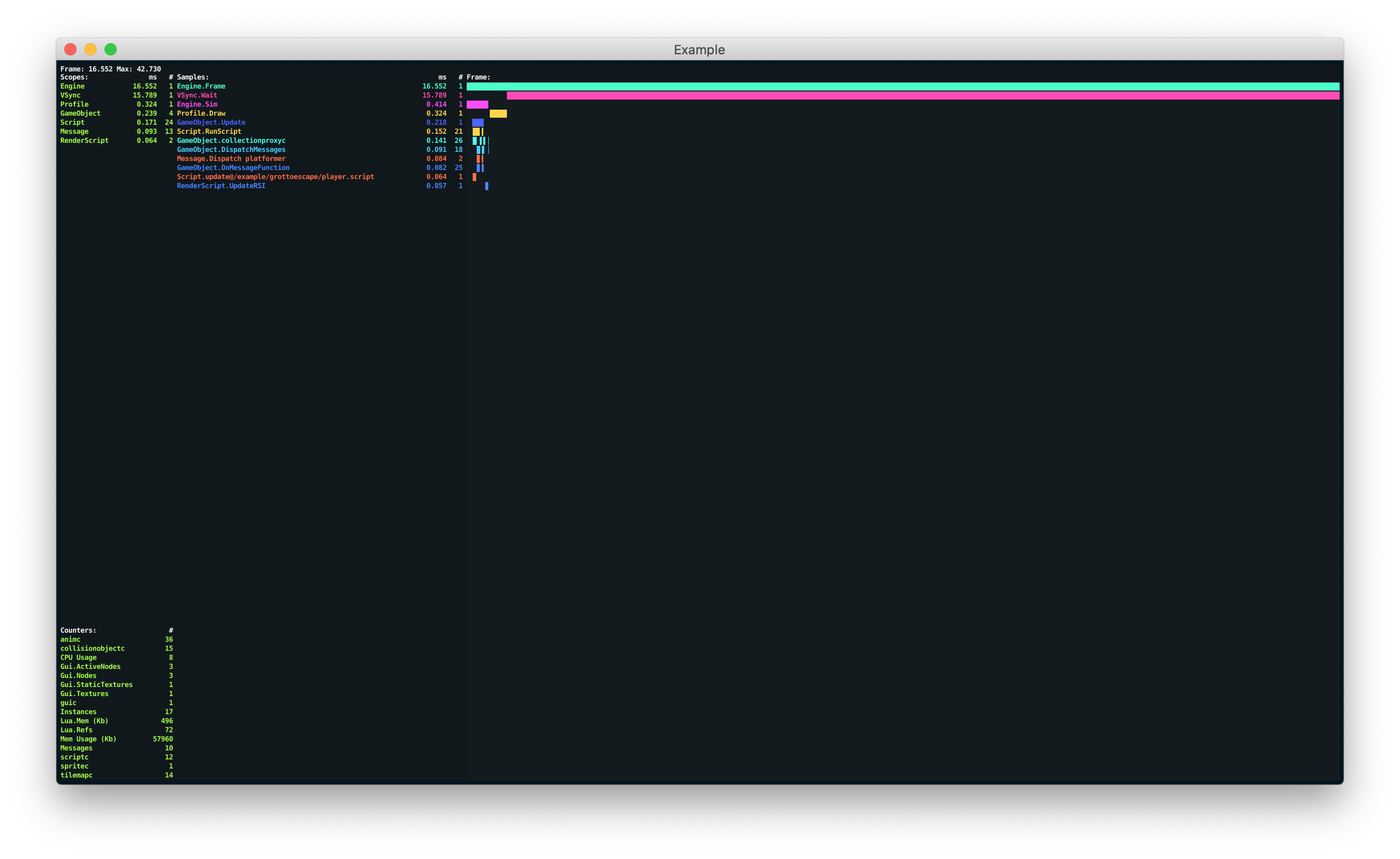
Der visuelle Profiler stellt verschiedene Funktionen bereit, mit denen du die Darstellung seiner Daten ändern kannst:
profiler.set_ui_mode()
profiler.set_ui_view_mode()
profiler.view_recorded_frame()
Weitere Informationen zu den Profiler-Funktionen findest du in der API-Referenz für den Profiler.
Der Web-Profiler
Während ein Desktop- oder Mobil-Build mit Profiler-Unterstützung läuft, kannst du über einen Browser auf interaktive Frame- und Ressourcen-Profiler zugreifen.
Remotery-Frame-Profiler
Mit dem Frame-Profiler kannst du Messdaten deines Spiels während der Ausführung erfassen und einzelne Frames im Detail analysieren. So öffnest du den Profiler:
- Starte dein Spiel auf deinem Zielgerät.
- Wähle den Menüeintrag Debug ▸ Open Web Profiler.
Der Frame-Profiler ist in mehrere Bereiche unterteilt, die jeweils unterschiedliche Ansichten des laufenden Spiels zeigen. Klicke oben rechts auf die Schaltfläche Pause, um die Aktualisierung der Ansichten durch den Profiler vorübergehend anzuhalten.
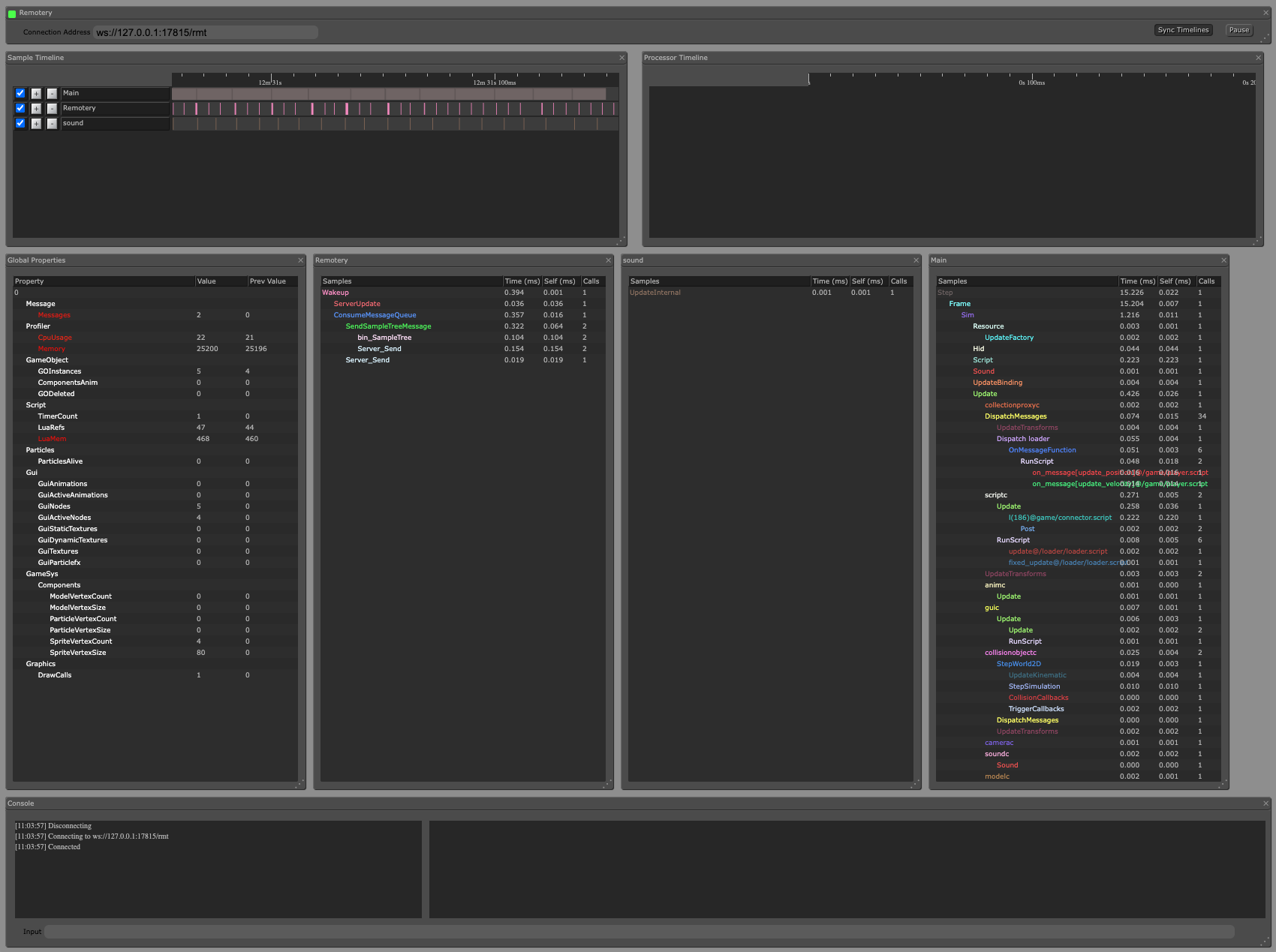
Wenn du mehrere Ziele gleichzeitig verwendest, kannst du manuell zwischen ihnen wechseln. Ändere dazu das Feld Connection Address oben auf der Seite so, dass es der URL des Remotery-Profilers entspricht, die beim Start des Ziels in der Konsole angezeigt wurde:
INFO:ENGINE: Defold Engine 1.3.4 (80b1b73)
INFO:DLIB: Initialized Remotery (ws://127.0.0.1:17815/rmt)
INFO:ENGINE: Loading data from: build/default
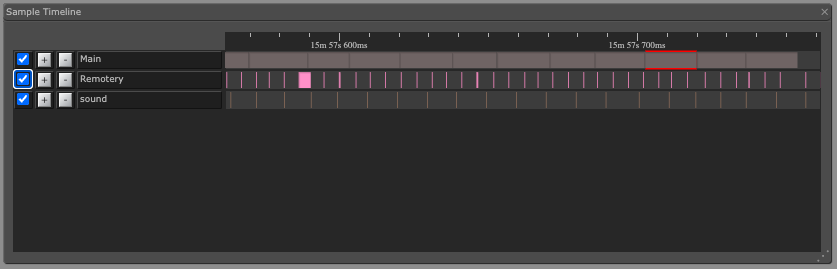
- Sample Timeline
- Sample Timeline zeigt die in der Engine erfassten Daten der Frames mit einer horizontalen Zeitleiste pro Thread. Main ist der Hauptthread, in dem die gesamte Spiellogik und der Großteil des Engine-Codes ausgeführt werden. Remotery steht für den Profiler selbst und Sound für den Thread zum Mischen und Wiedergeben von Audio. Du kannst mit dem Mausrad hinein- und herauszoomen und einzelne Frames auswählen, um ihre Details in der Ansicht Frame Data zu sehen.
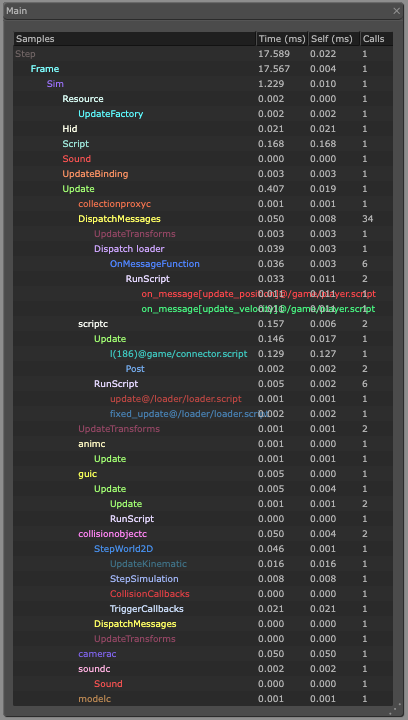
- Frame Data
- Die Ansicht Frame Data ist eine Tabelle, in der alle Daten des aktuell ausgewählten Frames im Detail aufgeschlüsselt sind. Du kannst sehen, wie viele Millisekunden in jedem Messbereich der Engine verbracht werden.
- Global Properties
- Die Ansicht Global Properties zeigt eine Tabelle mit Zählern. Damit kannst du beispielsweise die Anzahl der Zeichenaufrufe (draw calls) oder die Anzahl der Komponenten (components) eines bestimmten Typs leicht verfolgen.
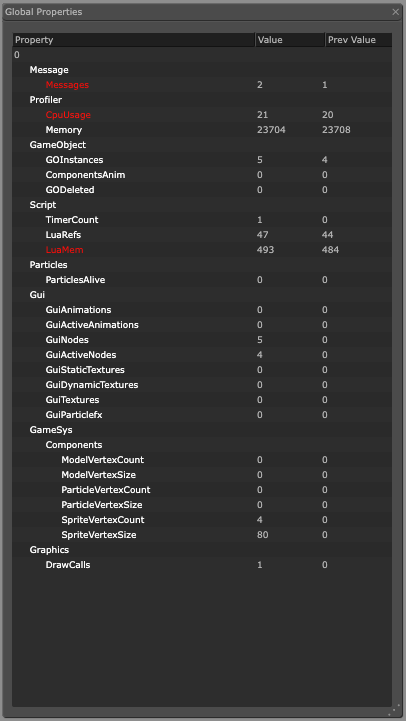
Der Wert LuaMem gibt den Speicherverbrauch der Lua-VM in Kilobytes an, wie ihn die automatische Speicherbereinigung von Lua meldet. Memory ist der Speicherverbrauch der Engine in Kilobytes.
Die Einstellung Max Sample Count begrenzt die Anzahl der Profiler-Messwerte, die pro Thread und pro Frame aufgezeichnet werden. Wenn der Profiler meldet, dass der Grenzwert überschritten wurde, prüfe zunächst den Profiling-Code nativer Erweiterungen auf ein unvollständiges Paar aus Beginn und Ende eines Messbereichs. Erhöhe die Obergrenze nur, wenn ein ordnungsgemäßer Frame mehr Messbereiche enthält, als der konfigurierte Grenzwert erlaubt.
Ressourcen-Profiler
Mit dem Ressourcen-Profiler kannst du dein Spiel während der Ausführung untersuchen und die Ressourcennutzung im Detail analysieren. So öffnest du den Profiler:
- Starte dein Spiel auf deinem Zielgerät.
- Öffne einen Browser und rufe http://localhost:8002 auf.
Der Ressourcen-Profiler ist in 2 Bereiche unterteilt: Einer zeigt eine hierarchische Ansicht der Sammlungen (collections), Spielobjekte (game objects) und Komponenten, die aktuell in deinem Spiel instanziiert sind. Der andere zeigt alle aktuell geladenen Ressourcen.
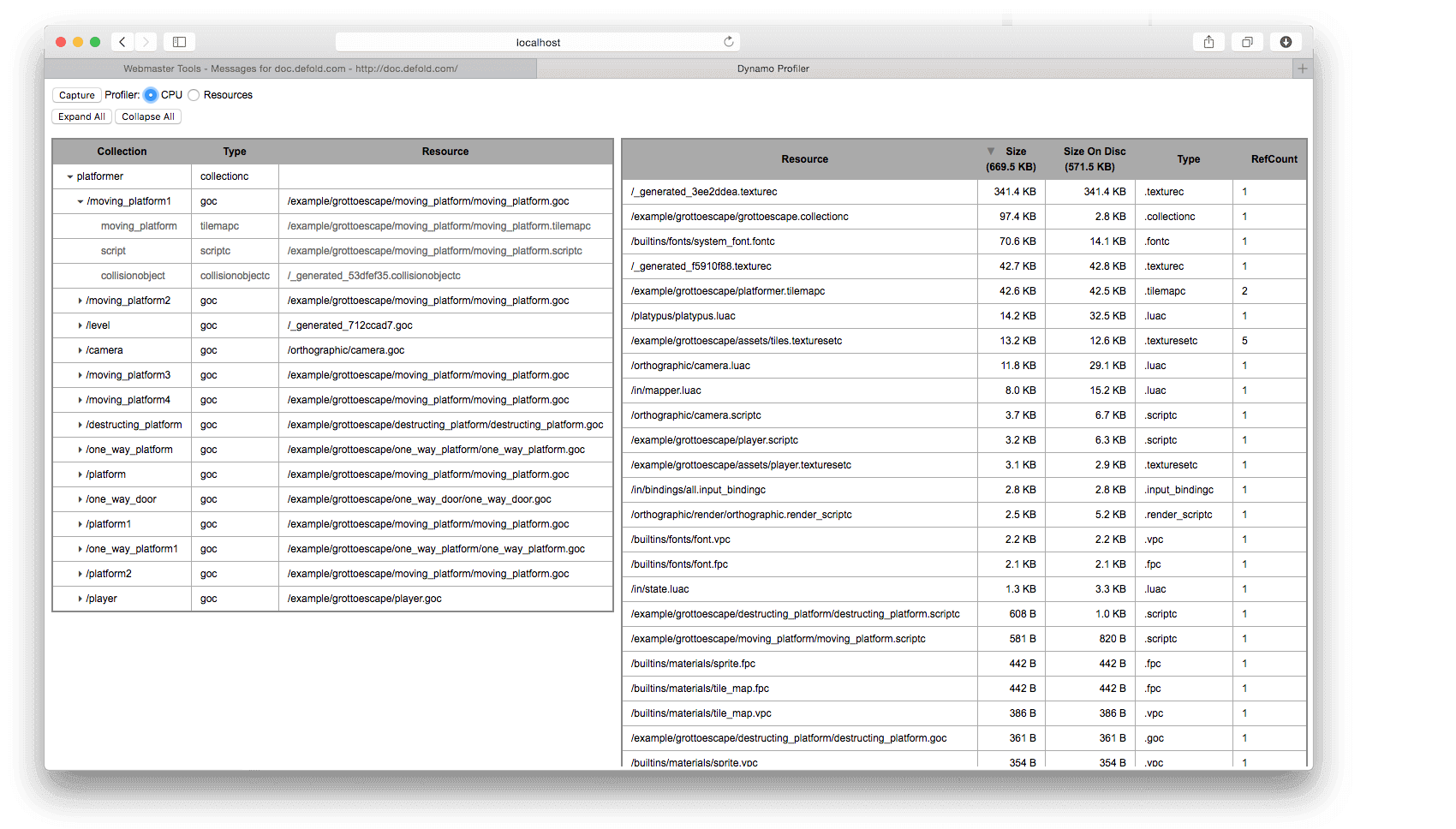
- Sammlungsansicht
- Die Sammlungsansicht zeigt eine hierarchische Liste aller Spielobjekte und Komponenten, die aktuell im Spiel instanziiert sind, sowie die Sammlung, aus der sie stammen. Dies ist ein sehr nützliches Werkzeug, um genauer zu untersuchen und zu verstehen, was du zu einem bestimmten Zeitpunkt in deinem Spiel instanziiert hast und woher die Objekte stammen.
- Ressourcenansicht
- Die Ressourcenansicht zeigt alle aktuell in den Speicher geladenen Ressourcen, ihre Größe und die Anzahl der Referenzen auf jede Ressource. Das ist bei der Optimierung des Speicherverbrauchs deiner Anwendung nützlich, wenn du verstehen musst, was sich zu einem bestimmten Zeitpunkt im Speicher befindet.
Leistungszeitleiste im HTML5-Browser
HTML5 verwendet für seine Browserzeitleiste die Web Performance API anstelle von Remotery. So zeichnest du Defold-Messbereiche auf:
- Stelle sicher, dass der im Anwendungsmanifest ausgewählte Profiler-Modus Profiler-Unterstützung in der von dir ausgeführten Build-Variante einschließt.
- Aktiviere Performance Timeline Enabled (
profiler.performance_timeline_enabled) in game.project. - Starte den HTML5-Build und öffne die Entwicklerwerkzeuge des Browsers.
- Zeichne im Bereich Performance des Browsers eine Sitzung auf und untersuche die Defold-Messbereiche in der entstandenen Zeitleiste.
Diese Browserzeitleiste ist sowohl vom visuellen Profiler im Spiel als auch vom interaktiven Remotery-Web-Profiler getrennt.
Build-Berichte
Wenn du ein Bundle deines Spiels erstellst, kannst du dabei einen Build-Bericht erzeugen. Damit erhältst du einen sehr nützlichen Überblick über die Größe aller Assets, die zu deinem Spiel-Bundle gehören. Aktiviere bei der Bundle-Erstellung einfach das Kontrollkästchen Generate build report.
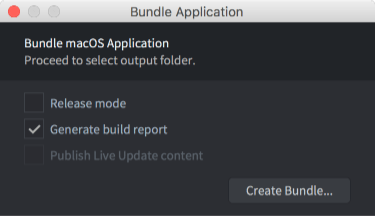
Das Build-Werkzeug erzeugt neben dem Spiel-Bundle eine Datei namens report.html. Öffne die Datei in einem Webbrowser, um den Bericht zu untersuchen:
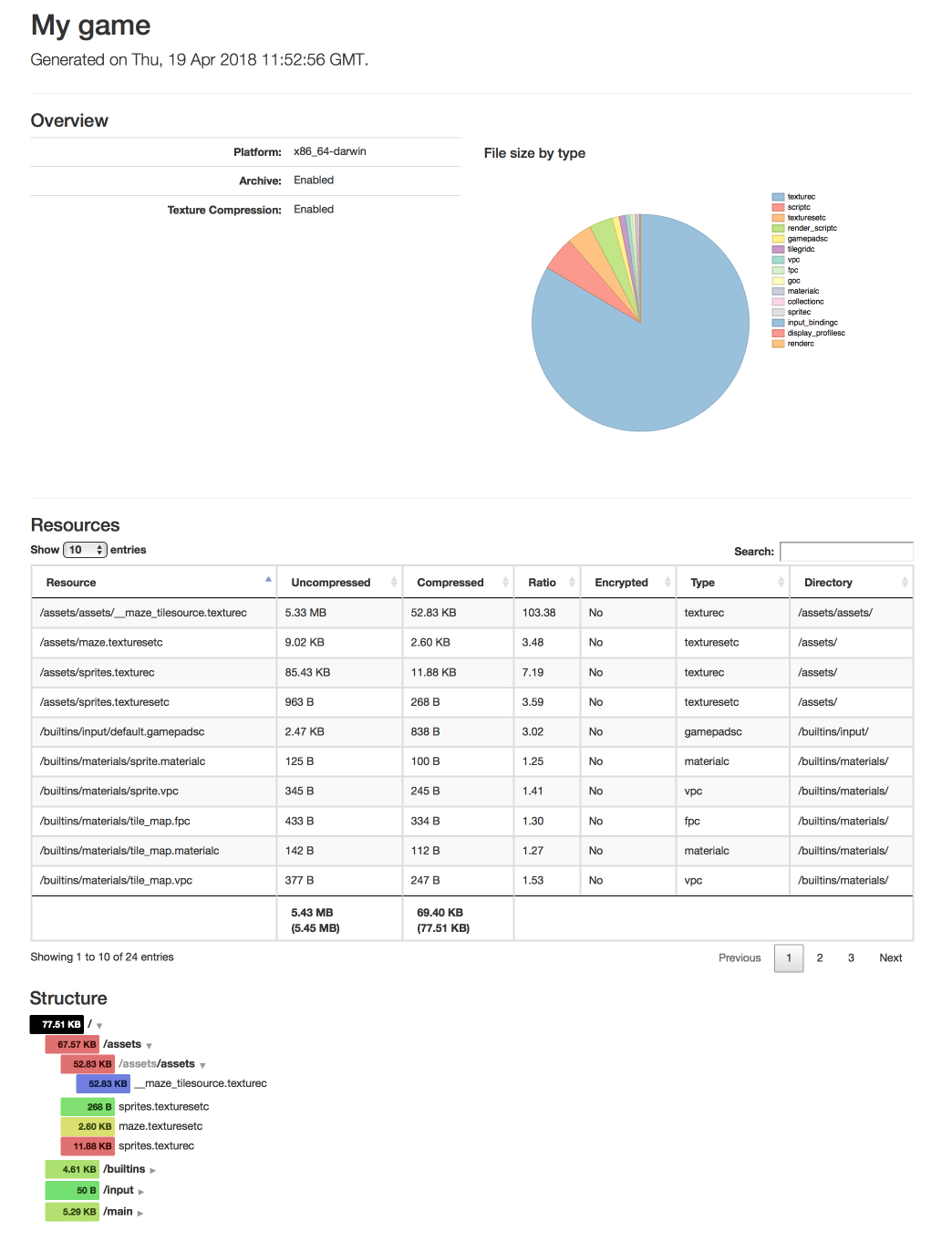
Overview bietet eine visuelle Gesamtübersicht der Projektgröße, aufgeschlüsselt nach Ressourcentyp.
Resources zeigt eine detaillierte Liste der Ressourcen, die du nach Größe, Komprimierungsverhältnis, Verschlüsselung, Typ und Verzeichnisname sortieren kannst. Verwende das Feld „search“, um die angezeigten Ressourceneinträge zu filtern.
Der Bereich Structure zeigt die Größen anhand der Anordnung der Ressourcen in der Dateistruktur des Projekts. Die Einträge sind entsprechend der relativen Größe der Datei- und Verzeichnisinhalte farblich von Grün (klein) bis Blau (groß) gekennzeichnet.
Externe Werkzeuge
Zusätzlich zu den integrierten Werkzeugen gibt es eine große Auswahl kostenloser, hochwertiger Werkzeuge für Tracing und Profiling. Hier eine Auswahl:
- ProFi (Lua)
- Defold enthält keinen integrierten Lua-Profiler, aber es gibt externe Bibliotheken, die sich recht einfach verwenden lassen. Um herauszufinden, wo deine Skripte Zeit benötigen, kannst du entweder selbst Zeitmessungen in deinen Code einfügen oder eine Lua-Profiling-Bibliothek wie ProFi verwenden.
Beachte, dass reine Lua-Profiler mit jedem installierten Hook einen beträchtlichen zusätzlichen Aufwand verursachen. Daher solltest du die mit einem solchen Werkzeug ermittelten Zeitprofile mit etwas Vorsicht betrachten. Profile zur Zählung von Aufrufen sind allerdings ausreichend genau.
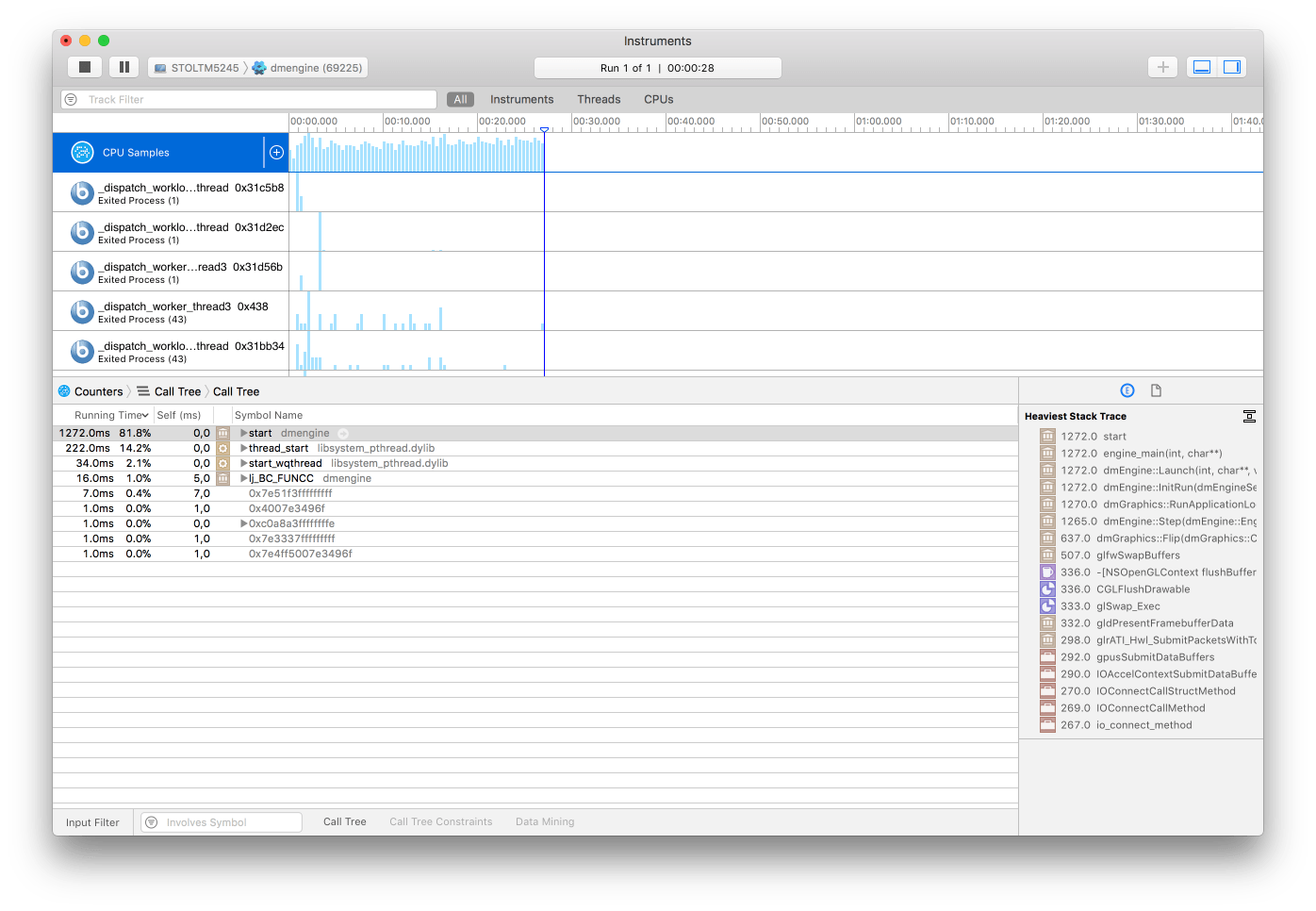
- Instruments (macOS und iOS)
- Dieses Werkzeug zur Leistungsanalyse und -visualisierung ist Teil von Xcode. Damit kannst du das Verhalten einer oder mehrerer Anwendungen oder Prozesse aufzeichnen und untersuchen, gerätespezifische Funktionen wie WLAN und Bluetooth analysieren und vieles mehr.
- OpenGL-Profiler (macOS)
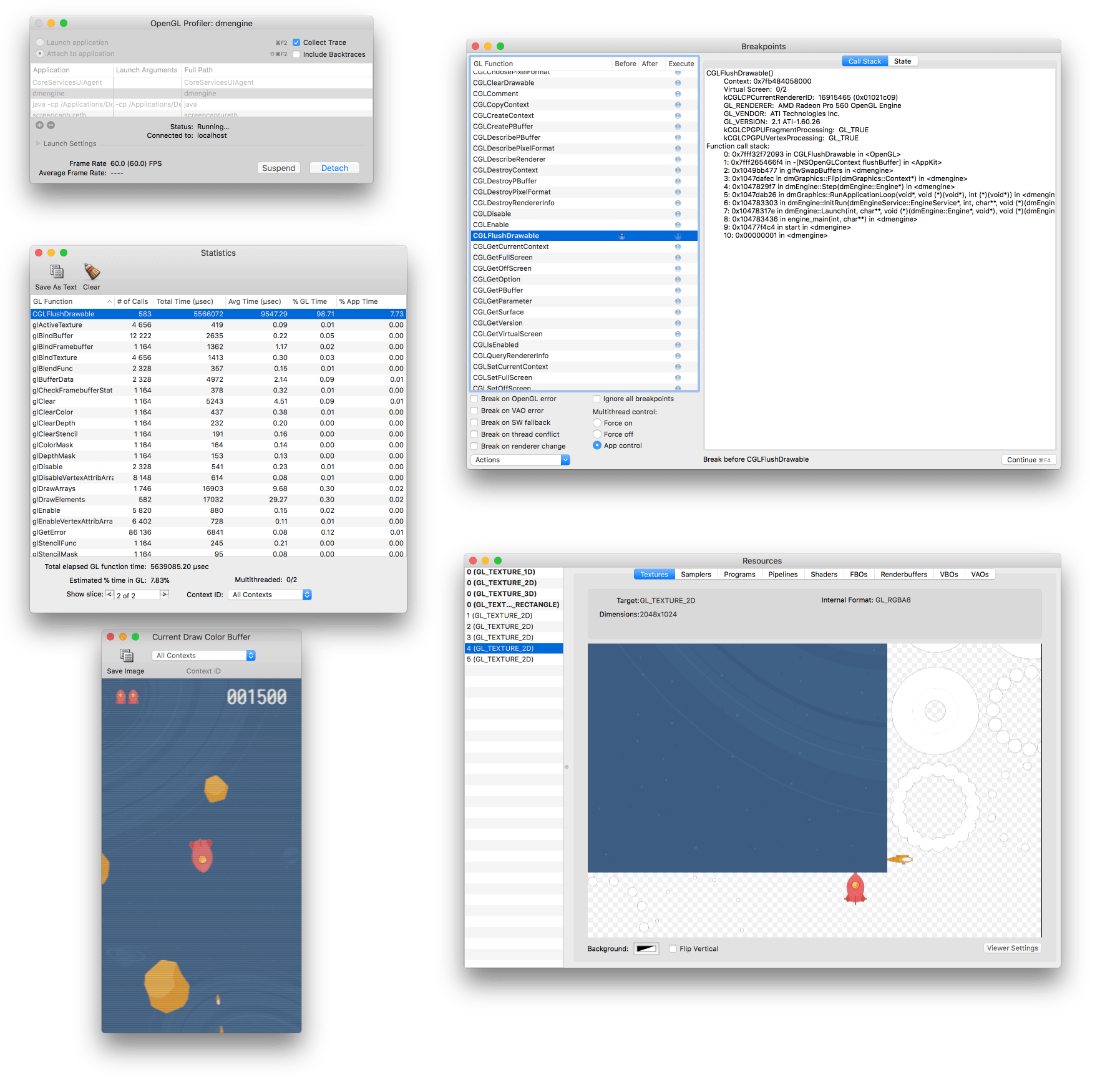
- Teil des Pakets „Additional Tools for Xcode“, das du von Apple herunterladen kannst. Wähle dazu im Xcode-Menü Xcode ▸ Open Developer Tool ▸ More Developer Tools....
Mit diesem Werkzeug kannst du eine laufende Defold-Anwendung untersuchen und sehen, wie sie OpenGL verwendet. Du kannst OpenGL-Funktionsaufrufe aufzeichnen, Haltepunkte für OpenGL-Funktionen setzen, Anwendungsressourcen wie Texturen, Programme und Shader untersuchen, Pufferinhalte ansehen und weitere Aspekte des OpenGL-Zustands prüfen.
- Android Profiler (Android)
- https://developer.android.com/studio/profile/android-profiler.html
Eine Sammlung von Profiling-Werkzeugen, die Echtzeitdaten zur CPU-, Speicher- und Netzwerkaktivität deines Spiels erfasst. Du kannst den Methodenablauf bei der Codeausführung anhand von Stichproben aufzeichnen, Heap-Dumps erfassen, Speicherzuweisungen ansehen und Details zu über das Netzwerk übertragenen Dateien untersuchen. Um das Werkzeug zu verwenden, musst du
android:debuggable="true"inAndroidManifest.xmlsetzen.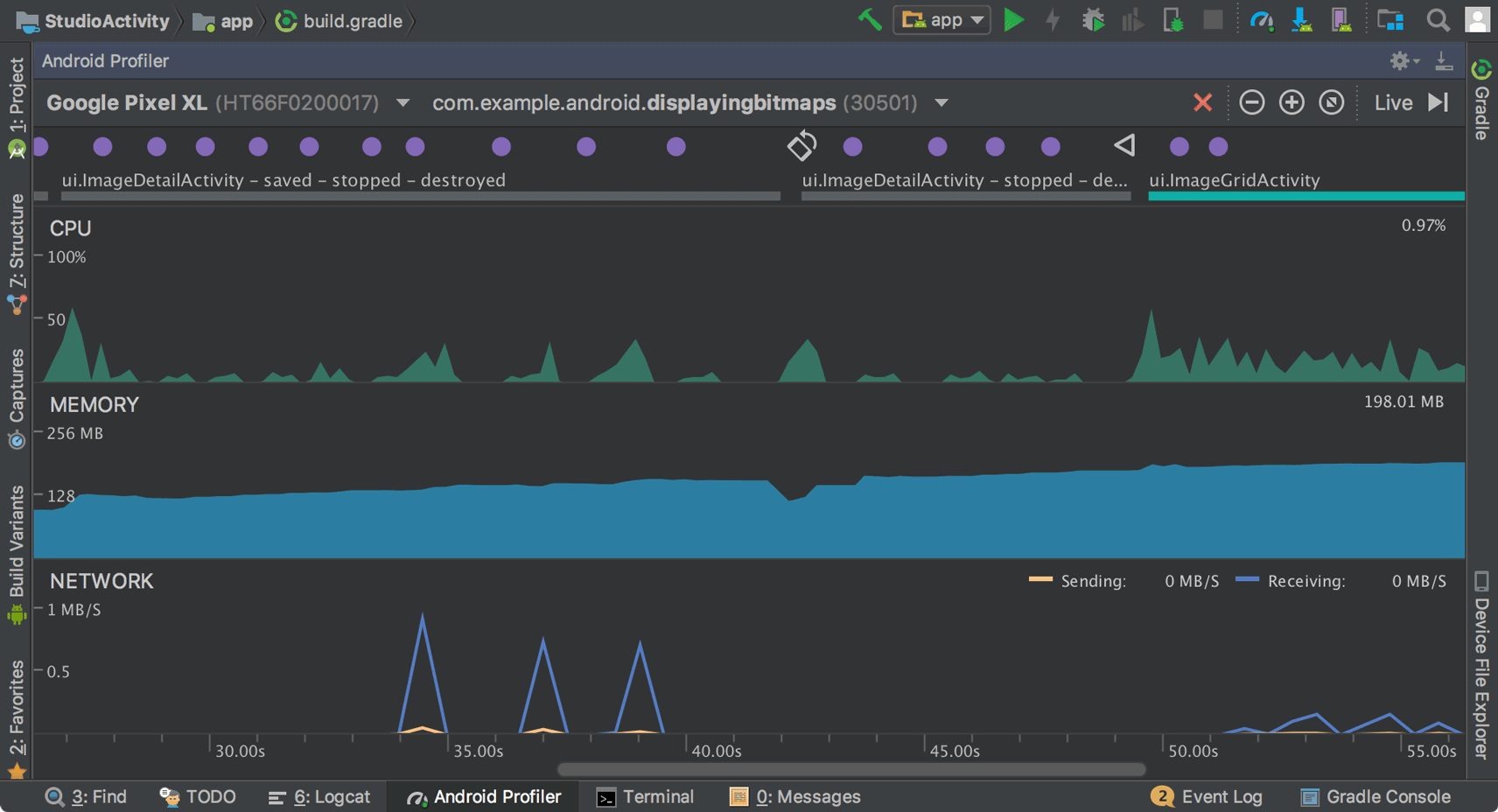
Hinweis: Seit Android Studio 4.1 kannst du die Profiling-Werkzeuge auch ausführen, ohne Android Studio zu starten.
- Graphics API Debugger (Android)
- https://github.com/google/gapid
Dies ist eine Sammlung von Werkzeugen, mit denen du Aufrufe einer Anwendung an einen Grafiktreiber untersuchen, anpassen und erneut abspielen kannst. Um das Werkzeug zu verwenden, musst du
android:debuggable="true"inAndroidManifest.xmlsetzen.