

This translation is community contributed and may not be up to date. We only maintain the English version of the documentation. Read this manual in English
Materiales
Los materiales se usan para expresar cómo se debe renderizar un componente gráfico (un sprite, tilemap, fuente, nodo GUI, modelo, etc.).
Un material contiene tags, información que se usa en el pipeline de renderizado para seleccionar los objetos que se van a renderizar. También contiene referencias a programas de shader que se compilan mediante el driver gráfico disponible, se suben al hardware gráfico y se ejecutan cuando el componente se renderiza en cada frame.
- Para obtener más información sobre el pipeline de render, consulta la documentación de Render.
- Para una explicación detallada de los programas de shader, consulta la documentación de Shader.
Crear un material
Para crear un material, haz click derecho en una carpeta objetivo en el explorador Assets y selecciona New... ▸ Material. (También puedes seleccionar File ▸ New... desde el menú y después seleccionar Material). Nombra el nuevo archivo de material y presiona Ok.
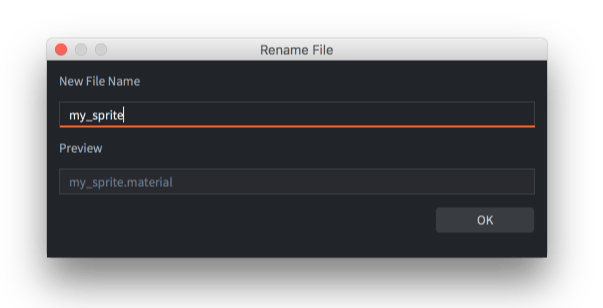
El nuevo material se abrirá en el Material Editor.
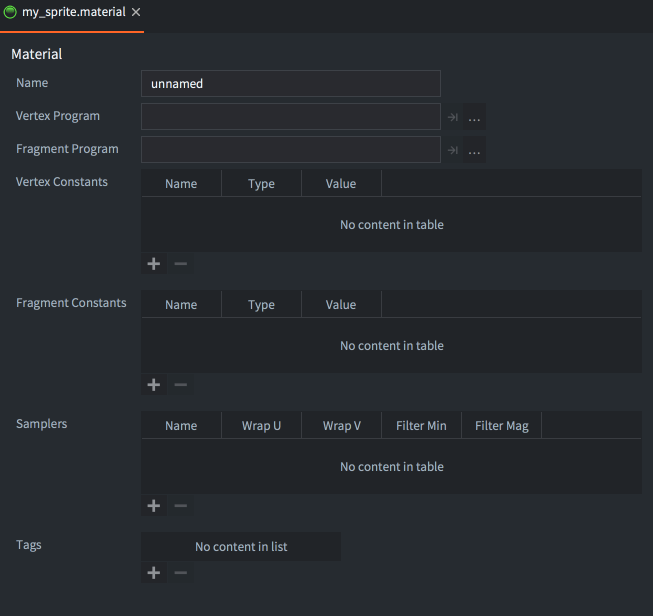
El archivo de material contiene la siguiente información:
- Name
- La identidad del material. Este nombre se usa para listar el material en el recurso Render e incluirlo en la build. El nombre también se usa en la función de la API de render
render.enable_material(). El nombre debe ser único. - Vertex Program
- El archivo del programa de vertex shader (
.vp) que se usará al renderizar con el material. El programa de vertex shader se ejecuta en la GPU para cada vértice primitivo de un componente. Calcula la posición en pantalla de cada vértice y también puede generar variables “varying” que se interpolan y se entregan como entrada al programa de fragment shader. - Fragment Program
- El archivo del programa de fragment shader (
.fp) que se usará al renderizar con el material. El programa se ejecuta en la GPU para cada fragmento (pixel) de una primitiva y su propósito es decidir el color de cada fragmento. Normalmente esto se hace mediante búsquedas en texturas y cálculos basados en variables de entrada (variables varying o constantes). - Vertex Constants
- Uniforms que se pasarán al programa de vertex shader. Consulta abajo una lista de constantes disponibles.
- Fragment Constants
- Uniforms que se pasarán al programa de fragment shader. Consulta abajo una lista de constantes disponibles.
- Samplers
- Opcionalmente puedes configurar samplers específicos en el archivo de materiales. Agrega un sampler, nómbralo según el nombre usado en el programa de shader y configura los ajustes de wrap y filtro como prefieras.
- Tags
- Los tags asociados al material. Los tags se representan en el motor como una bitmask que
render.predicate()usa para recopilar componentes que deben dibujarse juntos. Consulta la documentación de Render para saber cómo hacerlo. El número máximo de tags que puedes usar en un proyecto es 32.
Atributos
Los atributos de shader (también llamados vertex streams o atributos de vértice) son un mecanismo que indica cómo la GPU recupera vértices de la memoria para renderizar geometría. El vertex shader especifica un conjunto de streams mediante la palabra clave attribute y, en la mayoría de los casos, Defold produce y vincula los datos automáticamente internamente a partir de los nombres de los streams. Sin embargo, en algunos casos puede que quieras pasar más datos por vértice para lograr un efecto específico que el motor no produce. Un atributo de vértice se puede configurar con los siguientes campos:
- Name
- El nombre del atributo. Igual que con las constantes de shader, la configuración del atributo solo se usará si coincide con un atributo especificado en el vertex program.
- Semantic type
- Un tipo semántico indica el significado semántico de qué es el atributo y/o cómo debe mostrarse en el editor. Por ejemplo, especificar un atributo con
SEMANTIC_TYPE_COLORmostrará un selector de color en el editor, aunque los datos se seguirán pasando tal cual desde el motor al shader.SEMANTIC_TYPE_NONEEl tipo semántico predeterminado. No tiene ningún otro efecto sobre el atributo aparte de pasar los datos de material del atributo directamente al buffer de vértices (predeterminado)SEMANTIC_TYPE_POSITIONProduce datos de posición por vértice para el atributo. Se puede usar junto con el espacio de coordenadas para indicar al motor cómo se calcularán las posicionesSEMANTIC_TYPE_TEXCOORDProduce coordenadas de textura por vértice para el atributoSEMANTIC_TYPE_PAGE_INDEXProduce índices de página por vértice para el atributoSEMANTIC_TYPE_COLORAfecta a cómo el editor interpreta el atributo. Si un atributo se configura con una semántica de color, se mostrará un widget selector de color en el inspectorSEMANTIC_TYPE_NORMALProduce datos de normales por vértice para el atributoSEMANTIC_TYPE_TANGENTProduce datos de tangentes por vértice para el atributoSEMANTIC_TYPE_WORLD_MATRIXProduce datos de matriz de mundo por vértice para el atributoSEMANTIC_TYPE_NORMAL_MATRIXProduce datos de matriz normal por vértice para el atributoSEMANTIC_TYPE_TEXTURE_TRANSFORM_2DProduce una matriz 3x3 de transformación de textura por vértice para el atributo. Para los componentes de partículas, el motor proporciona una matriz que transforma coordenadas al espacio del atlas para la propiedad de imagen del componente. Para los componentes sprite, el motor proporciona una matriz para cada imagen que usa el componente (cuando se usa multi-texturing). Para los componentes de modelo, se proporciona una matriz identidad.
- Data type
- El tipo de dato de los datos subyacentes del atributo.
TYPE_BYTEValores byte con signo de 8 bitsTYPE_UNSIGNED_BYTEValores byte sin signo de 8 bitsTYPE_SHORTValores short con signo de 16 bitsTYPE_UNSIGNED_SHORTValores short sin signo de 16 bitsTYPE_INTValores enteros con signoTYPE_UNSIGNED_INTValores enteros sin signoTYPE_FLOATValores de punto flotante (predeterminado)
- Normalize
- Si es true, el driver de la GPU normalizará los valores del atributo. Esto puede ser útil cuando no necesitas precisión completa, pero quieres calcular algo sin conocer los límites específicos. Por ejemplo, un vector de color normalmente solo necesita valores byte de 0..255, aunque se siga tratando como un valor 0..1 en el shader.
- Coordinate space
- Algunos tipos semánticos admiten suministrar datos en distintos espacios de coordenadas. Para implementar un efecto de billboarding con sprites, normalmente quieres un atributo de posición en espacio local y una posición completamente transformada en espacio del mundo para lograr el batching más eficiente.
- Vector type
- El tipo de vector del atributo.
VECTOR_TYPE_SCALARValor escalar únicoVECTOR_TYPE_VEC2Vector 2DVECTOR_TYPE_VEC3Vector 3DVECTOR_TYPE_VEC4Vector 4D (predeterminado)VECTOR_TYPE_MAT2Matriz 2DVECTOR_TYPE_MAT3Matriz 3DVECTOR_TYPE_MAT4Matriz 4D
- Step function
- Especifica cómo se deben presentar los datos del atributo a la función de vértices. Esto solo es relevante para instancing.
VertexUna vez por vértice; por ejemplo, un atributo de posición normalmente se entregará a la función de vértices una vez por vértice de la malla (predeterminado)InstanceUna vez por instancia; por ejemplo, un atributo de matriz de mundo normalmente se entregará a la función de vértices una vez por instancia
- Value
- El valor del atributo. Los valores de atributo se pueden sobrescribir por componente, pero si no se hace, esto actuará como el valor predeterminado del atributo de vértice. Nota: para los atributos default (posición, coordenadas de textura e índices de página), el valor se ignorará.
Los atributos personalizados también se pueden usar para reducir el uso de memoria tanto en CPU como en GPU reconfigurando los streams para que usen un tipo de dato más pequeño o una cantidad distinta de elementos.
Semántica predeterminada de atributos
El sistema de materiales asignará automáticamente un tipo semántico predeterminado según el nombre del atributo en tiempo de ejecución para un conjunto específico de nombres:
position- tipo semántico:SEMANTIC_TYPE_POSITIONtexcoord0- tipo semántico:SEMANTIC_TYPE_TEXCOORDtexcoord1- tipo semántico:SEMANTIC_TYPE_TEXCOORDpage_index- tipo semántico:SEMANTIC_TYPE_PAGE_INDEXcolor- tipo semántico:SEMANTIC_TYPE_COLORnormal- tipo semántico:SEMANTIC_TYPE_NORMALtangent- tipo semántico:SEMANTIC_TYPE_TANGENTmtx_world- tipo semántico:SEMANTIC_TYPE_WORLD_MATRIXmtx_normal- tipo semántico:SEMANTIC_TYPE_NORMAL_MATRIXmtx_texture_transform_2d- tipo semántico:SEMANTIC_TYPE_TEXTURE_TRANSFORM_2D
Si tienes entradas para estos atributos en el material, el tipo semántico predeterminado se sobrescribirá con lo que hayas configurado en el editor de materiales.
Definir datos de atributos de vértice personalizados
Al igual que con las constantes de shader definidas por el usuario, también puedes actualizar atributos de vértice en runtime llamando a go.get, go.set y go.animate:
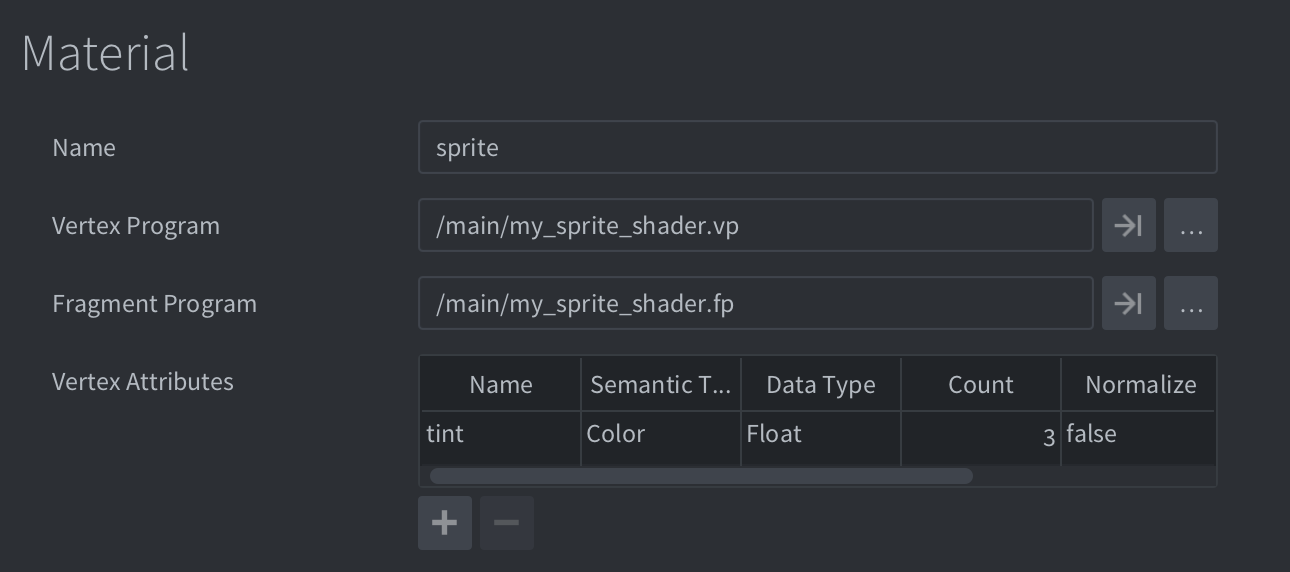
go.set("#sprite", "tint", vmath.vector4(1,0,0,1))

go.animate("#sprite", "tint", go.PLAYBACK_LOOP_PINGPONG, vmath.vector4(1,0,0,1), go.EASING_LINEAR, 2)
Sin embargo, hay algunas consideraciones al actualizar los atributos de vértice: que un componente pueda usar o no el valor depende del tipo semántico del atributo. Por ejemplo, un componente sprite admite SEMANTIC_TYPE_POSITION, así que si actualizas un atributo que tiene este tipo semántico, el componente ignorará el valor sobrescrito porque el tipo semántico indica que los datos siempre deben producirse a partir de la posición del sprite.
Los componentes Model también exponen atributos de material personalizados mediante go.get(), go.set() y go.animate(). Por ejemplo, después de definir un atributo llamado my_attribute en el material del modelo:
go.set("#model", "my_attribute", vmath.vector4(1, 0, 0, 1))
go.animate("#model", "my_attribute", go.PLAYBACK_LOOP_PINGPONG,
    vmath.vector4(0, 1, 0, 1), go.EASING_LINEAR, 2)
Actualmente, de esta forma solo se puede acceder a la primera malla de un modelo con varias mallas. Actualizar un atributo por vértice no instanciado también puede reconstruir y subir datos de vértice en proporción al tamaño de la malla, por lo que las actualizaciones frecuentes pueden ser costosas en mallas grandes.
En los casos en que un atributo de vértice sea un escalar o un tipo de vector distinto de Vec4, aún puedes definir los datos usando go.set:
-- Los dos últimos componentes del vec4 no se usarán!
go.set("#sprite", "sprite_position_2d", vmath.vector4(my_x,my_y,0,0))
go.animate("#sprite", "sprite_position_2d", go.PLAYBACK_LOOP_PINGPONG, vmath.vector4(1,2,0,0), go.EASING_LINEAR, 2)
Desde Defold 1.14.0, los atributos Mat2, Mat3 y Mat4 usan valores vmath.matrix4 con go.set() y go.get(). Al definir un atributo Mat2 o Mat3, se toma la parte superior izquierda de 2×2 o 3×3 de la matriz. Al leerlo, se devuelve un vmath.matrix4 con las filas y columnas no usadas completadas a partir de una matriz identidad.
Por ejemplo, con un atributo Mat2 llamado custom_mat2 y tipo semántico None en el material de un modelo:
local value = vmath.matrix4()
value.m00 = 2
value.m11 = 3
go.set("#model", "custom_mat2", value)

local result = go.get("#model", "custom_mat2")
print(result.m00, result.m11) -- 2, 3
print(result.m22, result.m33) -- 1, 1 (identity padding)
Asigna siempre la matriz completa. Los atributos de matriz rechazan valores aplanados como vmath.vector4 y las asignaciones a subpropiedades individuales del atributo. Para cambiar un elemento, modifica la matriz en Lua y vuelve a pasarla con go.set().
Ejemplos de uso de atributos de vértice personalizados
Usar un atributo de transformación de textura para convertir coordenadas UV al espacio del atlas:
#version 140

in vec3 position;
in vec4 texcoord0;
in mat3 texture_transform_2d;

out vec2 var_texcoord0;

void main()
{
  // Extrae la posición de la transformación
  vec2 atlas_pos = texture_transform_2d[2].xy;
  // Extrae la escala de la transformación
  vec2 atlas_size = vec2(
      length(texture_transform_2d[0].xy),
      length(texture_transform_2d[1].xy)
  );
  // Convierte a UV locales (0..1)
  vec2 localUV = (texcoord0 - atlas_pos) / atlas_size;

  // Como alternativa, si las coordenadas UV ya están en el rango 0..1,
  // puedes transformarlas directamente al espacio del atlas multiplicando la transformación:
  vec2 transformedUv = texture_transform_2d * texcoord0;

  // Pasa el valor al fragment shader
  var_texcoord0 = localUV;

  // ... resto del vertex shader
}
Instancing
Instancing es una técnica usada para dibujar eficientemente varias copias del mismo objeto en una escena. En vez de crear una copia separada del objeto cada vez que se usa, instancing permite que el motor gráfico cree un solo objeto y lo reutilice muchas veces. Por ejemplo, en un juego con un bosque grande, en vez de crear un modelo de árbol separado para cada árbol, instancing te permite crear un modelo de árbol y colocarlo cientos o miles de veces con posiciones y escalas distintas. Ahora el bosque se puede renderizar con una sola draw call en vez de draw calls individuales para cada árbol.
Instancing actualmente solo está disponible para componentes Model.
Instancing se habilita automáticamente cuando es posible. Defold depende mucho de aplicar batching al estado de dibujo tanto como sea posible; para que instancing funcione, se deben cumplir algunos requisitos:
- Se debe usar el mismo material para todas las instancias. Instancing seguirá funcionando si se ha definido un material personalizado mediante
render.enable_material - El material debe estar configurado para usar el espacio de vértices ‘local’
- El material debe tener al menos un atributo de vértice que se repita por instancia
- Los valores de constantes deben ser iguales para todas las instancias. En su lugar, los valores de constantes se pueden poner en atributos de vértice personalizados o en algún otro método subyacente (por ejemplo, una textura)
- Los recursos de shader, como texturas o buffers de almacenamiento, deben ser iguales para todas las instancias
Configurar un atributo de vértice para que se repita por instancia requiere que Step function esté definido como Instance. Esto se hace automáticamente para ciertos tipos semánticos según el nombre (consulta la tabla Default attribute semantics anterior), pero también se puede definir manualmente en el editor de materiales configurando Step function como Instance.
Como ejemplo simple, la siguiente escena tiene cuatro objetos de juego, cada uno con un componente de modelo:
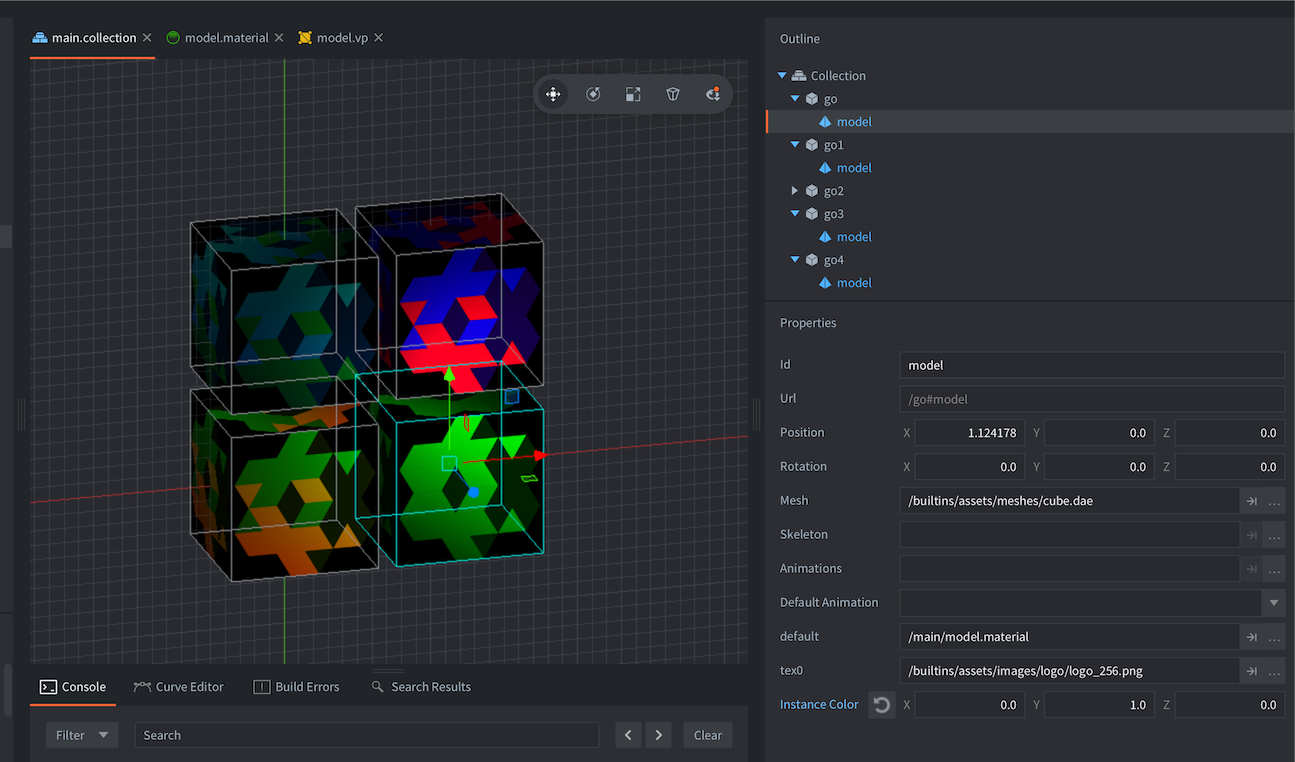
El material está configurado de la siguiente manera, con un único atributo de vértice personalizado que se repite por instancia:

El vertex shader tiene varios atributos por instancia especificados:
// Atributos por vértice
attribute highp vec4 position;
attribute mediump vec2 texcoord0;
attribute mediump vec3 normal;

// Atributos por instancia
attribute mediump mat4 mtx_world;
attribute mediump mat4 mtx_normal;
attribute mediump vec4 instance_color;
Ten en cuenta que mtx_world y mtx_normal se configurarán para usar la step function Instance de forma predeterminada. Esto se puede cambiar en el editor de materiales agregando una entrada para ellos y configurando Step function como Vertex, lo que hará que el atributo se repita por vértice en vez de por instancia.
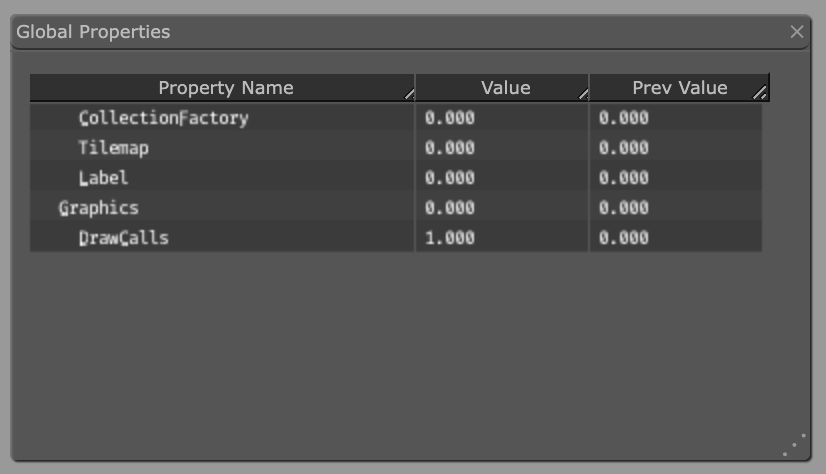
Para verificar que instancing funciona en este caso, puedes mirar el profiler web. En este caso, como lo único que cambia entre las instancias de la caja son los atributos por instancia, se puede renderizar con una sola draw call:
Compatibilidad hacia atrás
OpenGL 3.1 en escritorio y OpenGL ES 3.0 en móviles proporcionan instancing como funcionalidad básica. Los contextos OpenGL ES y WebGL más antiguos aún pueden admitirlo mediante una extensión como ANGLE_instanced_arrays; otros adaptadores antiguos no lo admiten. Cuando instancing no está disponible, el renderizado sigue funcionando de forma predeterminada, pero puede rendir peor.
Usa graphics.get_adapter_info() para detectar la compatibilidad y seleccionar un material menos costoso u omitir contenido con muchas instancias cuando sea necesario. El campo features es un array de las constantes de funcionalidad admitidas, no una tabla indexada por esas constantes:
local function has_context_feature(feature)
    local adapter_info = graphics.get_adapter_info()
    for _, supported_feature in ipairs(adapter_info.features) do
        if supported_feature == feature then
            return true
        end
    end
    return false
end

local instancing_supported = has_context_feature(
    graphics.CONTEXT_FEATURE_INSTANCING
)
Constantes de vertex y fragment shader
Las constantes de shader, o “uniforms”, son valores que se pasan desde el motor a los programas de vertex shader y fragment shader. Para usar una constante, la defines en el archivo de material como una propiedad Vertex Constant o una propiedad Fragment Constant. Las variables uniform correspondientes deben definirse en el programa de shader. Las siguientes constantes se pueden definir en un material:
CONSTANT_TYPE_WORLD- La matriz de mundo. Se usa para transformar vértices al espacio del mundo. Para algunos tipos de componentes, los vértices ya están en espacio del mundo cuando llegan al vertex program (debido al batching). En esos casos, multiplicar por la matriz de mundo en el shader producirá resultados incorrectos.
CONSTANT_TYPE_VIEW- La matriz de vista. Se usa para transformar vértices al espacio de vista (cámara).
CONSTANT_TYPE_PROJECTION- La matriz de proyección. Se usa para transformar vértices al espacio de pantalla.
CONSTANT_TYPE_VIEWPROJ- Una matriz con las matrices de vista y proyección ya multiplicadas.
CONSTANT_TYPE_WORLDVIEW- Una matriz con las matrices de mundo y vista ya multiplicadas.
CONSTANT_TYPE_WORLDVIEWPROJ- Una matriz con las matrices de mundo, vista y proyección ya multiplicadas.
CONSTANT_TYPE_WORLD_INVERSE- La inversa de la matriz de mundo. Se usa para transformar desde el espacio del mundo de nuevo al espacio local del objeto.
CONSTANT_TYPE_VIEW_INVERSE- La inversa de la matriz de vista. Se usa para transformar desde el espacio de cámara de nuevo al espacio del mundo.
CONSTANT_TYPE_PROJECTION_INVERSE- La inversa de la matriz de proyección. Se usa para transformar desde el espacio de clip de nuevo al espacio de cámara.
CONSTANT_TYPE_VIEWPROJ_INVERSE- La inversa de las matrices de vista y proyección combinadas. Se usa para transformar desde el espacio de clip de nuevo al espacio del mundo.
CONSTANT_TYPE_WORLDVIEW_INVERSE- La inversa de las matrices de mundo y vista combinadas. Se usa para transformar desde el espacio de cámara de nuevo al espacio local del objeto.
CONSTANT_TYPE_WORLDVIEWPROJ_INVERSE- La inversa de las matrices de mundo, vista y proyección combinadas. Se usa para transformar desde el espacio de clip de nuevo al espacio local del objeto. Estas constantes inversas evitan calcular la inversa de una matriz en el shader.
CONSTANT_TYPE_NORMAL- Una matriz para calcular la orientación de normales. La transformación de mundo puede incluir escalado no uniforme, lo que rompe la ortogonalidad de la transformación mundo-vista combinada. La matriz normal se usa para evitar problemas con la dirección al transformar normales. (La matriz normal es la inversa transpuesta de la matriz mundo-vista).
CONSTANT_TYPE_TIME- Un
vector4proporcionado por el motor donde.xes el tiempo transcurrido desde el inicio del motor,.yes el delta de tiempo respecto al frame anterior y.zy.wson actualmente cero. El motor actualiza este valor automáticamente; no es necesario actualizarlo congo.set(). Consulta el tutorial de Shadertoy para ver un ejemplo.Declara una constante Time llamada
timeen un bloque uniform GLSL moderno:uniform fragment_inputs { vec4 time; }; CONSTANT_TYPE_USER- Una constante vector4 que puedes usar para cualquier dato personalizado que quieras pasar a tus programas de shader. Puedes definir el valor inicial de la constante en la definición de la constante, pero es mutable mediante las funciones go.set() / go.animate(). También puedes recuperar el valor con go.get(). Cambiar una constante de material de una sola instancia de componente rompe el batching de render y producirá draw calls adicionales.
Ejemplo:
go.set("#sprite", "tint", vmath.vector4(1,0,0,1))

go.animate("#sprite", "tint", go.PLAYBACK_LOOP_PINGPONG, vmath.vector4(1,0,0,1), go.EASING_LINEAR, 2)
CONSTANT_TYPE_USER_MATRIX4- Una constante matrix4 que puedes usar para cualquier dato personalizado que quieras pasar a tus programas de shader. Puedes definir el valor inicial de la constante en la definición de la constante, pero es mutable mediante las funciones go.set() / go.animate(). También puedes recuperar el valor con go.get(). Cambiar una constante de material de una sola instancia de componente rompe el batching de render y producirá draw calls adicionales.
Ejemplo:
go.set("#sprite", "m", vmath.matrix4())
Constantes de material de los nodos GUI
Dentro de un script GUI, lee y escribe las constantes de material de un nodo con gui.get() y gui.set() en lugar de las funciones go. Se admiten componentes de vectores, constantes de matriz y arrays de constantes. Los índices de array de la tabla de opciones empiezan en 1:
local node = gui.get_node("button")

local tint = gui.get(node, "tint")
gui.set(node, "tint.x", 0.5)
gui.set(node, "light_matrix", vmath.matrix4())
gui.set(node, "tint_array", vmath.vector4(1, 0, 0, 1), { index = 1 })
Para que una constante de material de tipo CONSTANT_TYPE_USER o CONSTANT_TYPE_USER_MATRIX4 esté disponible mediante go.get() y go.set(), o gui.get() y gui.set(), debe usarse en el programa de shader. Si la constante se define en el material pero no se usa en el programa, se eliminará del material y no estará disponible en runtime.
Samplers
Los samplers se usan para muestrear la información de color de una textura (un tile source o atlas). La información de color se puede usar después para cálculos en el programa de shader.
Los componentes sprite, tilemap, GUI y de efectos de partículas vinculan automáticamente su textura de imagen al primer sampler2D declarado. Los componentes sprite también admiten varias texturas: cada sampler declarado en el material se convierte en un slot de imagen con nombre en el componente Sprite. La primera textura proporciona los datos de animación del sprite y controla la secuencia de frames. Para cada frame, se usa su id de imagen para buscar la imagen correspondiente en cada textura adicional, que proporciona sus propias UV. Por lo tanto, los atlas o tile sources asignados deben contener ids de frame coincidentes e imágenes de formas similares; si las formas empaquetadas como polígonos son diferentes, pueden producirse filtraciones de textura. Consulta Sprites con múltiples texturas para obtener más información.
Para un componente o flujo de render que no exponga un slot de textura adicional, usa render.enable_texture() para vincular samplers de textura adicionales desde el script de render.
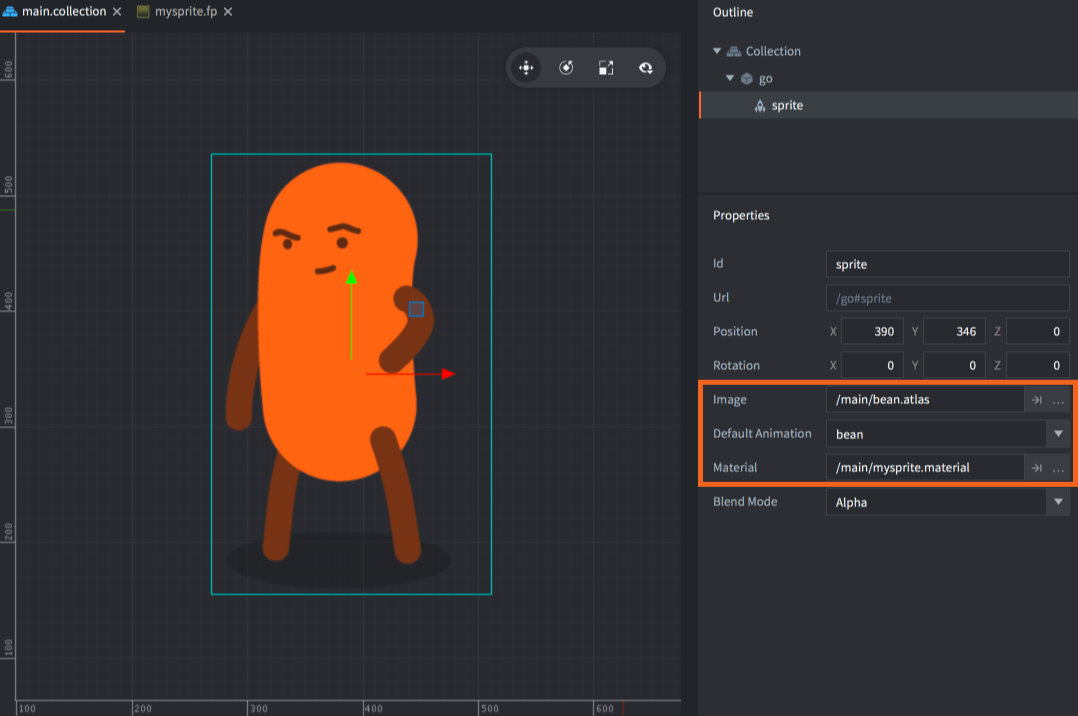
-- mysprite.fp
varying mediump vec2 var_texcoord0;
uniform lowp sampler2D MY_SAMPLER;
void main()
{
    gl_FragColor = texture2D(MY_SAMPLER, var_texcoord0.xy);
}
Puedes especificar los ajustes de sampler de un componente agregando el sampler por nombre en el archivo de materiales. Si no configuras el sampler en el archivo de materiales, se usa la configuración global de graphics del proyecto.

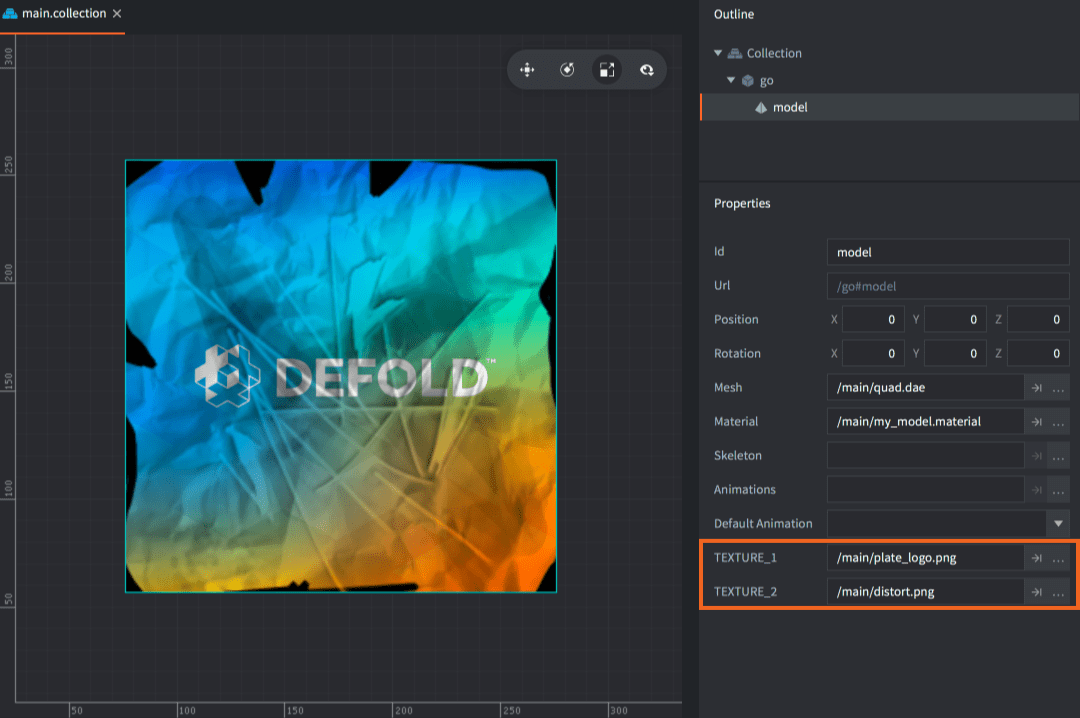
Para los componentes de modelo, debes especificar tus samplers en el archivo de material con los ajustes que quieras. El editor permitirá entonces definir texturas para cualquier componente de modelo que use el material:

-- mymodel.fp
varying mediump vec2 var_texcoord0;
uniform lowp sampler2D TEXTURE_1;
uniform lowp sampler2D TEXTURE_2;
void main()
{
    lowp vec4 color1 = texture2D(TEXTURE_1, var_texcoord0.xy);
    lowp vec4 color2 = texture2D(TEXTURE_2, var_texcoord0.xy);
    gl_FragColor = color1 * color2;
}
Ajustes de sampler
- Name
- El nombre del sampler. Este nombre debe coincidir con el
sampler2Ddeclarado en el fragment shader. - Wrap U/W
- El modo wrap para los ejes U y V:
WRAP_MODE_REPEATrepetirá los datos de textura fuera del rango [0,1].WRAP_MODE_MIRRORED_REPEATrepetirá los datos de textura fuera del rango [0,1], pero cada segunda repetición estará espejada.WRAP_MODE_CLAMP_TO_EDGEdefinirá los datos de textura para valores mayores que 1.0 como 1.0, y cualquier valor menor que 0.0 se definirá como 0.0, es decir, los pixeles del borde se repetirán hasta el borde.
- Filter Min/Mag
- El filtrado para magnificación y minificación. El filtrado nearest requiere menos computación que la interpolación lineal, pero puede producir artefactos de aliasing. La interpolación lineal suele proporcionar resultados más suaves:
Defaultusa la opción de filtro predeterminada especificada en el archivogame.projectbajoGraphicscomoDefault Texture Min FilteryDefault Texture Mag Filter.FILTER_MODE_NEARESTusa el texel con coordenadas más cercanas al centro del pixel.FILTER_MODE_LINEARdefine un promedio lineal ponderado del arreglo 2x2 de texels que están más cerca del centro del pixel.FILTER_MODE_NEAREST_MIPMAP_NEARESTelige el valor del texel más cercano dentro de un mipmap individual.FILTER_MODE_NEAREST_MIPMAP_LINEARselecciona el texel más cercano en las dos opciones de mipmap más cercanas y después interpola linealmente entre estos dos valores.FILTER_MODE_LINEAR_MIPMAP_NEARESTinterpola linealmente dentro de un mipmap individual.FILTER_MODE_LINEAR_MIPMAP_LINEARusa interpolación lineal para calcular el valor en cada uno de dos mapas y después interpola linealmente entre estos dos valores.
- Max Anisotropy
- El filtrado anisotrópico es una técnica de filtrado avanzada que toma varias muestras y mezcla los resultados. Este ajuste controla el nivel de anisotropía para los samplers de textura. Si el filtrado anisotrópico no está soportado por la GPU, el parámetro no tendrá efecto y se definirá en 1 por defecto.
Buffers de constantes
Cuando el pipeline de renderizado dibuja, toma valores de constantes de un buffer de constantes del sistema predeterminado. Puedes crear un buffer de constantes personalizado para sobrescribir las constantes predeterminadas y, en su lugar, definir programáticamente uniforms de programas de shader en el script de render:
self.constants = render.constant_buffer() -- <1>
self.constants.tint = vmath.vector4(1, 0, 0, 1) -- <2>
...
render.draw(self.my_pred, {constants = self.constants}) -- <3>
- Crea un nuevo buffer de constantes
- Define la constante
tintcomo rojo brillante - Dibuja el predicado usando nuestro buffer de constantes personalizado
Ten en cuenta que los elementos constantes del buffer se referencian como una tabla Lua común, pero no puedes iterar sobre el buffer con pairs() o ipairs().