

This translation is community contributed and may not be up to date. We only maintain the English version of the documentation. Read this manual in English
Componente Model
Defold es, en esencia, un motor 3D. Incluso cuando trabajas solo con material 2D, todo el renderizado se realiza en 3D, pero se proyecta ortográficamente en la pantalla. Defold te permite usar contenido 3D completo al incluir assets 3D, o modelos, en tus colecciones. Puedes crear juegos estrictamente en 3D solo con assets 3D, o puedes mezclar contenido 3D y 2D como prefieras.
Crear un componente Model
Los componentes Model se crean igual que cualquier otro componente de objeto de juego. Puedes hacerlo de dos formas:
- Crea un archivo Model con click derecho en una ubicación del explorador Assets y selecciona New... ▸ Model.
- Crea el componente incrustado directamente en un objeto de juego con click derecho en un objeto de juego en la vista Outline y selecciona Add Component ▸ Model.
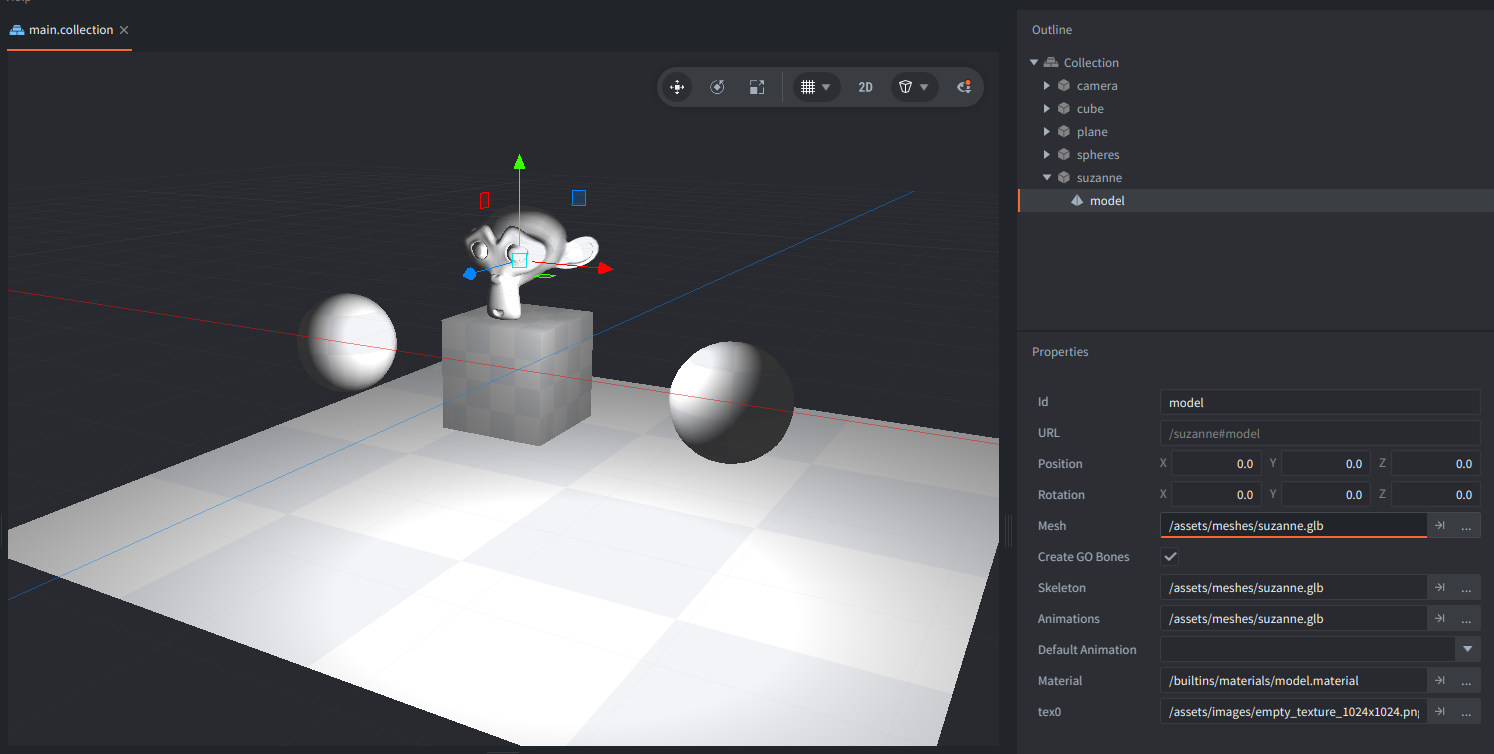
Una vez creado el modelo, debes especificar varias propiedades:
Propiedades de Model
Aparte de las propiedades Id, Position y Rotation, existen las siguientes propiedades específicas del componente:
- Mesh
- Esta propiedad debe hacer referencia al archivo glTF .gltf o .glb que contiene la malla que se va a usar. Si el archivo contiene morph targets, se importan junto con la malla. Si el archivo contiene varias mallas, solo se lee la primera.
- Create GO Bones
- Activa esto para crear un objeto de juego por cada hueso del modelo. Puedes usar los objetos de juego para adjuntar otros objetos de juego, como armas, a los huesos de las manos y casos similares.
- Skeleton
- Esta propiedad debe hacer referencia al archivo glTF .gltf o .glb que contiene el esqueleto que se va a usar para la animación. Ten en cuenta que Defold requiere un único hueso raíz en la jerarquía.
- Animations
- Define esta propiedad con el Animation Set File que contiene las animaciones que quieres usar en el modelo.
- Default Animation
- Esta es la animación (del animation set) que se reproducirá automáticamente en el modelo.
Además de las propiedades anteriores, también habrá un campo para asignar un material por cada malla del modelo:
- Material
- Define esta propiedad con un material que hayas creado y que sea adecuado para un objeto 3D con textura. Hay varios materiales integrados que puedes usar como punto de partida:
- Usa model.material para modelos estáticos no instanciados
- Usa model_instanced.material para modelos estáticos instanciados
- Usa model_skinned.material para modelos con skin (animados) no instanciados
- Usa model_skinned_instanced.material para modelos con skin (animados) instanciados
Según el material, habrá una o más propiedades de textura:
- Texture
- Esta propiedad debe apuntar al archivo de imagen de textura que quieres aplicar al objeto.
Manipulación en el editor
Con el componente Model en su lugar, puedes editar y manipular libremente el componente y/o el objeto de juego que lo encapsula con las herramientas habituales de Scene Editor para mover, rotar y escalar el modelo a tu gusto.
Manipulación en runtime
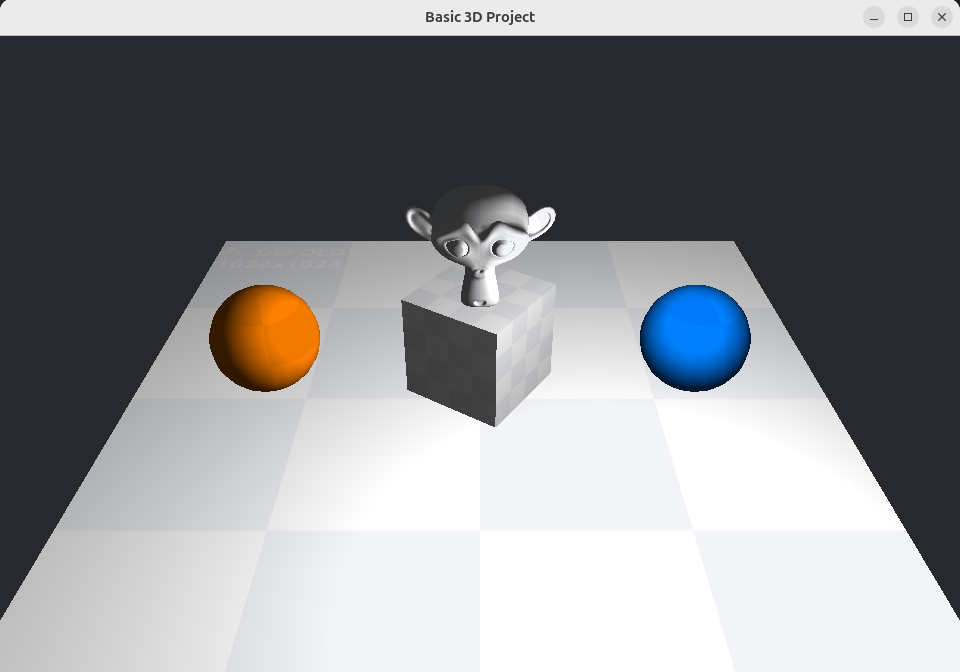
Puedes manipular modelos en runtime mediante varias funciones y propiedades diferentes (consulta la documentación de la API para su uso).
Animación en runtime
Defold proporciona soporte potente para controlar la animación en runtime. Más información en el manual de animación de modelos:
local play_properties = { blend_duration = 0.1 }
model.play_anim("#model", "jump", go.PLAYBACK_ONCE_FORWARD, play_properties)
El cursor de reproducción de animación se puede animar a mano o mediante el sistema de animación de propiedades:
-- define la animación run
model.play_anim("#model", "run", go.PLAYBACK_NONE)
-- anima el cursor
go.animate("#model", "cursor", go.PLAYBACK_LOOP_PINGPONG, 1, go.EASING_LINEAR, 10)
Los modelos también pueden usar animaciones de morph targets de glTF. Los pesos de los morph targets se animan con model.play_anim() igual que otras animaciones de modelos, y se pueden leer o sobrescribir en runtime con model.get_blend_weights() y model.set_blend_weights(). Consulta la sección de morph targets en el manual de animación de modelos para más detalles.
Cambiar propiedades
Un modelo también tiene varias propiedades diferentes que pueden manipularse con go.get() y go.set():
animation- La animación actual del modelo (
hash) (solo lectura). Cambias la animación usandomodel.play_anim()(ver arriba). cursor- El cursor de animación normalizado (
number). material- El material del modelo (
hash). Puedes cambiarlo usando una propiedad de recurso de material ygo.set(). Consulta la referencia de la API para ver un ejemplo. playback_rate- La tasa de reproducción de la animación (
number). textureN- Las texturas del modelo donde N va de 0 a 15 (
hash). Puedes leer estas propiedades congo.get()y modificarlas mediante una propiedad de recurso de textura ygo.set(). Defold admite como máximo 16 texturas por draw, pero la cantidad que puede usar un shader podría ser menor en adaptadores gráficos con un límite inferior de samplers de textura.
Material
El software 3D suele permitirte definir propiedades en los vértices del objeto, como color y texturas. Esta información se guarda en el archivo glTF .gltf o .glb que exportas desde tu software 3D. Según los requisitos de tu juego, tendrás que seleccionar y/o crear materiales adecuados y eficientes para tus objetos. Un material combina programas de shader con un conjunto de parámetros para renderizar el objeto.
Hay varios materiales integrados que puedes usar como punto de partida:
- Usa model.material para modelos estáticos no instanciados
- Usa model_instanced.material para modelos estáticos instanciados
- Usa model_skinned.material para modelos con skin (animados) no instanciados
- Usa model_skinned_instanced.material para modelos con skin (animados) instanciados
Los materiales de modelo integrados usan el espacio local de vértices. Para los modelos con skin, el espacio local de vértices permite que el vertex shader realice el skinning en la GPU mediante una textura de matrices de huesos; el espacio local de vértices también es necesario para instancing de modelos. Por tanto, un material personalizado destinado a modelos con skinning por GPU o instanciados debe usar el ajuste de espacio de vértices Local.
La caché de matrices de huesos usa una textura RGBA32F. Si el adaptador gráfico activo no admite ese formato de textura, Defold no puede crear un componente Model animado que use un material en espacio local. En OpenGL ES 2.0 y WebGL 1.0, la compatibilidad depende por tanto de la extensión de texturas de punto flotante del adaptador. Para ser compatible con un adaptador que no la incluya, usa un material personalizado en espacio del mundo, que emplea skinning por CPU y no admite instancing de modelos. Las dimensiones de la caché pueden ajustarse en las opciones de proyecto de Model.
Si necesitas crear materiales personalizados para tus modelos, consulta la documentación de Material para más información. El manual de Shader contiene información sobre cómo funcionan los programas de shader.
Constantes del material
El material predeterminado de model tiene las siguientes constantes que se pueden cambiar con go.set() o go.animate() (consulta el manual de Material para más detalles). Ejemplos:
go.set("#model", "tint", vmath.vector4(1,0,0,1))
go.animate("#model", "tint", go.PLAYBACK_LOOP_PINGPONG, vmath.vector4(1,0,0,1), go.EASING_LINEAR, 2)
tint- El tinte de color del modelo (
vector4). Elvector4se usa para representar el tinte con x, y, z y w correspondientes al tinte rojo, verde, azul y alfa.
Renderizado
El script de render predeterminado está hecho a medida para juegos 2D y no funciona con modelos 3D. Pero puedes habilitar el renderizado de tus modelos copiando el script de render predeterminado y agregando unas pocas líneas de código al script de render. Por ejemplo:
  function init(self)
    self.model_pred = render.predicate({"model"})
    ...
  end

  function update()
    ...
    render.set_depth_mask(true)
    render.enable_state(graphics.STATE_DEPTH_TEST)
    render.set_projection(stretch_projection(-1000, 1000))  -- ortográfica
    render.draw(self.model_pred)
    render.set_depth_mask(false)
    ...
  end
Consulta la documentación de Render para más detalles sobre cómo funcionan los scripts de render.