

This translation is community contributed and may not be up to date. We only maintain the English version of the documentation. Read this manual in English
Configuration du projet
Vous pouvez facilement créer un nouveau projet directement dans l’éditeur Defold. Vous pouvez aussi ouvrir un projet existant déjà présent sur votre ordinateur.
Créer un nouveau projet local
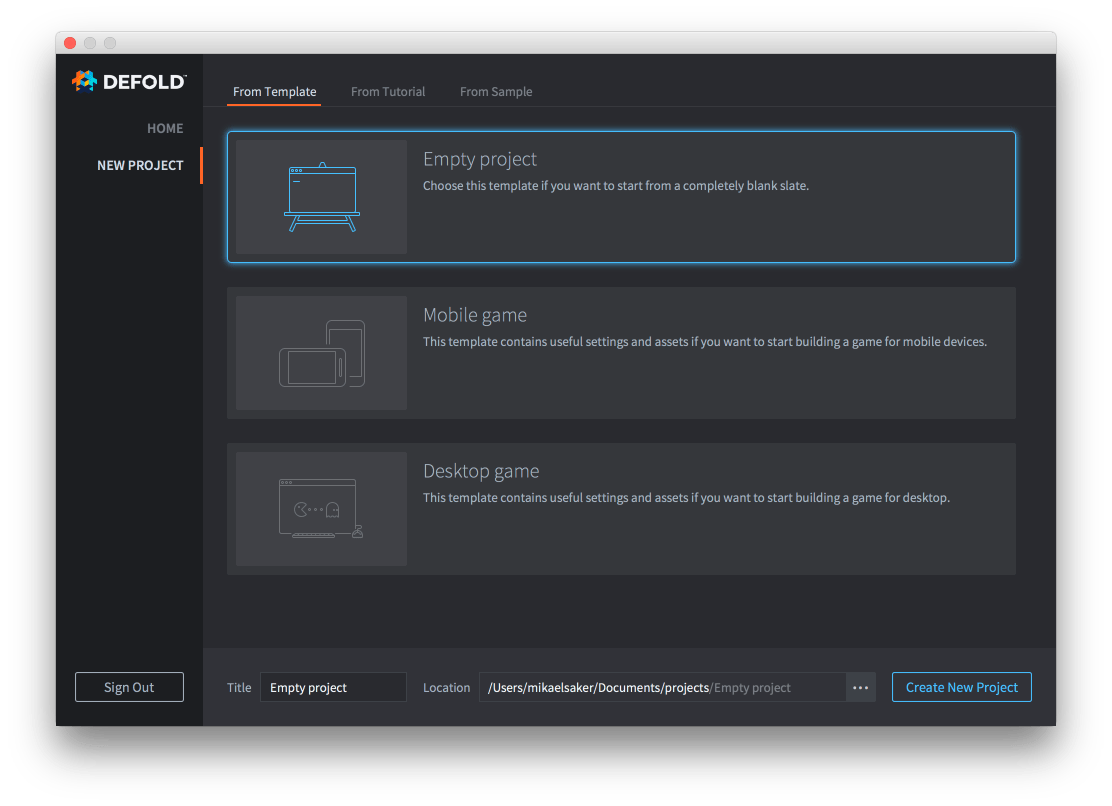
Cliquez sur l’option New Project et sélectionnez le type de projet que vous souhaitez créer. Indiquez l’emplacement sur votre disque dur où les fichiers du projet seront stockés. Cliquez sur Create New Project pour créer le projet à l’emplacement choisi. Vous pouvez créer un nouveau projet à partir d’un modèle :
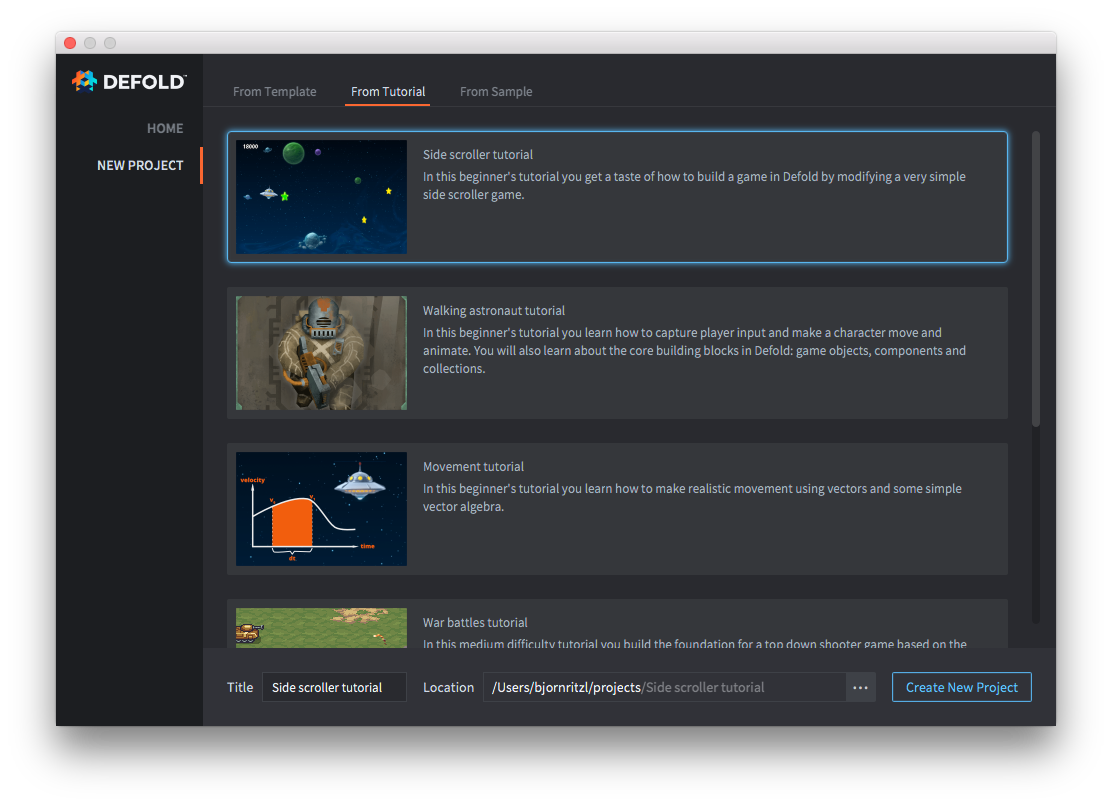
Ou à partir d’un tutoriel contenant des instructions pas à pas :
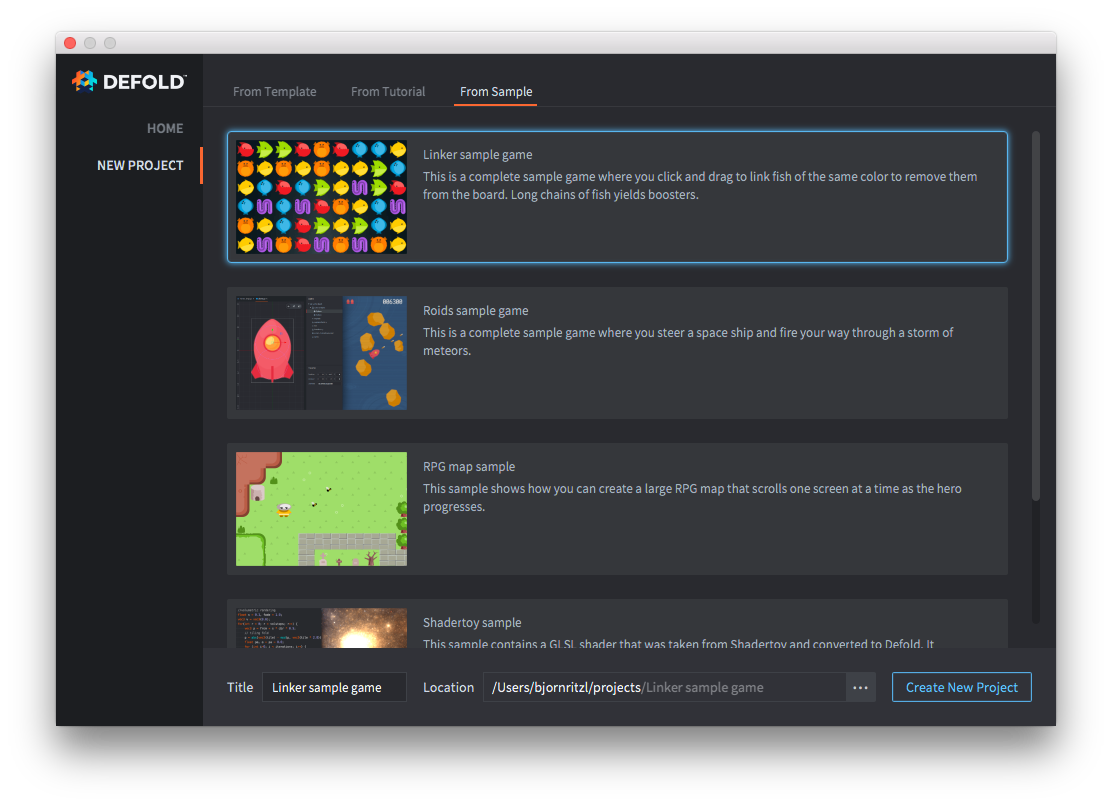
Ou à partir d’un jeu d’exemple complet :
Ajouter le projet à GitHub
Un projet local n’est intégré à aucun système de gestion de versions : les fichiers résident uniquement sur votre disque dur et aucun historique ne permet d’annuler les modifications. Les fichiers supprimés depuis le panneau Assets de l’éditeur sont déplacés vers la corbeille du système (Trash ou Recycle Bin) lorsque cette opération est prise en charge, mais ils peuvent être définitivement supprimés si elle est indisponible ou échoue. La corbeille ne protège pas vos fichiers lorsque vous les modifiez et ne fournit pas d’historique des versions ; il est donc recommandé d’utiliser un système de gestion de versions tel que Git pour suivre les modifications apportées à vos fichiers. Cela facilite aussi grandement la collaboration sur un projet avec d’autres personnes. Quelques étapes suffisent pour transférer un projet local sur GitHub :
- Créez un compte sur GitHub ou connectez-vous à votre compte
- Créez un dépôt à l’aide de l’option New Repository
- Transférez tous les fichiers du projet à l’aide de l’option Upload Files
Le projet est désormais suivi par un système de gestion de versions et vous devriez cloner le projet sur votre disque dur local, puis travailler depuis ce nouvel emplacement.
Ouvrir un projet existant
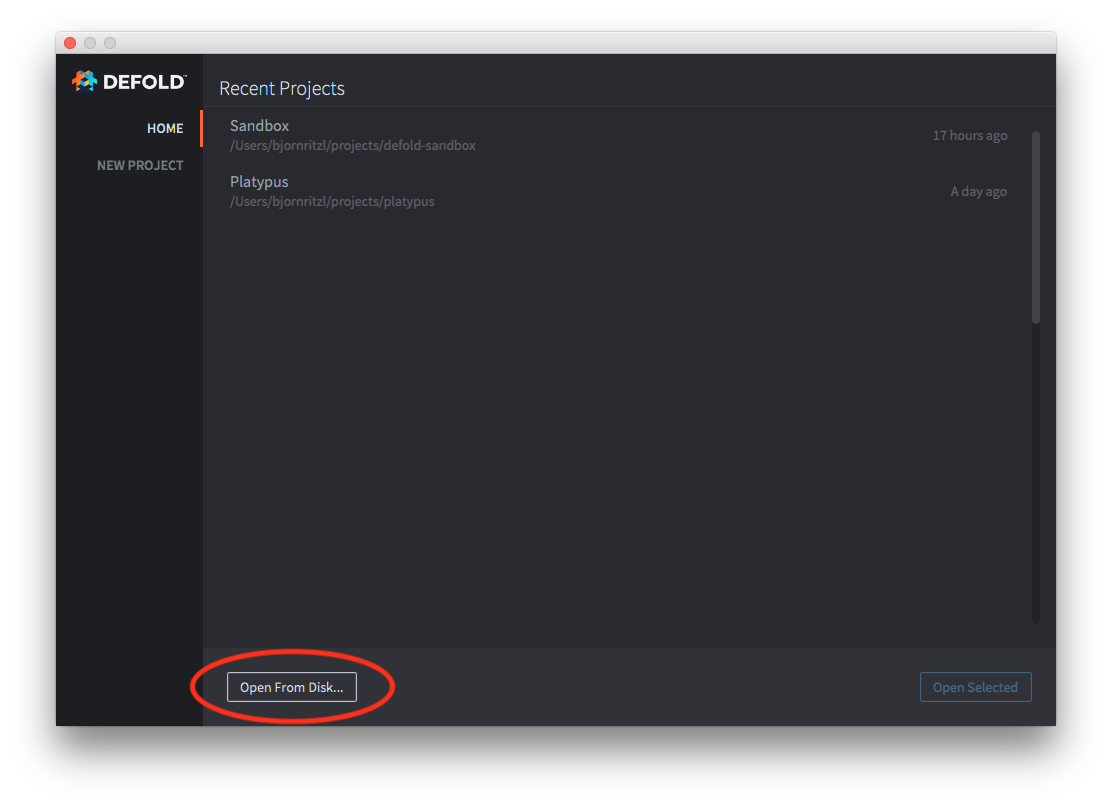
Cliquez sur l’option Open From Disk pour ouvrir un projet déjà présent sur votre ordinateur.
Ouvrir un projet récent
Dès qu’un projet a été ouvert une première fois, il apparaît dans la liste des projets récents. Cette liste affiche les projets sur lesquels vous avez travaillé le plus récemment et vous permet d’ouvrir rapidement n’importe lequel en double-cliquant dessus.