

This translation is community contributed and may not be up to date. We only maintain the English version of the documentation. Read this tutorial in English
Tutoriel de jeu de course
Dans ce tutoriel, nous partons d’un projet vide pour créer un jeu de course complet avec un personnage animé, des collisions physiques, des objets à ramasser et un score.
Il y a beaucoup à assimiler lorsque l’on découvre un nouveau moteur de jeu. Nous avons donc créé ce tutoriel pour vous aider à démarrer. Assez complet, il vous accompagne dans la découverte du fonctionnement du moteur et de l’éditeur. Nous supposons que vous avez quelques notions de programmation.
Si vous avez besoin d’une introduction à la programmation Lua, consultez notre manuel sur Lua dans Defold.
Si ce tutoriel vous semble un peu trop chargé pour commencer, consultez notre page de tutoriels, qui propose une sélection de tutoriels de différentes difficultés.
Si vous préférez les tutoriels vidéo, consultez la version vidéo sur Youtube.
Nous utilisons des ressources de jeu provenant de deux autres tutoriels, avec quelques petites modifications. Ce tutoriel est divisé en plusieurs étapes, chacune nous rapprochant sensiblement du jeu final.
Au terme de ce tutoriel, vous aurez un jeu dans lequel vous contrôlez un héros qui court dans un environnement, ramasse des pièces et évite des obstacles. Le héros court à une vitesse fixe et le joueur contrôle uniquement ses sauts, en appuyant sur un seul bouton (ou en touchant l’écran sur un appareil mobile). Le niveau se compose d’une succession infinie de plateformes sur lesquelles sauter et de pièces à ramasser.
Si vous êtes bloqué à un moment quelconque de ce tutoriel ou lors de la création de votre jeu, n’hésitez pas à nous demander de l’aide sur le forum Defold. Vous pouvez y discuter de Defold, demander de l’aide à l’équipe Defold, découvrir comment d’autres développeurs de jeux ont résolu leurs problèmes et trouver de nouvelles sources d’inspiration. Lancez-vous dès maintenant.
Tout au long du tutoriel, les descriptions détaillées de concepts et de certaines opérations sont présentées comme ce paragraphe. Si ces sections vous semblent trop détaillées, vous pouvez les passer.
Commençons donc. Nous espérons que vous prendrez beaucoup de plaisir à suivre ce tutoriel et qu’il vous aidera à démarrer avec Defold.
Téléchargez les ressources de ce tutoriel ici.
Étape 1 - Installation et configuration
La première étape consiste à télécharger les fichiers suivants.
Si vous n’avez pas encore téléchargé et installé l’éditeur Defold, c’est le moment de le faire :
Téléchargement
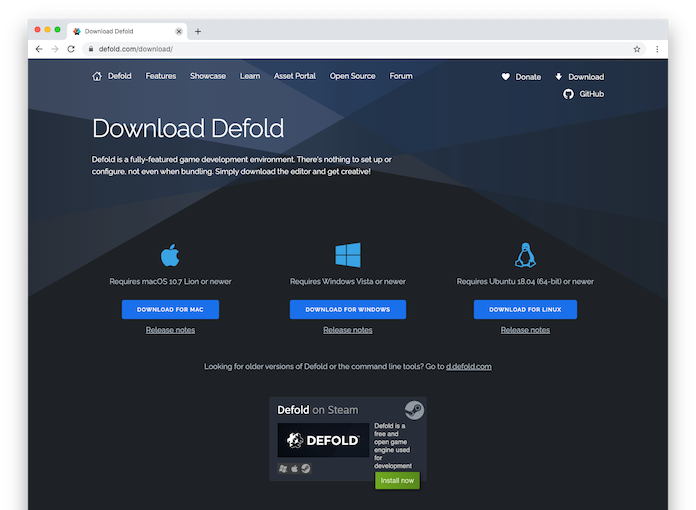
Rendez-vous sur la page de téléchargement de Defold, où vous trouverez des boutons Download pour macOS, Windows et Linux (Ubuntu) :
Installation
- Installation sur macOS
- Le fichier téléchargé est une image DMG contenant le programme.
- Localisez le fichier « Defold-x86_64-macos.dmg » et double-cliquez dessus pour ouvrir l’image.
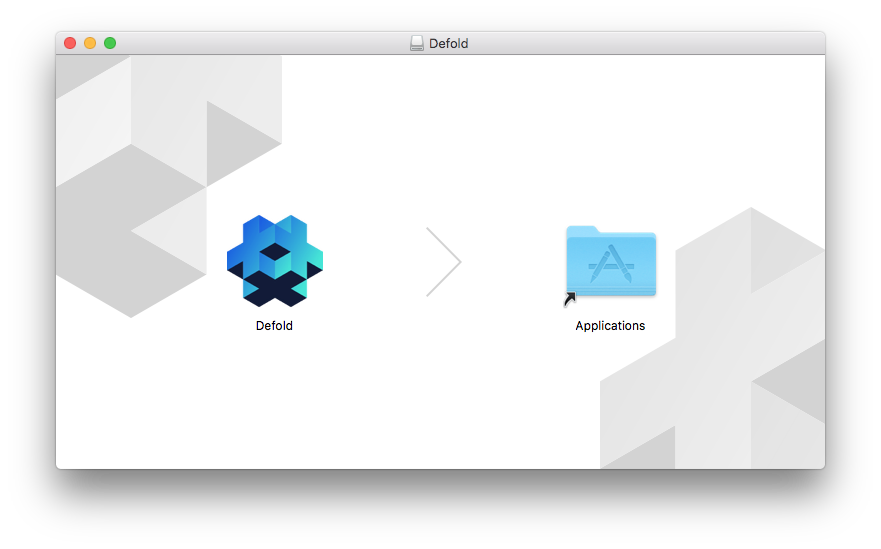
- Faites glisser l’application « Defold » sur le lien vers le dossier « Applications ».
Pour démarrer l’éditeur, ouvrez votre dossier « Applications » et double-cliquez sur le fichier « Defold ».
- Installation sur Windows
- Le fichier téléchargé est une archive ZIP à extraire :
- Localisez le fichier d’archive « Defold-x86_64-win32.zip », appuyez longuement (ou faites un clic droit) sur le dossier, sélectionnez Extract All, puis suivez les instructions pour extraire l’archive dans un dossier nommé « Defold ».
- Déplacez le dossier « Defold » à l’emplacement de votre choix (par exemple,
D:\Defold). Vous ne devriez pas déplacer Defold dansC:\Program Files (x86)\ouC:\Program Files\, car cela empêchera la mise à jour de l’éditeur.
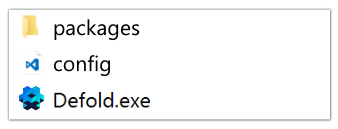
Pour démarrer l’éditeur, ouvrez le dossier « Defold » et double-cliquez sur le fichier « Defold.exe ».
- Installation sur Linux
- Le fichier téléchargé est une archive ZIP à extraire :
-
Depuis un terminal, localisez le fichier d’archive « Defold-x86_64-linux.zip » et décompressez-le dans un dossier de destination nommé « Defold ».
$ unzip Defold-x86_64-linux.zip -d Defold
Pour démarrer l’éditeur, placez-vous dans le dossier où vous avez extrait l’application, puis lancez l’exécutable
Defold, ou double-cliquez dessus sur votre bureau.$ cd Defold $ ./DefoldLe menu
Help > Create Desktop Entrypropose un assistant pour installer un lanceur d’application.Si vous rencontrez des problèmes pour démarrer l’éditeur, ouvrir un projet ou exécuter un jeu Defold, consultez la section Linux de la FAQ.
-
Installer une ancienne version
Toutes les versions bêta et stables de Defold sont également disponibles sur GitHub.
Une fois l’éditeur installé et lancé, il est temps de créer un projet et de le préparer. Créez un nouveau projet à partir du modèle “Empty Project”.
Ce tutoriel utilise les fonctionnalités Spine de l’extension Spine. Ajoutez l’extension à la section des dépendances de game.project.
L’éditeur
Au premier démarrage, l’éditeur s’affiche vide, sans projet ouvert. Choisissez donc Open Project dans le menu et sélectionnez le projet que vous venez de créer. Il vous sera également demandé de créer une « branche » pour le projet.
Le panneau Assets pane affiche maintenant tous les fichiers du projet. Si vous double-cliquez sur le fichier “main/main.collection”, il s’ouvre dans la vue de l’éditeur au centre :
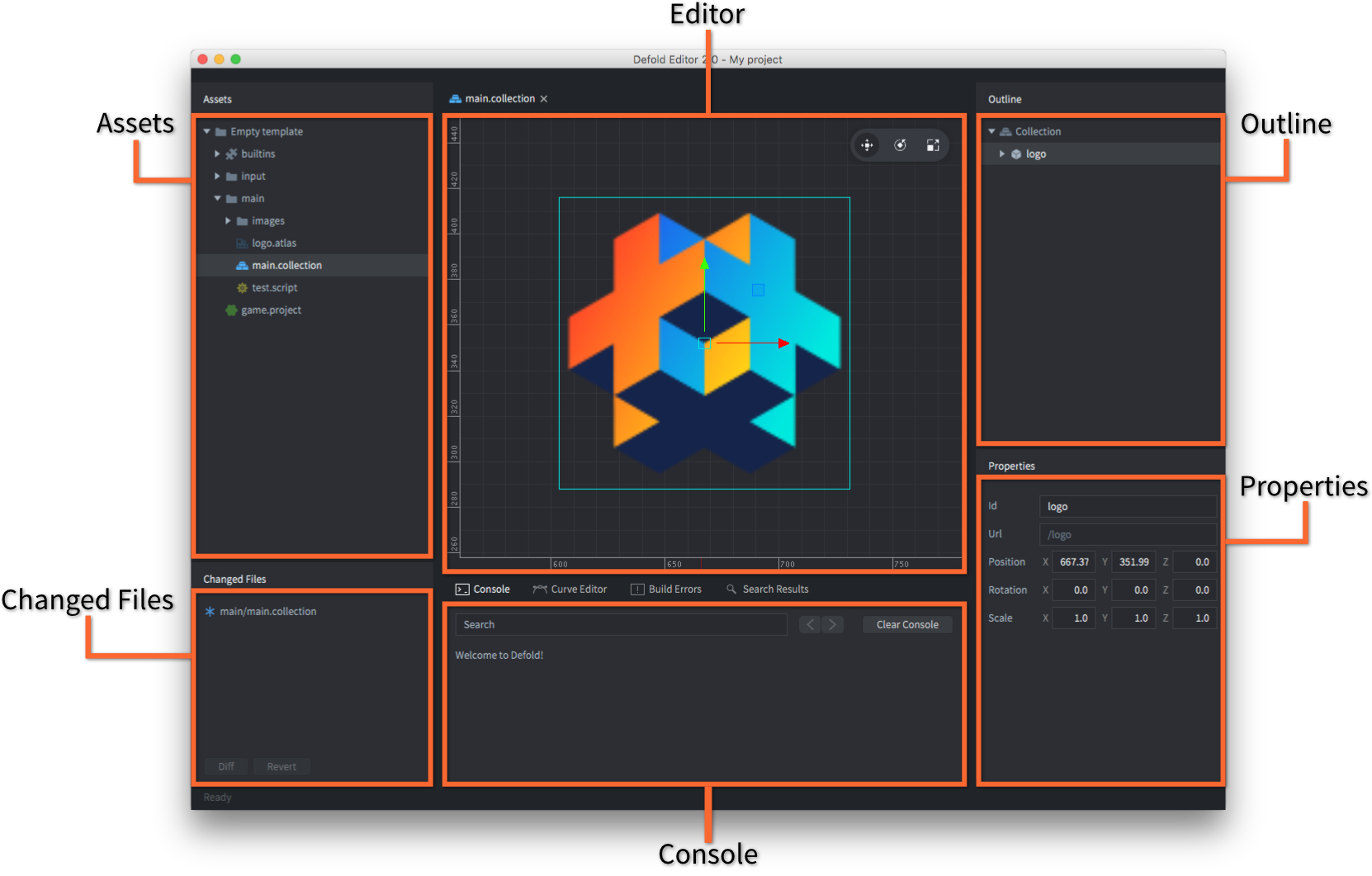
L’éditeur se compose des principales zones suivantes :
- Assets pane
- Cette vue affiche tous les fichiers de votre projet. Chaque type de fichier possède sa propre icône. Double-cliquez sur un fichier pour l’ouvrir dans l’éditeur correspondant à son type. Le dossier spécial builtins, en lecture seule, est commun à tous les projets et contient des éléments utiles, notamment un script de rendu par défaut, une police et des matériaux pour le rendu de différents types de composant (component).
- Vue principale de l’éditeur
- Cette vue affiche un éditeur adapté au type de fichier que vous modifiez. Le plus couramment utilisé est l’éditeur de scène que vous voyez ici. Chaque fichier ouvert apparaît dans un onglet distinct.
- Changed Files
- Contient les fichiers ajoutés, modifiés, renommés ou supprimés localement par rapport au commit Git actuel. Vous pouvez afficher les différences d’un fichier texte modifié ou renommé à la fois ; vous pouvez aussi annuler les modifications locales sélectionnées ici. Utilisez un client Git externe ou la ligne de commande pour synchroniser le projet avec un dépôt distant.
- Outline
- Le contenu du fichier en cours de modification, sous forme hiérarchique. Vous pouvez ajouter, supprimer, modifier et sélectionner des objets et des composants dans cette vue.
- Properties
- Les propriétés définies sur l’objet ou le composant actuellement sélectionné.
- Console
- Lorsque le jeu est en cours d’exécution, cette vue recueille la sortie du moteur de jeu (journaux, erreurs, informations de débogage, etc.), ainsi que les messages de débogage personnalisés
print()etpprint()de vos scripts. Si votre application ou votre jeu ne démarre pas, la console est le premier endroit à vérifier. Derrière la console se trouvent des onglets affichant des informations sur les erreurs, ainsi qu’un éditeur de courbes utilisé pour créer des effets de particules.
Exécuter le jeu
Le modèle de projet “Empty” est effectivement complètement vide. Sélectionnez tout de même Project ▸ Build pour compiler le projet et lancer le jeu.
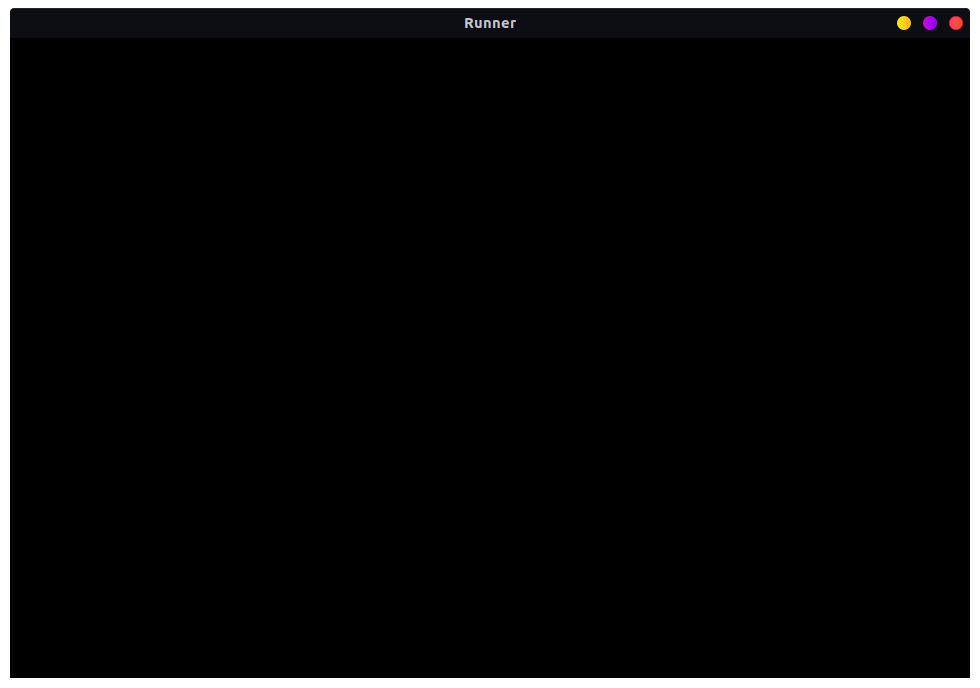
Un écran noir n’a peut-être rien de passionnant, mais il s’agit bien d’une application de jeu Defold en cours d’exécution, et nous pouvons facilement la transformer en quelque chose de plus intéressant. Faisons-le.
L’éditeur Defold travaille sur des fichiers. En double-cliquant sur un fichier dans le panneau Assets pane, vous l’ouvrez dans un éditeur adapté. Vous pouvez alors travailler sur son contenu.
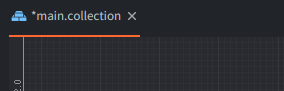
Lorsque vous avez terminé de modifier un fichier, vous devez l’enregistrer. Sélectionnez File ▸ Save dans le menu principal. L’éditeur vous le rappelle en ajoutant un astérisque ‘*’ au nom du fichier dans l’onglet de chaque fichier qui contient des modifications non enregistrées.
Configurer le projet
Avant de commencer, définissons quelques paramètres du projet. Ouvrez la ressource game.project dans Assets Pane et faites défiler jusqu’à la section Display. Définissez les propriétés width et height du projet sur 1280 et 720 respectivement.
Vous devez également ajouter l’extension Spine au projet pour que nous puissions animer le héros. Ajoutez une version de l’extension Spine compatible avec la version de l’éditeur Defold que vous avez installée. Les versions disponibles de Spine sont indiquées ici :
https://github.com/defold/extension-spine/releases
Faites un clic droit sur le lien vers le fichier zip de la version que vous souhaitez utiliser :
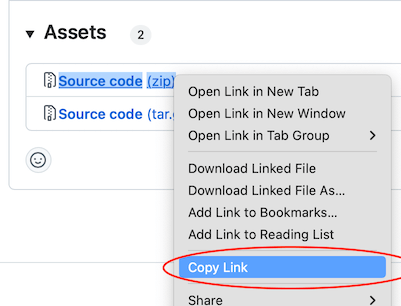
Ajoutez le lien vers cette version à votre liste de dépendances de game.project. Une fois l’extension Spine ajoutée, vous devez également redémarrer l’éditeur pour activer l’intégration à l’éditeur incluse dans l’extension Spine.
Étape 2 - Créer le sol
Faisons nos premiers pas en créant un terrain pour notre personnage, ou plus exactement une portion de sol qui défile. Nous allons procéder en quelques étapes.
- Importez les images dans le projet en faisant glisser les fichiers “ground01.png” et “ground02.png” (du sous-dossier “level-images” du lot de ressources) vers un emplacement adapté dans le projet, par exemple le dossier “images” à l’intérieur du dossier “main”.
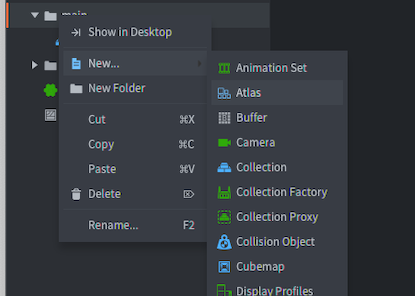
- Créez un fichier Atlas pour contenir les textures du sol (faites un clic droit sur un dossier adapté, par exemple le dossier main, dans le panneau Assets pane et sélectionnez New ▸ Atlas File). Nommez le fichier d’atlas level.atlas.
Un atlas est un fichier qui réunit plusieurs images distinctes dans un seul fichier image plus grand. Cela permet d’économiser de l’espace et d’améliorer les performances. Pour en savoir plus sur les atlas et les autres fonctionnalités graphiques 2D, consultez la documentation sur les graphismes 2D.
- Ajoutez les images du sol au nouvel atlas en faisant un clic droit sur sa racine dans Outline, puis en sélectionnant Add Images. Sélectionnez les images importées et cliquez sur OK. Chaque image de l’atlas est désormais accessible sous forme d’animation à une seule image (image fixe), utilisable dans les sprites, les effets de particules et d’autres éléments visuels. Enregistrez le fichier.
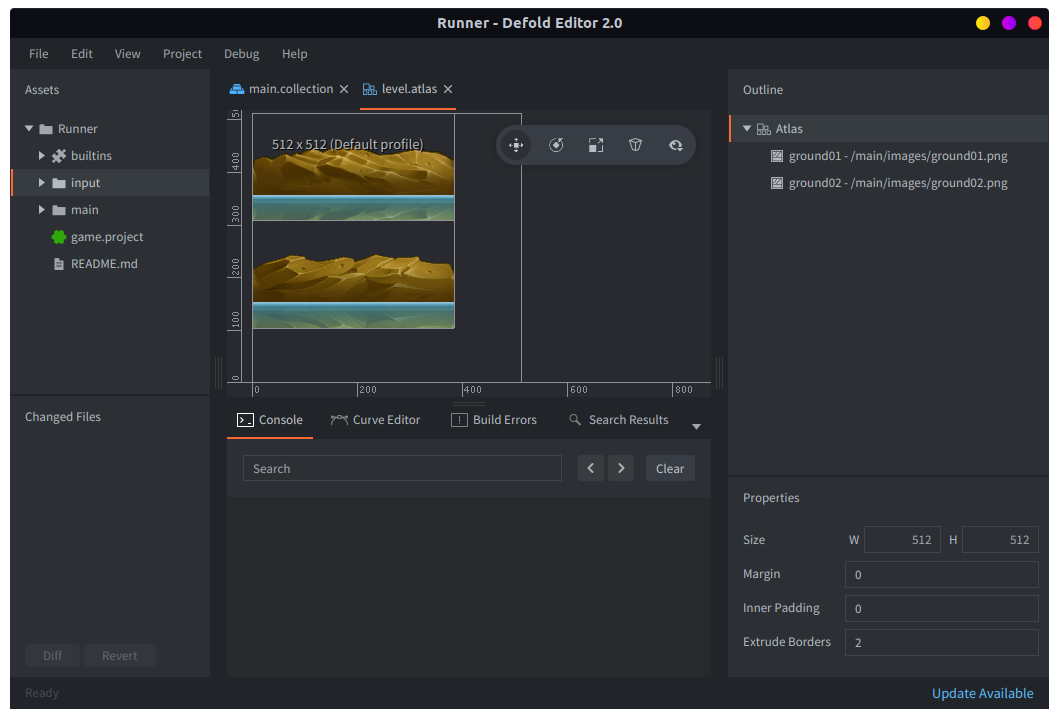
Pourquoi cela ne fonctionne-t-il pas !? L’oubli d’enregistrer est un problème fréquent lorsque l’on débute avec Defold ! Après avoir ajouté des images à un atlas, vous devez enregistrer le fichier pour pouvoir accéder à ces images.
-
Créez un fichier de collection ground.collection pour le sol et ajoutez-y sept objets de jeu (game objects) (faites un clic droit sur la racine de la collection dans la vue Outline et sélectionnez Add Game Object). Nommez les objets “ground0”, “ground1”, “ground2”, etc., en modifiant la propriété Id dans la vue Properties. Notez que Defold attribue automatiquement un identifiant unique aux nouveaux objets de jeu.
-
Dans chaque objet, ajoutez un composant sprite (faites un clic droit sur l’objet de jeu dans la vue Outline et sélectionnez Add Component, puis sélectionnez Sprite et cliquez sur OK), définissez la propriété Image du composant sprite sur l’atlas que vous venez de créer et choisissez l’une des deux images du sol comme animation par défaut du sprite. Définissez la position X du composant sprite (et non de l’objet de jeu) sur 190 et sa position Y sur 40. Comme l’image mesure 380 pixels de large et que nous la décalons horizontalement de la moitié de cette distance, le pivot de l’objet de jeu se trouve sur le bord gauche de l’image du sprite.
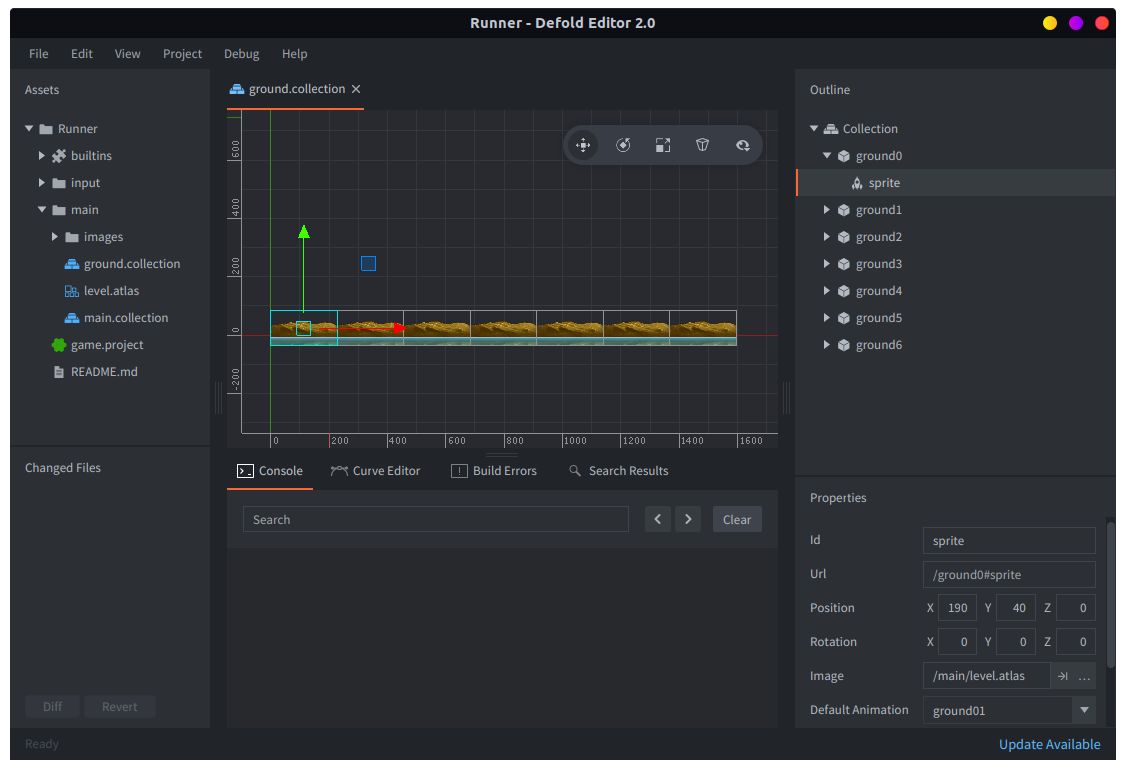
- Les graphismes que nous utilisons sont un peu trop grands : réduisez donc chaque objet de jeu à 60 % (échelle de 0.6 en X et en Y, ce qui donne des portions de sol de 228 pixels de large).
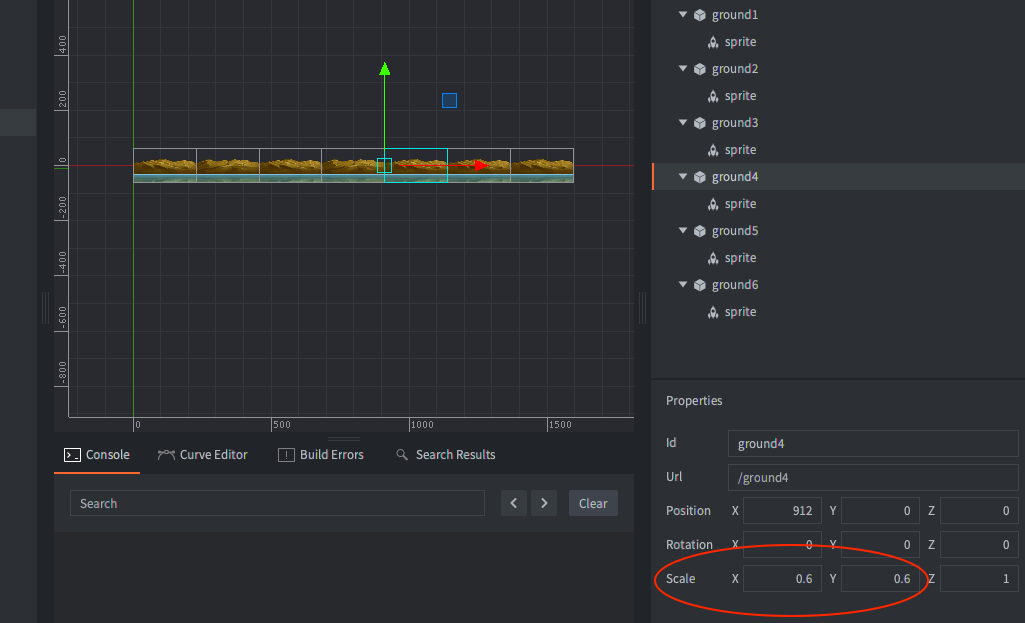
- Alignez tous les objets de jeu. Définissez les positions X des objets de jeu (et non des composants sprite) sur 0, 228, 456, 684, 912, 1140 et 1368 (des multiples de la largeur de 228 pixels).
Le plus simple est probablement de créer un objet de jeu complet avec un composant sprite, de régler son échelle, puis de le copier. Sélectionnez-le dans la vue Outline, puis sélectionnez Edit ▸ Copy et ensuite Edit ▸ Paste.
Si vous souhaitez des tuiles plus grandes ou plus petites, il suffit de modifier leur échelle. Vous devrez toutefois aussi modifier les positions X de tous les objets de jeu du sol pour qu’elles soient des multiples de la nouvelle largeur.
-
Enregistrez le fichier, puis ajoutez ground.collection au fichier main.collection : double-cliquez d’abord sur main.collection, puis faites un clic droit sur l’objet racine dans la vue Outline et sélectionnez Add Collection From File. Dans la boîte de dialogue, sélectionnez ground.collection et cliquez sur OK. Veillez à placer ground.collection à la position 0, 0, 0, sinon elle sera décalée visuellement. Enregistrez le fichier.
-
Lancez le jeu (Project ▸ Build) pour vérifier que tout est en place.
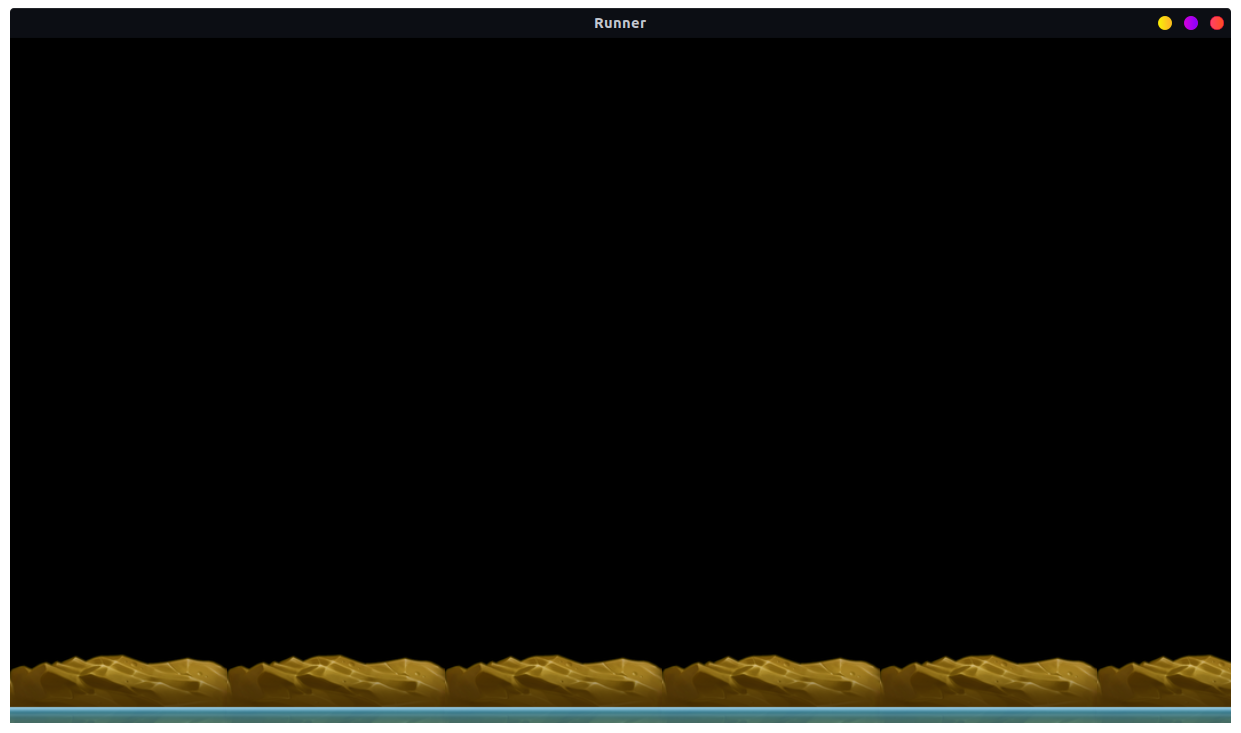
Vous vous demandez peut-être à présent ce que sont exactement tous ces éléments que nous avons créés. Prenons donc un instant pour examiner les éléments de base de tout projet Defold :
- Objets de jeu
- Ce sont les éléments qui existent dans le jeu en cours d’exécution. Chaque objet de jeu possède une position dans l’espace 3D, une rotation et une échelle. Il n’est pas nécessairement visible. Un objet de jeu contient autant de composants que nécessaire pour lui apporter des fonctionnalités comme les graphismes (sprites, tilemaps, modèles, modèles Spine et effets de particules), les sons, la physique, les factories (pour créer des instances), etc. Des composants script Lua peuvent également lui être ajoutés pour définir son comportement. Chaque objet de jeu de vos jeux possède un identifiant, dont vous avez besoin pour communiquer avec lui par échange de messages.
- Collections
- Les collections n’existent pas par elles-mêmes dans un jeu en cours d’exécution, mais servent à donner des noms statiques aux objets de jeu tout en permettant plusieurs instances d’un même objet de jeu. En pratique, elles servent de conteneurs pour les objets de jeu et d’autres collections. Vous pouvez utiliser les collections comme des prototypes (également appelés « prefabs » ou « blueprints » dans d’autres moteurs) de hiérarchies complexes d’objets de jeu et de collections. Au démarrage, le moteur charge une collection principale et donne vie à tout ce que vous y avez placé. Par défaut, il s’agit du fichier main.collection dans le dossier main de votre projet, mais vous pouvez le changer dans les paramètres du projet.
Pour le moment, ces descriptions devraient suffire. Vous trouverez toutefois une présentation bien plus complète dans le manuel des éléments de base. Il est conseillé de consulter ce manuel plus tard pour mieux comprendre le fonctionnement de Defold.
Étape 3 - Faire défiler le sol
Maintenant que toutes les portions de sol sont en place, il est assez simple de les mettre en mouvement. Le principe est le suivant : déplacer les portions de droite à gauche et, lorsqu’une portion atteint le bord gauche à l’extérieur de l’écran, la déplacer tout à droite. Un script Lua est nécessaire pour déplacer tous ces objets de jeu. Créons-en donc un :
- Faites un clic droit sur le dossier main dans le panneau Assets pane et sélectionnez New ▸ Script File. Nommez le nouveau fichier ground.script.
- Double-cliquez sur le nouveau fichier pour ouvrir l’éditeur de scripts Lua.
- Supprimez le contenu par défaut du fichier, copiez-y le code Lua suivant, puis enregistrez le fichier.
-- ground.script
local pieces = { "ground0", "ground1", "ground2", "ground3",
                    "ground4", "ground5", "ground6" } -- <1>

function init(self) -- <2>
    self.speed = 360  -- Speed in pixels/s
end

function update(self, dt) -- <3>
    for i, p in ipairs(pieces) do -- <4>
        local pos = go.get_position(p)
        if pos.x <= -228 then -- <5>
            pos.x = 1368 + (pos.x + 228)
        end
        pos.x = pos.x - self.speed * dt -- <6>
        go.set_position(pos, p) -- <7>
    end
end
- Stockez les identifiants des objets de jeu du sol dans une table Lua afin de pouvoir les parcourir.
- La fonction
init()est appelée lorsque l’objet de jeu prend vie dans le jeu. Nous initialisons une variable membre propre à l’objet qui contient la vitesse du sol. update()est appelée une fois par image, généralement 60 fois par seconde.dtcontient le nombre de secondes écoulées depuis le dernier appel.- Parcourez tous les objets de jeu du sol.
- Stockez la position actuelle dans une variable locale, puis, si l’objet actuel se trouve sur le bord gauche, déplacez-le vers le bord droit.
- Diminuez la position X actuelle selon la vitesse définie. Multipliez par
dtpour obtenir une vitesse en pixels/s indépendante de la fréquence d’images. - Mettez à jour la position de l’objet avec la nouvelle vitesse.
Defold est un cœur de moteur rapide qui gère vos données et vos objets de jeu. Toute la logique et tous les comportements nécessaires à votre jeu sont créés en langage Lua. Lua est un langage de programmation rapide et léger, particulièrement adapté à l’écriture de la logique des jeux. D’excellentes ressources permettent d’apprendre ce langage, comme le livre Programming in Lua et le manuel de référence officiel de Lua.
Defold ajoute un ensemble d’API à Lua, ainsi qu’un système d’échange de messages qui vous permet de programmer les communications entre objets de jeu. Consultez le manuel sur l’échange de messages pour en savoir plus sur son fonctionnement.
Vous pouvez afficher ou masquer les sections Assets Pane, Console et Outline de l’éditeur à l’aide des touches F6, F7 et F8 respectivement.
Maintenant que nous avons un fichier de script, nous devons ajouter une référence à ce fichier dans un composant d’un objet de jeu. Le script sera ainsi exécuté dans le cadre du cycle de vie de l’objet de jeu. Pour cela, nous créons un nouvel objet de jeu dans ground.collection et lui ajoutons un composant Script qui fait référence au fichier de script Lua que nous venons de créer :
- Faites un clic droit sur la racine de la collection et sélectionnez Add Game Object. Définissez la propriété id de l’objet sur “controller”.
- Faites un clic droit sur l’objet “controller” et sélectionnez Add Component from file, puis sélectionnez le fichier ground.script.
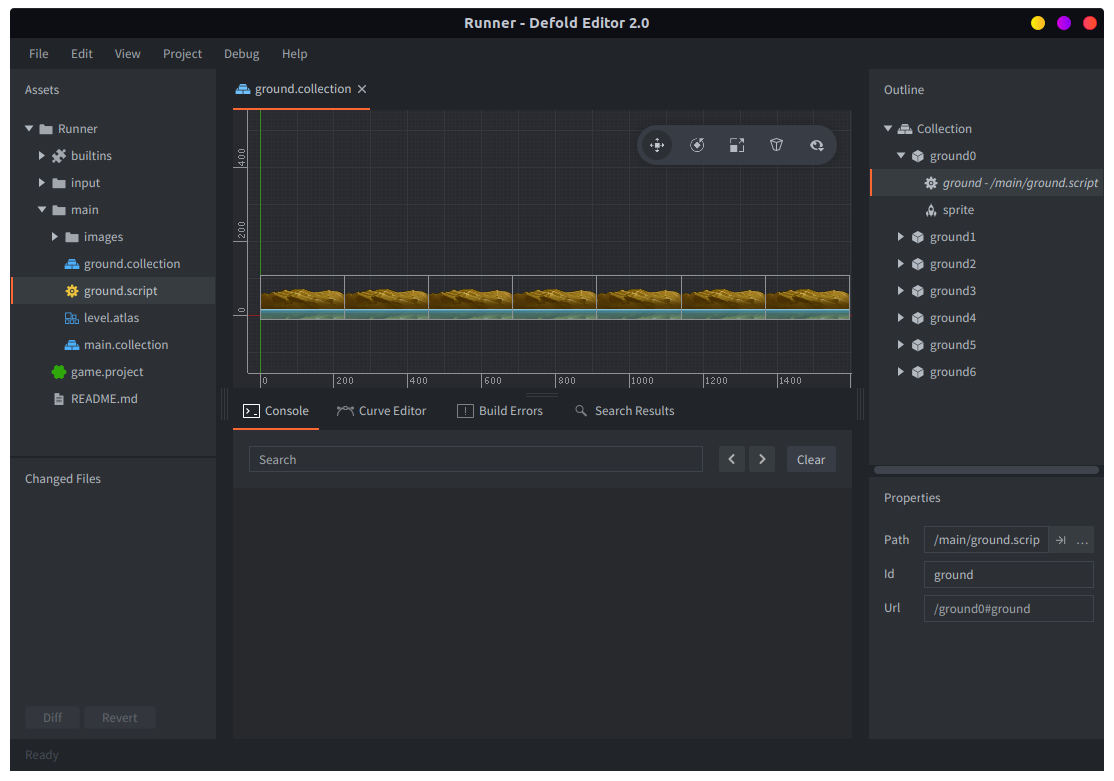
Lorsque vous exécutez le jeu, l’objet de jeu “controller” exécute maintenant le script de son composant Script, ce qui fait défiler le sol de façon fluide à travers l’écran.
Étape 4 - Créer un héros
Le héros sera un objet de jeu constitué des composants suivants :
- Un Spine Model
- Il nous donne un petit héros semblable à une poupée de papier, dont les parties du corps peuvent être animées avec fluidité (et à faible coût).
- Un Collision Object
- Il détecte les collisions entre le héros et les éléments du niveau sur lesquels il peut courir, qui sont dangereux ou qu’il peut ramasser.
- Un Script
- Il reçoit les entrées de l’utilisateur et y réagit, fait sauter le héros, l’anime et gère les collisions.
Commencez par importer les images des parties du corps, puis ajoutez-les à un nouvel atlas que nous appelons hero.atlas :
- Créez un dossier en faisant un clic droit dans le panneau Assets pane et en sélectionnant New ▸ Folder. Veillez à ne sélectionner aucun dossier avant de cliquer, sinon le nouveau dossier sera créé à l’intérieur de celui qui est sélectionné. Nommez le dossier “hero”.
- Créez un fichier d’atlas en faisant un clic droit sur le dossier hero et en sélectionnant New ▸ Atlas File. Nommez le fichier hero.atlas.
- Créez un sous-dossier images dans le dossier hero. Faites un clic droit sur le dossier hero et sélectionnez New ▸ Folder.
- Faites glisser les images des parties du corps du dossier hero-images du lot de ressources vers le dossier images que vous venez de créer dans le panneau Assets pane.
- Ouvrez hero.atlas, faites un clic droit sur le nœud racine dans Outline et sélectionnez Add Images. Sélectionnez toutes les images des parties du corps et cliquez sur OK.
- Enregistrez le fichier d’atlas.
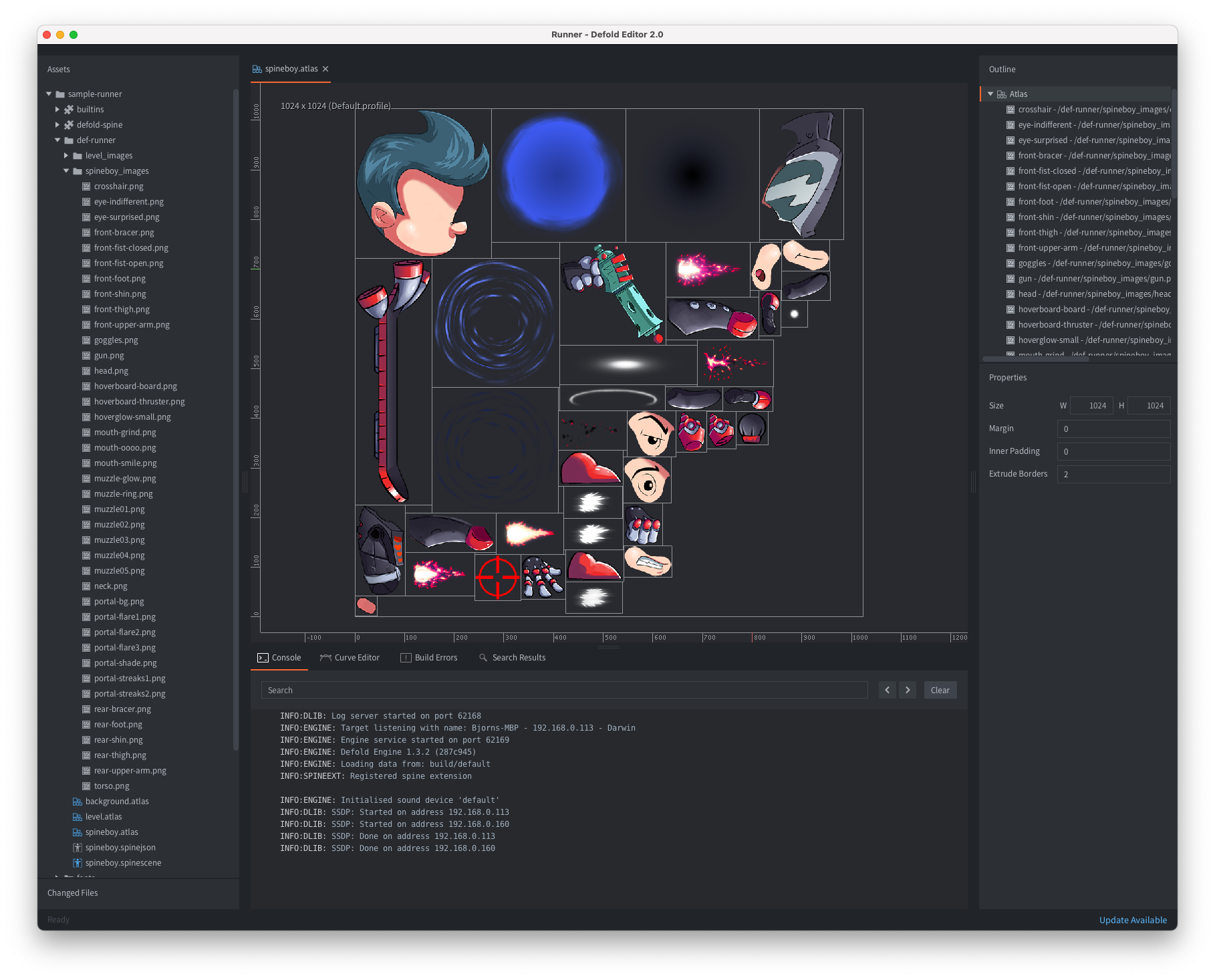
Nous devons également importer les données d’animation Spine et préparer une Spine Scene pour les utiliser :
- Faites glisser le fichier hero.spinejson (inclus dans le lot de ressources) vers le dossier hero dans le panneau Assets pane.
- Créez un fichier Spine Scene. Faites un clic droit sur le dossier hero et sélectionnez New ▸ Spine Scene File. Nommez le fichier hero.spinescene.
- Double-cliquez sur le nouveau fichier pour ouvrir et modifier la Spine Scene.
- Définissez la propriété spine_json sur le fichier JSON importé hero.spinejson. Cliquez sur la propriété, puis sur le bouton de sélection de fichier … pour ouvrir le navigateur de ressources.
- Définissez la propriété atlas pour qu’elle fasse référence au fichier hero.atlas.
- Enregistrez le fichier.
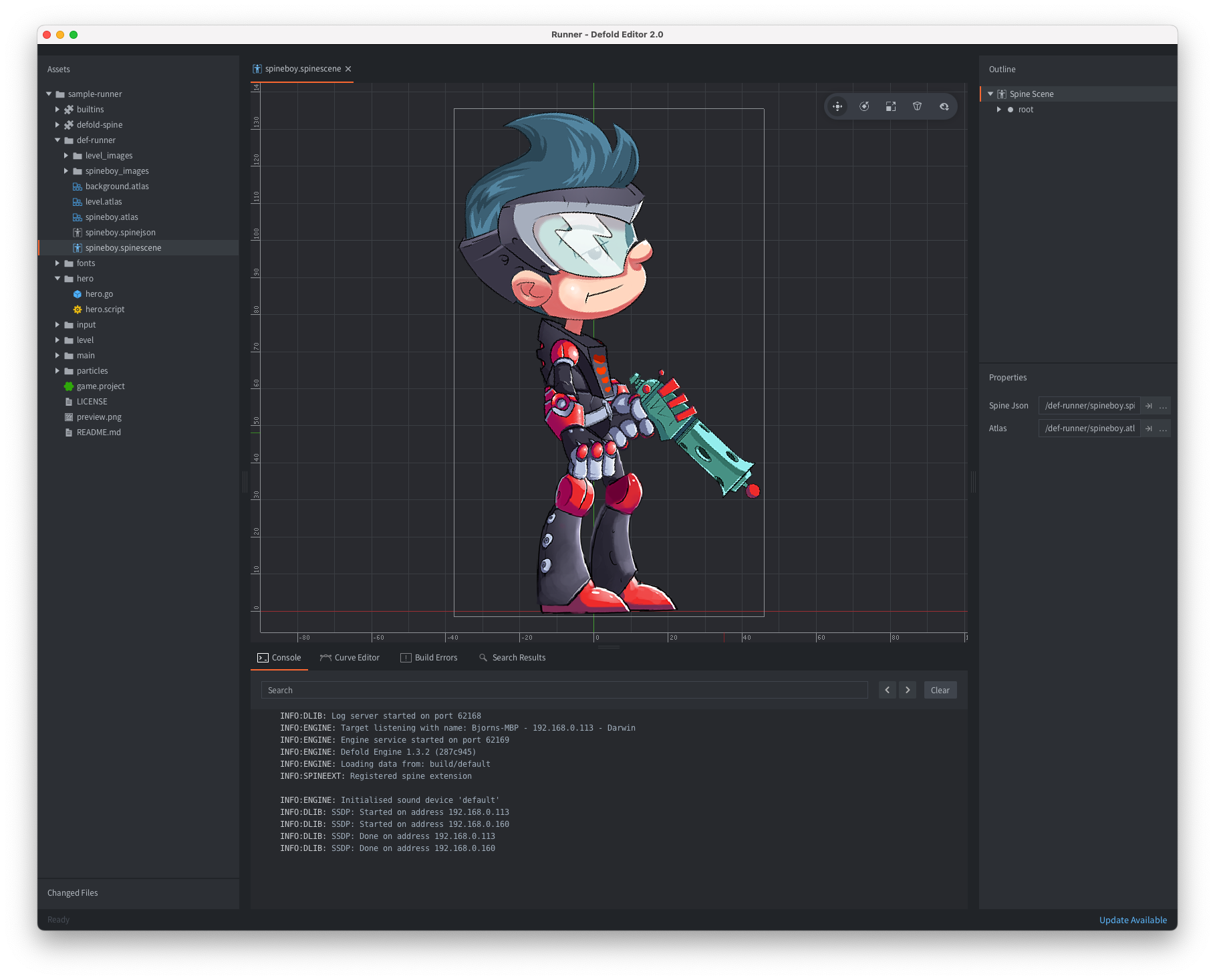
Le fichier hero.spinejson a été exporté au format Spine JSON. Vous aurez besoin du logiciel d’animation Spine pour créer de tels fichiers. Si vous souhaitez utiliser un autre logiciel d’animation, vous pouvez exporter vos animations sous forme de feuilles de sprites et les utiliser comme animations image par image à partir de ressources Tile Source ou Atlas. Consultez le manuel sur l’animation pour en savoir plus.
Construire l’objet de jeu
Nous pouvons maintenant commencer à construire l’objet de jeu du héros :
- Créez un fichier hero.go (faites un clic droit sur le dossier hero et sélectionnez New ▸ Game Object File).
- Ouvrez le fichier d’objet de jeu.
- Ajoutez-lui un composant Spine Model. (Faites un clic droit sur la racine dans Outline et sélectionnez Add Component, puis sélectionnez “Spine Model”.)
- Définissez la propriété Spine Scene du composant sur le fichier hero.spinescene que vous venez de créer et sélectionnez “run_right” comme animation par défaut (nous réglerons correctement l’animation plus tard).
- Enregistrez le fichier.
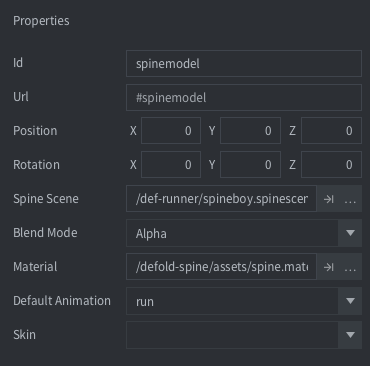
Il est maintenant temps d’ajouter la physique pour que les collisions fonctionnent :
- Ajoutez un composant Collision Object à l’objet de jeu du héros. (Faites un clic droit sur la racine dans Outline et sélectionnez Add Component, puis sélectionnez “Collision Object”.)
- Faites un clic droit sur le nouveau composant et sélectionnez Add Shape. Ajoutez deux formes pour couvrir le corps du personnage. Une sphère et une boîte suffiront.
- Cliquez sur les formes et utilisez l’outil Move Tool (Scene ▸ Move Tool) pour les placer correctement.
- Sélectionnez le composant Collision Object et définissez sa propriété Type sur “Kinematic”.
Le type de collision “Kinematic” signifie que nous voulons détecter les collisions, mais que le moteur physique ne les résoudra pas automatiquement et ne simulera pas les objets. Le moteur physique prend en charge plusieurs types d’objets de collision. Vous pouvez en savoir plus dans la documentation sur la physique.
Il est essentiel de préciser avec quoi l’objet de collision doit interagir :
- Définissez la propriété Group sur un nouveau groupe de collision nommé “hero”.
- Définissez la propriété Mask sur un autre groupe, “geometry”, avec lequel cet objet de collision doit détecter les collisions. Notez que le groupe “geometry” n’existe pas encore, mais nous ajouterons bientôt des objets de collision qui lui appartiennent.
Enfin, créez un fichier hero.script et ajoutez-le à l’objet de jeu.
- Faites un clic droit sur le dossier hero dans le panneau Assets pane et sélectionnez New ▸ Script File. Nommez le nouveau fichier hero.script.
- Ouvrez le nouveau fichier, copiez et collez le code suivant dans le fichier de script, puis enregistrez-le. (Le code est assez simple, à l’exception du solveur qui sépare la forme de collision du héros de ce qu’elle heurte. C’est le rôle de la fonction
handle_geometry_contact().)
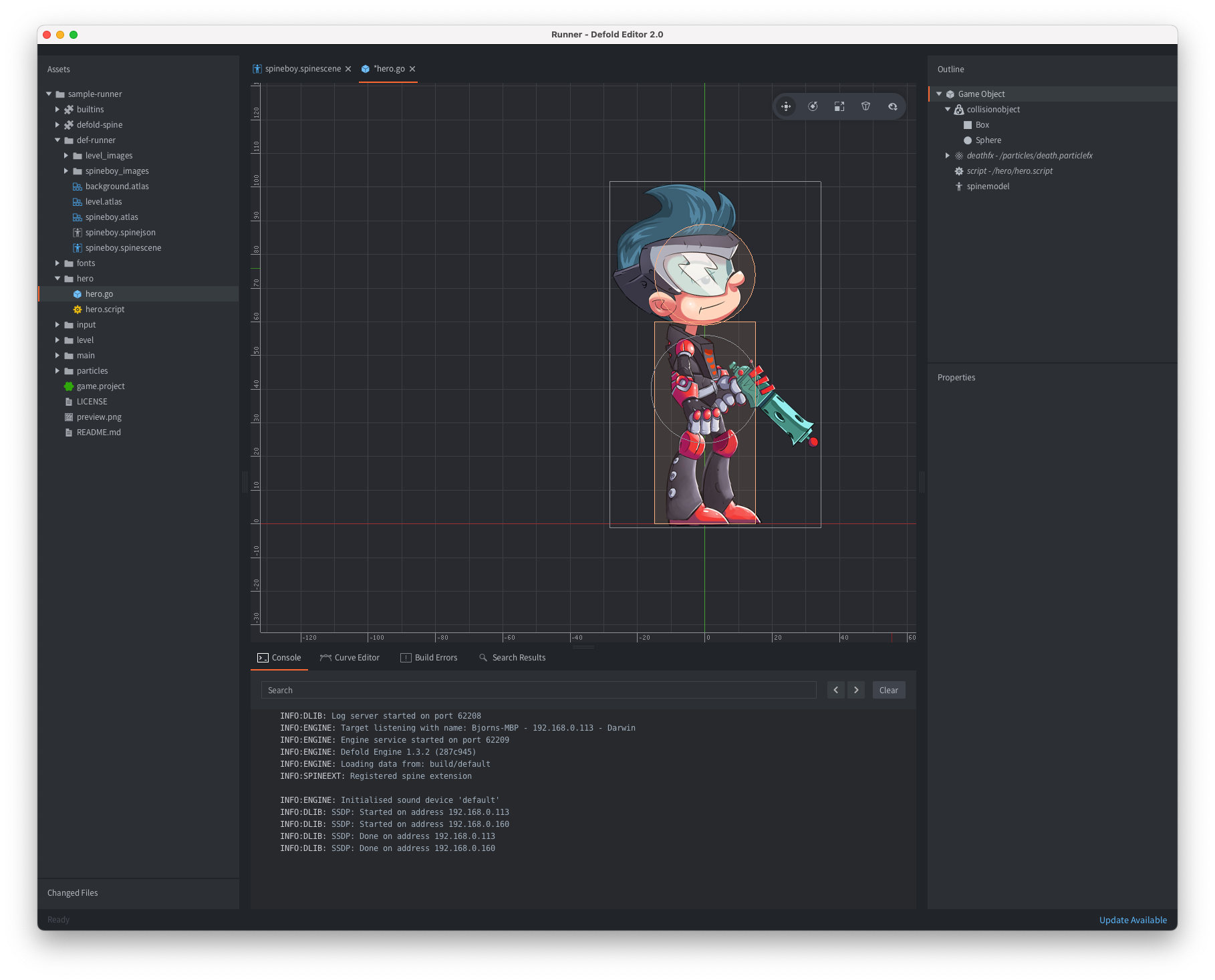
Nous gérons nous-mêmes les collisions parce que, si nous définissions plutôt le type de l’objet de collision du personnage comme dynamique, le moteur effectuerait une simulation newtonienne des corps concernés. Pour un jeu comme celui-ci, une telle simulation est loin d’être optimale. Nous prenons donc le contrôle complet au lieu de lutter contre le moteur physique en appliquant diverses forces.
Cela nécessite toutefois un peu de calcul vectoriel pour gérer correctement les collisions. Vous trouverez une explication détaillée de la résolution des collisions cinématiques dans la documentation sur la physique.
-- gravity pulling the player down in pixel units/sˆ2
local gravity = -20

-- take-off speed when jumping in pixel units/s
local jump_takeoff_speed = 900

function init(self)
    -- this tells the engine to send input to on_input() in this script
    msg.post(".", "acquire_input_focus")

    -- save the starting position
    self.position = go.get_position()

    -- keep track of movement vector and if there is ground contact
    self.velocity = vmath.vector3(0, 0, 0)
    self.ground_contact = false
end

function final(self)
    -- Return input focus when the object is deleted
    msg.post(".", "release_input_focus")
end

function update(self, dt)
    local gravity = vmath.vector3(0, gravity, 0)

    if not self.ground_contact then
        -- Apply gravity if there's no ground contact
        self.velocity = self.velocity + gravity
    end

    -- apply velocity to the player character
    go.set_position(go.get_position() + self.velocity * dt)

    -- reset volatile state
    self.correction = vmath.vector3()
    self.ground_contact = false
end

local function handle_geometry_contact(self, normal, distance)
    -- project the correction vector onto the contact normal
    -- (the correction vector is the 0-vector for the first contact point)
    local proj = vmath.dot(self.correction, normal)
    -- calculate the compensation we need to make for this contact point
    local comp = (distance - proj) * normal
    -- add it to the correction vector
    self.correction = self.correction + comp
    -- apply the compensation to the player character
    go.set_position(go.get_position() + comp)
    -- check if the normal points enough up to consider the player standing on the ground
    -- (0.7 is roughly equal to 45 degrees deviation from pure vertical direction)
    if normal.y > 0.7 then
        self.ground_contact = true
    end
    -- project the velocity onto the normal
    proj = vmath.dot(self.velocity, normal)
    -- if the projection is negative, it means that some of the velocity points towards the contact point
    if proj < 0 then
        -- remove that component in that case
        self.velocity = self.velocity - proj * normal
    end
end

function on_message(self, message_id, message, sender)
    if message_id == hash("contact_point_response") then
        -- check if we received a contact point message. One message for each contact point
        if message.group == hash("geometry") then
            handle_geometry_contact(self, message.normal, message.distance)
        end
    end
end

local function jump(self)
    -- only allow jump from ground
    if self.ground_contact then
        -- set take-off speed
        self.velocity.y = jump_takeoff_speed
    end
end

local function abort_jump(self)
    -- cut the jump short if we are still going up
    if self.velocity.y > 0 then
        -- scale down the upwards speed
        self.velocity.y = self.velocity.y * 0.5
    end
end

function on_input(self, action_id, action)
    if action_id == hash("jump") or action_id == hash("touch") then
        if action.pressed then
            jump(self)
        elseif action.released then
            abort_jump(self)
        end
    end
end
- Ajoutez le script à l’objet du héros en tant que composant Script (faites un clic droit sur la racine de hero.go dans Outline et sélectionnez Add Component from File, puis sélectionnez le fichier hero.script).
Si vous le souhaitez, vous pouvez maintenant ajouter temporairement le héros à la collection principale et lancer le jeu pour le voir tomber à travers le monde.
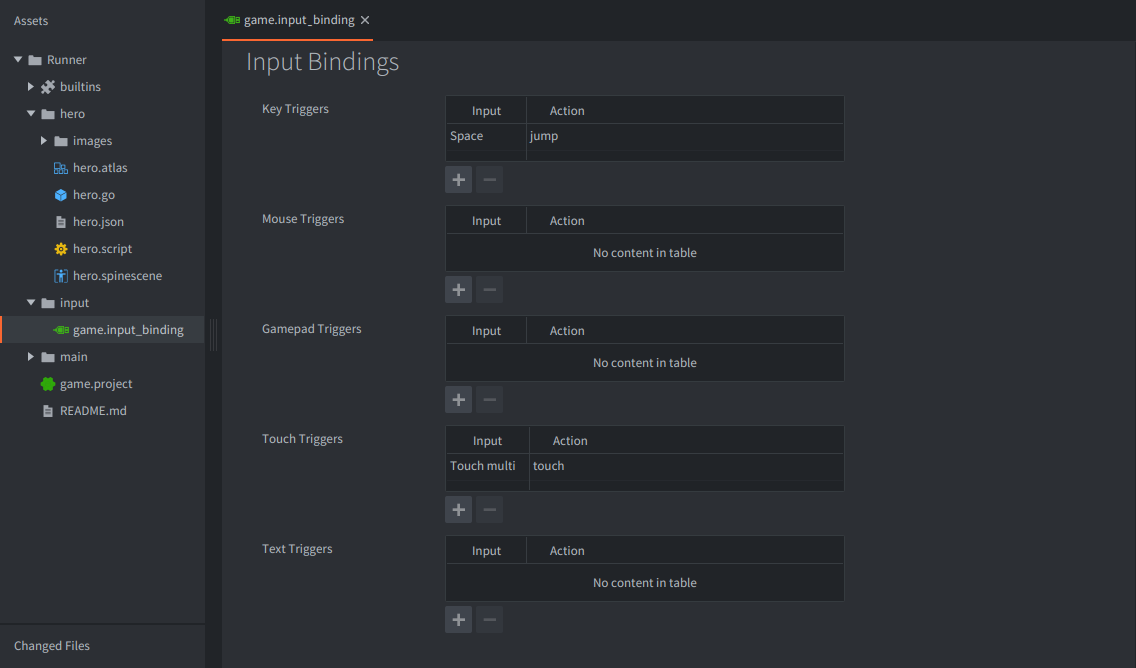
Le dernier élément nécessaire pour que le héros soit fonctionnel est la gestion des entrées. Le script ci-dessus contient déjà une fonction on_input() qui réagit aux actions “jump” et “touch” (pour les écrans tactiles). Ajoutons des liaisons d’entrée pour ces actions.
- Ouvrez “input/game.input_bindings”.
- Ajoutez un déclencheur clavier pour “KEY_SPACE” et nommez l’action “jump”.
- Ajoutez un déclencheur tactile pour “TOUCH_MULTI” et nommez l’action “touch”. (Les noms des actions sont arbitraires, mais doivent correspondre à ceux de votre script. Notez que plusieurs déclencheurs ne peuvent pas utiliser le même nom d’action.)
- Enregistrez le fichier.
Étape 5 - Réorganiser le niveau
Maintenant que notre héros est configuré avec ses collisions et tout le nécessaire, nous devons aussi ajouter des collisions au sol pour qu’il ait quelque chose à heurter (ou sur quoi courir). Nous allons le faire dans un instant, mais commençons par une petite réorganisation : plaçons tous les éléments du niveau dans une collection distincte et rangeons un peu la structure des fichiers :
- Créez un fichier level.collection (faites un clic droit sur main dans le panneau Assets pane et sélectionnez New ▸ Collection File).
- Ouvrez le nouveau fichier, faites un clic droit sur la racine dans Outline, sélectionnez Add Collection from File et choisissez ground.collection.
- Dans level.collection, faites un clic droit sur la racine dans Outline, sélectionnez Add Game Object File et choisissez hero.go.
- Créez maintenant un dossier nommé level à la racine du projet (faites un clic droit sur l’espace blanc sous game.project et sélectionnez New ▸ Folder), puis déplacez-y les ressources du niveau créées jusqu’ici : les fichiers level.collection et level.atlas, le dossier “images” contenant les images de l’atlas du niveau, ainsi que les fichiers ground.collection et ground.script.
- Ouvrez main.collection, supprimez ground.collection et ajoutez à sa place level.collection (faites un clic droit et sélectionnez Add Collection from File), qui contient maintenant ground.collection. Veillez à placer la collection à la position 0, 0, 0.
Comme vous l’avez peut-être remarqué, la hiérarchie des fichiers affichée dans le panneau Assets pane est indépendante de la structure du contenu que vous construisez dans vos collections. Les fichiers individuels sont référencés dans les fichiers de collection et d’objet de jeu, mais leur emplacement est totalement libre.
Si vous souhaitez déplacer un fichier, Defold vous aide en mettant automatiquement à jour les références à ce fichier (refactorisation). Lorsque vous créez un logiciel complexe, comme un jeu, il est extrêmement utile de pouvoir modifier la structure du projet à mesure qu’il grandit et évolue. Defold encourage cette pratique et facilite l’opération : n’ayez donc pas peur de déplacer vos fichiers !
Nous devons également ajouter à la collection du niveau un objet de jeu contrôleur doté d’un composant script :
- Créez un fichier de script. Faites un clic droit sur le dossier level dans le panneau Assets pane et sélectionnez New ▸ Script File. Nommez le fichier controller.script.
-
Ouvrez le fichier de script, copiez-y le code suivant et enregistrez-le :
-- controller.script go.property("speed", 360) -- <1> function init(self) msg.post("ground/controller#ground", "set_speed", { speed = self.speed }) end- Il s’agit d’une propriété de script. Nous lui donnons une valeur par défaut, mais chaque instance du script placée dans le jeu peut remplacer cette valeur directement dans la vue des propriétés de l’éditeur.
- Ouvrez le fichier level.collection.
- Faites un clic droit sur la racine dans Outline et sélectionnez Add Game Object.
- Définissez Id sur “controller”.
- Faites un clic droit sur l’objet de jeu “controller” dans Outline, sélectionnez Add Component from File, puis le fichier controller.script dans le dossier level.
- Enregistrez le fichier.
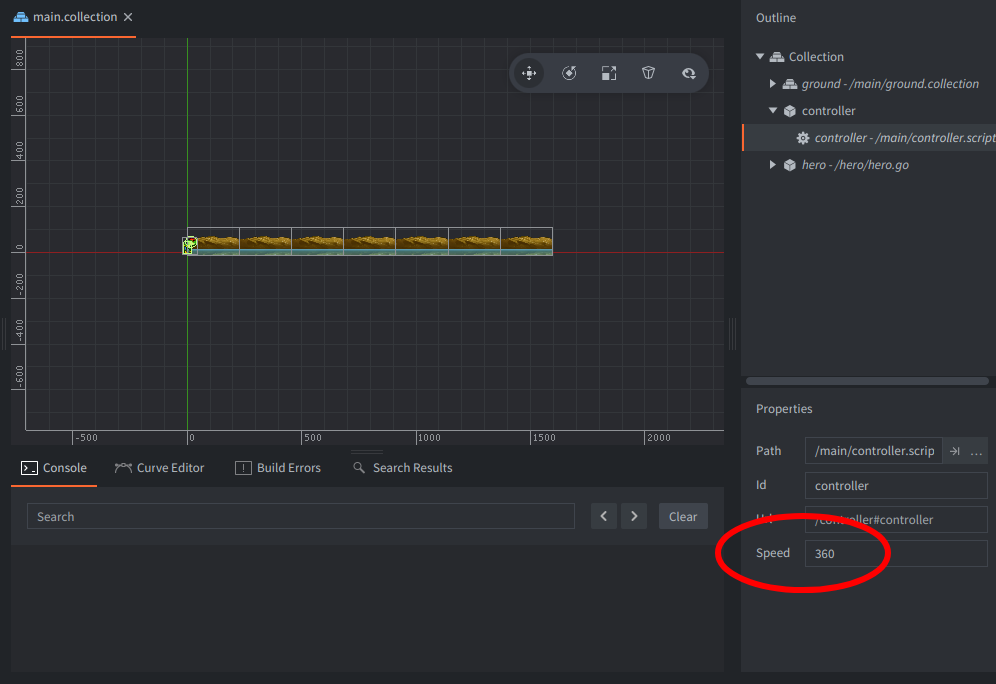
L’objet de jeu “controller” n’existe pas dans un fichier distinct : il est créé directement dans la collection du niveau. Son instance est donc créée à partir des données définies sur place. Cela convient aux objets de jeu à usage unique comme celui-ci. Si vous avez besoin de plusieurs instances d’un objet de jeu et souhaitez pouvoir modifier le prototype ou modèle utilisé pour créer chaque instance, créez simplement un fichier d’objet de jeu et ajoutez l’objet à la collection à partir de ce fichier. Vous obtenez ainsi un objet de jeu qui référence le fichier comme prototype ou modèle.
Cet objet de jeu “controller” a pour rôle de contrôler tout ce qui concerne le niveau en cours d’exécution. Bientôt, ce script sera chargé de faire apparaître des plateformes et des pièces avec lesquelles le héros pourra interagir, mais pour l’instant, il se contente de définir la vitesse du niveau.
Dans sa fonction init(), le script du contrôleur du niveau envoie un message au composant script de l’objet contrôleur du sol, en l’adressant par son identifiant :
msg.post("ground/controller#controller", "set_speed", { speed = self.speed })
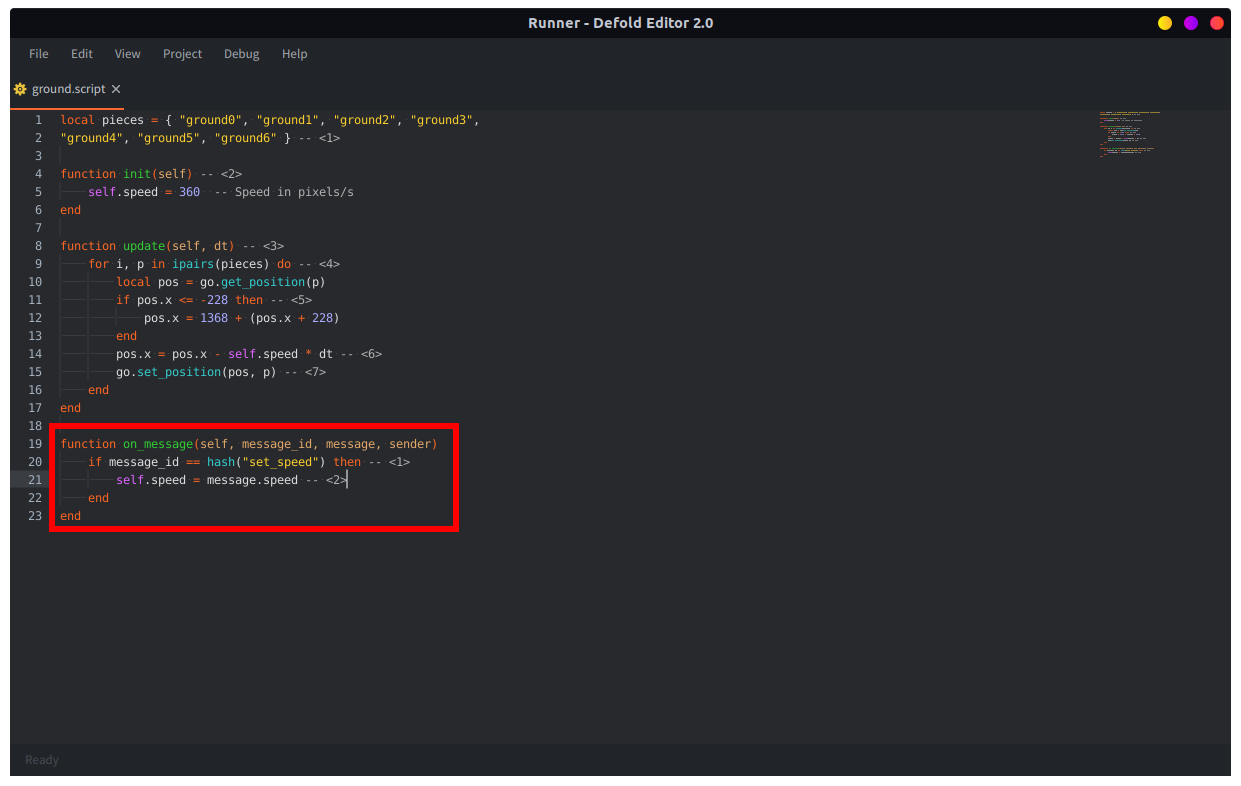
L’identifiant de l’objet de jeu contrôleur est "ground/controller", car il se trouve dans la collection “ground”. Nous ajoutons ensuite l’identifiant du composant, "controller", après le caractère dièse "#", qui sépare l’identifiant de l’objet de celui du composant. Notez que le script du sol ne contient pas encore de code pour réagir au message set_speed : nous devons donc ajouter une fonction on_message() à ground.script et la logique nécessaire.
- Ouvrez ground.script.
- Ajoutez le code suivant et enregistrez le fichier :
-- ground.script
function on_message(self, message_id, message, sender)
    if message_id == hash("set_speed") then -- <1>
        self.speed = message.speed -- <2>
    end
end
- Tous les messages sont hachés en interne lors de leur envoi et doivent être comparés à la valeur hachée.
- Les données du message sont une table Lua contenant les données envoyées avec le message.
Étape 6 - Physique du sol et plateformes
À ce stade, nous devons ajouter les collisions physiques du sol :
- Ouvrez le fichier ground.collection.
- Ajoutez un composant Collision Object à un objet de jeu adapté. Comme le script du sol ne réagit pas aux collisions (toute cette logique se trouve dans le script du héros), nous pouvons le placer dans n’importe quel objet de jeu immobile (les objets des tuiles du sol ne sont pas immobiles, évitez-les donc). L’objet de jeu “controller” convient bien, mais vous pouvez créer un objet distinct si vous préférez. Faites un clic droit sur l’objet de jeu, sélectionnez Add Component, puis Collision Object.
- Ajoutez une forme de boîte en faisant un clic droit sur le composant Collision Object, puis en sélectionnant Add Shape et enfin Box.
- Utilisez les outils Move Tool et Scale Tool (Scene ▸ Move Tool et Scene ▸ Scale Tool) pour que la boîte couvre toutes les tuiles du sol.
- Définissez la propriété Type de l’objet de collision sur “Static”, car la physique du sol ne se déplacera pas.
- Définissez la propriété Group de l’objet de collision sur “geometry” et Mask sur “hero”. L’objet de collision du héros et celui-ci détecteront désormais leurs collisions mutuelles.
- Enregistrez le fichier.
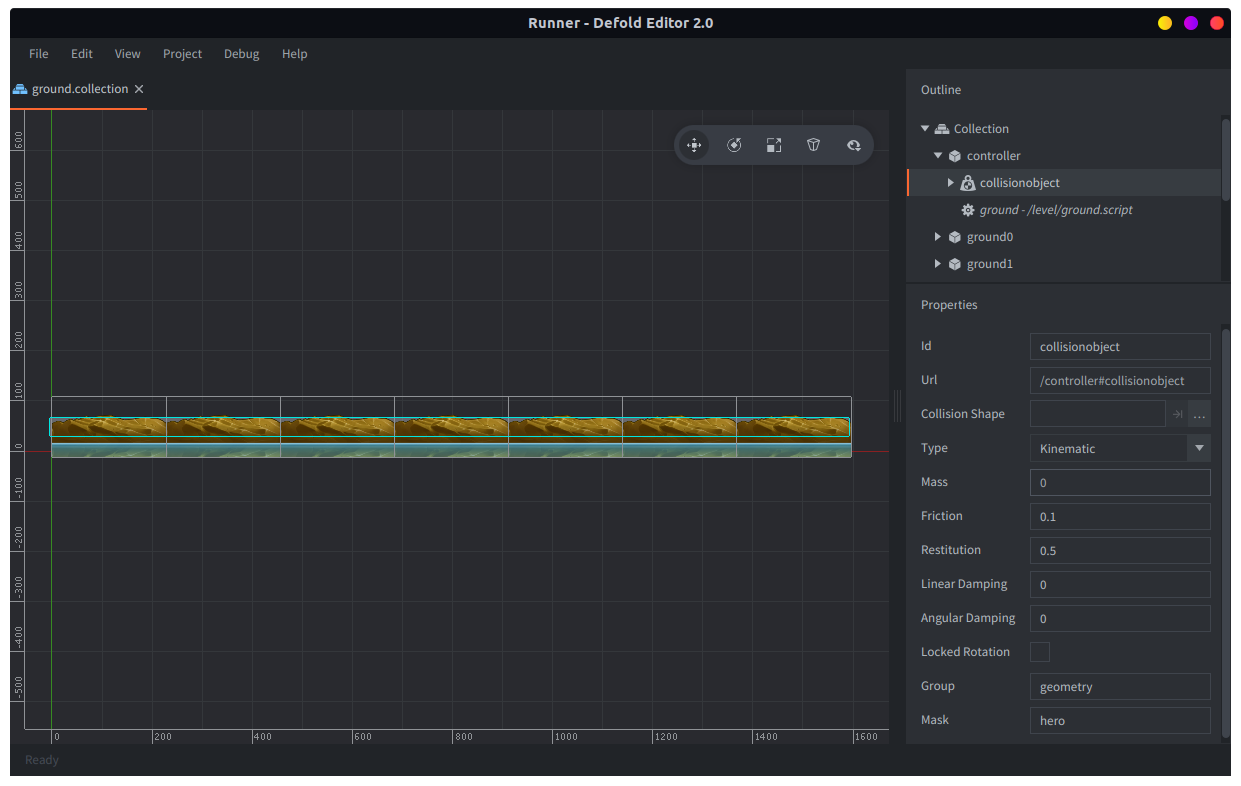
Vous devriez maintenant pouvoir exécuter le jeu (Project ▸ Build). Le héros devrait courir sur le sol et pouvoir sauter avec la touche Space. Si vous exécutez le jeu sur un appareil mobile, vous pouvez sauter en touchant l’écran.
Pour rendre la vie un peu moins monotone dans notre monde de jeu (game world), nous devons ajouter des plateformes sur lesquelles sauter.
- Faites glisser le fichier image rock_planks.png du lot de ressources vers le sous-dossier level/images.
- Ouvrez level.atlas et ajoutez la nouvelle image à l’atlas (faites un clic droit sur la racine dans Outline et sélectionnez Add Images).
- Enregistrez le fichier.
- Créez un fichier Game Object nommé platform.go dans le dossier level. (Faites un clic droit sur level dans le panneau Assets pane, puis sélectionnez New ▸ Game Object File.)
- Ajoutez un composant Sprite à l’objet de jeu (faites un clic droit sur la racine dans la vue Outline et sélectionnez Add Component, puis Sprite).
- Définissez la propriété Image pour qu’elle fasse référence au fichier level.atlas et définissez Default Animation sur “rock_planks”. Pour plus de commodité, rangez les objets du niveau dans un sous-dossier “level/objects”.
- Ajoutez un composant Collision Object à l’objet de jeu de la plateforme (faites un clic droit sur la racine dans la vue Outline et sélectionnez Add Component).
- Veillez à définir le Type du composant sur “Kinematic”, ainsi que Group et Mask sur “geometry” et “hero” respectivement.
- Ajoutez une Box Shape au composant Collision Object. (Faites un clic droit sur le composant dans Outline et sélectionnez Add Shape, puis choisissez Box.)
- Utilisez les outils Move Tool et Scale Tool (Scene ▸ Move Tool et Scene ▸ Scale Tool) pour que la forme du composant Collision Object couvre la plateforme.
-
Créez un fichier Script nommé platform.script (faites un clic droit dans le panneau Assets pane, puis sélectionnez New ▸ Script File), insérez le code suivant dans le fichier et enregistrez-le :
-- platform.script function init(self) self.speed = 540 -- Default speed in pixels/s end function update(self, dt) local pos = go.get_position() if pos.x < -500 then go.delete() -- <1> end pos.x = pos.x - self.speed * dt go.set_position(pos) end function on_message(self, message_id, message, sender) if message_id == hash("set_speed") then self.speed = message.speed end end- Supprimez simplement la plateforme lorsqu’elle a dépassé le bord droit de l’écran.
- Ouvrez platform.go et ajoutez le nouveau script en tant que composant (faites un clic droit sur la racine dans la vue Outline et sélectionnez Add Component From File, puis platform.script).
- Copiez platform.go dans un nouveau fichier (faites un clic droit sur le fichier dans le panneau Assets pane et sélectionnez Copy, puis faites de nouveau un clic droit et sélectionnez Paste) et nommez ce nouveau fichier platform_long.go.
- Ouvrez platform_long.go et ajoutez un deuxième composant Sprite (faites un clic droit sur la racine dans la vue Outline et sélectionnez Add Component). Vous pouvez aussi copier le Sprite existant.
- Utilisez l’outil Move Tool (Scene ▸ Move Tool) pour placer les composants Sprite côte à côte.
- Utilisez les outils Move Tool et Scale Tool pour que la forme du composant Collision Object couvre les deux plateformes.
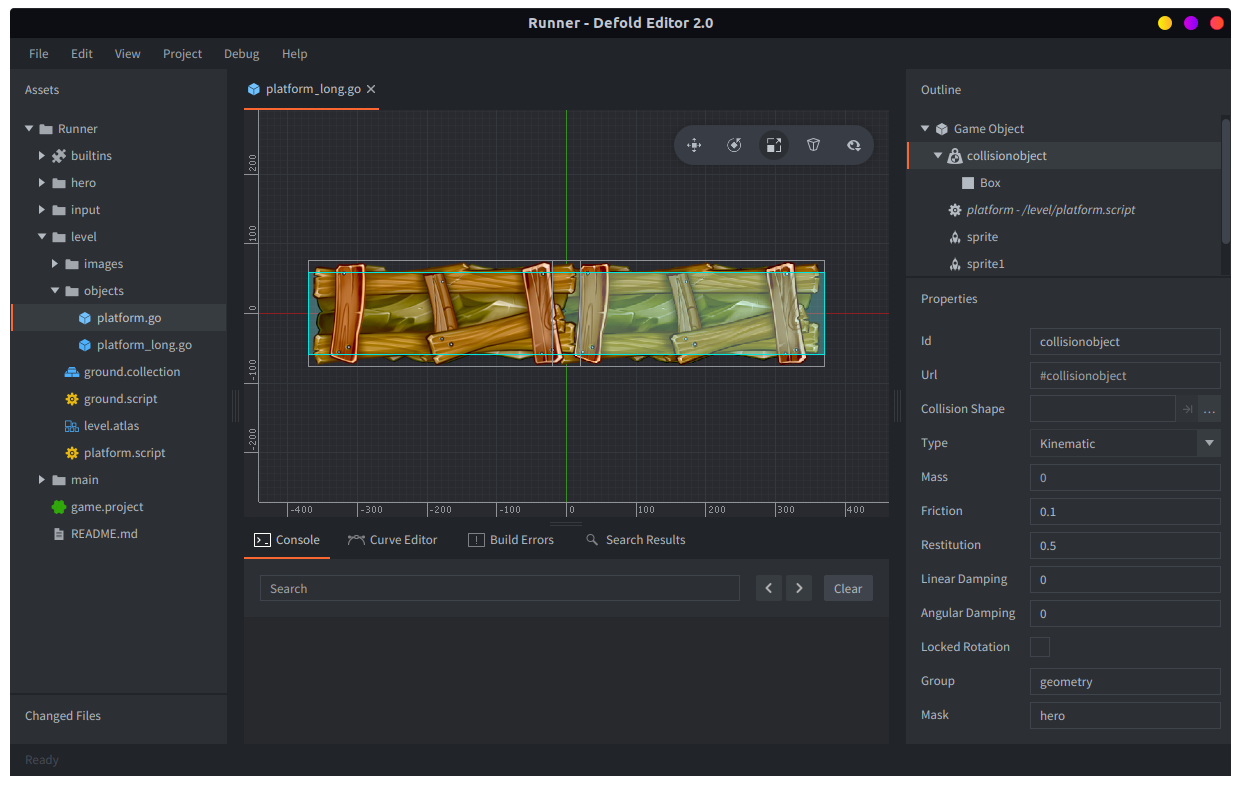
Notez que platform.go et platform_long.go possèdent tous deux des composants Script qui font référence au même fichier de script. C’est un avantage : toute modification de ce fichier influencera le comportement des plateformes normales comme des plateformes longues.
Faire apparaître des plateformes
L’idée est de créer un jeu de course sans fin simple. Les objets de jeu des plateformes ne peuvent donc pas être placés dans une collection dans l’éditeur. Nous devons les faire apparaître dynamiquement :
- Ouvrez level.collection.
- Ajoutez deux composants Factory à l’objet de jeu “controller” (faites un clic droit dessus et sélectionnez Add Component, puis Factory).
- Définissez les propriétés Id des composants sur “platform_factory” et “platform_long_factory”.
- Définissez la propriété Prototype de “platform_factory” sur le fichier /level/objects/platform.go.
- Définissez la propriété Prototype de “platform_long_factory” sur le fichier /level/objects/platform_long.go.
- Enregistrez le fichier.
- Ouvrez le fichier controller.script, qui gère le niveau.
- Modifiez le script pour qu’il contienne le code suivant, puis enregistrez le fichier :
-- controller.script
go.property("speed", 360)

local grid = 460
local platform_heights = { 100, 200, 350 } -- <1>

function init(self)
    msg.post("ground/controller#controller", "set_speed", { speed = self.speed })
    self.gridw = 0
end

function update(self, dt) -- <2>
    self.gridw = self.gridw + self.speed * dt

    if self.gridw >= grid then
        self.gridw = 0

        -- Maybe spawn a platform at random height
        if math.random() > 0.2 then
            local h = platform_heights[math.random(#platform_heights)]
            local f = "#platform_factory"
            if math.random() > 0.5 then
                f = "#platform_long_factory"
            end

            local p = factory.create(f, vmath.vector3(1600, h, 0), nil, {}, vmath.vector3(0.6, 0.6, 1))
            msg.post(p, "set_speed", { speed = self.speed })
        end
    end
end
- Valeurs prédéfinies de la position Y à laquelle faire apparaître les plateformes.
- La fonction
update()est appelée une fois par image. Nous nous en servons pour décider de faire apparaître une plateforme normale ou longue à certains intervalles (pour éviter les chevauchements) et à certaines hauteurs. Il est facile d’expérimenter différents algorithmes d’apparition pour varier la jouabilité.
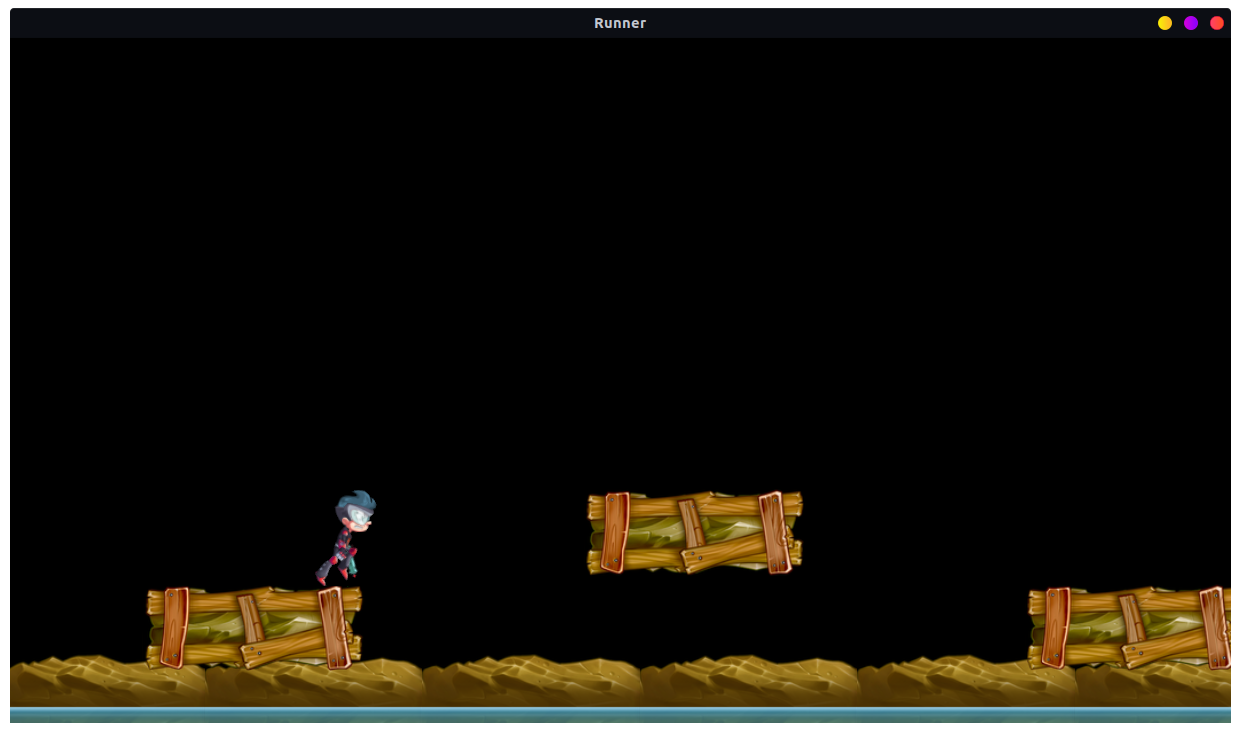
Exécutez maintenant le jeu (Project ▸ Build).
Voilà, cela commence à devenir (presque) jouable…
Étape 7 - Animation et mort
Nous allons commencer par donner vie au héros. Pour le moment, le pauvre est bloqué dans une boucle de course et ne réagit correctement ni aux sauts ni au reste. Le fichier Spine que nous avons ajouté depuis le lot de ressources contient justement un ensemble d’animations prévues pour cela.
- Ouvrez le fichier hero.script et ajoutez les fonctions suivantes avant la fonction
update()existante :
    -- hero.script
    local function play_animation(self, anim)
        -- only play animations which are not already playing
        if self.anim ~= anim then
            -- tell the spine model to play the animation
            local anim_props = { blend_duration = 0.15 }
            spine.play_anim("#spinemodel", anim, go.PLAYBACK_LOOP_FORWARD, anim_props)
            -- remember which animation is playing
            self.anim = anim
        end
    end

    local function update_animation(self)
        -- make sure the right animation is playing
        if self.ground_contact then
            play_animation(self, hash("run"))
        else
            play_animation(self, hash("jump"))

        end
    end
- Trouvez la fonction
update()et ajoutez un appel àupdate_animation:
    ...
    -- apply it to the player character
    go.set_position(go.get_position() + self.velocity * dt)

    update_animation(self)
    ...
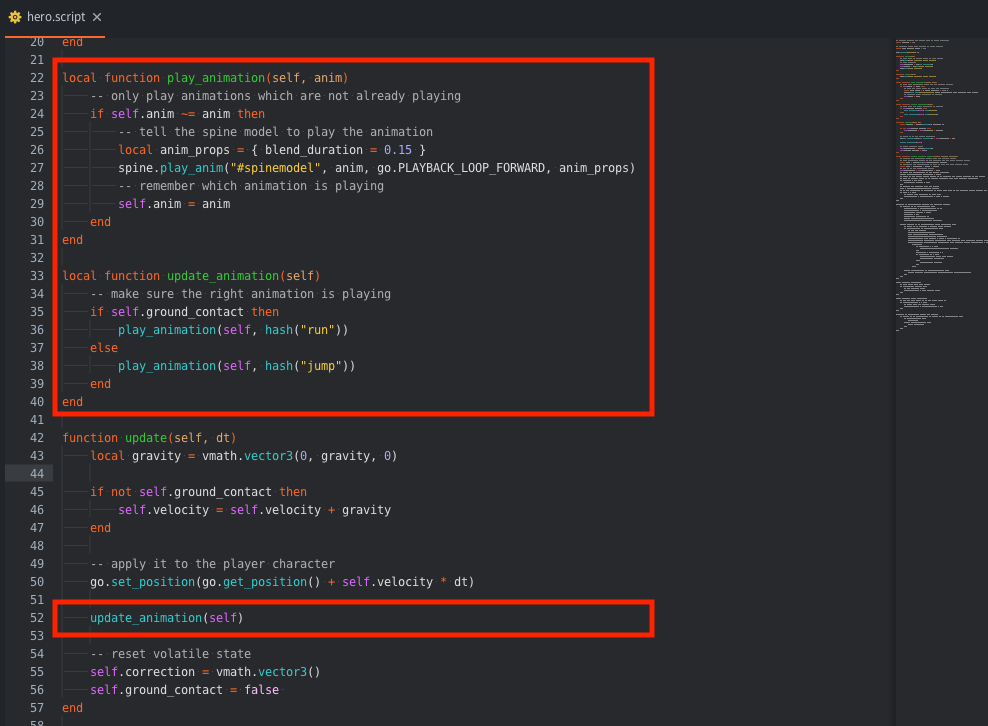
En Lua, les variables locales ont une « portée lexicale », et l’ordre dans lequel vous placez les fonctions local est significatif. La fonction update() appelle les fonctions locales update_animation() et play_animation(), ce qui signifie que l’environnement d’exécution doit avoir rencontré ces fonctions locales pour pouvoir les appeler. C’est pourquoi nous devons les placer avant update(). Si vous inversez l’ordre des fonctions, vous obtiendrez une erreur. Notez que cela s’applique uniquement aux variables local. Vous pouvez en savoir plus sur les règles de portée et les fonctions locales de Lua à l’adresse http://www.lua.org/pil/6.2.html
Cela suffit pour ajouter des animations de saut et de chute au héros. Si vous exécutez le jeu, vous remarquerez qu’il est beaucoup plus agréable à jouer. Vous constaterez peut-être aussi que les plateformes peuvent malheureusement pousser le héros hors de l’écran. C’est un effet secondaire de la gestion des collisions, mais le remède est simple : ajoutons un peu de violence et rendons les bords des plateformes dangereux !
- Faites glisser spikes.png du lot de ressources vers le dossier “level/images” dans le panneau Assets pane.
- Ouvrez level.atlas et ajoutez l’image (faites un clic droit et sélectionnez Add Images).
- Ouvrez platform.go et ajoutez quelques composants Sprite. Définissez Image sur level.atlas et Default Animation sur “spikes”.
- Utilisez les outils Move Tool et Rotate Tool pour placer les pointes le long des bords de la plateforme.
- Pour afficher les pointes derrière la plateforme, définissez la position Z de leurs sprites sur -0.1.
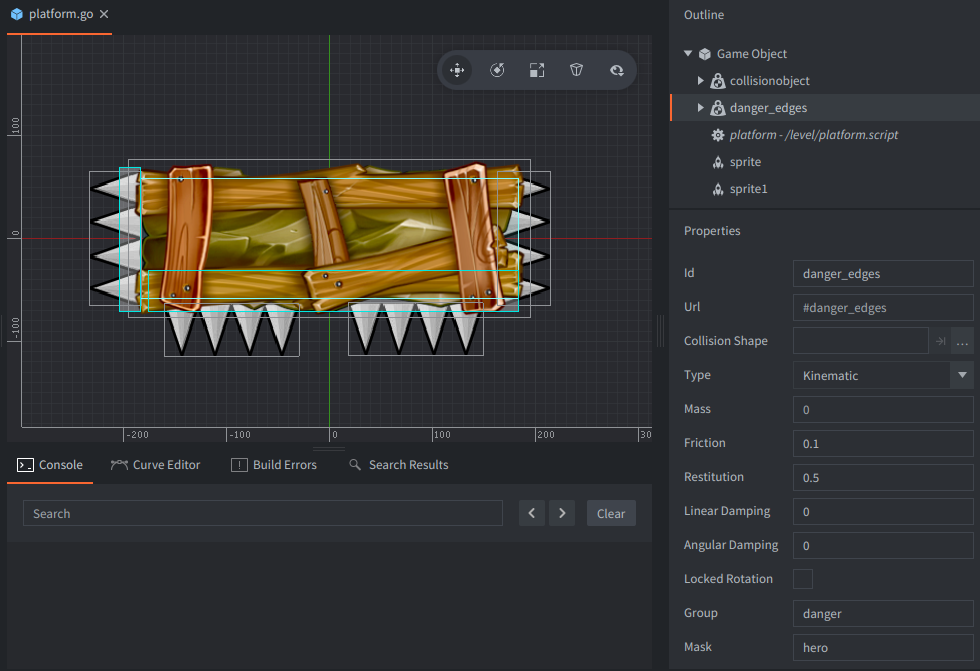
- Ajoutez un composant Collision Object aux plateformes (faites un clic droit sur la racine dans Outline et sélectionnez Add Component). Définissez la propriété Group sur “danger”. Définissez également Mask sur “hero”.
- Ajoutez une forme de boîte au Collision Object (faites un clic droit et sélectionnez Add Shape), puis utilisez l’outil Move Tool (Scene ▸ Move Tool) et l’outil Scale Tool pour placer la forme de façon que le héros entre en collision avec l’objet “danger” lorsqu’il heurte la plateforme par le côté ou par le dessous.
-
Enregistrez le fichier.
-
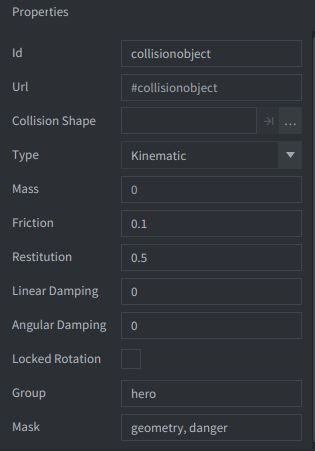
Ouvrez hero.go, sélectionnez le Collision Object et ajoutez le nom “danger” à la propriété Mask. Enregistrez ensuite le fichier.
-
Ouvrez hero.script et modifiez la fonction
on_message()pour obtenir une réaction lorsque le héros entre en collision avec un bord “danger” :-- hero.script function on_message(self, message_id, message, sender) if message_id == hash("reset") then self.velocity = vmath.vector3(0, 0, 0) self.correction = vmath.vector3() self.ground_contact = false self.anim = nil go.set(".", "euler.z", 0) go.set_position(self.position) msg.post("#collisionobject", "enable") elseif message_id == hash("contact_point_response") then -- check if we received a contact point message if message.group == hash("danger") then -- Die and restart play_animation(self, hash("death")) msg.post("#collisionobject", "disable") -- <1> go.animate(".", "euler.z", go.PLAYBACK_ONCE_FORWARD, 160, go.EASING_LINEAR, 0.7) go.animate(".", "position.y", go.PLAYBACK_ONCE_FORWARD, go.get_position().y - 200, go.EASING_INSINE, 0.5, 0.2, function() msg.post("#", "reset") end) elseif message.group == hash("geometry") then handle_geometry_contact(self, message.normal, message.distance) end end end- Ajoutez un mouvement de rotation et de chute au héros lorsqu’il meurt. Il reste beaucoup de possibilités d’amélioration !
-
Modifiez la fonction
init()pour qu’elle envoie un message “reset” afin d’initialiser l’objet, puis enregistrez le fichier :-- hero.script function init(self) -- this lets us handle input in this script msg.post(".", "acquire_input_focus") -- save position self.position = go.get_position() msg.post("#", "reset") end
Étape 8 - Réinitialiser le niveau
Si vous essayez le jeu maintenant, vous constaterez rapidement que le mécanisme de réinitialisation ne fonctionne pas. La réinitialisation du héros se passe bien, mais vous pouvez facilement réapparaître dans une situation où vous retombez immédiatement sur le bord d’une plateforme et mourez de nouveau. Nous voulons réinitialiser correctement tout le niveau à chaque mort. Comme le niveau n’est qu’une série de plateformes créées dynamiquement, il suffit de garder la trace de toutes ces plateformes, puis de les supprimer lors de la réinitialisation :
-
Ouvrez le fichier controller.script et modifiez le code pour stocker les identifiants de toutes les plateformes créées :
-- controller.script go.property("speed", 360) local grid = 460 local platform_heights = { 100, 200, 350 } function init(self) msg.post("ground/controller#controller", "set_speed", { speed = self.speed }) self.gridw = 0 self.spawns = {} -- <1> end function update(self, dt) self.gridw = self.gridw + self.speed * dt if self.gridw >= grid then self.gridw = 0 -- Maybe spawn a platform at random height if math.random() > 0.2 then local h = platform_heights[math.random(#platform_heights)] local f = "#platform_factory" if math.random() > 0.5 then f = "#platform_long_factory" end local p = factory.create(f, vmath.vector3(1600, h, 0), nil, {}, vmath.vector3(0.6, 0.6, 1)) msg.post(p, "set_speed", { speed = self.speed }) table.insert(self.spawns, p) -- <1> end end end function on_message(self, message_id, message, sender) if message_id == hash("reset") then -- <2> -- Tell the hero to reset. msg.post("hero#hero", "reset") -- Delete all platforms for i,p in ipairs(self.spawns) do go.delete(p) end self.spawns = {} elseif message_id == hash("delete_spawn") then -- <3> for i,p in ipairs(self.spawns) do if p == message.id then table.remove(self.spawns, i) go.delete(p) end end end end- Nous utilisons une table pour stocker toutes les plateformes créées.
- Le message “reset” supprime toutes les plateformes stockées dans la table.
- Le message “delete_spawn” supprime une plateforme particulière et la retire de la table.
- Enregistrez le fichier.
-
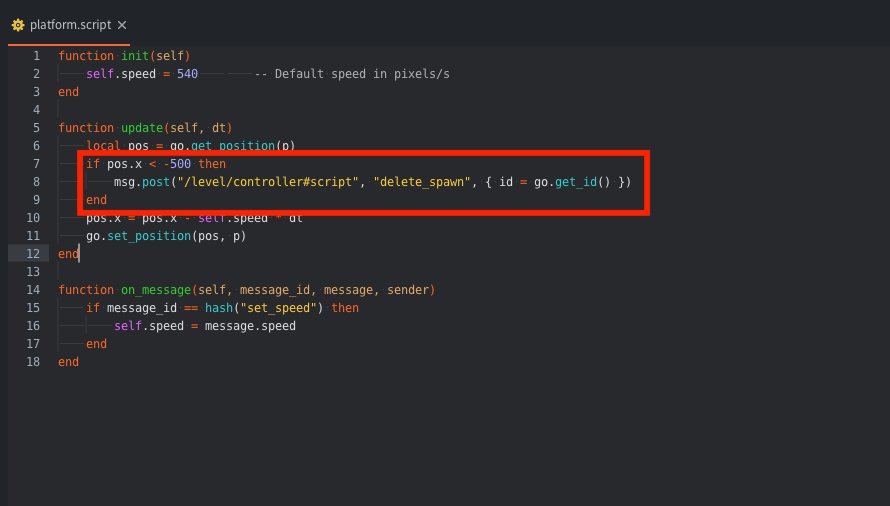
Ouvrez platform.script et modifiez-le pour qu’au lieu de simplement supprimer une plateforme qui a atteint le bord gauche, il envoie un message au contrôleur du niveau lui demandant de retirer la plateforme :
 -- platform.script
 ...
 if pos.x < -500 then
     msg.post("/level/controller#controller", "delete_spawn", { id = go.get_id() })
 end
 ...
- Enregistrez le fichier.
- Ouvrez hero.script. La dernière chose à faire est de demander au niveau de se réinitialiser. Nous avons déplacé le message demandant au héros de se réinitialiser dans le script du contrôleur du niveau. Centraliser ainsi le contrôle de la réinitialisation est utile, car cela nous permet, par exemple, d’introduire plus facilement une séquence de mort plus longue avec une durée définie :
-- hero.script
...
go.animate(".", "position.y", go.PLAYBACK_ONCE_FORWARD, go.get_position().y - 200, go.EASING_INSINE, 0.5, 0.2,
    function()
        msg.post("controller#controller", "reset")
    end)
...
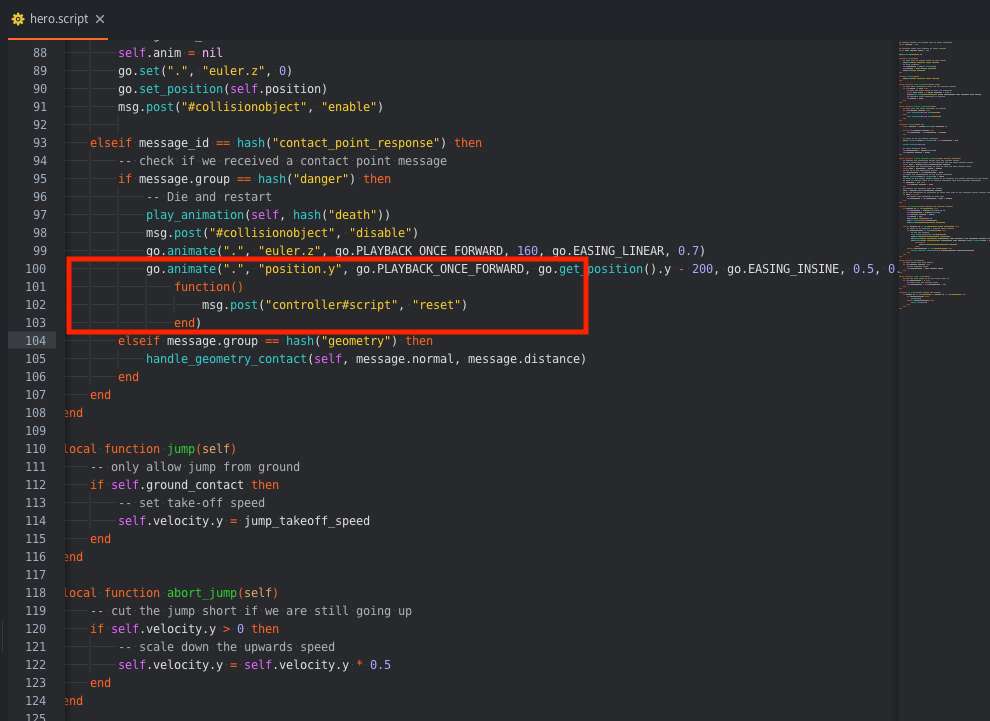
La boucle principale de redémarrage et de mort est maintenant en place !
Passons à une raison de rester en vie : les pièces !
Étape 9 - Des pièces à ramasser
L’idée est de placer dans le niveau des pièces que le joueur pourra ramasser. La première question est de savoir comment les y placer. Nous pourrions, par exemple, développer un mécanisme d’apparition coordonné d’une manière ou d’une autre avec l’algorithme d’apparition des plateformes. Nous avons finalement choisi une approche beaucoup plus simple : laisser les plateformes elles-mêmes faire apparaître les pièces :
- Faites glisser l’image coin.png du lot de ressources vers “level/images” dans le panneau Assets pane.
- Ouvrez level.atlas et ajoutez l’image (faites un clic droit et sélectionnez Add Images).
- Créez un fichier Game Object nommé coin.go dans le dossier level (faites un clic droit sur level dans le panneau Assets pane et sélectionnez New ▸ Game Object File).
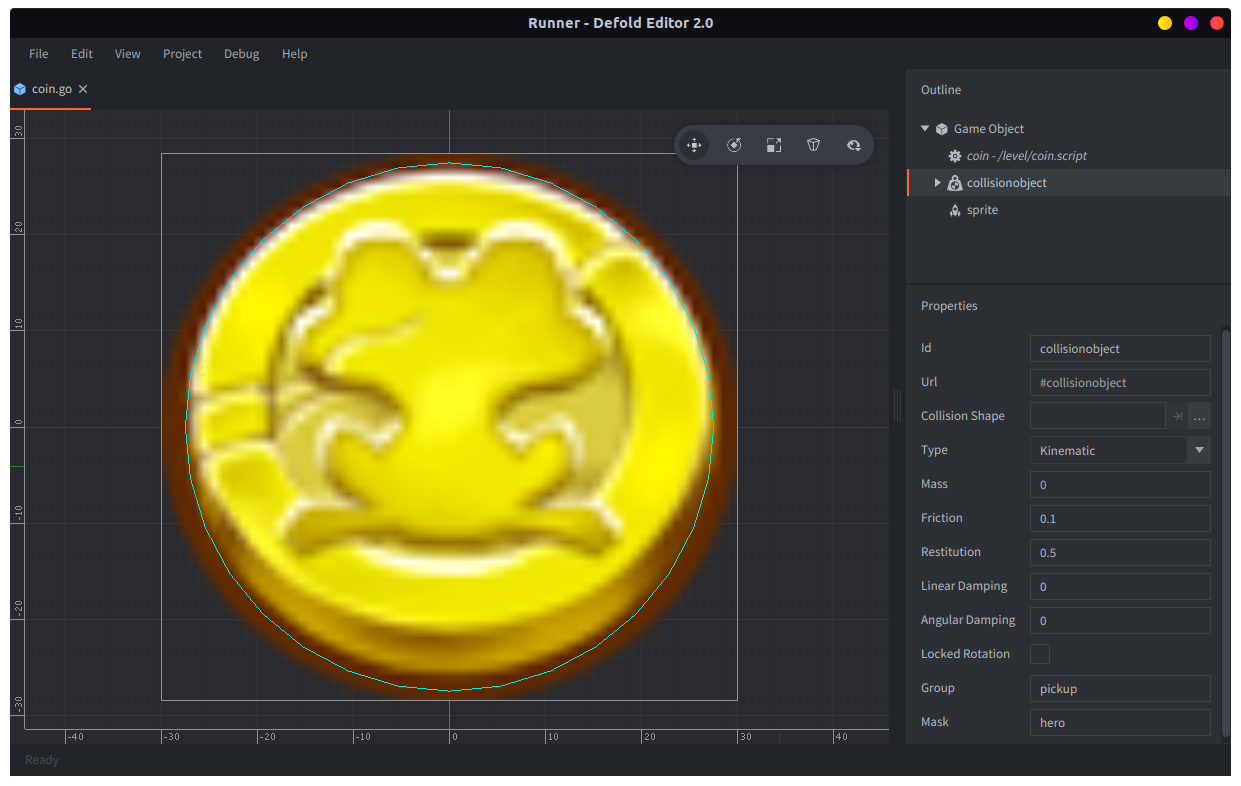
- Ouvrez coin.go et ajoutez un composant Sprite (faites un clic droit dans Outline et sélectionnez Add Component). Définissez Image sur level.atlas et Default Animation sur “coin”.
- Ajoutez un Collision Object (faites un clic droit dans Outline et sélectionnez Add Component) et ajoutez une forme Sphere qui couvre l’image (faites un clic droit sur le composant et sélectionnez Add Shape).
- Utilisez l’outil Move Tool (Scene ▸ Move Tool) et l’outil Scale Tool pour que la sphère couvre l’image de la pièce.
- Définissez le Type de l’objet de collision sur “Kinematic”, son Group sur “pickup” et son Mask sur “hero”.
- Ouvrez hero.go et ajoutez “pickup” à la propriété Mask du composant Collision Object, puis enregistrez le fichier.
-
Créez un fichier de script coin.script (faites un clic droit sur level dans le panneau Assets pane et sélectionnez New ▸ Script File). Remplacez le code du modèle par le suivant :
-- coin.script function init(self) self.collected = false end function on_message(self, message_id, message, sender) if self.collected == false and message_id == hash("collision_response") then self.collected = true msg.post("#sprite", "disable") elseif message_id == hash("start_animation") then pos = go.get_position() go.animate(go.get_id(), "position.y", go.PLAYBACK_LOOP_PINGPONG, pos.y + 24, go.EASING_INOUTSINE, 0.75, message.delay) end end -
Ajoutez le fichier de script à l’objet de la pièce en tant que composant Script (faites un clic droit sur la racine dans Outline et sélectionnez Add Component from File).
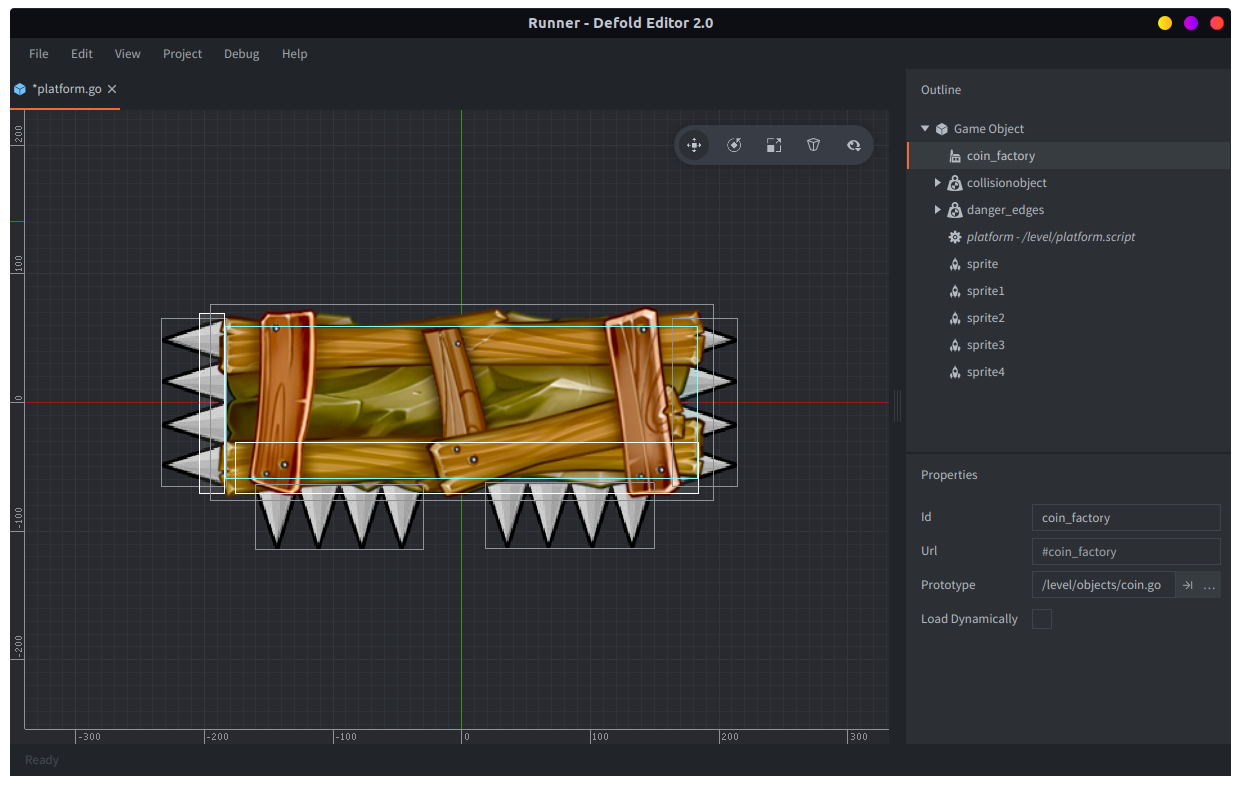
Nous prévoyons de faire apparaître les pièces à partir des objets de plateforme. Ajoutez donc des factories pour les pièces dans platform.go et platform_long.go.
- Ouvrez platform.go et ajoutez un composant Factory (faites un clic droit dans Outline et sélectionnez Add Component).
- Définissez l’Id de la Factory sur “coin_factory” et son Prototype sur le fichier coin.go.
- Ouvrez maintenant platform_long.go et créez un composant Factory identique.
- Enregistrez les deux fichiers.
Nous devons maintenant modifier platform.script pour qu’il fasse apparaître les pièces et les supprime :
-- platform.script
function init(self)
    self.speed = 540     -- Default speed in pixels/s
    self.coins = {}
end

function final(self)
    for i,p in ipairs(self.coins) do
        go.delete(p)
    end
end

function update(self, dt)
    local pos = go.get_position()
    if pos.x < -500 then
        msg.post("/level/controller#controller", "delete_spawn", { id = go.get_id() })
    end
    pos.x = pos.x - self.speed * dt
    go.set_position(pos)
end

function create_coins(self, params)
    local spacing = 56
    local pos = go.get_position()
    local x = pos.x - params.coins * (spacing*0.5) - 24
    for i = 1, params.coins do
        local coin = factory.create("#coin_factory", vmath.vector3(x + i * spacing , pos.y + 64, 1))
        msg.post(coin, "set_parent", { parent_id = go.get_id() }) -- <1>
        msg.post(coin, "start_animation", { delay = i/10 }) -- <2>
        table.insert(self.coins, coin)
    end
end

function on_message(self, message_id, message, sender)
    if message_id == hash("set_speed") then
        self.speed = message.speed
    elseif message_id == hash("create_coins") then
        create_coins(self, message)
    end
end
- En définissant la plateforme comme parent de la pièce créée, celle-ci se déplace avec la plateforme.
- L’animation fait monter et descendre les pièces par rapport à la plateforme, qui est désormais leur parent.
Les relations parent-enfant modifient uniquement le graphe de scène. Un enfant subit les transformations (déplacement, mise à l’échelle ou rotation) de son parent. Si vous avez besoin de relations d’« appartenance » supplémentaires entre les objets de jeu, vous devez les gérer explicitement dans le code.
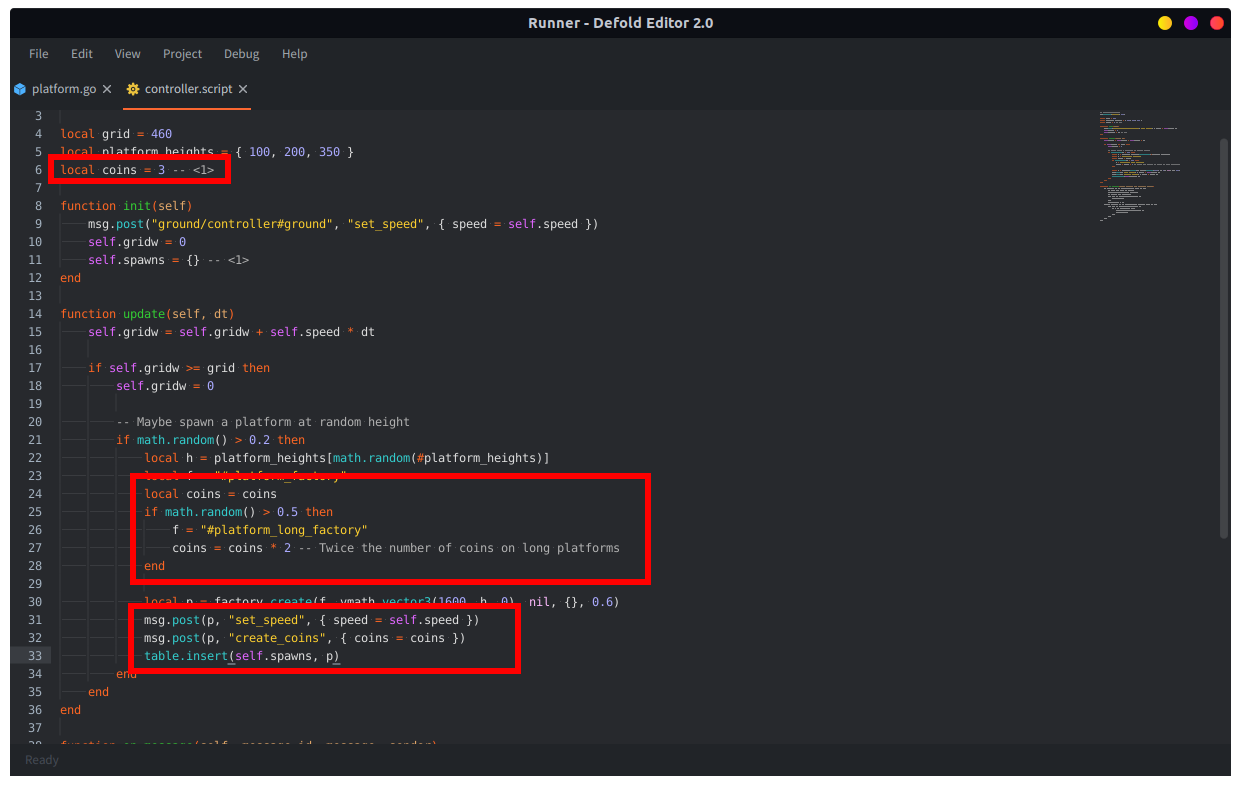
La dernière étape de ce tutoriel consiste à ajouter quelques lignes à controller.script :
-- controller.script
...
local platform_heights = { 100, 200, 350 }
local coins = 3 -- <1>
...
- Le nombre de pièces à faire apparaître sur une plateforme normale.
-- controller.script
...
local coins = coins
if math.random() > 0.5 then
    f = "#platform_long_factory"
    coins = coins * 2 -- Twice the number of coins on long platforms
end
...
-- controller.script
...
msg.post(p, "set_speed", { speed = self.speed })
msg.post(p, "create_coins", { coins = coins })
table.insert(self.spawns, p)
...
Nous avons maintenant un jeu simple, mais fonctionnel ! Si vous êtes arrivé jusqu’ici, vous aurez peut-être envie de poursuivre par vous-même et d’ajouter les éléments suivants :
- Des compteurs de score et de vies
- Des effets de particules pour le ramassage des objets et la mort
- De belles images d’arrière-plan
Téléchargez la version terminée du projet ici.
Ce tutoriel d’introduction est terminé. À vous maintenant de vous plonger dans Defold. Nous avons préparé de nombreux manuels et tutoriels pour vous guider et, si vous êtes bloqué, vous êtes le bienvenu sur le forum.
Amusez-vous bien avec Defold !