

This translation is community contributed and may not be up to date. We only maintain the English version of the documentation. Read this manual in English
Configurazione del progetto
Puoi creare facilmente un nuovo progetto direttamente dall’editor Defold. Puoi anche aprire un progetto esistente già presente sul tuo computer.
Creazione di un nuovo progetto locale
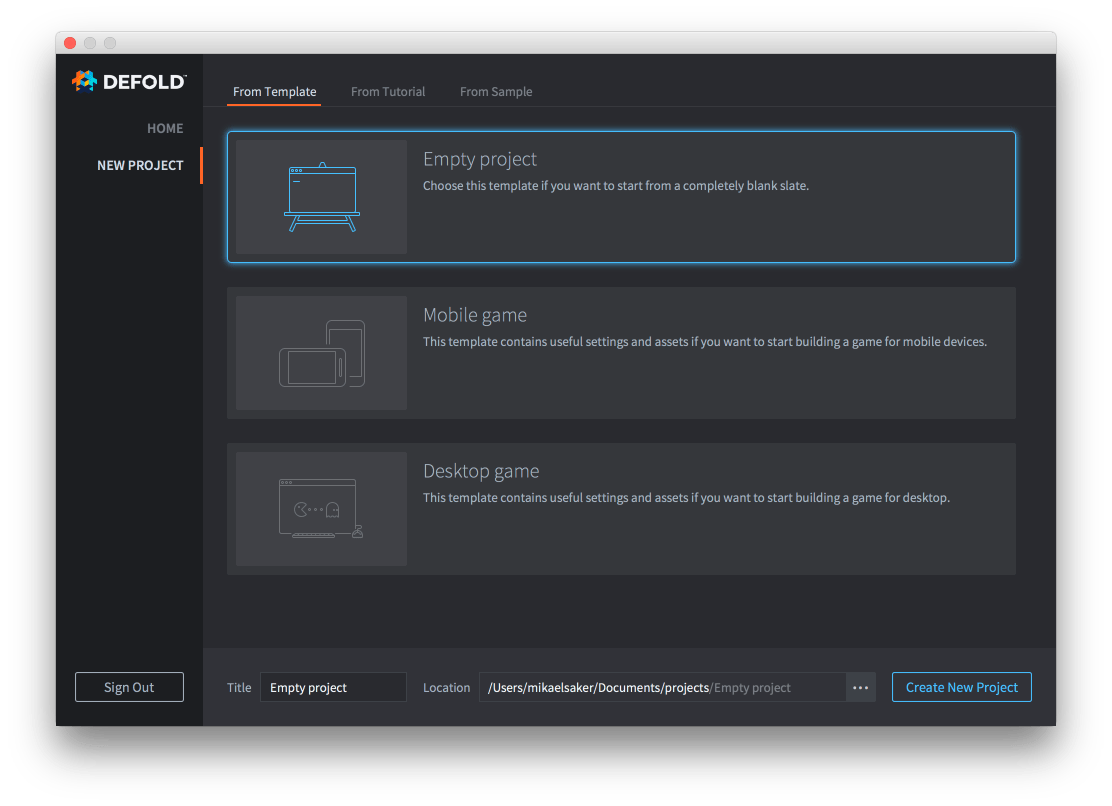
Fai clic sull’opzione New Project e seleziona il tipo di progetto che vuoi creare. Specifica una posizione sul disco rigido in cui verranno salvati i file del progetto. Fai clic su Create New Project per creare il progetto nella posizione scelta. Puoi creare un nuovo progetto a partire da un Template:
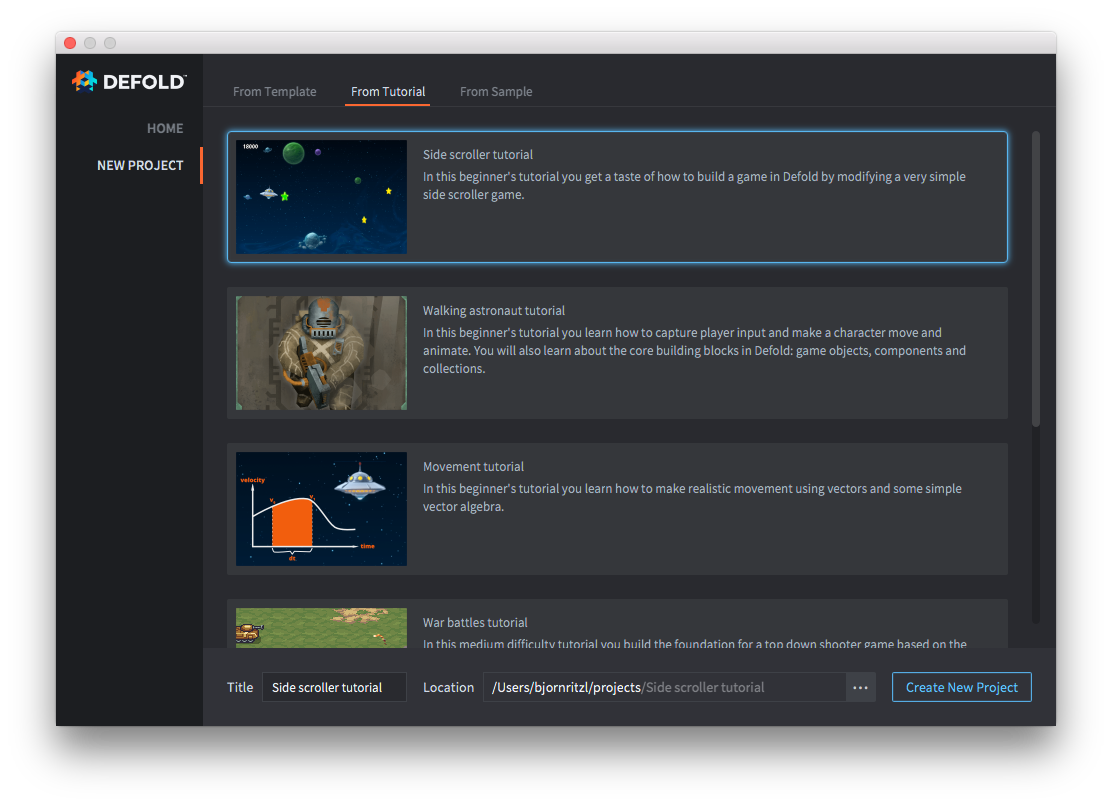
Oppure da un Tutorial con istruzioni passo passo:
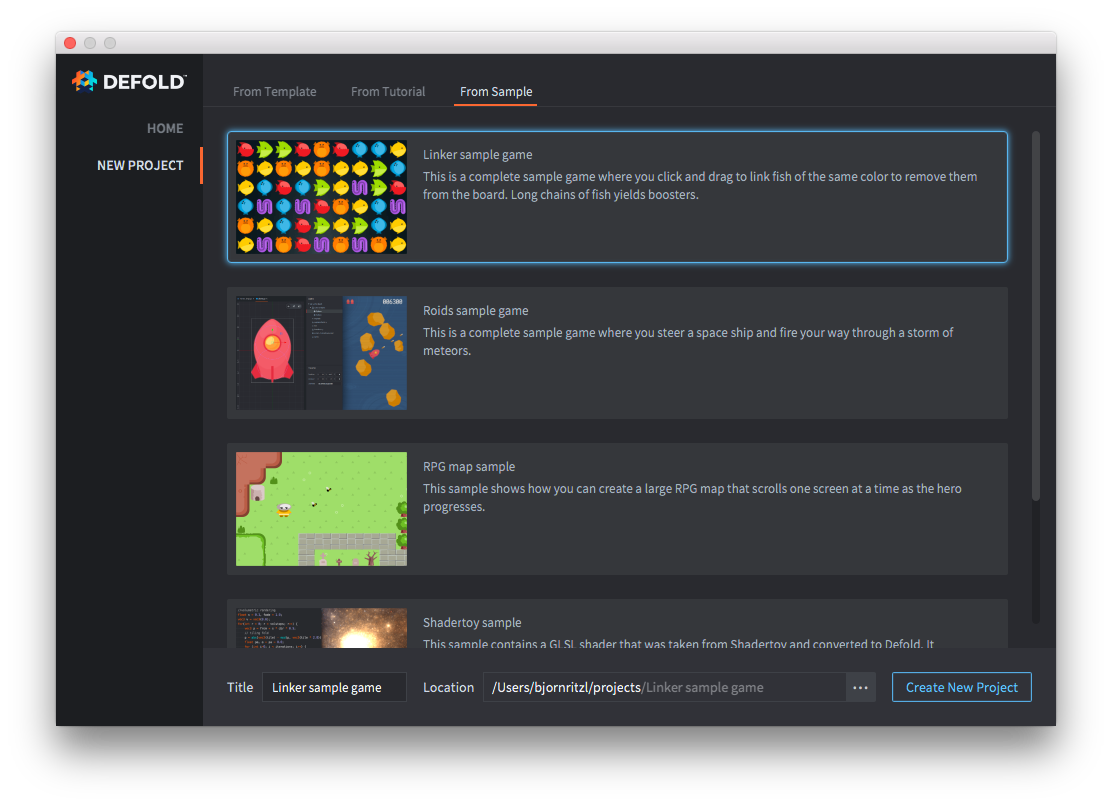
Oppure da un gioco di esempio completo, nella categoria Sample:
Aggiunta del progetto a GitHub
Un progetto locale non è integrato con alcun sistema di controllo delle versioni: i file risiedono solo sul tuo disco rigido e non esiste una cronologia che permetta di annullare le modifiche. I file eliminati tramite il pannello Assets dell’editor vengono spostati nel cestino di sistema (Trash o Recycle Bin) quando l’operazione è supportata, ma potrebbero essere eliminati definitivamente se l’operazione non è disponibile o non riesce. Il cestino non protegge da modifiche ai file e non fornisce una cronologia delle versioni, quindi è consigliabile usare un sistema di controllo delle versioni come Git per tenere traccia delle modifiche ai file. Questo rende anche molto semplice collaborare a un progetto con altre persone. Puoi caricare un progetto locale su GitHub in pochi passaggi:
- Crea un account su GitHub o accedi al tuo account
- Crea un repository usando l’opzione New Repository
- Carica tutti i file del progetto tramite l’opzione Upload Files
Il progetto è ora sotto controllo delle versioni: clona il progetto sul tuo disco rigido e continua a lavorare da questa nuova posizione.
Apertura di un progetto esistente
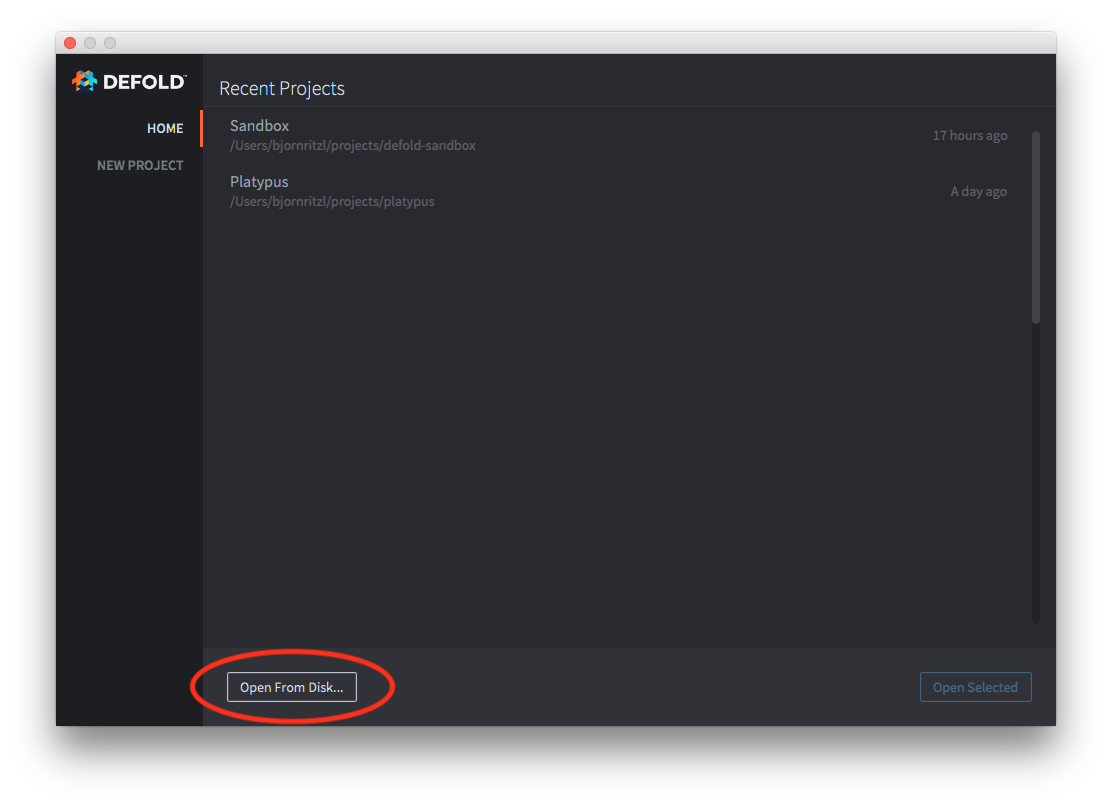
Fai clic sull’opzione Open From Disk per aprire un progetto già presente sul tuo computer.
Apertura di un progetto recente
Dopo che un progetto è stato aperto per la prima volta, compare nell’elenco dei progetti recenti. L’elenco mostra i progetti su cui hai lavorato più di recente e ti permette di aprirne rapidamente uno facendo doppio clic sul progetto nell’elenco.