

This translation is community contributed and may not be up to date. We only maintain the English version of the documentation. Read this manual in English
Android 向け開発
Android デバイスでは、自作のアプリを自由に実行できます。ゲームをビルドして Android デバイスにコピーするのは非常に簡単です。このマニュアルでは、Android 向けにゲームのバンドル(bundle)を作成する手順を説明します。開発中は、コンテンツとコードをデバイスに直接ホットリロード(hot reload)できるため、開発用アプリ(development app) でゲームを実行する方法がよく選ばれます。
Android と Google Play の署名プロセス
Android では、すべての APK に、デバイスへのインストールまたは更新の前に証明書でデジタル署名を行う必要があります。Android App Bundle を使用する場合は、Play Console にアップロードする前にアプリバンドルに署名するだけで、残りは Play App Signing が処理します。ただし、Google Play やほかのアプリストアへのアップロード、またはストアを介さない配布のために、アプリに手動で署名することもできます。
Defold エディターまたはコマンドラインツール で Android アプリケーションのバンドルを作成するときに、アプリケーションの署名に使うキーストア(証明書とキーを含みます)とキーストアのパスワードを指定できます。指定しない場合、Defold はデバッグ用キーストアを生成し、アプリケーションバンドルの署名に使用します。
デバッグ用キーストアで署名したアプリケーションは、Google Play に 絶対に アップロードしないでください。必ず自分で作成した専用のキーストアを使用してください。
キーストアの作成
Defold は Android の署名プロセスにキーストアを使用します。詳細はこのフォーラムの投稿を参照してください。
キーストアは Android Studio を使用して、またはターミナル/コマンドプロンプトから作成できます。
keytool -genkey -v -noprompt -dname "CN=John Smith, OU=Area 51, O=US Air Force, L=Unknown, ST=Nevada, C=US" -keystore mykeystore.keystore -storepass 5Up3r_53cR3t -alias myAlias -keyalg RSA -validity 9125
これにより、キーと証明書を含む mykeystore.keystore という名前のキーストアファイルが作成されます。キーと証明書へのアクセスは、パスワード 5Up3r_53cR3t で保護されます。キーと証明書の有効期間は25年(9125日)です。生成されたキーと証明書は、エイリアス myAlias で識別されます。
キーストアとそのパスワードは、安全な場所に保管してください。自分でアプリケーションに署名して Google Play にアップロードしている場合、キーストアまたはキーストアのパスワードを紛失すると、Google Play 上のアプリケーションを更新する方法がなくなります。Google Play App Signing を使用して Google にアプリケーションの署名を任せると、この問題を回避できます。
Android アプリケーションバンドルの作成
エディターを使うと、ゲームのスタンドアロンアプリケーションバンドルを簡単に作成できます。バンドルの作成前に、game.project プロジェクト設定ファイル で、アプリに使用するアイコンやバージョンコードなどを指定できます。
バンドルを作成するには、メニューから Project ▸ Bundle... ▸ Android Application... を選択します。
ランダムなデバッグ用証明書をエディターで自動生成する場合は、Keystore と Keystore password のフィールドを空のままにします。
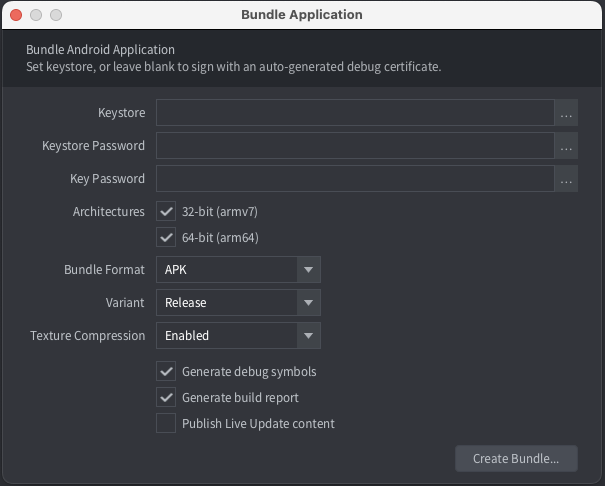
特定のキーストアでバンドルに署名する場合は、Keystore と Keystore password を指定します。Keystore のファイルの拡張子は .keystore とし、パスワードは拡張子 .txt のテキストファイルに保存する必要があります。キーストア内のキーがキーストア自体とは異なるパスワードを使う場合は、Key password も指定できます。
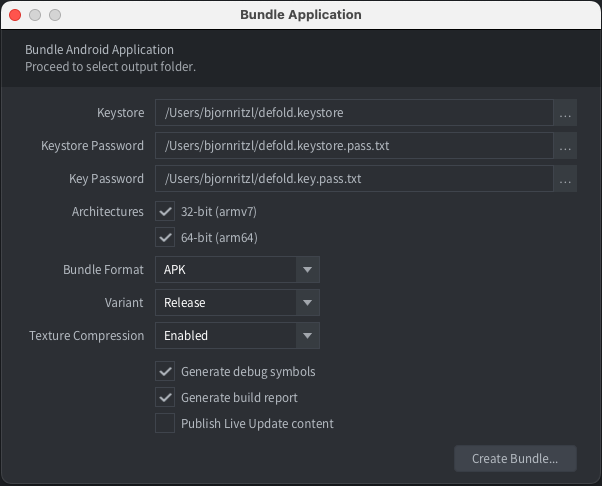
Defold は APK ファイルと AAB ファイルの両方の作成に対応しています。Bundle Format ドロップダウンから APK または AAB を選択します。
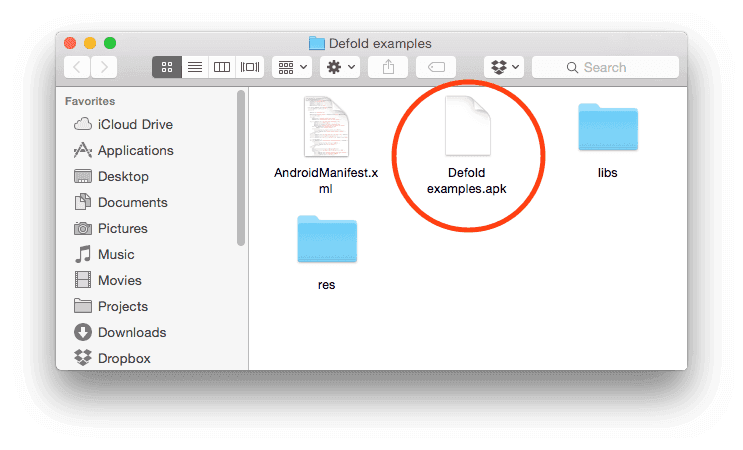
アプリケーションバンドルの設定が完了したら、Create Bundle を押します。続いて、コンピューター上でバンドルを作成する場所を指定するよう求められます。
ビルドバリアント
ゲームのバンドル(bundle)を作成するときは、使用するエンジンの種類を選ぶ必要があります。基本となる選択肢は次の3つです。
- Debug
- Release
- Headless
これらの異なるバージョンは、ビルドバリアント(Build variants)とも呼ばれます。
Project ▸ Build を選択すると、常にデバッグ版が使用されます。
Debug
この種類の実行ファイルには、便利なデバッグ機能がいくつか含まれているため、通常はゲームの開発中に使用します。
- プロファイラー(profiler) - パフォーマンスや使用状況を示すカウンターの収集に使用します。プロファイラーの使い方は、プロファイリングのマニュアルを参照してください。
- ログの記録 - ログの記録が有効な場合、エンジンはシステム情報、警告、エラーをログに記録します。また、Lua の
print()関数や、ネイティブ拡張(native extension)でdmLogInfo()、dmLogError()などを使用して記録するログも出力します。これらのログの読み方は、ゲームとシステムのログのマニュアルを参照してください。 - ホットリロード(hot reload) - ホットリロードは、ゲームの実行中に開発者がリソース(resource)を再読み込みできる強力な機能です。使い方は、ホットリロードのマニュアルを参照してください。
- エンジンサービス(engine services) - 開いているさまざまな TCP ポートやサービスを通じて、ゲームのデバッグ版に接続し、操作できます。これらのサービスには、前述のホットリロード機能、リモートでのログへのアクセス、プロファイラーのほかに、エンジンをリモートで操作するためのサービスも含まれています。エンジンサービスの詳細は、開発者向けドキュメントを参照してください。
Release
このバリアントでは、デバッグ機能が無効になっています。ゲームをアプリストアでリリースする準備ができたときや、ほかの方法でプレイヤーに配布する準備ができたときは、この選択肢を選んでください。次の理由から、デバッグ機能を有効にしたままゲームをリリースすることは推奨しません。
- デバッグ機能によってバイナリのサイズが少し大きくなります。リリースするゲームのバイナリサイズは、できる限り小さくすることをお勧めします。
- デバッグ機能は CPU の処理時間も少し消費します。ユーザーが低性能なハードウェアを使用している場合、ゲームのパフォーマンスに影響する可能性があります。携帯電話では、CPU 使用率の増加は発熱やバッテリーの消耗にもつながります。
- デバッグ機能は、セキュリティ、チート、不正行為の観点から、プレイヤーに見せることを意図していないゲームの情報を公開してしまう可能性があります。
Headless
ヘッドレス(headless)版の実行ファイルは、グラフィックスの表示もサウンドの再生も行わずに動作します。つまり、CI サーバー上でゲームの単体テストやスモークテストを実行したり、クラウド上のゲームサーバーとして動作させたりすることもできます。
Android アプリケーションバンドルのインストール
APK のインストール
.apk ファイルは、adb ツールでデバイスにコピーするか、Google Play デベロッパーコンソール 経由で Google Play にコピーできます。
adb コマンドラインツールは、Android デバイスとやり取りするための、使いやすく多用途なプログラムです。Mac、Linux、Windows 向けの Android SDK Platform-Tools の一部として、adb をダウンロードしてインストールできます。
Android SDK Platform-Tools を https://developer.android.com/studio/releases/platform-tools からダウンロードします。adb ツールは /platform-tools/ にあります。また、各プラットフォーム向けのパッケージを、それぞれのパッケージマネージャーからインストールすることもできます。
Ubuntu Linux の場合:
$ sudo apt-get install android-tools-adb
Fedora 18/19 の場合:
$ sudo yum install android-tools
macOS(Homebrew)の場合
$ brew cask install android-platform-tools
Android デバイスを USB でコンピューターに接続し、次のコマンドを実行すると、adb が動作することを確認できます。
$ adb devices
List of devices attached
31002535c90ef000    device
デバイスが表示されない場合は、Android デバイスで USB debugging が有効になっていることを確認します。デバイスの Settings を開き、Developer options(または Development)を探します。

$ adb install Defold\ examples.apk
4826 KB/s (18774344 bytes in 3.798s)
  pkg: /data/local/tmp/my_app.apk
Success
エディターを使った APK のインストール
エディターの Bundle ダイアログにある「Install on connected device」と「Launch installed app」のチェックボックスを使うと、.apk ファイルをインストールして起動できます。
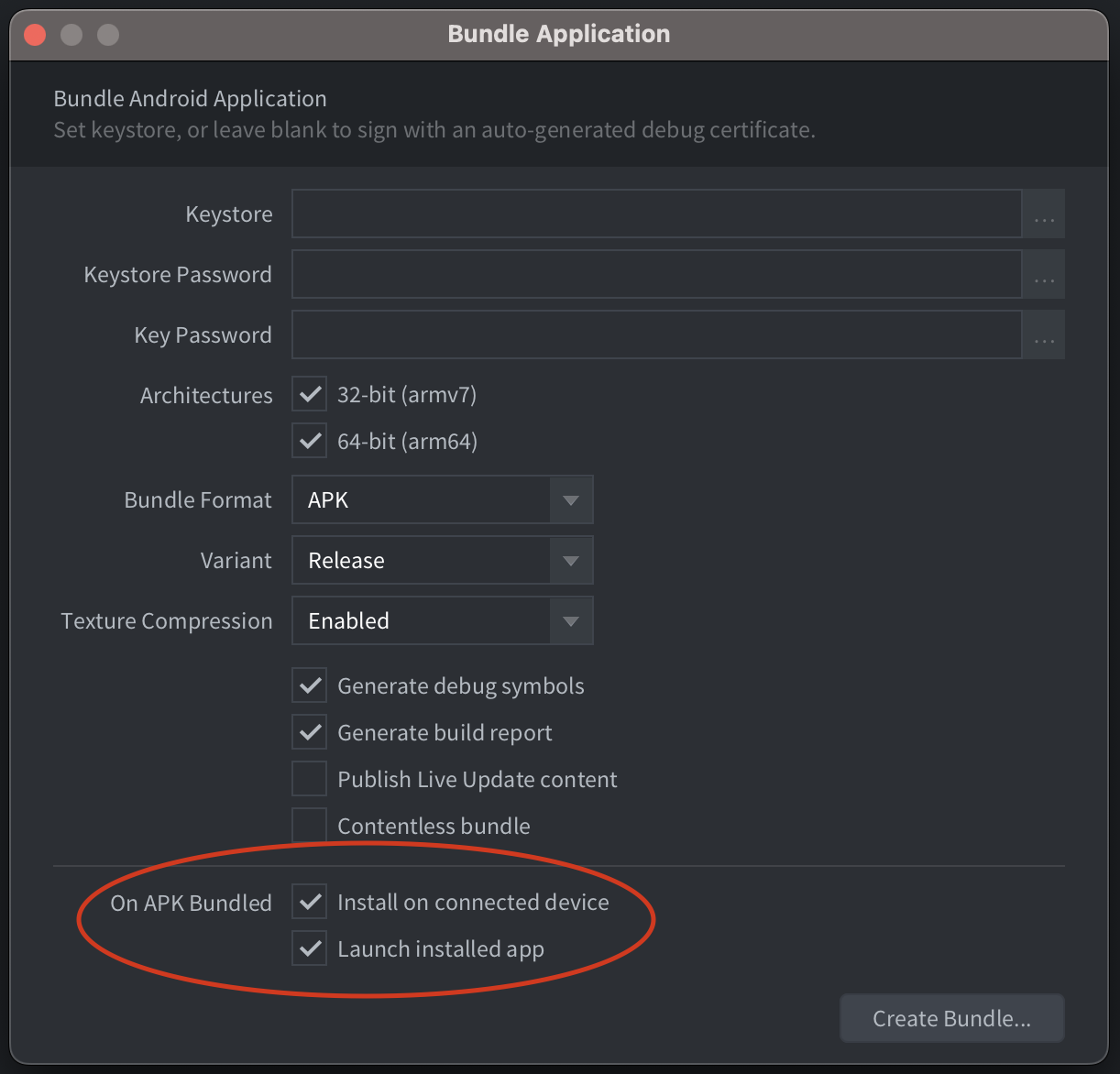
この機能を使うには、ADB をインストールし、接続したデバイスで USB debugging を有効にする必要があります。エディターが ADB コマンドラインツールのインストール場所を検出できない場合は、Preferences で指定する必要があります。
AAB のインストール
.aab ファイルは、Google Play デベロッパーコンソール 経由で Google Play にアップロードできます。Android bundletool を使い、.aab ファイルから .apk ファイルを生成してローカルにインストールすることもできます。
R8 による Java コードと Android リソースの縮小
R8 は、縮小、最適化、難読化によって Java コードのサイズを削減します。Defold 1.14.0 以降を、対応する Extender ビルドサーバーと組み合わせて使用すると、拡張とその Android 依存関係が提供するレイアウト、ドローアブル、raw リソースなど、未使用の Android リソースも削除します。ゲームアーカイブ内の Defold のゲームアセットは、R8 の処理対象ではありません。
R8 の有効化
game.project の Android ▸ R8 Keep Rules で /builtins/manifests/android/dmengine.keep を選択します。これにより Defold の既定のルールを直接使います。
[android]
r8_keep_rules = /builtins/manifests/android/dmengine.keep
Java コードを持つすべての拡張に、実行時に必要なクラスの .keep ファイルが含まれていることを確認してください。拡張のルールは、ビルド時に選択したプロジェクトのルールと統合されます。R8 を有効にした後、デバイス上でリリースビルドをテストしてください。
R8 Keep Rules を空にすると、縮小を行わない D8 を使います。R8 を有効にすると、ネイティブ拡張を含まないプロジェクトでもネイティブ拡張ビルドサービスを使います。
Defold 1.14.0 以降では、同じ R8 Keep Rules 設定で Android リソースの縮小も有効になります。この機能専用のプロジェクト設定はありません。以前の Defold SDK では、R8 による縮小はコードのみを対象とします。
拡張へのルールの追加
拡張の保持ルールは、manifests/android ディレクトリ内の build.gradle と同じ場所に配置します。ファイルを追加し、拡張の Java クラスを保持する方法については、Android 拡張の R8 保持ルールを参照してください。
Android リソースの保持
名前を指定して動的に参照するリソースには、明示的な保持ルールが必要な場合があります。Android リソースの保持には、Java クラス用の .keep ルールとは別に、tools:keep を指定した XML ファイルを使います。たとえば、拡張で dynamic_data という名前の raw リソースを保持するには、/myextension/res/android/res/raw/com_example_myextension_keep.xml を追加します。
<resources xmlns:tools="http://schemas.android.com/tools"
    tools:keep="@raw/dynamic_data" />
競合を避けるため、各拡張の XML 保持ファイルには一意のファイル名を使ってください。tools:keep の値には、リソース名をカンマ区切りで指定でき、* のワイルドカードも使えます。詳しくは、Android のリソース保持ルールのドキュメントを参照してください。R8 を有効にした後は、リソースを動的に読み込む機能をリリースビルドでテストしてください。
難読化マッピングの保持
Android のバンドルダイアログで Generate debug symbols を有効にするか、Bob に --with-symbols を渡すと、ビルドで生成された R8 の mapping.txt を保持できます。たとえば、プロジェクトディレクトリで次を実行します。
java -jar bob.jar --platform arm64-android --variant release \
  --archive --with-symbols --bundle-output build/android \
  resolve build bundle
マッピングは、生成された APK または AAB の隣の <binary-name>.apk.symbols/mapping.txt に保存されます。たとえば、プロジェクトのタイトルが My Game の場合、上記のコマンドは build/android/MyGame/MyGame.apk.symbols/mapping.txt を生成します。
マッピングファイルは、生成元のリリースと正確に対応付けて保管してください。このファイルは難読化された Java 名を元の名前に対応付け、スタックトレースを解釈するために使います。別のビルドのマッピングを使うと、誤った結果になることがあります。
権限
Defold エンジンのすべての機能を動作させるには、いくつかの異なる権限が必要です。権限は、game.project プロジェクト設定ファイル で指定した AndroidManifest.xml に定義されています。Android の権限について詳しくは、公式ドキュメント を参照してください。デフォルトのマニフェストでは、次の権限を要求します。
android.permission.INTERNET と android.permission.ACCESS_NETWORK_STATE(保護レベル: normal)
アプリケーションが ネットワークソケット を開き、ネットワークに関する情報にアクセスできるようにします。これらの権限は、インターネットアクセスに必要です。(Android 公式ドキュメント)および(Android 公式ドキュメント)。
android.permission.WAKE_LOCK(保護レベル: normal)
PowerManager WakeLocks を使い、プロセッサーがスリープ状態になったり、画面が暗くなったりするのを防げるようにします。この権限は、プッシュ通知の受信中にデバイスがスリープ状態になるのを一時的に防ぐために必要です。(Android 公式ドキュメント)
AndroidX の使用
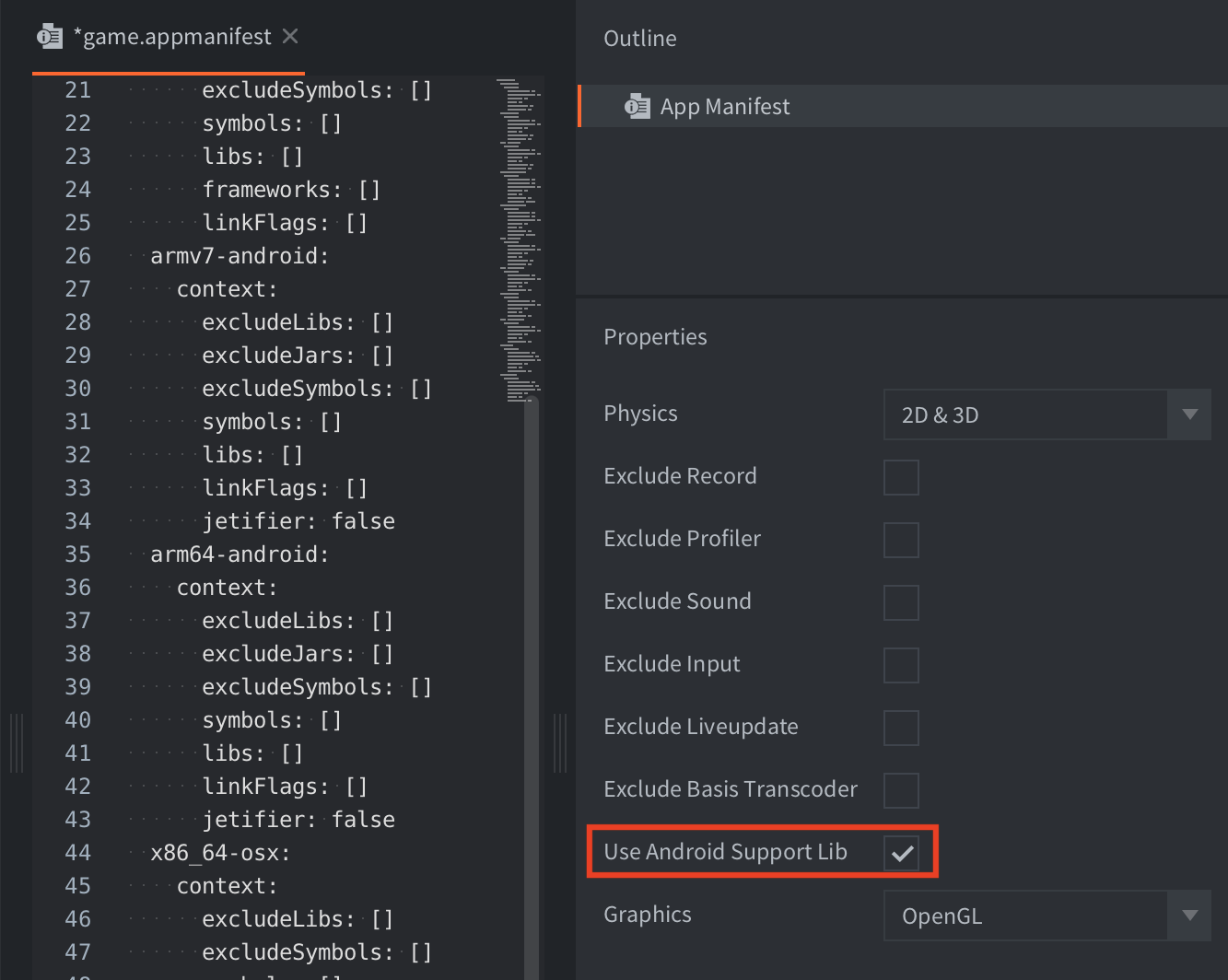
AndroidX は、メンテナンスが終了した従来の Android Support Library を大幅に改善したものです。AndroidX パッケージは、同等の機能と新しいライブラリを提供することで、Support Library を完全に置き換えます。Asset Portal にある Android 拡張のほとんどは AndroidX に対応しています。AndroidX を使用せず、従来の Android Support Library を使用する場合は、アプリケーションマニフェスト で Use Android Support Lib にチェックを入れると、AndroidX を明示的に無効にできます。
よくある質問
Q: Android でナビゲーションバーとステータスバーを非表示にできますか?
A: はい。game.project ファイルの Android セクションで immersive_mode を設定します。これにより、アプリが画面全体を使用し、画面上のすべてのタッチイベントを取得できます。
Q: デバイスに Defold のゲームをインストールすると、「Failure [INSTALL_PARSE_FAILED_INCONSISTENT_CERTIFICATES]」と表示されるのはなぜですか?
A: Android が、新しい証明書を使ってアプリをインストールしようとしていることを検出したためです。デバッグビルドのバンドル(bundle)を作成する際は、各ビルドが一時的な証明書で署名されます。新しいバージョンをインストールする前に、古いアプリをアンインストールします。
$ adb uninstall com.defold.examples
Success
$ adb install Defold\ examples.apk
4826 KB/s (18774344 bytes in 3.798s)
      pkg: /data/local/tmp/Defold examples.apk
Success
Q: 特定の拡張を使用してビルドすると、AndroidManifest.xml のプロパティの競合に関するエラーが発生するのはなぜですか?
A: 同じプロパティタグに異なる値を指定した Android マニフェストのスタブを、2つ以上の拡張(extension)が提供すると、このエラーが発生することがあります。たとえば、Firebase と AdMob でこの問題が発生しています。ビルドエラーは次のように表示されます。
SEVERE: /tmp/job4531953598647135356/upload/AndroidManifest.xml:32:13-58
Error: Attribute property#android.adservices.AD_SERVICES_CONFIG@resource
value=(@xml/ga_ad_services_config) from AndroidManifest.xml:32:13-58 is also
present at AndroidManifest.xml:92:13-59 value=(@xml/gma_ad_services_config).
Suggestion: add 'tools:replace="android:resource"' to <property> element at
AndroidManifest.xml to override.
この問題と回避策の詳細は、Defold に報告された問題 #9453 と Google に報告された問題 #327696048 を参照してください。