

This translation is community contributed and may not be up to date. We only maintain the English version of the documentation. Read this manual in English
モバイル開発用アプリ
開発用アプリ(development app)には、Wi-Fi 経由でコンテンツを送信できます。変更をテストするたびにバンドル(bundle)を作成してインストールする必要がなくなるため、開発とテストを繰り返す時間を大幅に短縮できます。1台以上のデバイスに開発用アプリをインストールして起動し、エディターでそのデバイスをビルドターゲット(build target)として選択します。
開発用アプリのインストール
Debug モードでバンドルを作成した iOS または Android アプリケーションは、どれでも開発用アプリとして使用できます。実際、この方法を推奨します。開発用アプリに適切なプロジェクト設定が反映され、作業中のプロジェクトと同じネイティブ拡張(native extension)が使われるためです。
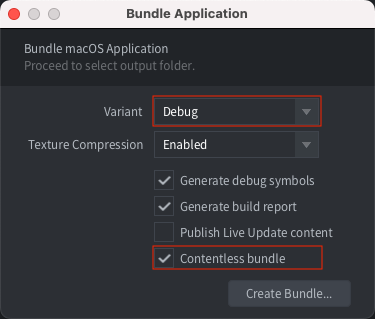
コンテンツを一切含めずに、プロジェクトの Debug バリアントのバンドルを作成することもできます。このオプションを使うと、ネイティブ拡張を含み、このマニュアルで説明する開発とテストの繰り返しに適したバージョンのアプリケーションを作成できます。
iOS へのインストール
iOS マニュアルの手順に従って、iOS 向けのバンドルを作成します。バリアントには必ず Debug を選択してください!
Android へのインストール
Android マニュアルの手順に従って、Android 向けのバンドルを作成します。
ゲームの起動
デバイスでゲームを起動するには、開発用アプリとエディターが、同じ Wi-Fi ネットワーク経由または USB 経由(後述)で接続できる必要があります。
- エディターが起動して動作していることを確認します。
- デバイスで開発用アプリを起動します。
- エディターの Project ▸ Targets でデバイスを選択します。
- Project ▸ Build を選択してゲームを実行します。ゲームのコンテンツはネットワーク経由でデバイスへストリーミングされるため、ゲームの起動までに時間がかかることがあります。
- ゲームの実行中は、通常どおりホットリロード(hot reload)を使用できます。
Windows で USB を使って iOS デバイスに接続する
Windows で USB 経由で iOS デバイス上の開発用アプリに接続するには、まず iTunes をインストールする必要があります。iTunes をインストールしたら、iOS デバイスの Settings メニューで Personal Hotspot を有効にする必要もあります。「Trust This Computer?」という警告が表示された場合は、Trust をタップします。これで、開発用アプリの実行中は Project ▸ Targets にデバイスが表示されるはずです。
Linux で USB を使って iOS デバイスに接続する
Linux で USB を使って接続する場合は、デバイスの Settings メニューで Personal Hotspot を有効にする必要があります。「Trust This Computer?」という警告が表示された場合は、Trust をタップします。これで、開発用アプリの実行中は Project ▸ Targets にデバイスが表示されるはずです。
macOS で USB を使って iOS デバイスに接続する
新しいバージョンの iOS では、macOS で USB を使って接続すると、デバイスとコンピューターの間に新しい Ethernet インターフェースが自動的に開かれます。開発用アプリの実行中は Project ▸ Targets にデバイスが表示されるはずです。
古いバージョンの iOS では、macOS で USB を使って接続する場合、デバイスの Settings メニューで Personal Hotspot を有効にする必要があります。「Trust This Computer?」という警告が表示された場合は、Trust をタップします。これで、開発用アプリの実行中は Project ▸ Targets にデバイスが表示されるはずです。
macOS で USB を使って Android デバイスに接続する
macOS では、Android デバイスが USB Tethering Mode になっていると、そのデバイスで実行中の開発用アプリに USB 経由で接続できます。macOS では、HoRNDIS などのサードパーティー製ドライバーをインストールする必要があります。HoRNDIS をインストールしたら、Security & Privacy 設定で実行を許可する必要もあります。USB Tethering を有効にすると、開発用アプリの実行中は Project ▸ Targets にデバイスが表示されます。
Windows または Linux で USB を使って Android デバイスに接続する
Windows と Linux では、Android デバイスが USB Tethering Mode になっていると、そのデバイスで実行中の開発用アプリに USB 経由で接続できます。USB Tethering を有効にすると、開発用アプリの実行中は Project ▸ Targets にデバイスが表示されます。
トラブルシューティング
- アプリケーションをダウンロードできない
- アプリの署名に使用したモバイルプロビジョニングに、デバイスの UDID が含まれていることを確認します。
- Targets メニューにデバイスが表示されない
- デバイスがコンピューターと同じ Wi-Fi ネットワークに接続されていることを確認します。開発用アプリが Debug モードでビルドされていることを確認します。
- バージョンが一致しないというメッセージが表示され、ゲームが起動しない
- これは、エディターを最新バージョンにアップグレードした場合に発生します。新しいバージョンをビルドしてインストールする必要があります。