

This translation is community contributed and may not be up to date. We only maintain the English version of the documentation. Read this manual in English
メッシュコンポーネント
Defold は、その根幹において 3D エンジンです。2D の素材だけを扱う場合でも、すべての描画は 3D で行われ、画面には正投影されます。Defold では、実行時にコレクション(collection)内で 3D メッシュ(mesh)を追加、作成することで、3D コンテンツを全面的に活用できます。3D アセットだけを使って完全な 3D ゲームを作成することも、3D と 2D のコンテンツを自由に組み合わせることもできます。
メッシュコンポーネントの作成
メッシュコンポーネントは、ほかのゲームオブジェクト(game object)のコンポーネント(component)と同じように作成します。作成方法は2つあります。
- Assets ブラウザー内の場所を 右クリック し、New... ▸ Mesh を選択して、メッシュファイル を作成します。
- Outline ビューでゲームオブジェクトを 右クリック し、Add Component ▸ Mesh を選択して、ゲームオブジェクトに直接埋め込まれたコンポーネントを作成します。
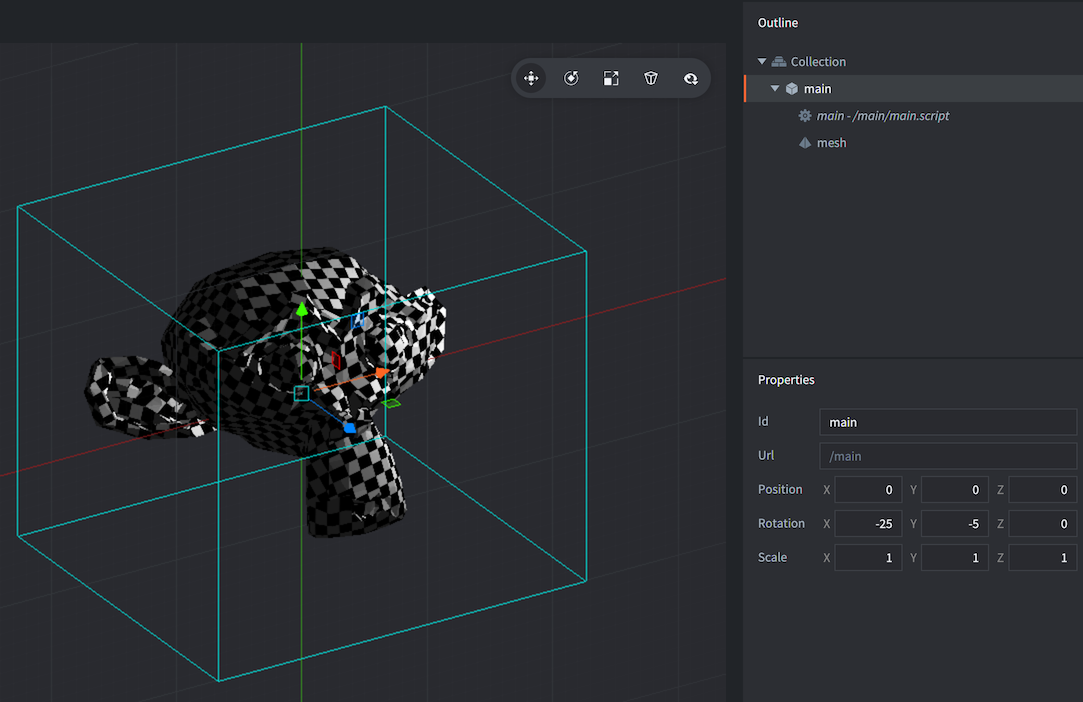
メッシュを作成したら、いくつかのプロパティを指定する必要があります。
メッシュのプロパティ
Id、Position、Rotation の各プロパティに加えて、次のコンポーネント固有のプロパティがあります。
- Material
- メッシュの描画に使用するマテリアル(material)です。
- Vertices
- ストリームごとのメッシュデータを記述するバッファーファイルです。
- Primitive Type
- Lines、Triangles、Triangle Strip のいずれかです。
- Position Stream
- このプロパティには position ストリームの名前を指定します。このストリームは、頂点シェーダーへの入力として自動的に渡されます。
- Normal Stream
- このプロパティには normal ストリームの名前を指定します。このストリームは、頂点シェーダーへの入力として自動的に渡されます。
- tex0
- メッシュに使用するテクスチャを設定します。
エディターでの操作
メッシュコンポーネントを配置したら、通常の Scene Editor ツールでコンポーネントや、それを含むゲームオブジェクトを自由に編集、操作し、メッシュを好きなように移動、回転、拡大縮小できます。
実行時の操作
Defold のバッファーを使って、実行時にメッシュを操作できます。次の例では、トライアングルストリップから立方体を作成します。
-- cube
local vertices = {
	0, 0, 0,
	0, 1, 0,
	1, 0, 0,
	1, 1, 0,
	1, 1, 1,
	0, 1, 0,
	0, 1, 1,
	0, 0, 1,
	1, 1, 1,
	1, 0, 1,
	1, 0, 0,
	0, 0, 1,
	0, 0, 0,
	0, 1, 0
}

-- create a buffer with a position stream
local buf = buffer.create(#vertices / 3, {
	{ name = hash("position"), type=buffer.VALUE_TYPE_FLOAT32, count = 3 }
})

-- get the position stream and write the vertices
local positions = buffer.get_stream(buf, "position")
for i, value in ipairs(vertices) do
	positions[i] = vertices[i]
end

-- set the buffer with the vertices on the mesh
local res = go.get("#mesh", "vertices")
resource.set_buffer(res, buf)
メッシュコンポーネントの使い方に関する詳細や、サンプルプロジェクト、コード例については、フォーラムの告知投稿を参照してください。
視錐台カリング
メッシュコンポーネントは動的であり、位置データがどのようにエンコードされているかを確実に知ることができないため、自動的にはカリングされません。メッシュをカリングするには、6つの浮動小数点数(AABB の最小値と最大値)を使って、メッシュの軸平行バウンディングボックス(axis-aligned bounding box)をバッファーのメタデータに設定する必要があります。
buffer.set_metadata(buf, hash("AABB"), { 0, 0, 0, 1, 1, 1 }, buffer.VALUE_TYPE_FLOAT32)
マテリアル定数
既定の mesh マテリアル(material)には、go.set() または go.animate() を使って変更できる以下の定数があります(詳しくはマテリアルのマニュアルを参照してください)。例:
go.set("#mesh", "tint", vmath.vector4(1,0,0,1))
go.animate("#mesh", "tint", go.PLAYBACK_LOOP_PINGPONG, vmath.vector4(1,0,0,1), go.EASING_LINEAR, 2)
tint- メッシュの色調(
vector4)です。vector4で色調を表し、x、y、z、w がそれぞれ赤、緑、青、アルファ値の色調に対応します。
頂点のローカル空間とワールド空間
メッシュのマテリアルの Vertex Space 設定が Local Space に設定されている場合、データはそのままシェーダーに渡されるため、通常どおり GPU 上で頂点や法線を変換する必要があります。
メッシュのマテリアルの Vertex Space 設定が World Space に設定されている場合は、デフォルトの position と normal ストリームを指定するか、メッシュの編集時にドロップダウンから選択する必要があります。これにより、エンジンがデータをワールド空間に変換し、ほかのオブジェクトとバッチ処理できるようになります。