

- Overview
- Scene Editing
- Code editor
- Custom project templates
- Editor scripts
- Editor scripts: UI
- Debugger
- Preferences
- Refactoring
- Styling
- Importing assets
- Caching assets
- Importing 2D graphics
- Importing 3D models
- Adapting to different screen sizes
- Live update
- Atlas
- Buffer
- Font
- Resource management
- Tile source
- Texture filtering
- Texture compression
- Overview
- Flipbook Animation
- Model animation
- Property animation (tweens)
- Rive animation (English)
- Spine animation (English)
- Overview
- Collection factory
- Collection proxy
- Collision object
- Camera
- Factory
- Label
- Light
- Mesh
- Model
- Particle FX
- Rive (English)
- Sound
- Spine (English)
- Sprite
- Tilemap
- GUI overview
- Box nodes
- Text nodes
- Pie nodes
- Spine nodes (English)
- ParticleFX nodes
- Template nodes
- Scripts
- Clipping
- Layouts
- Physics overview
- Collision objects
- Collision shapes
- Collision groups
- Collision messages
- Collision events listener
- Resolving collisions
- Ray casts
- Joints and constraints
- Scripts
- Properties
- Script properties
- Lua in Defold
- Source code obfuscation
- Modules
- Debugging
- Writing code
- Application security
- Bundling an application
- Caching assets
- Command line tools
- Hot reloading
- Porting guidelines
- Refactoring
- The mobile dev app
- Version control
- Writing code
- Working offline
- Debugging game logic
- Debugging native code
- Debugging native code on Android
- Debugging native code on iOS
- Reading game and system logs
- Optimizing an application
- Optimize game size
- Optimize runtime performance
- Optimize battery usage
- Optimize memory usage
- Profiling
- Introduction
- Advertising Info (English)
- AdMob ads (English)
- Android Device Performance Framework (English)
- App review and ratings (English)
- AppLovin MAX ad mediation (English)
- Camera (English)
- Facebook (English)
- Firebase Analytics (English)
- Firebase Remote Config (English)
- Google Play Game Services (English)
- Google Play Instant (English)
- Inter-app communication
- LevelPlay ad mediation (English)
- Push notifications (English)
- Play Asset Delivery (English)
- Safe Area (English)
- Webview (English)
- The mobile dev app
- Introduction
- Advertising Info (English)
- AdMob ads (English)
- App review and ratings (English)
- AppLovin MAX ad mediation (English)
- Camera (English)
- Facebook (English)
- Firebase Analytics (English)
- Firebase Remote Config (English)
- Inter-app communication
- LevelPlay ad mediation (English)
- Push notifications (English)
- Safe Area (English)
- Webview (English)
- The mobile dev app
- Introduction
- CrazyGames (English)
- Facebook (English)
- Facebook Instant Games (English)
- Poki (English)
- Wavedash (English)
Browse manuals プロジェクトのセットアップ
Getting Started
Project Setup
Editor
Core Concepts
Assets and Resources
Animations
Components
GUI
Fonts and text
Physics
Game logic
Files
Network Connections
Workflow
Debugging
Optimization
Monetization
Android
- Introduction
- Advertising Info (English)
- AdMob ads (English)
- Android Device Performance Framework (English)
- App review and ratings (English)
- AppLovin MAX ad mediation (English)
- Camera (English)
- Facebook (English)
- Firebase Analytics (English)
- Firebase Remote Config (English)
- Google Play Game Services (English)
- Google Play Instant (English)
- Inter-app communication
- LevelPlay ad mediation (English)
- Push notifications (English)
- Play Asset Delivery (English)
- Safe Area (English)
- Webview (English)
- The mobile dev app
iOS
- Introduction
- Advertising Info (English)
- AdMob ads (English)
- App review and ratings (English)
- AppLovin MAX ad mediation (English)
- Camera (English)
- Facebook (English)
- Firebase Analytics (English)
- Firebase Remote Config (English)
- Inter-app communication
- LevelPlay ad mediation (English)
- Push notifications (English)
- Safe Area (English)
- Webview (English)
- The mobile dev app
HTML5
This translation is community contributed and may not be up to date. We only maintain the English version of the documentation. Read this manual in English
プロジェクトのセットアップ
Defold エディターから新しいプロジェクトを簡単に作成できます。コンピューター上にある既存のプロジェクトを開くこともできます。
新しいローカルプロジェクトの作成
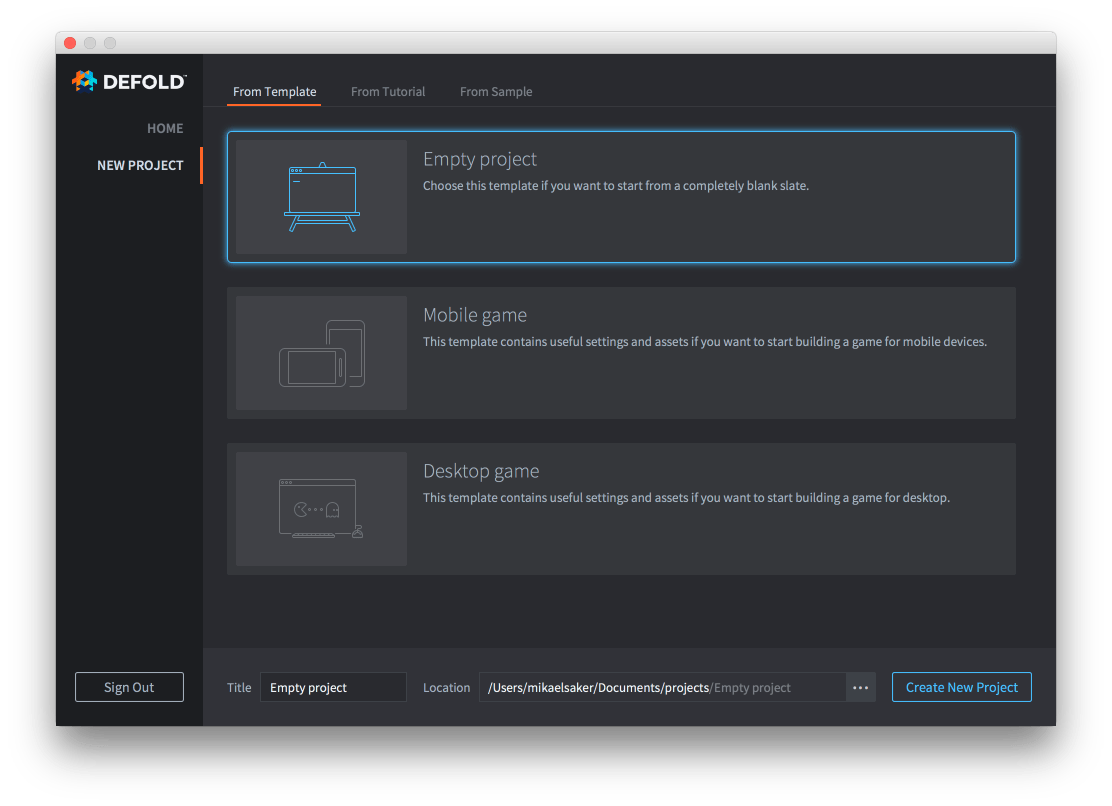
New Project オプションをクリックし、作成するプロジェクトの種類を選択します。プロジェクトファイルを保存するハードドライブ上の場所を指定します。Create New Project をクリックすると、選択した場所にプロジェクトが作成されます。テンプレート(Template)から新しいプロジェクトを作成できます:
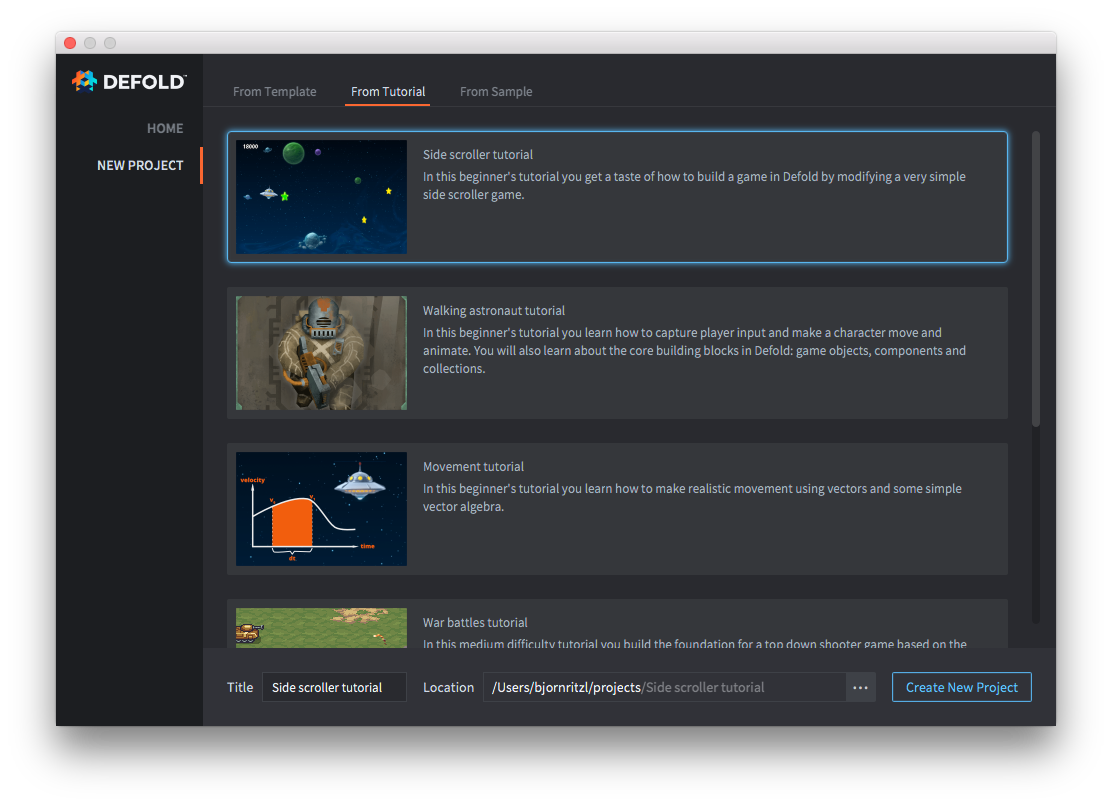
手順を段階的に説明するチュートリアル(Tutorial)から作成することもできます:
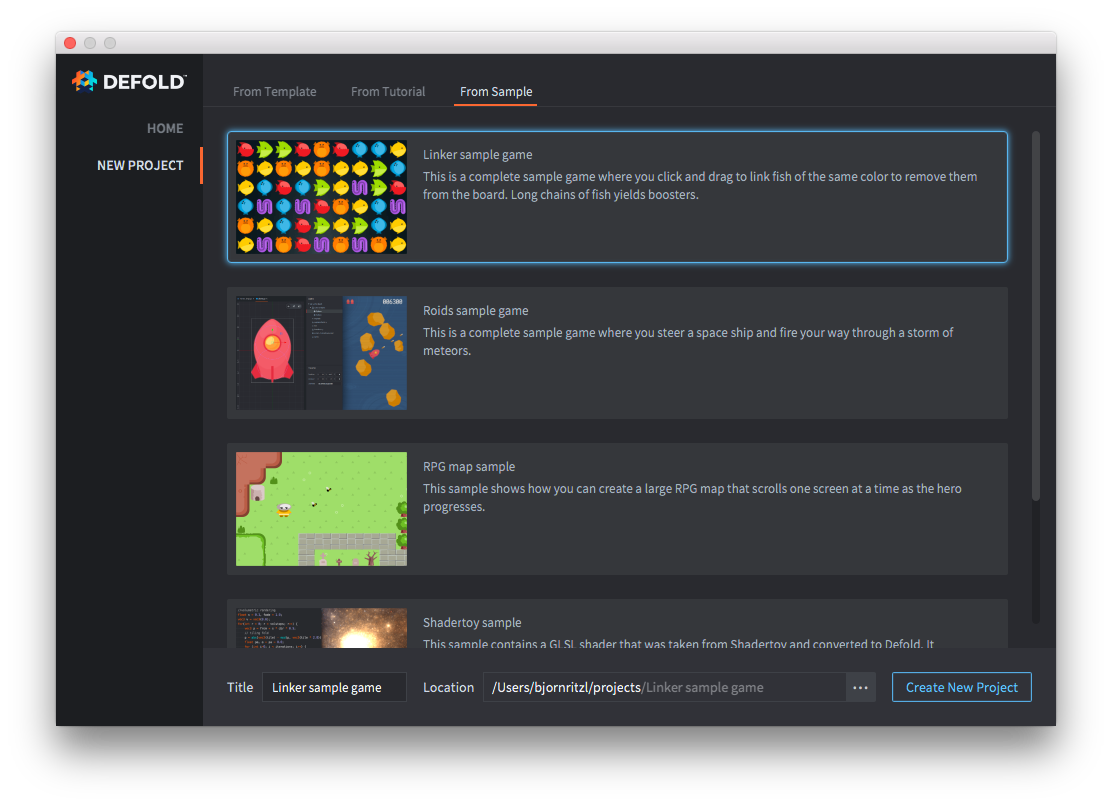
また、完成済みのサンプルゲーム(Sample)から作成することもできます:
プロジェクトを GitHub に追加する
ローカルプロジェクトはどのバージョン管理システムとも連携していないため、ファイルはハードドライブ上にしか存在せず、変更を元に戻すための履歴もありません。エディターの Assets ペインで削除したファイルは、対応している場合はシステムのごみ箱(Trash または Recycle Bin)に移動しますが、この操作を利用できない場合や操作が失敗した場合は、完全に削除されることがあります。ごみ箱は任意の編集からファイルを保護するものではなく、バージョン履歴も提供しないため、Git などのバージョン管理システムを使ってファイルの変更を追跡することをお勧めします。これにより、ほかの人とプロジェクトを共同で開発することも非常に容易になります。ローカルプロジェクトは、わずか数ステップで GitHub にアップロードできます:
- GitHub でアカウントを作成するか、アカウントにログインします。
- New Repository オプションを使ってリポジトリを作成します。
- Upload Files オプションを使って、すべてのプロジェクトファイルをアップロードします。
これでプロジェクトがバージョン管理の対象になります。プロジェクトをクローンしてローカルのハードドライブに保存し、以後はこの新しい場所で作業することをお勧めします。
既存のプロジェクトを開く
Open From Disk オプションをクリックすると、コンピューター上にあるプロジェクトを開けます。
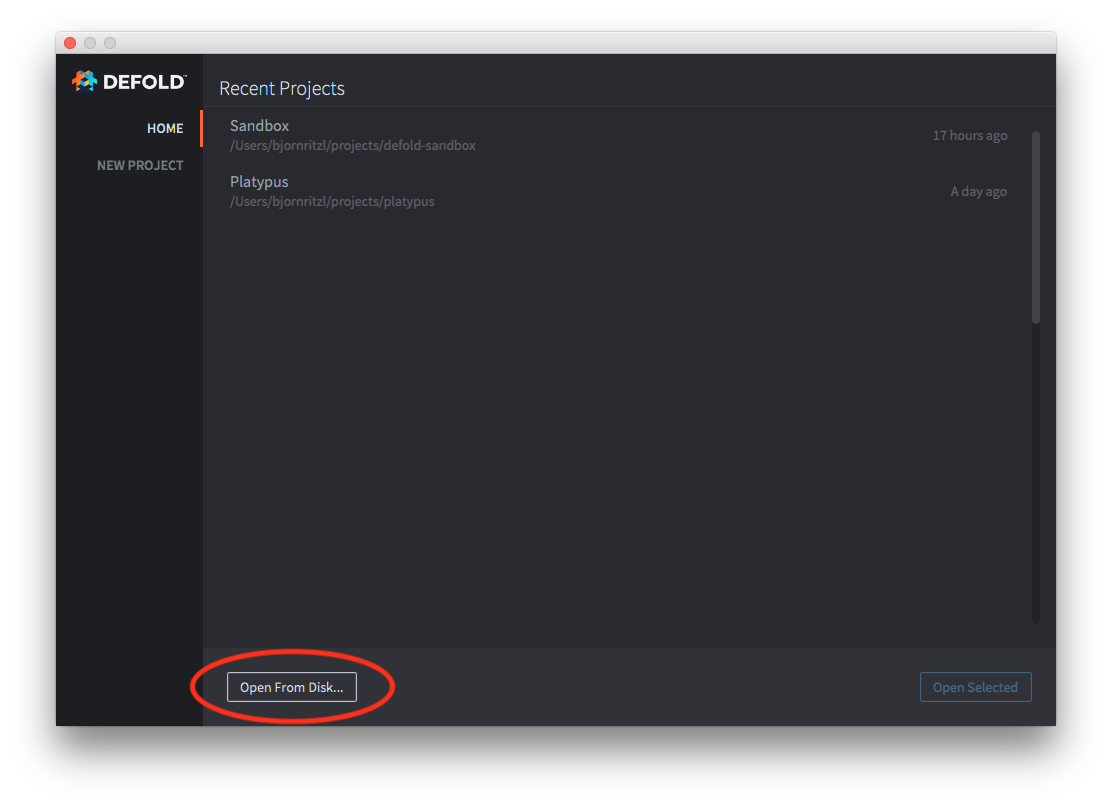
最近使ったプロジェクトを開く
一度開いたプロジェクトは、最近使ったプロジェクトの一覧に表示されます。この一覧には最近作業したプロジェクトが表示され、一覧内のプロジェクトをダブルクリックすると、どのプロジェクトでもすぐに開けます。
Did you spot an error or do you have a suggestion? Please let us know on GitHub!
GITHUB