

This translation is community contributed and may not be up to date. We only maintain the English version of the documentation. Read this manual in English
아틀라스
단일 이미지를 스프라이트의 소스로 사용하는 경우도 많지만, 성능상의 이유로 이미지는 아틀라스(atlas)라고 하는 더 큰 이미지 집합으로 결합해야 합니다. 작은 이미지들의 집합을 아틀라스로 결합하는 작업은 데스크톱 컴퓨터나 전용 게임 콘솔보다 메모리와 처리 성능이 더 부족한 모바일 기기에서 특히 중요합니다.
Defold에서 아틀라스 리소스는 서로 분리된 이미지 파일 목록이며, 이 파일들은 자동으로 더 큰 이미지 하나로 결합됩니다.
Atlas 생성하기
Assets 브라우저의 컨텍스트 메뉴에서 New... ▸ Atlas를 선택합니다. 새 아틀라스 파일의 이름을 지정합니다. 그러면 에디터가 atlas editor에서 파일을 엽니다. 아틀라스 프로퍼티는 Properties 창에 표시되며 여기서 편집할 수 있습니다(자세한 내용은 아래 참고).
Sprites 및 ParticleFX 컴포넌트 같은 오브젝트 컴포넌트의 그래픽 소스로 사용하려면 먼저 아틀라스에 이미지나 애니메이션을 채워야 합니다.
이미지를 프로젝트에 추가했는지 확인하세요(이미지 파일을 Assets 브라우저의 올바른 위치로 드래그 앤 드롭합니다).
- 단일 이미지 추가하기
-
Asset pane에서 에디터 뷰로 이미지를 드래그 앤 드롭합니다.
또는 Outline 창에서 루트 Atlas 항목을 Right click합니다.
팝업 컨텍스트 메뉴에서 Add Images를 선택해 단일 이미지를 추가합니다.
대화상자가 열리며, 여기서 Atlas에 추가할 이미지를 찾아 선택할 수 있습니다. 이미지 파일을 필터링하고 여러 파일을 한 번에 선택할 수 있습니다.
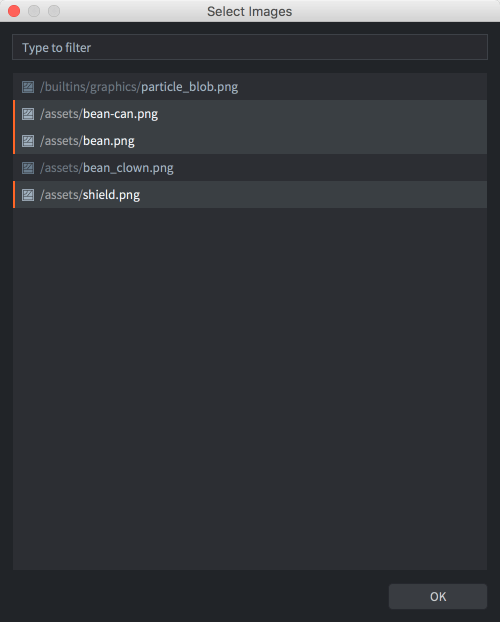
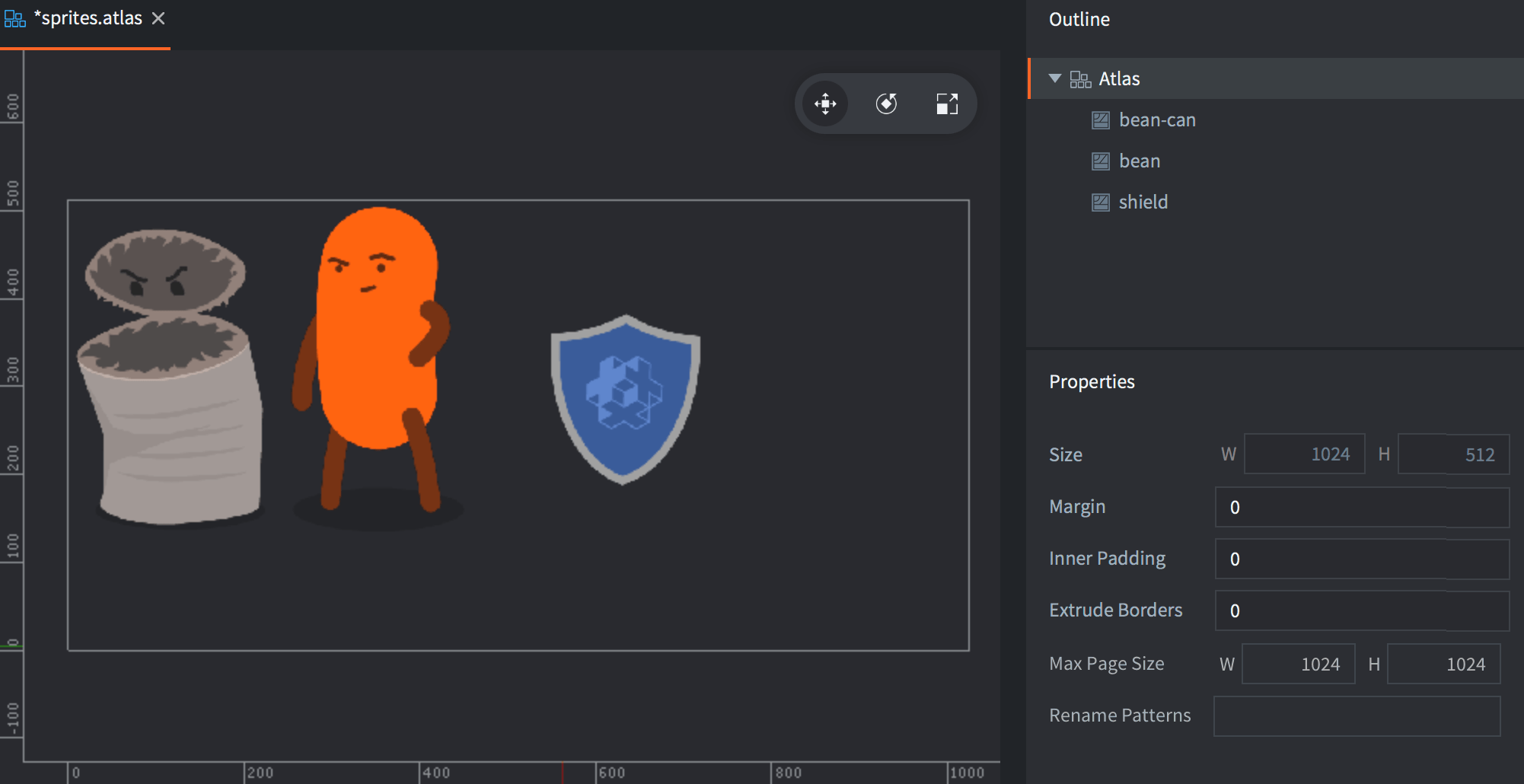
추가된 이미지는 Outline에 나열되고, 전체 아틀라스는 중앙 에디터 뷰에서 볼 수 있습니다. 선택 항목이 화면에 맞게 보이도록 F(메뉴의 View ▸ Frame Selection)를 눌러야 할 수 있습니다.
- 플립북 애니메이션 추가하기
- Outline 창에서 루트 Atlas 항목을 Right click합니다.
팝업 컨텍스트 메뉴에서 Add Animation Group을 선택해 플립북 애니메이션 그룹을 만듭니다.
기본 이름(
New Animation)을 가진 비어 있는 새 애니메이션 그룹이 아틀라스에 추가됩니다.Asset pane에서 에디터 뷰로 이미지를 드래그 앤 드롭해 현재 선택된 그룹에 추가합니다.
또는 새 그룹을 Right click하고 컨텍스트 메뉴에서 Add Images를 선택합니다.
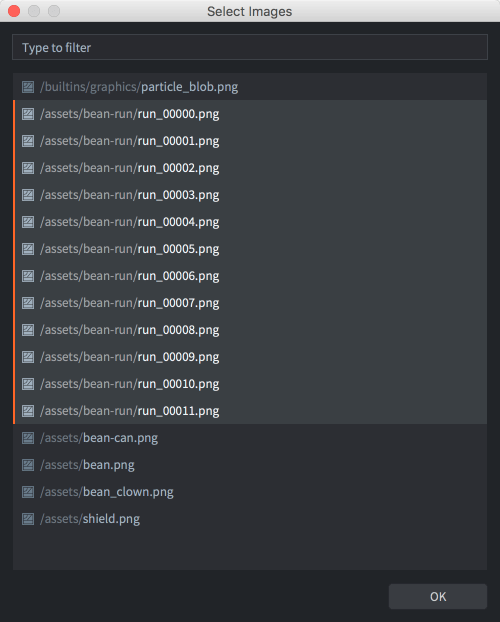
대화상자가 열리며, 여기서 애니메이션 그룹에 추가할 이미지를 찾아 선택할 수 있습니다.
애니메이션 그룹을 선택한 상태에서 Space를 눌러 미리 보고, Ctrl/Cmd+T를 눌러 미리보기를 닫습니다. 필요에 따라 애니메이션의 Properties를 조정합니다(아래 참고).
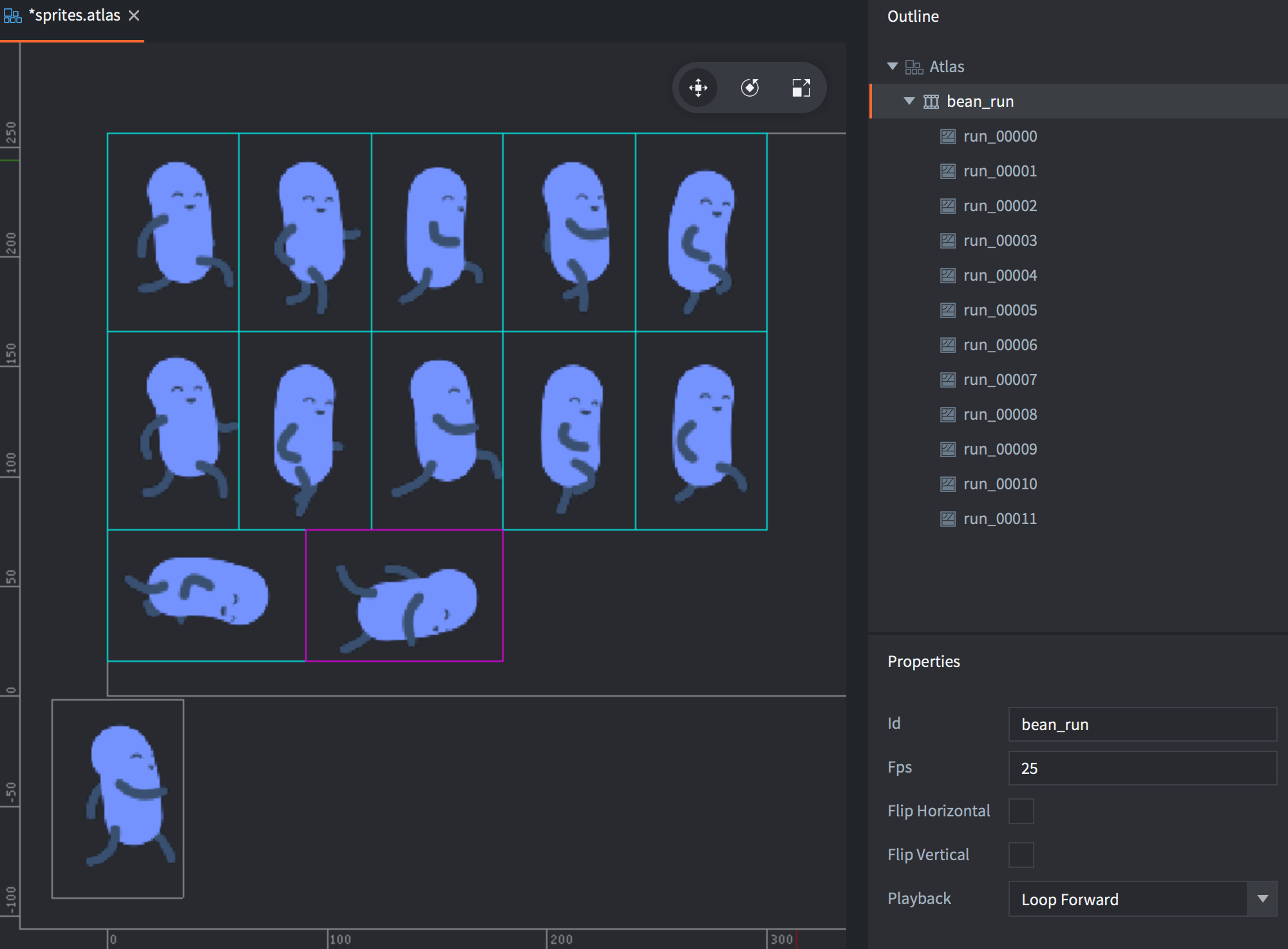
이미지를 선택하고 Alt + Up/down을 누르면 Outline에서 이미지 순서를 바꿀 수 있습니다. 또한 outline에서 이미지를 복사해 붙여 넣으면 쉽게 복제본을 만들 수 있습니다(Edit 메뉴, 오른쪽 클릭 컨텍스트 메뉴 또는 키보드 단축키 사용).
Atlas 프로퍼티
각 아틀라스 리소스에는 프로퍼티 집합이 있습니다. 이 프로퍼티들은 Outline 뷰에서 루트 항목을 선택하면 Properties 창에 표시됩니다.
- Size
- 결과 텍스쳐 리소스의 계산된 전체 크기를 보여줍니다. 너비와 높이는 가장 가까운 2의 거듭제곱으로 설정됩니다. 텍스쳐 압축을 활성화하면 일부 포멧은 정사각형 텍스쳐를 요구합니다. 이 경우 정사각형이 아닌 텍스쳐는 크기가 조정되고 빈 공간으로 채워져 정사각형 텍스쳐가 됩니다. 자세한 내용은 텍스쳐 프로파일 매뉴얼을 참고하세요.
- Margin
- 각 이미지 사이에 추가할 픽셀 수입니다.
- Inner Padding
- 각 이미지 주변에 패딩으로 넣을 빈 픽셀 수입니다.
- Extrude Borders
- 각 이미지 주변에 반복해서 패딩할 가장자리 픽셀 수입니다. 프래그먼트 쉐이더가 이미지 가장자리의 픽셀을 샘플링할 때, 같은 아틀라스 텍스쳐에 있는 이웃 이미지의 픽셀이 번질 수 있습니다. 가장자리를 extrude하면 이 문제를 해결할 수 있습니다.
- Max Page Size
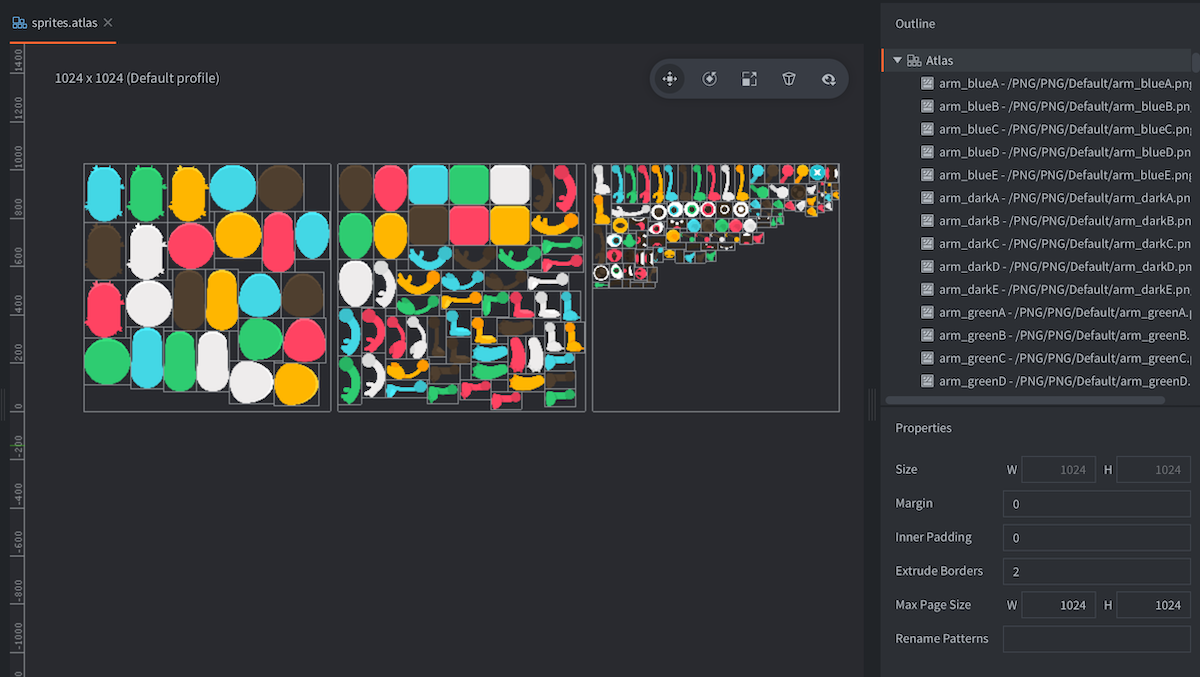
- multi-page atlas에서 페이지의 최대 크기입니다. 이는 단일 드로우 콜만 사용하면서도 아틀라스 크기를 제한하기 위해, 하나의 아틀라스를 같은 아틀라스의 여러 페이지로 나누는 데 사용할 수 있습니다. 이 기능은
/builtins/materials/*_paged_atlas.material에 있는 multi-page atlas 활성화 메터리얼과 함께 사용해야 합니다.
- Rename Patterns
- 쉼표(´,´)로 구분된 검색 및 치환 패턴 목록이며, 각 패턴은
search=replace형식입니다. 각 이미지의 원래 이름(파일 기본 이름)은 이 패턴을 사용해 변환됩니다. (예: 패턴hat=cat,_normal=은 이름이hat_normal인 이미지를cat으로 바꿉니다). 이는 아틀라스 사이에서 애니메이션을 일치시킬 때 유용합니다.
다음은 크기 64x64인 정사각형 이미지 네 개를 아틀라스에 추가했을 때 서로 다른 프로퍼티 설정을 보여주는 예입니다. 이미지가 128x128 안에 들어가지 않게 되는 순간 아틀라스가 256x256으로 커져 많은 텍스쳐 공간이 낭비되는 것을 확인할 수 있습니다.
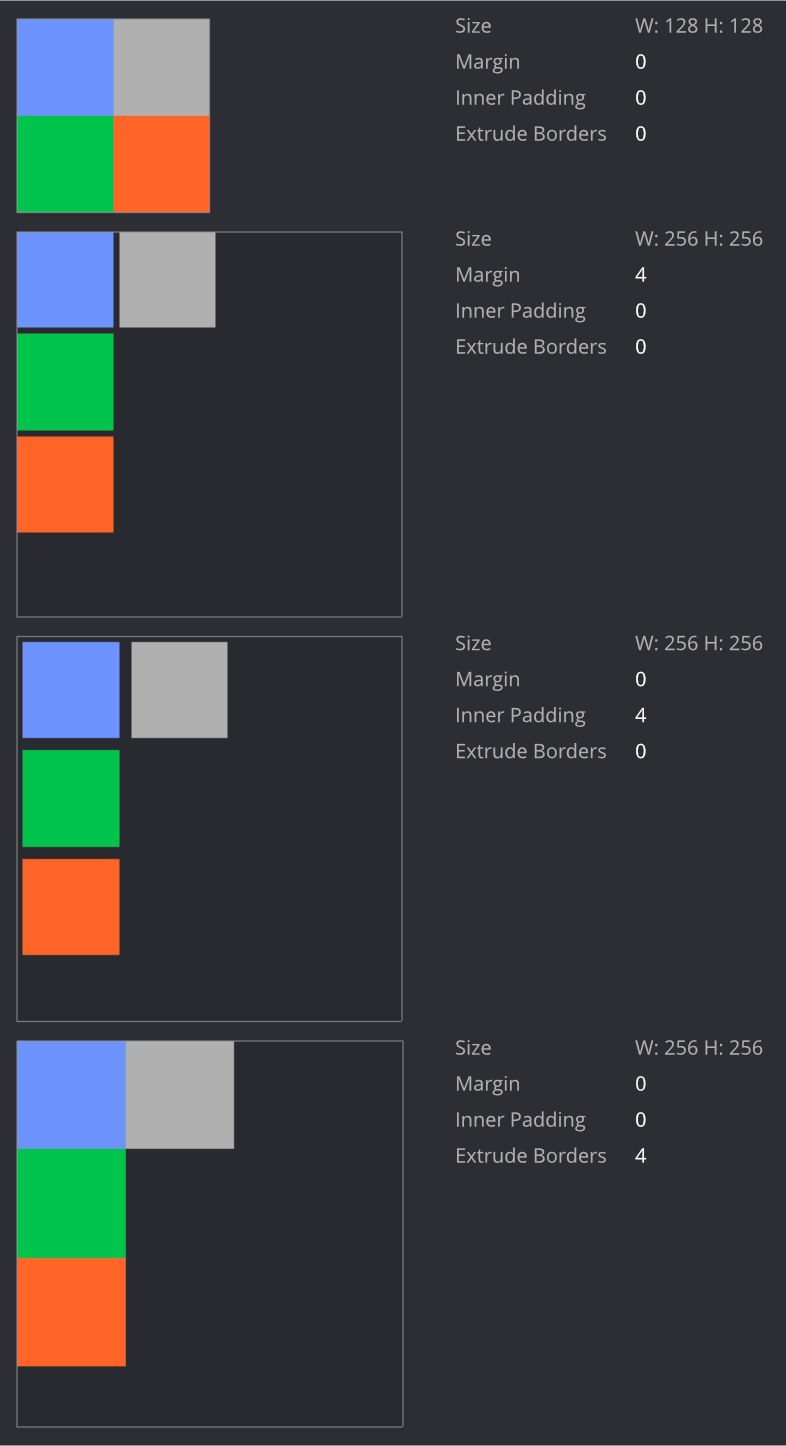
Image 프로퍼티
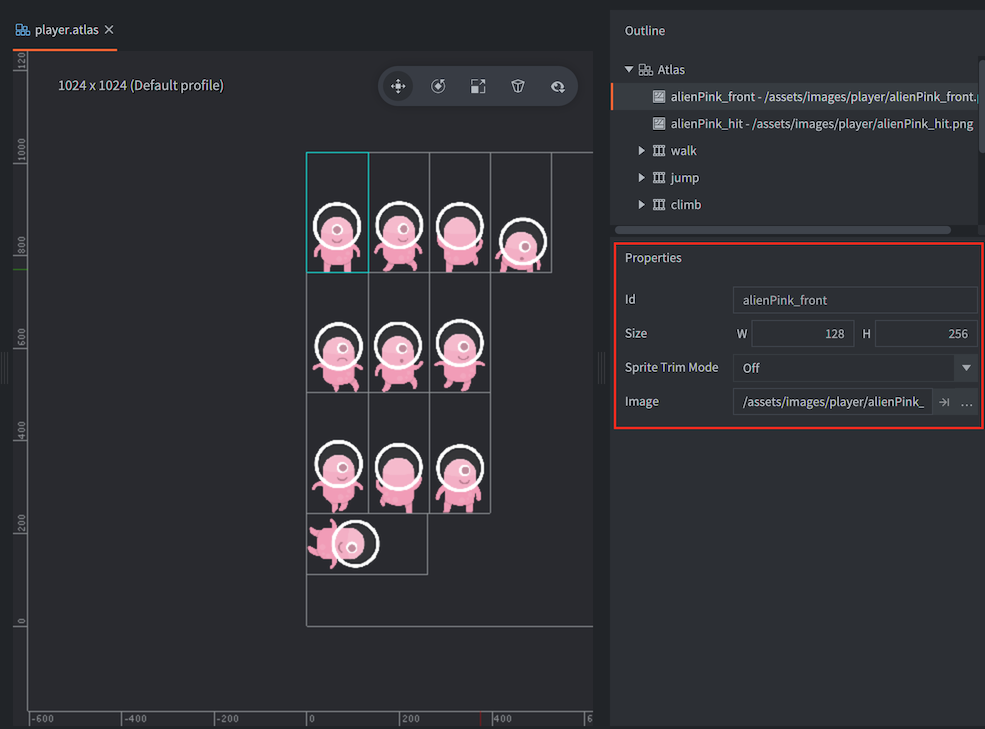
아틀라스의 각 이미지에는 프로퍼티 집합이 있습니다:
- Id
- 이미지의 id입니다(읽기 전용).
- Size
- 이미지의 너비와 높이입니다(읽기 전용).
- Pivot
- 이미지의 피벗 포인트입니다(단위 기준). 왼쪽 위는 (0,0)이고 오른쪽 아래는 (1,1)입니다. 기본값은 (0.5, 0.5)입니다. 피벗은 0-1 범위 밖에 있을 수도 있습니다. 피벗 포인트는 이미지가 예를 들어 스프라이트에서 사용될 때 이미지가 중앙에 배치되는 위치입니다. 에디터 뷰에서 피벗 핸들을 드래그해 피벗 포인트를 수정할 수 있습니다. 핸들은 단일 이미지만 선택된 경우에만 표시됩니다. 드래그하는 동안 Shift를 누르고 있으면 스냅을 활성화할 수 있습니다.
- Sprite Trim Mode
- 스프라이트가 렌더링되는 방식입니다. 기본값은 스프라이트를 사각형으로 렌더링하는 것입니다(Sprite Trim Mode가 Off로 설정됨). 스프라이트에 투명 픽셀이 많다면 4개에서 8개 사이의 버텍스를 사용해 스프라이트를 사각형이 아닌 형태로 렌더링하는 것이 더 효율적일 수 있습니다. sprite trimming은 slice-9 스프라이트와 함께 동작하지 않는다는 점에 유의하세요.
- Image
- 이미지 자체의 경로입니다.
Animation 프로퍼티
애니메이션 그룹에 포함된 이미지 목록 외에도 다음 프로퍼티 집합을 사용할 수 있습니다:
- Id
- 애니메이션의 이름입니다.
- Fps
- 초당 프레임 수(FPS)로 표현되는 애니메이션 재생 속도입니다.
- Flip horizontal
- 애니메이션을 가로로 뒤집습니다.
- Flip vertical
- 애니메이션을 세로로 뒤집습니다.
- Playback
- 애니메이션 재생 방식을 지정합니다:
None은 전혀 재생하지 않고 첫 번째 이미지를 표시합니다.Once Forward는 애니메이션을 첫 번째 이미지에서 마지막 이미지까지 한 번 재생합니다.Once Backward는 애니메이션을 마지막 이미지에서 첫 번째 이미지까지 한 번 재생합니다.Once Ping Pong은 애니메이션을 첫 번째 이미지에서 마지막 이미지까지 한 번 재생한 다음 다시 첫 번째 이미지로 되돌아갑니다.Loop Forward는 애니메이션을 첫 번째 이미지에서 마지막 이미지까지 반복 재생합니다.Loop Backward는 애니메이션을 마지막 이미지에서 첫 번째 이미지까지 반복 재생합니다.Loop Ping Pong은 애니메이션을 첫 번째 이미지에서 마지막 이미지까지 반복 재생한 다음 다시 첫 번째 이미지로 되돌아갑니다.
런타임 Texture 및 Atlas 생성
런타임에 텍스쳐와 아틀라스를 생성할 수 있습니다.
런타임에 Texture 리소스 생성하기
새 텍스쳐 리소스를 생성하려면 resource.create_texture(path, params)를 사용합니다:
  local params = {
    width  = 128,
    height = 128,
    type   = graphics.TEXTURE_TYPE_2D,
    format = graphics.TEXTURE_FORMAT_RGBA,
  }
  local my_texture_id = resource.create_texture("/my_custom_texture.texturec", params)
텍스쳐가 생성되면 resource.set_texture(path, params, buffer)를 사용해 텍스쳐의 픽셀을 설정할 수 있습니다:
  local width = 128
  local height = 128
  local buf = buffer.create(width * height, { { name=hash("rgba"), type=buffer.VALUE_TYPE_UINT8, count=4 } } )
  local stream = buffer.get_stream(buf, hash("rgba"))

  for y=1, height do
      for x=1, width do
          local index = (y-1) * width * 4 + (x-1) * 4 + 1
          stream[index + 0] = 0xff
          stream[index + 1] = 0x80
          stream[index + 2] = 0x10
          stream[index + 3] = 0xFF
      end
  end

  local params = { width=width, height=height, x=0, y=0, type=graphics.TEXTURE_TYPE_2D, format=graphics.TEXTURE_FORMAT_RGBA, num_mip_maps=1 }
  resource.set_texture(my_texture_id, params, buf)
resource.set_texture()를 사용하면 텍스쳐 전체 크기보다 작은 buffer 너비와 높이를 사용하고 resource.set_texture()의 x 및 y 파라미터를 변경하여 텍스쳐의 하위 영역도 업데이트할 수 있습니다.
텍스쳐는 go.set()을 사용해 모델 컴포넌트에서 직접 사용할 수 있습니다:
go.set("#model", "texture0", my_texture_id)
런타임에 Atlas 생성하기
텍스쳐를 스프라이트 컴포넌트에서 사용하려면 먼저 아틀라스에서 사용해야 합니다. Atlas를 생성하려면 resource.create_atlas(path, params)를 사용합니다:
  local params = {
    texture = texture_id,
    animations = {
      {
        id          = "my_animation",
        width       = width,
        height      = height,
        frames      = { 1 },
      }
    },
    geometries = {
      {
        vertices  = {
          0,     0,
          0,     height,
          width, height,
          width, 0
        },
        uvs = {
          0,     0,
          0,     height,
          width, height,
          width, 0
        },
        indices = {0,1,2,0,2,3}
      }
    }
  }
  local my_atlas_id = resource.create_atlas("/my_atlas.texturesetc", params)

  -- 같은 go의 'sprite' 컴포넌트에 아틀라스를 할당합니다
  go.set("#sprite", "image", my_atlas_id)

  -- "animation"을 재생합니다
  sprite.play_flipbook("#sprite", "my_animation")
frames 항목은 geometries 테이블을 참조하는 1부터 시작하는 인덱스입니다. 목록에서 geometry를 재사용하거나, 순서를 바꾸거나, 건너뛸 수 있으며, 이는 더 이상 권장되지 않는 frame_start와 frame_end 구간 필드로는 표현할 수 없습니다. resource.get_atlas()는 frames를 반환합니다. atlas 데이터를 resource.set_atlas() 또는 resource.create_atlas()에 전달할 때도 같은 표현을 사용하세요. setter와 creator는 호환성을 위해 구간 필드를 계속 지원하지만 새 코드에서는 frames를 사용해야 합니다.