

This translation is community contributed and may not be up to date. We only maintain the English version of the documentation. Read this manual in English
에디터 환경설정
Preferences 창에서 에디터 설정을 수정할 수 있습니다. Preferences 창은 File -> Preferences 메뉴에서 열 수 있습니다.
General
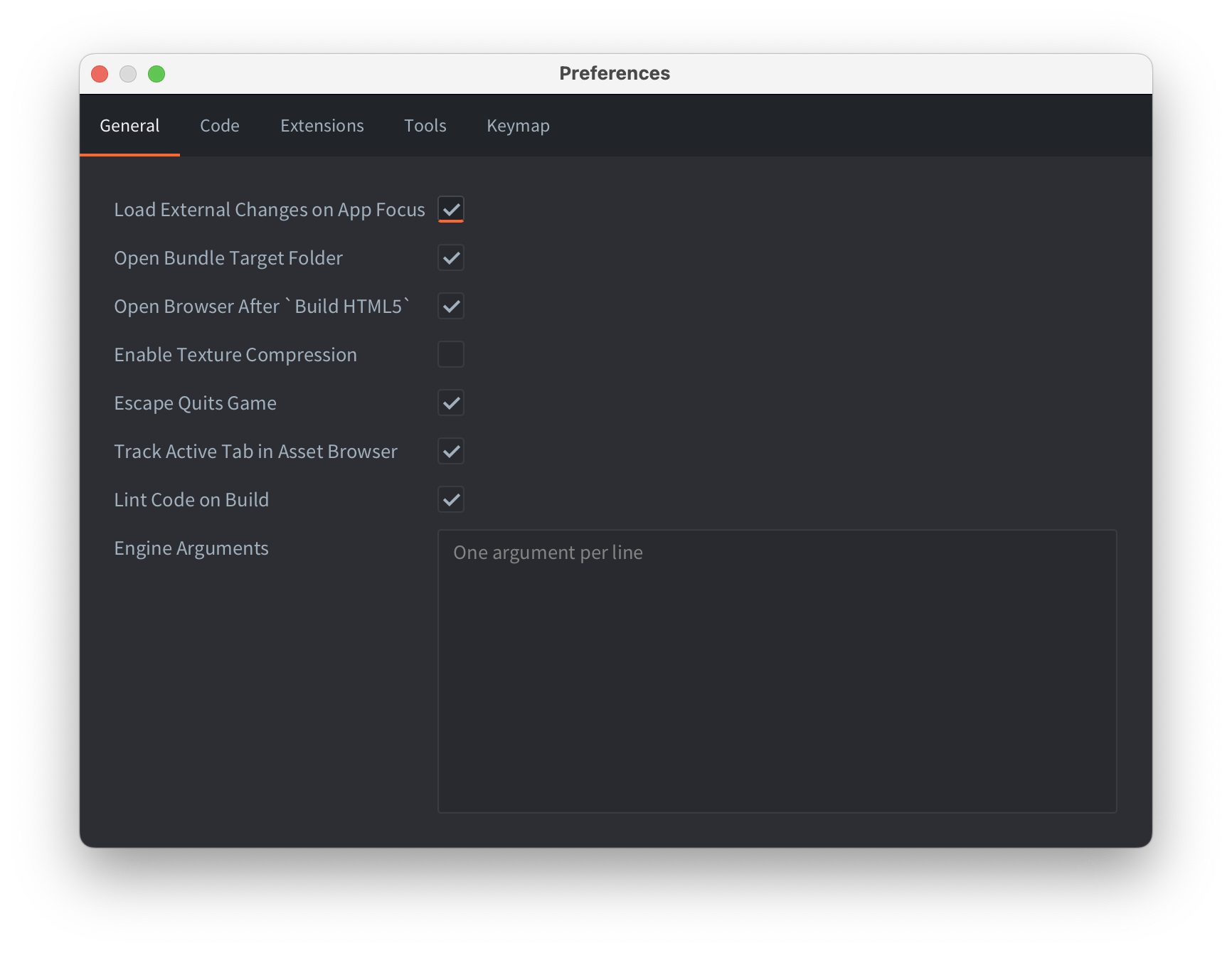
- Load External Changes on App Focus
- 에디터가 포커스를 받을 때 외부 변경사항 스캔을 활성화합니다.
- Open Bundle Target Folder
- 번들링 프로세스가 완료된 후 타겟 번들 폴더 열기를 활성화합니다.
- Enable Texture Compression
- 에디터에서 만든 모든 빌드에 대해 텍스쳐 압축을 활성화합니다.
- Escape Quits Game
- Esc 키를 사용해 실행 중인 게임 빌드를 종료합니다.
- Track Active Tab in Asset Browser
- Editor pane에서 선택된 탭으로 편집 중인 파일이 Asset Browser(Asset pane이라고도 함)에서 선택됩니다.
- Lint Code on Build
- 프로젝트가 빌드될 때 코드 린팅을 활성화합니다. 이 옵션은 기본으로 활성화되어 있지만, 대규모 프로젝트에서 린팅에 시간이 너무 오래 걸리면 비활성화할 수 있습니다.
- Engine Arguments
- 에디터가 빌드하고 실행할 때 dmengine 실행 파일에 전달할 인자입니다.
한 줄에 하나의 인자를 사용하세요. 예:
--config=bootstrap.main_collection=/my dir/1.collectionc
--verbose
--graphics-adapter=vulkan
Code
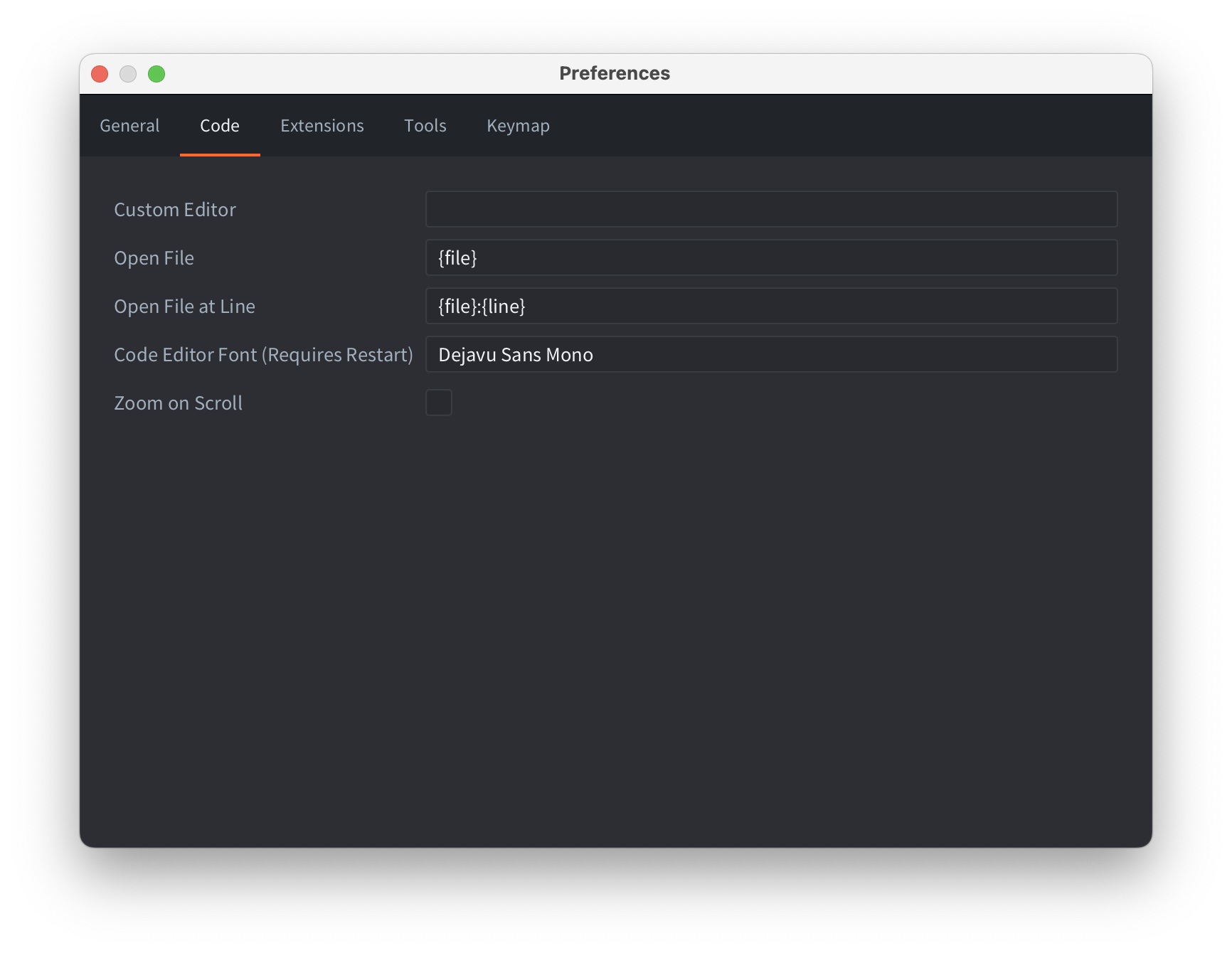
- Custom Editor
- 외부 에디터의 절대 경로입니다. macOS에서는 .app 내부 실행 파일의 경로여야 합니다(예:
/Applications/Atom.app/Contents/MacOS/Atom). - Open File
- 커스텀 에디터가 열 파일을 지정하는 데 사용하는 패턴입니다.
{file}패턴은 열 파일명으로 대체됩니다. - Open File at Line
- 커스텀 에디터가 열 파일과 줄 번호를 지정하는 데 사용하는 패턴입니다.
{file}패턴은 열 파일명으로 대체되고,{line}은 줄 번호로 대체됩니다. - Code editor font
- 코드 에디터에서 사용할 시스템 설치 폰트의 이름입니다.
- Zoom on Scroll
- Cmd/Ctrl 버튼을 누른 상태로 코드 에디터에서 스크롤할 때 폰트 크기를 변경할지 여부입니다.
- Auto-insert closing parens
- 코드를 편집할 때 짝이 되는 닫는 문자를 자동으로 삽입합니다. 이 옵션은 기본적으로 활성화되어 있습니다.
- Format on save
- 저장할 때 수정된 열린 코드 파일에 언어 서버의 포멧터를 실행합니다. 기본적으로 비활성화되어 있습니다. 언어 서버가 포멧팅을 지원해야 합니다. 문서나 선택 영역을 수동으로 포멧팅하려면 코드 포멧팅을 참고하세요.
Visual Studio Code에서 스크립트 파일 열기
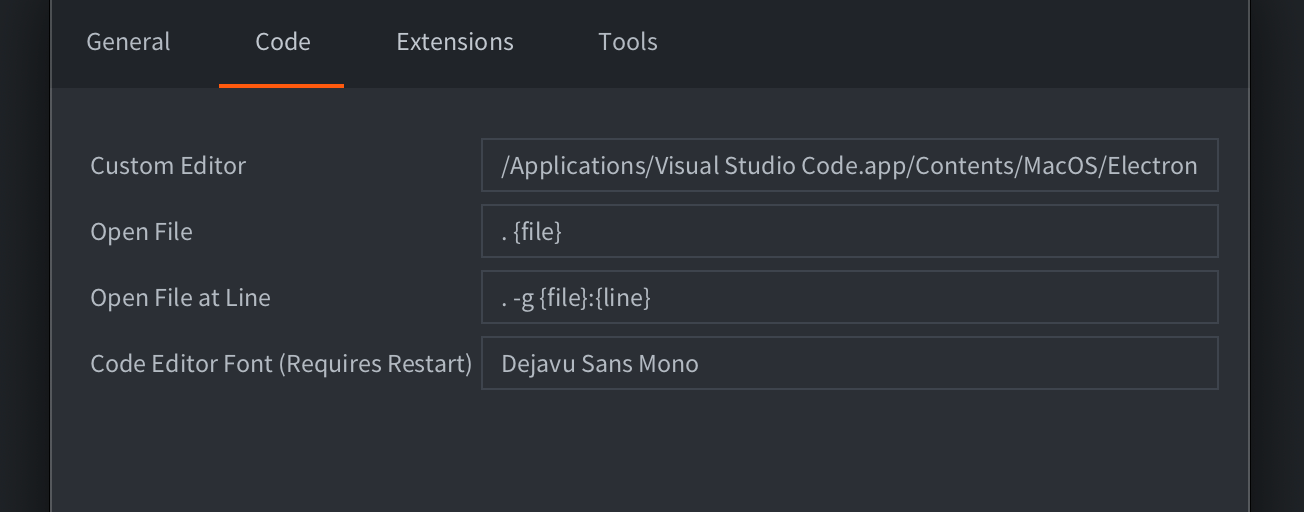
Defold Editor에서 Visual Studio Code로 스크립트 파일을 직접 열려면 실행 파일 경로를 지정하여 다음 설정을 구성해야 합니다:
- MacOS:
/Applications/Visual Studio Code.app/Contents/MacOS/Electron - Linux:
/usr/bin/code - Windows:
C:\Program Files\Microsoft VS Code\Code.exe
특정 파일과 줄을 열려면 다음 파라미터를 설정합니다:
- Open File:
. {file} - Open File at Line:
. -g {file}:{line}
여기서 . 문자는 개별 파일이 아니라 전체 워크스페이스를 열기 위해 필요합니다.
Extensions
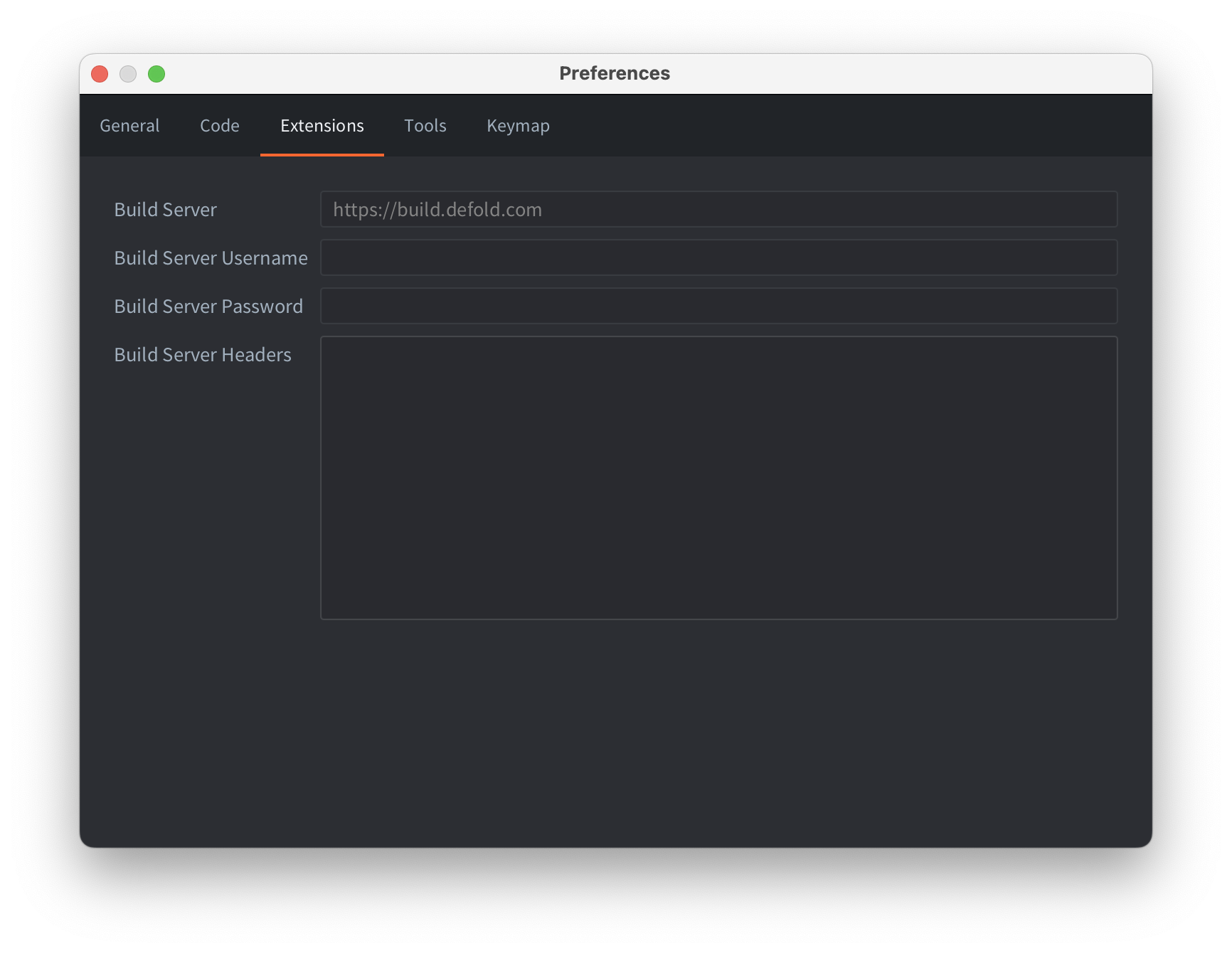
- Build Server
- 네이티브 익스텐션이 포함된 프로젝트를 빌드할 때 사용하는 빌드 서버의 URL입니다. 빌드 서버에 인증된 액세스를 하려면 URL에 사용자 이름과 액세스 토큰을 추가할 수 있습니다. 사용자 이름과 액세스 토큰을 지정하려면 다음 표기법을 사용합니다:
username:token@build.defold.com. Nintendo Switch 빌드 및 인증이 활성화된 자체 빌드 서버 인스턴스를 실행하는 경우 인증된 액세스가 필요합니다(자세한 내용은 빌드 서버 문서를 참고하세요). 사용자 이름과 비밀번호는 시스템 환경 변수DM_EXTENDER_USERNAME및DM_EXTENDER_PASSWORD로 설정할 수도 있습니다. - Build Server Username
- 인증에 사용할 사용자 이름입니다.
- Build Server Password
- 인증에 사용할 비밀번호이며, preferences 파일에 암호화되어 저장됩니다.
- Build Server Headers
- 네이티브 익스텐션을 빌드할 때 빌드 서버에 전달할 추가 헤더입니다. extender와 함께 CloudFlare 서비스 또는 유사한 서비스를 사용할 때 중요합니다.
Tools
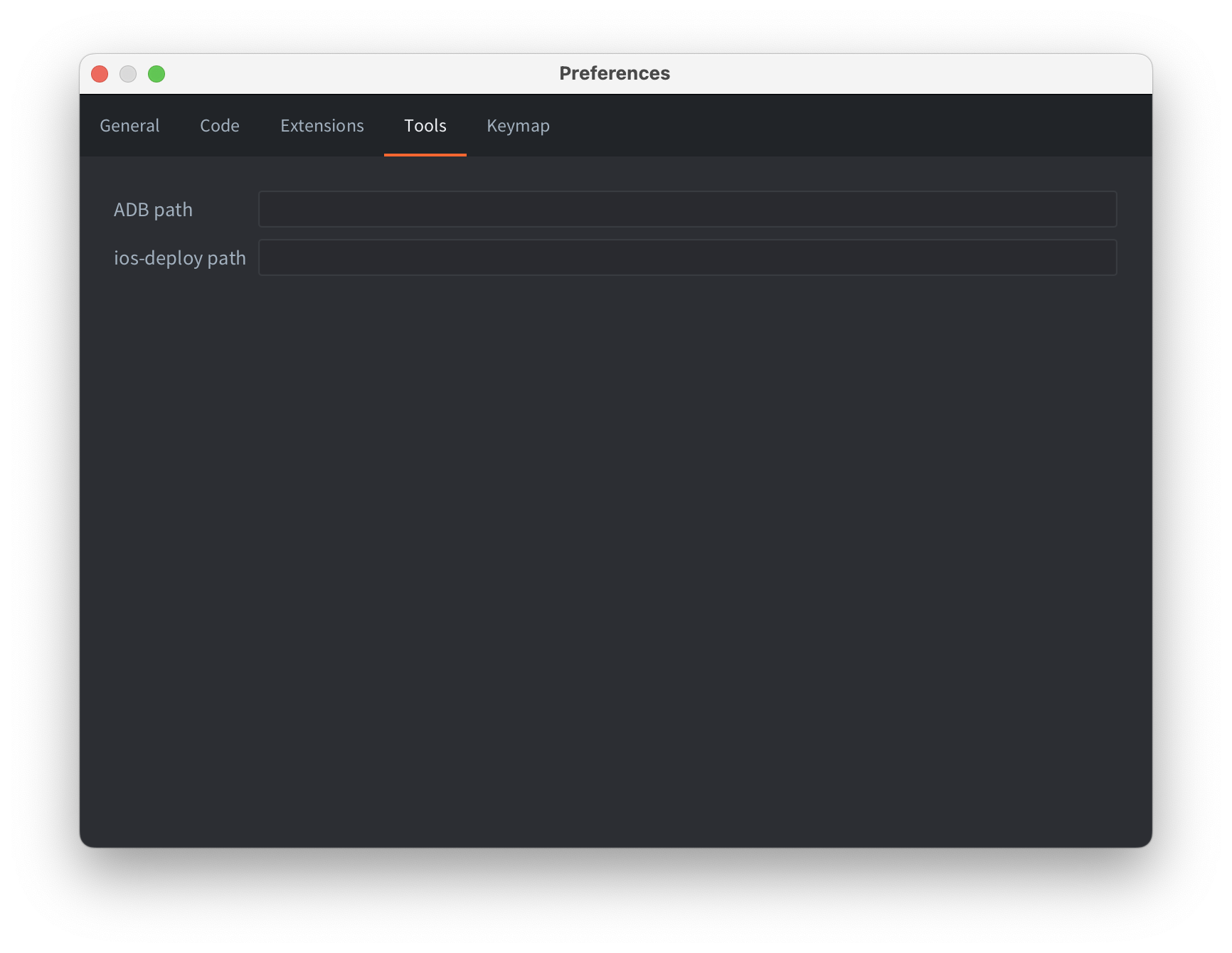
- ADB path
- 이 시스템에 설치된 ADB 커맨드 라인 도구의 경로입니다. 시스템에 ADB가 설치되어 있으면 Defold 에디터는 연결된 Android 기기에 번들된 Android APK를 설치하고 실행하는 데 이를 사용합니다. 기본적으로 에디터는 잘 알려진 위치에 ADB가 설치되어 있는지 확인하므로, 커스텀 위치에 ADB를 설치한 경우에만 경로를 지정하면 됩니다.
- ios-deploy path
- 이 시스템에 설치된 ios-deploy 커맨드 라인 도구의 경로입니다(macOS에만 관련). ADB path와 마찬가지로, Defold 에디터는 연결된 iPhone에 번들된 iOS 어플리케이션을 설치하고 실행하는 데 이 도구를 사용합니다. 기본적으로 에디터는 잘 알려진 위치에 ios-deploy가 설치되어 있는지 확인하므로, ios-deploy의 커스텀 설치를 사용하는 경우에만 경로를 지정하면 됩니다.
Keymap
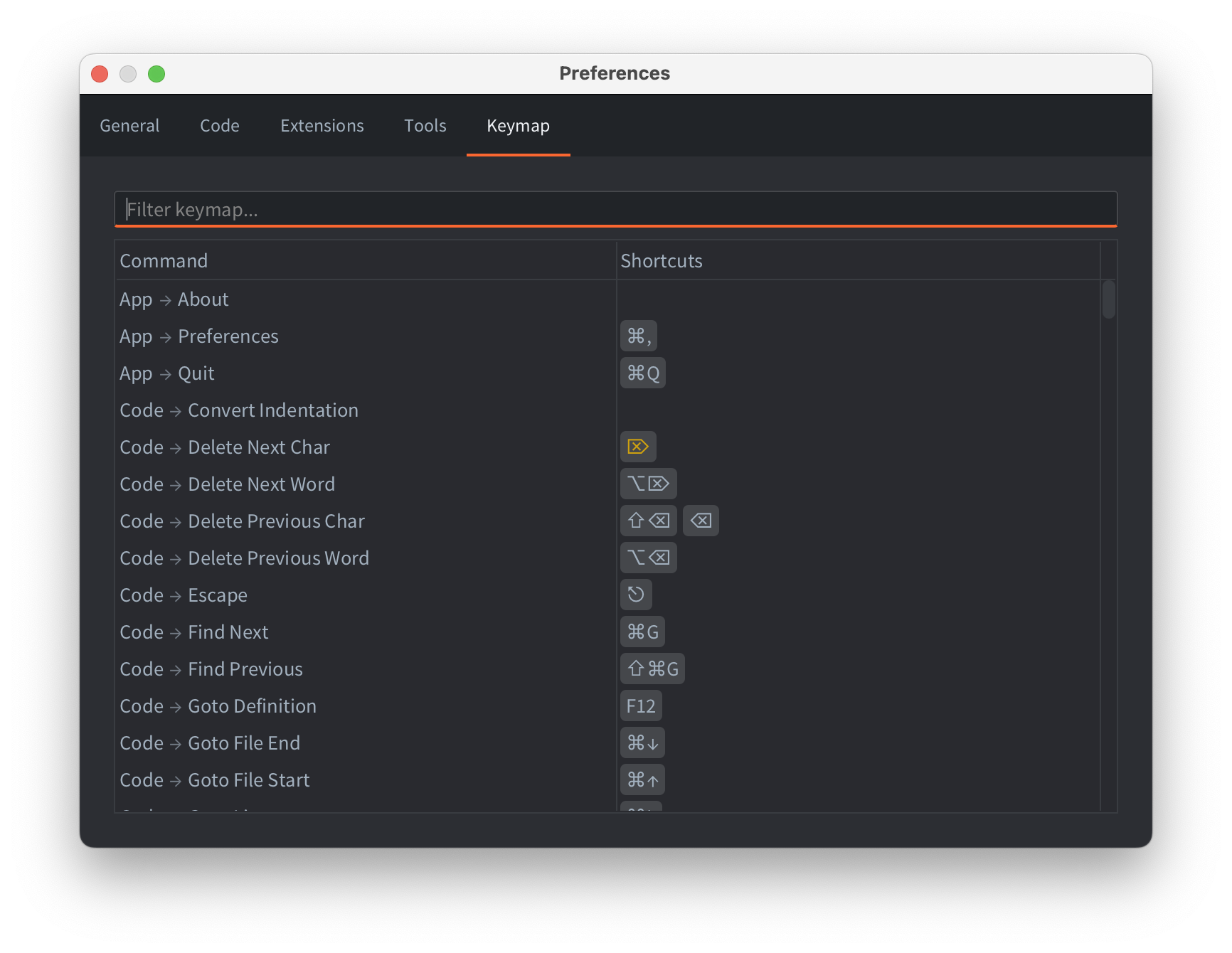
Keymap 탭에서 에디터의 키보드 단축키와 마우스 컨트롤을 구성할 수 있습니다. 명령을 변경하려면 더블 클릭하거나, Enter 또는 Space를 누르거나, 행 컨텍스트 메뉴를 사용합니다.
키보드 단축키는 Shortcuts 열에 키 조합으로 표시됩니다. 마우스 컨트롤은 같은 목록에 배지와 함께 표시됩니다:
- MB는 마우스 버튼 바인딩을 의미하며, 선택적으로 Shift, Ctrl/Control, 또는 Alt와 조합될 수 있습니다.
- MM은 마우스 액션에서 사용하는 수정자 키를 의미합니다.
일부 마우스 컨트롤은 기본 Scene 2D Camera의 바인딩을 재사용하므로, 사용자가 커스터마이즈하기 전에도 행에 바인딩이 표시될 수 있습니다. 이러한 바인딩은 보통 더 어두운 색으로 표시됩니다. 해당 행에 커스텀 바인딩을 설정하면 Defold는 대신 사용자의 바인딩을 사용합니다. 변경 사항을 제거하고 내장 또는 상속된 동작으로 돌아가려면 Reset to Defaults를 사용합니다.
경고는 주황색으로 표시됩니다. 자세한 내용을 보려면 경고 위에 마우스를 올립니다. 일반적으로 경고는 다음을 의미합니다:
- 단축키가 텍스트를 입력할 수 있어 텍스트 필드와 충돌할 수 있습니다.
- 같은 단축키 또는 마우스 바인딩이 이미 다른 명령에서 사용되고 있습니다.