
This translation is community contributed and may not be up to date. We only maintain the English version of the documentation. Read this manual in English
Настройки редактора
Вы можете изменить настройки редактора из окна Preferences. Окно настроек открывается в File -> Preferences.
Общие сведения
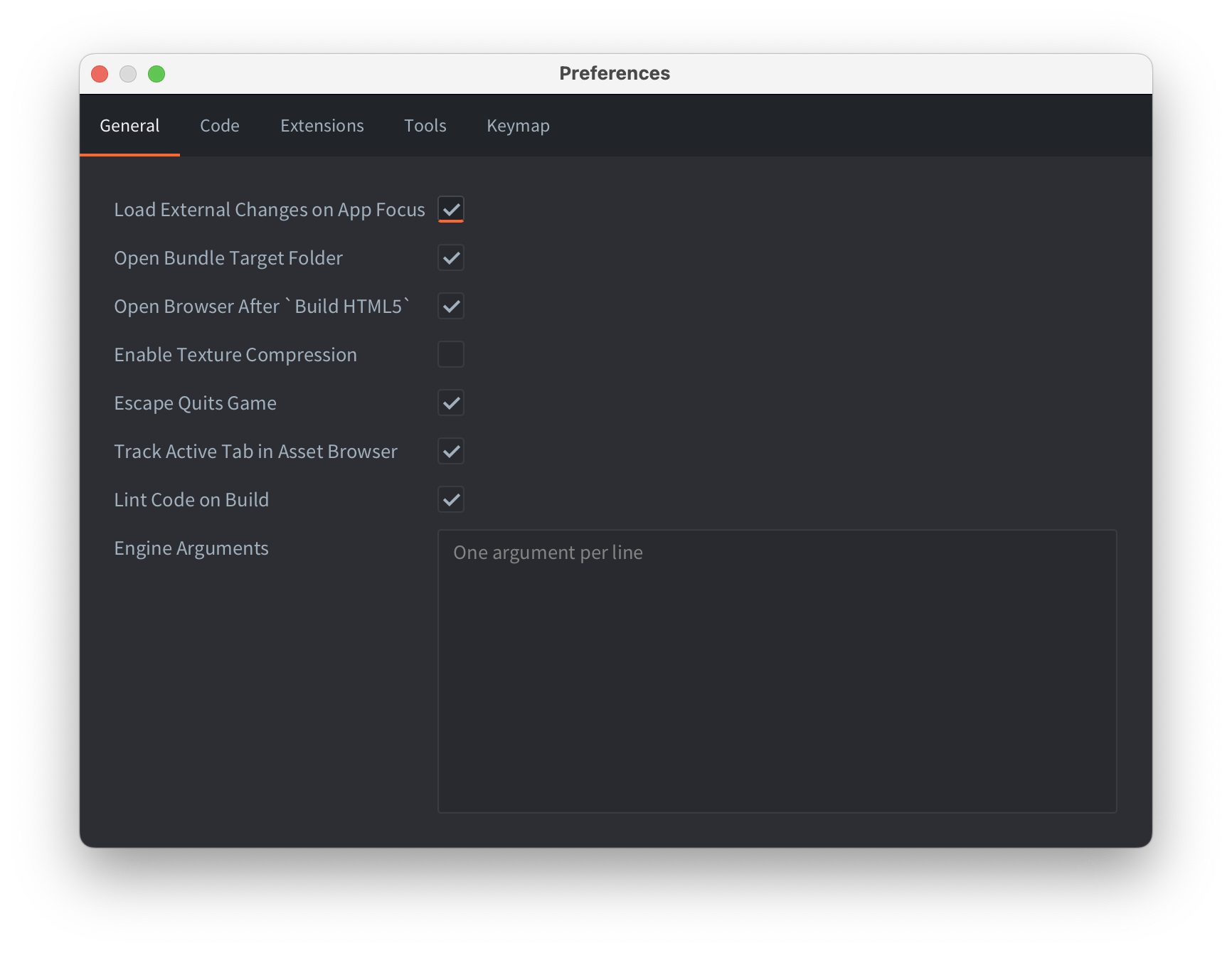
- Load External Changes on App Focus
- Включает сканирование на внешние изменения при получении фокуса редактором.
- Open Bundle Target Folder
- Автоматически открывает папку с итоговым бандлом после завершения процесса упаковки.
- Включить Сжатие Текстур
- Включает сжатие текстур для всех сборок, сделанных в редакторе.
- Escape Quits Game
- Завершите запущенную сборку вашей игры с помощью кнопки Esc.
- Track Active Tab in Asset Browser
- Файл, редактированный на выбранной вкладке в панели Editor, будет выбран в браузере ассетов (также известном как панель Asset).
- Lint Code on Build
- Включает проверку кода (линтинг) при сборке проекта. Эта опция включена по умолчанию, но её можно отключить, если линтинг в больших проектах занимает слишком много времени.
- Engine Arguments
- Аргументы, которые будут переданы исполняемому файлу dmengine при сборке и запуске проекта из редактора.
Используйте один аргумент на строку. Например:
--config=bootstrap.main_collection=/my dir/1.collectionc
--verbose
--graphics-adapter=vulkan
Програмный код
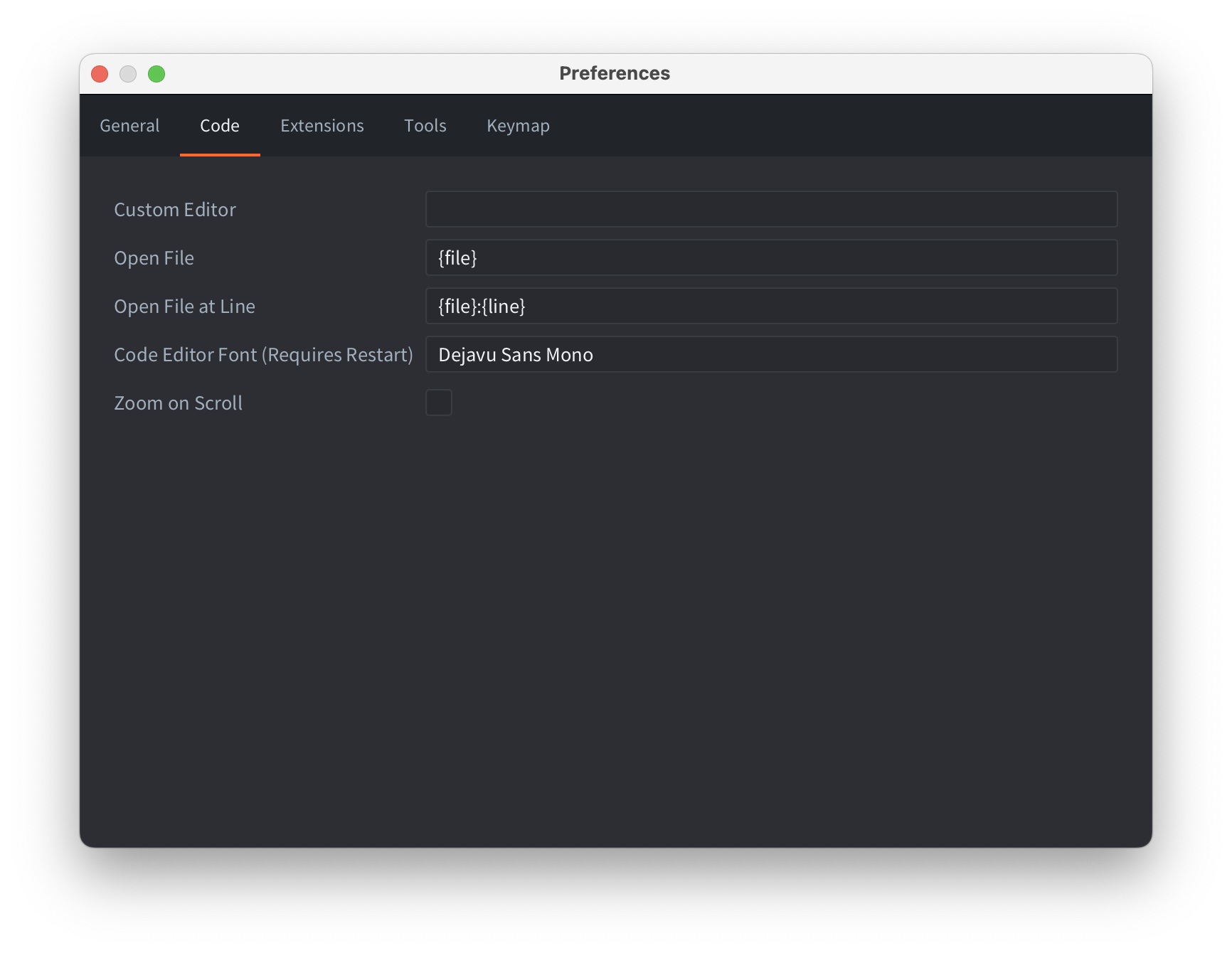
- Custom Editor
- Полный путь к внешнему редактору. На macOS это должен быть путь к исполняемому файлу внутри .app (например:
/Applications/Atom.app/Contents/MacOS/Atom). - Open File
- Шаблон, используемый пользовательским редактором для указания файла, который нужно открыть. Шаблон
{file}будет заменен именем файла, который нужно открыть. - Open File at Line
- Шаблон, используемый пользовательским редактором для указания того, какой файл открыть и на какой номер строки. Шаблон
{file}будет заменен именем открываемого файла, а{line}- номером строки. - Code editor font
- Имя установленного в системе шрифта, для использования в редакторе програмного кода.
- Zoom on Scroll
- Изменять размер шрифта при прокрутке в редакторе кода, удерживая клавишу Cmd/Ctrl.
Открытие скриптов в Visual Studio Code
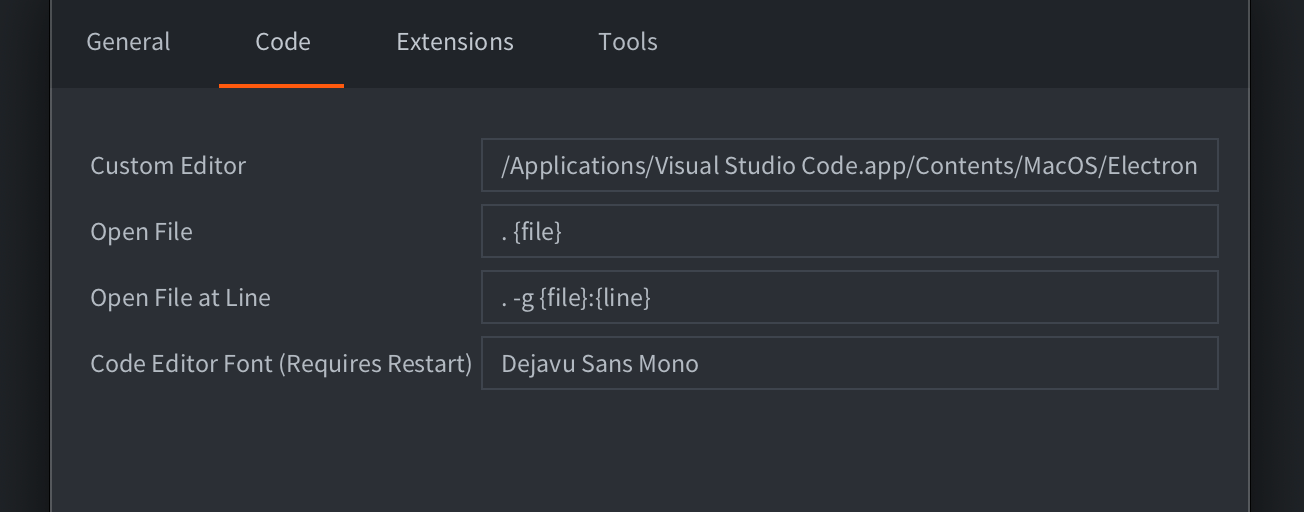
Чтобы открыть скриптовые файлы из редактора Defold напрямую в Visual Studio Code, необходимо задать следующие параметры, указав путь к исполняемому файлу:
- macOS:
/Applications/Visual Studio Code.app/Contents/MacOS/Electron - Linux:
/usr/bin/code - Windows:
C:\Program Files\Microsoft VS Code\Code.exe
Укажите следующие параметры для открытия конкретных файлов и строк:
- Open File:
. {file} - Open File at Line:
. -g {file}:{line}
Символ . здесь необходим для открытия всей рабочей области, а не отдельного файла.
Расширения
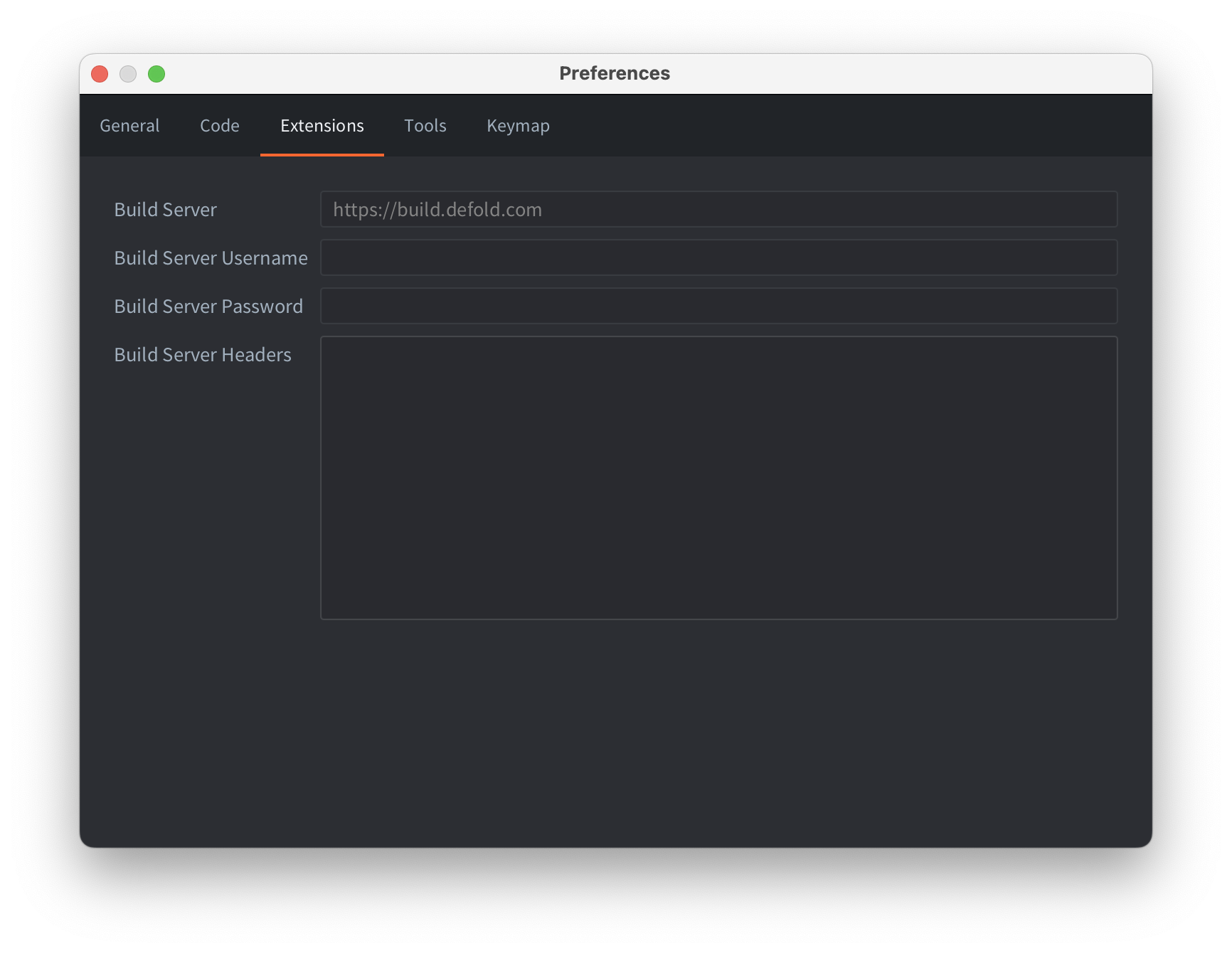
- Build Server
- URL-адрес сервера сборки, используемый при сборке проекта, содержащего собственные расширения. Можно добавить имя пользователя и токен к URL для аутентифицированного доступа к серверу сборки. Используйте следующую нотацию для указания имени пользователя и токена:
username:token@build.defold.com. Аутентифицированный доступ требуется для сборок Nintendo Switch и при запуске собственного экземпляра сервера сборки с включенной аутентификацией (обратитесь к документации по серверу сборки для получения дополнительной информации). Имя пользователя и пароль также можно задать через системные переменные окруженияDM_EXTENDER_USERNAMEиDM_EXTENDER_PASSWORD. - Build Server Username
- имя пользователя для аутентификации.
- Build Server Password
- пароль для аутентификации. Будет сохранён в зашифрованном виде в файле настроек.
- Build Server Headers
- дополнительные заголовки, передаваемые серверу сборки при создании собственных расширений. Это важно при использовании сервиса CloudFlare или аналогичных с extender.
Инструменты
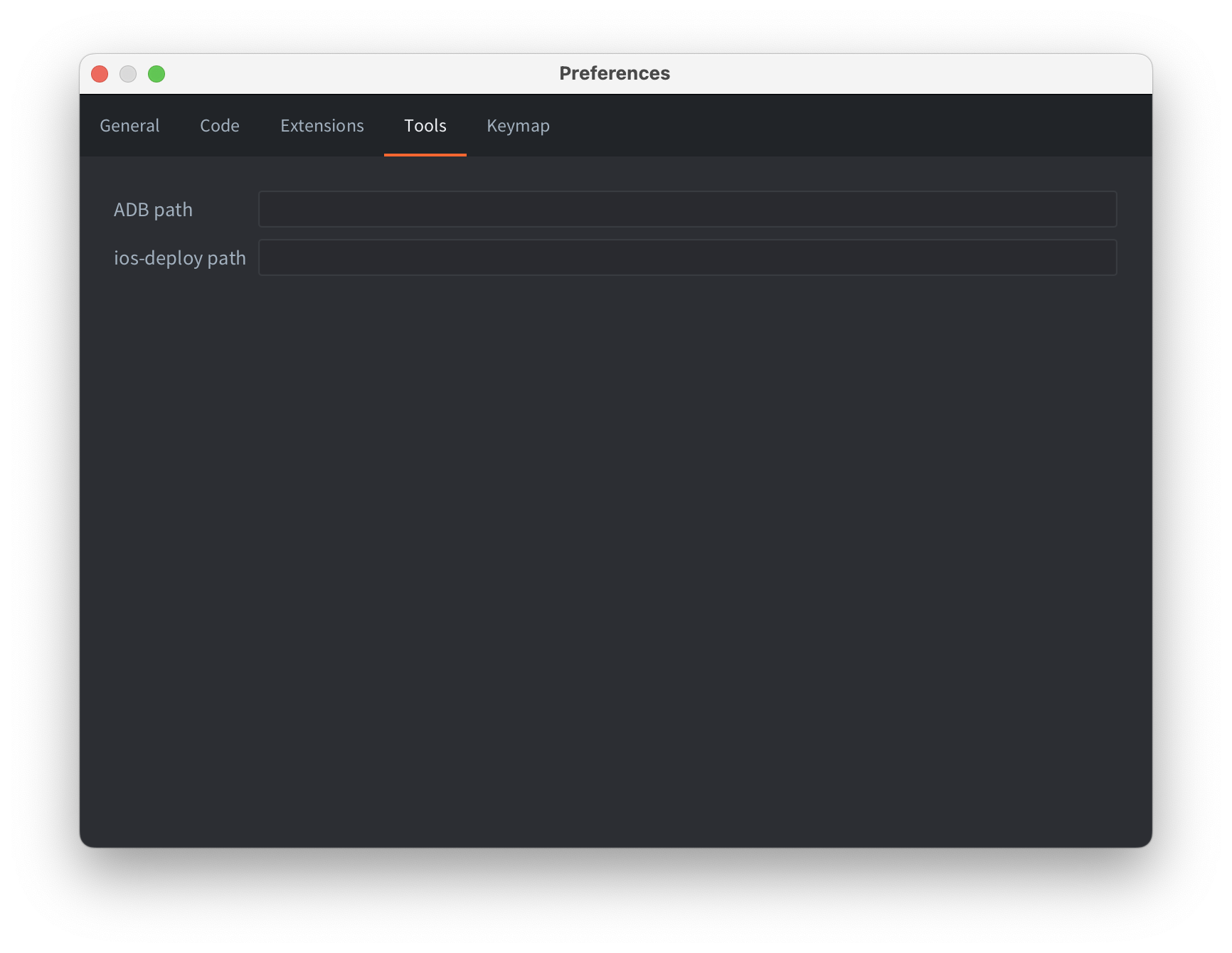
- Путь к ADB
- Путь к инструменту командной строки ADB, установленному в системе. Если ADB уже установлен в типичном месте, редактор Defold использует его автоматически. Укажите путь вручную, если ADB установлен в нестандартном месте.
- Путь к ios-deploy
- Путь к инструменту командной строки ios-deploy, установленному в системе (только для macOS). Аналогично ADB, редактор использует его для установки и запуска iOS-приложений на подключённом iPhone. Укажите путь вручную, если ios-deploy установлен нестандартно.
Сочетания клавиш
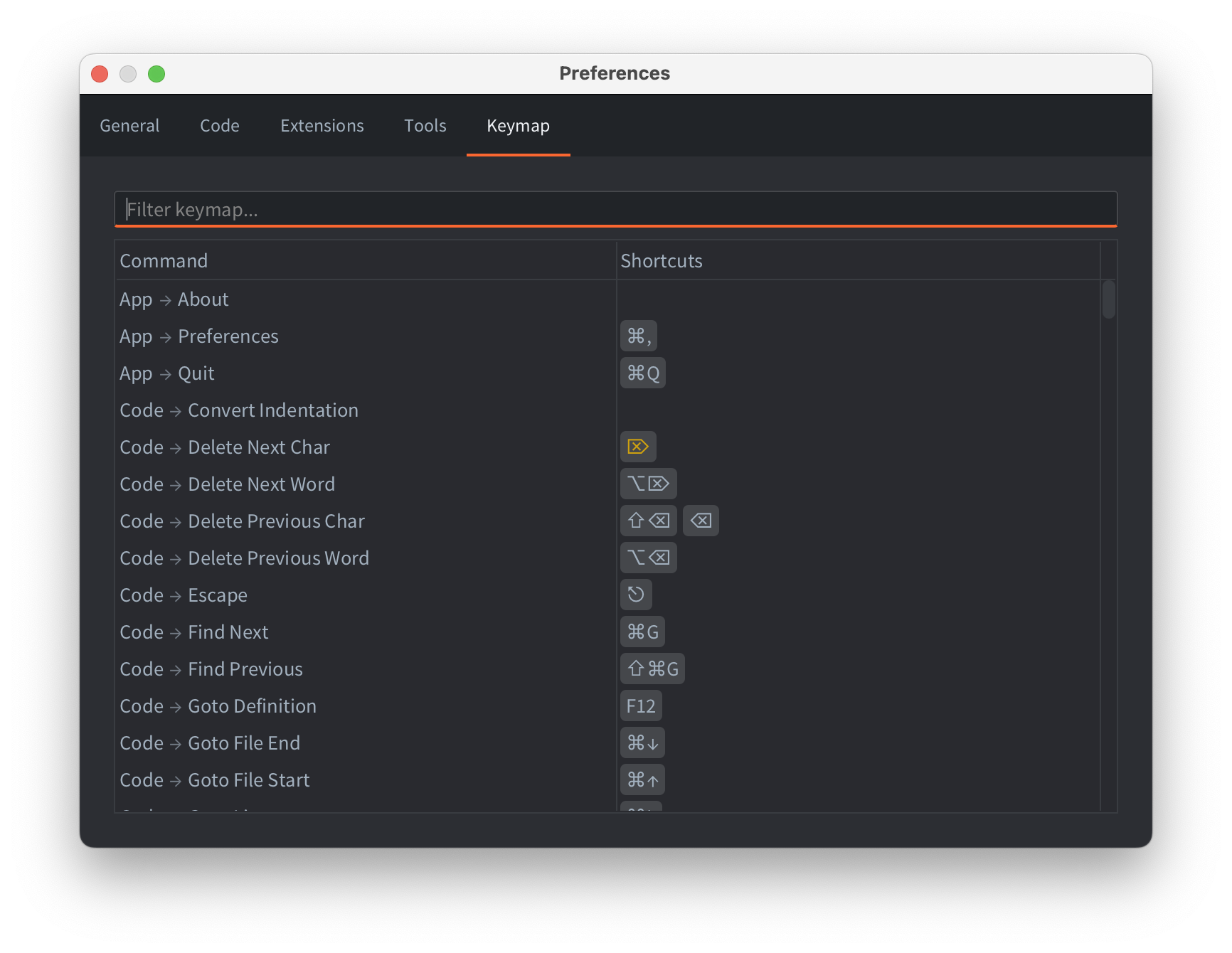
Вы можете настроить сочетания клавиш редактора: добавить пользовательские или удалить встроенные. Используйте контекстное меню на отдельных командах в таблице сочетаний или дважды кликните / нажмите Enter, чтобы открыть всплывающее окно изменения сочетания.
Некоторые сочетания могут иметь предупреждения: они отображаются оранжевым цветом. Наведите курсор на сочетание, чтобы увидеть предупреждение. Типичные случаи:
- вводимые сочетания: выбранное сочетание вводимо в текстовых полях. Убедитесь, что команда отключена в контексте редактирования текста.
- конфликты: одно сочетание назначено разным командам. Убедитесь, что одновременно активна только одна команда, иначе редактор выполнит одну из них непредсказуемо.