

This translation is community contributed and may not be up to date. We only maintain the English version of the documentation. Read this manual in English
Atlas
Chociaż pojedyncze obrazy są często używane jako źródło sprite’ów, ze względów wydajnościowych obrazy trzeba łączyć w większe zestawy, zwane atlasami. Łączenie mniejszych obrazów w atlasy jest szczególnie ważne na urządzeniach mobilnych, gdzie pamięć i moc obliczeniowa są mniejsze niż na komputerach stacjonarnych lub konsolach do gier.
W Defold zasób atlasu to lista oddzielnych plików obrazów, które są automatycznie łączone w jeden większy obraz.
Tworzenie atlasu
Wybierz New... ▸ Atlas z menu kontekstowego w przeglądarce Assets. Nadaj nazwę nowemu plikowi atlasu. Edytor otworzy teraz plik w edytorze atlasu. Właściwości atlasu są widoczne w panelu Properties, więc możesz je edytować (szczegóły znajdziesz poniżej).
Musisz najpierw wypełnić atlas obrazami lub animacjami, zanim użyjesz go jako źródła grafiki dla komponentów obiektu, takich jak Sprite i ParticleFX.
Upewnij się, że dodałeś obrazy do projektu, przeciągając pliki obrazów w odpowiednie miejsce w przeglądarce Assets.
- Dodawanie pojedynczych obrazów
- Przeciągnij obrazy z panelu Assets do widoku edytora.
Alternatywnie kliknij prawym przyciskiem myszy główny wpis atlasu w panelu Outline.
Wybierz Add Images z menu kontekstowego, aby dodać pojedyncze obrazy.
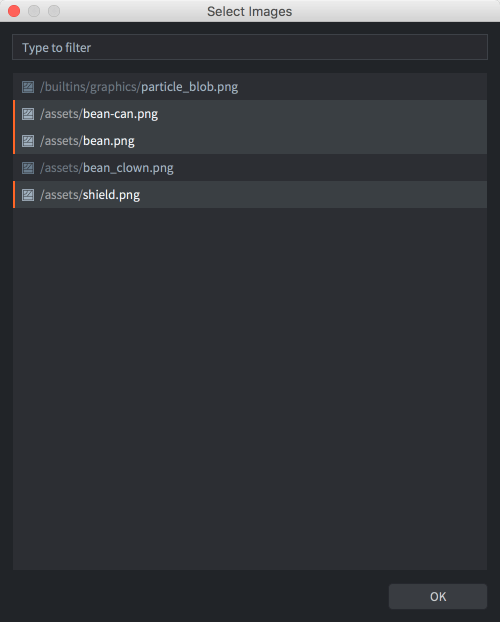
Otworzy się okno dialogowe, w którym możesz znaleźć i zaznaczyć obrazy, które chcesz dodać do atlasu. Zwróć uwagę, że możesz filtrować pliki obrazów i wybierać wiele plików naraz.
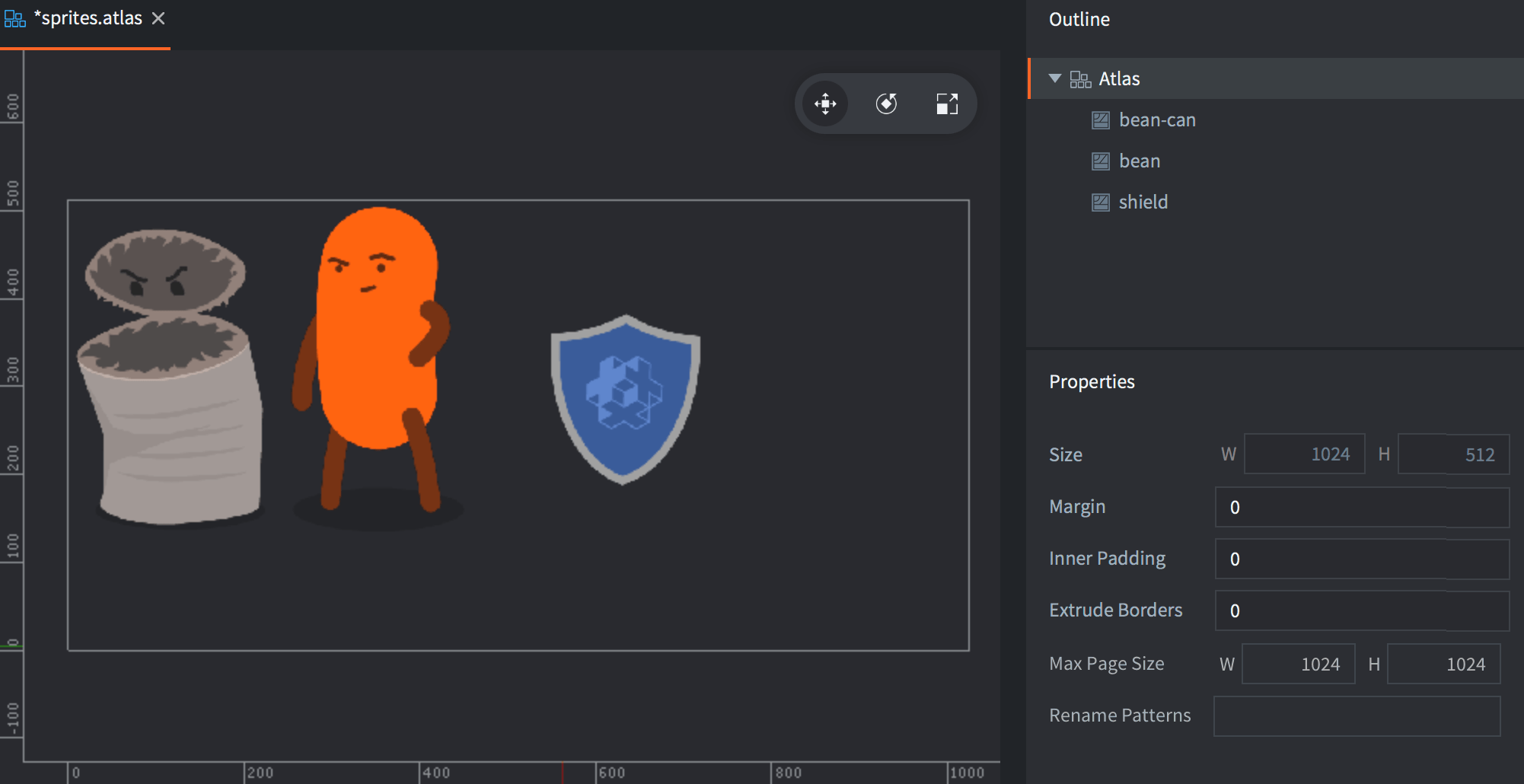
Dodane obrazy są wyświetlane w Outline, a cały atlas można zobaczyć w środkowym widoku edytora. Może być konieczne naciśnięcie F (View ▸ Frame Selection z menu), aby dopasować widok do zaznaczenia.
- Dodawanie animacji flipbook
- Kliknij prawym przyciskiem myszy główny wpis atlasu w panelu Outline.
Wybierz Add Animation Group z menu kontekstowego, aby utworzyć grupę animacji flipbook.
Do atlasu zostanie dodana nowa, pusta grupa animacji z domyślną nazwą (
New Animation).Przeciągnij obrazy z panelu Assets do widoku edytora, aby dodać je do aktualnie zaznaczonej grupy.
Alternatywnie kliknij prawym przyciskiem myszy nową grupę i wybierz Add Images z menu kontekstowego.
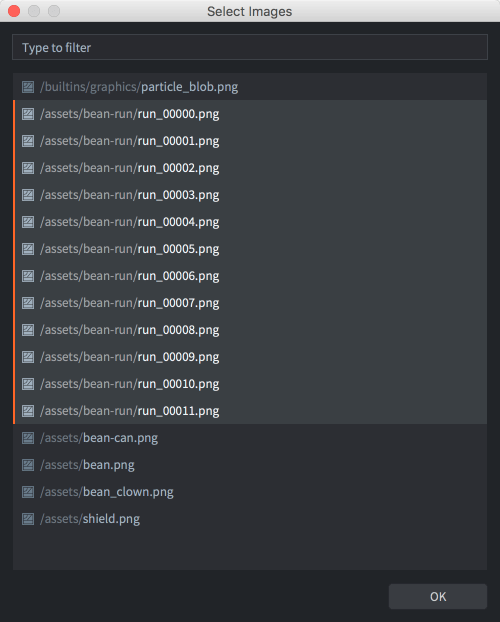
Otworzy się okno dialogowe, w którym możesz znaleźć i zaznaczyć obrazy, które chcesz dodać do grupy animacji.
Naciśnij Space z zaznaczoną grupą animacji, aby ją podejrzeć, i użyj Ctrl/Cmd+T, aby zamknąć podgląd. Dostosuj Properties animacji według potrzeb (patrz poniżej).
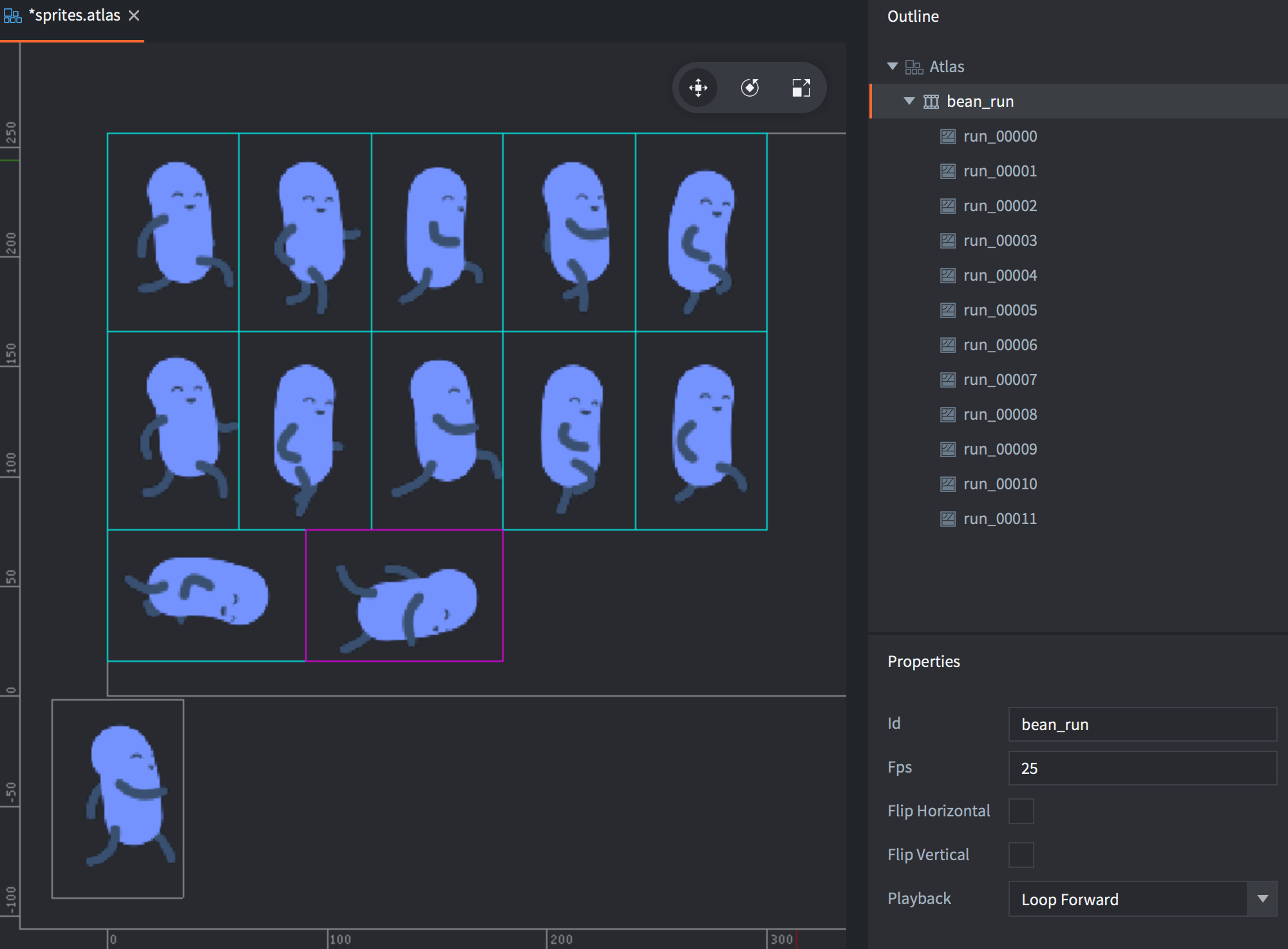
Możesz zmieniać kolejność obrazów w panelu Outline, zaznaczając je i naciskając Alt + Up/down. Możesz też łatwo tworzyć duplikaty, kopiując i wklejając obrazy w panelu Outline (z menu Edit, z menu kontekstowego po kliknięciu prawym przyciskiem myszy lub skrótami klawiaturowymi).
Właściwości atlasu
Każdy zasób atlasu ma zestaw właściwości. Są one widoczne w panelu Properties, gdy zaznaczysz element główny w widoku Outline.
- Size
- Pokazuje obliczony łączny rozmiar wynikowego zasobu tekstury. Szerokość i wysokość są ustawiane na najbliższą potęgę dwójki. Jeśli włączysz kompresję tekstury, niektóre formaty wymagają tekstur kwadratowych. Tekstury niekwadratowe zostaną wtedy przeskalowane i wypełnione pustą przestrzenią, aby stały się kwadratowe. Szczegóły znajdziesz w podręczniku profili tekstur.
- Margin
- Liczba pikseli, które należy dodać między każdym obrazem.
- Inner Padding
- Liczba pustych pikseli, które należy dodać wokół każdego obrazu.
- Extrude Borders
- Liczba pikseli krawędzi, które należy wielokrotnie dodać wokół każdego obrazu. Gdy fragment shader próbuje próbkować piksele na krawędzi obrazu, piksele sąsiedniego obrazu (na tej samej teksturze atlasu) mogą „przeciekać”. Wyekstrudowanie krawędzi rozwiązuje ten problem.
- Max Page Size
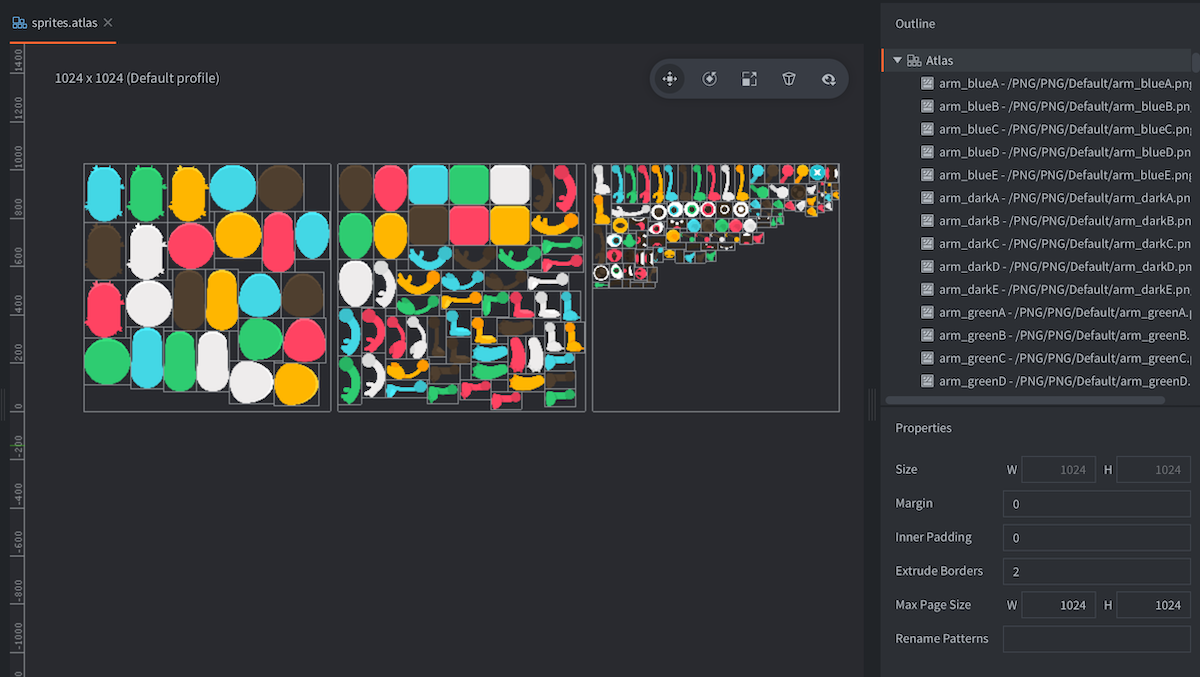
- Maksymalny rozmiar strony w atlasie wielostronicowym. Można tego użyć do podzielenia atlasu na wiele stron tego samego atlasu, aby ograniczyć jego rozmiar, a jednocześnie korzystać tylko z jednego draw call. Ta funkcja musi być używana razem z materiałami obsługującymi atlas wielostronicowy, znajdującymi się w
/builtins/materials/*_paged_atlas.material.
- Rename Patterns
- Przecinkiem (´,´) rozdzielona lista wzorców wyszukiwania i zamiany, gdzie każdy wzorzec ma postać
search=replace. Oryginalna nazwa każdego obrazu (nazwa bazowa pliku) zostanie przekształcona przy użyciu tych wzorców. Na przykład wzorzechat=cat,_normal=zmieni nazwę obrazuhat_normalnacat. Jest to przydatne przy dopasowywaniu animacji między atlasami.
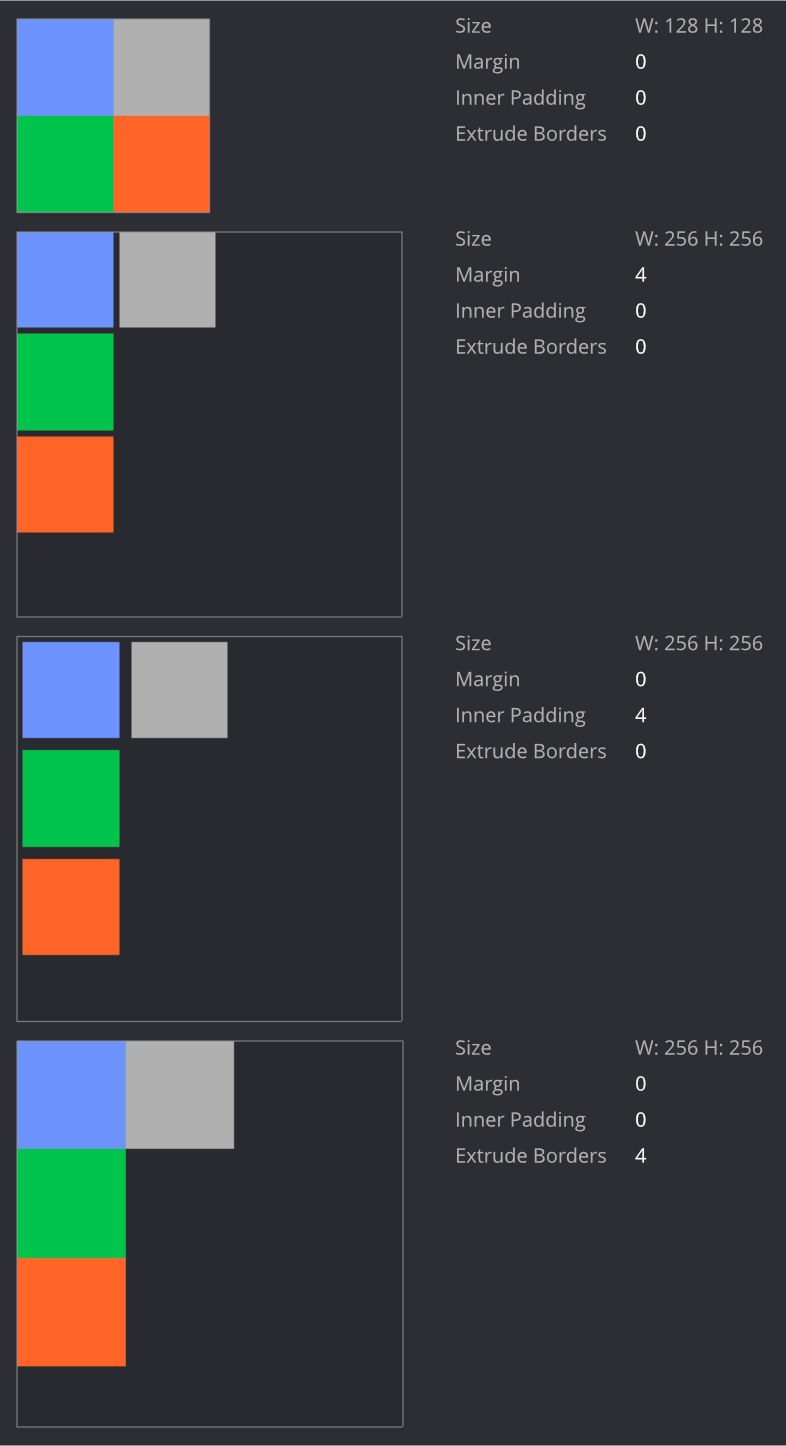
Oto przykłady różnych ustawień właściwości z czterema kwadratowymi obrazami 64x64 dodanymi do atlasu. Zwróć uwagę, jak atlas przeskakuje do 256x256, gdy obrazy przestają mieścić się w 128x128, co powoduje duże marnotrawstwo miejsca w teksturze.
Właściwości obrazu
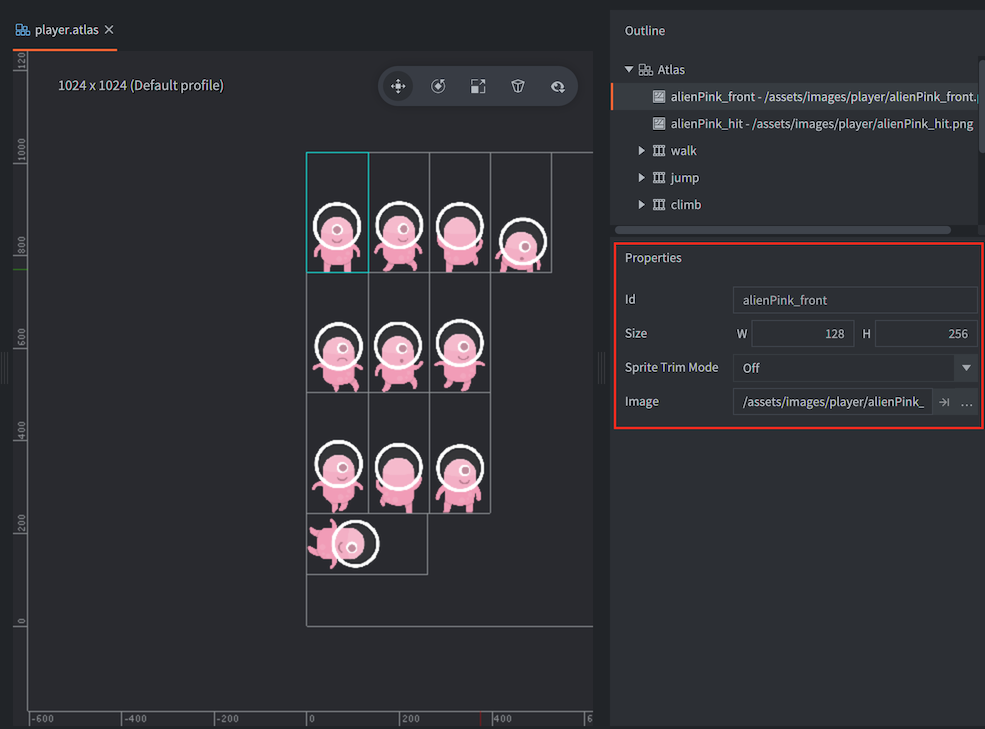
Każdy obraz w atlasie ma zestaw właściwości:
- Id
- Id obrazu (tylko do odczytu).
- Size
- Szerokość i wysokość obrazu (tylko do odczytu).
- Pivot
- Punkt pivot obrazu (w jednostkach). Lewy górny róg ma wartość (0,0), a prawy dolny (1,1). Domyślna wartość to (0.5, 0.5). Pivot może znajdować się poza zakresem 0-1. To właśnie w tym punkcie obraz zostanie wyśrodkowany, gdy będzie użyty np. w spricie. Możesz zmienić pivot, przeciągając uchwyt pivot w widoku edytora. Uchwyt będzie widoczny tylko wtedy, gdy zaznaczony jest jeden obraz. Przypinanie można włączyć, przytrzymując Shift podczas przeciągania.
- Sprite Trim Mode
- Sposób renderowania sprite’a. Domyślnie sprite jest renderowany jako prostokąt (Sprite Trim Mode ustawiony na Off). Jeśli sprite zawiera dużo przezroczystych pikseli, bardziej wydajne może być renderowanie go jako kształtu nieprostokątnego przy użyciu od 4 do 8 wierzchołków. Zwróć uwagę, że przycinanie sprite’a nie działa razem ze sprite’ami slice-9.
- Image
- Ścieżka do samego obrazu.
Właściwości animacji
Oprócz listy obrazów należących do grupy animacji dostępny jest zestaw właściwości:
- Id
- Nazwa animacji.
- Fps
- Szybkość odtwarzania animacji, wyrażona w klatkach na sekundę (FPS).
- Flip horizontal
- Odbija animację w poziomie.
- Flip vertical
- Odbija animację w pionie.
- Playback
- Określa, jak animacja ma być odtwarzana:
Nonenie odtwarza niczego, wyświetlany jest pierwszy obraz.Once Forwardodtwarza animację raz od pierwszego do ostatniego obrazu.Once Backwardodtwarza animację raz od ostatniego do pierwszego obrazu.Once Ping Pongodtwarza animację raz od pierwszego do ostatniego obrazu, a następnie z powrotem do pierwszego obrazu.Loop Forwardodtwarza animację wielokrotnie od pierwszego do ostatniego obrazu.Loop Backwardodtwarza animację wielokrotnie od ostatniego do pierwszego obrazu.Loop Ping Pongodtwarza animację wielokrotnie od pierwszego do ostatniego obrazu, a następnie z powrotem do pierwszego obrazu.
Tworzenie tekstury i atlasu w czasie działania programu
Można tworzyć teksturę i atlas w czasie działania programu.
Tworzenie zasobu tekstury w czasie działania programu
Użyj resource.create_texture(path, params), aby utworzyć nowy zasób tekstury:
  local params = {
    width  = 128,
    height = 128,
    type   = graphics.TEXTURE_TYPE_2D,
    format = graphics.TEXTURE_FORMAT_RGBA,
  }
  local my_texture_id = resource.create_texture("/my_custom_texture.texturec", params)
Gdy tekstura zostanie utworzona, użyj resource.set_texture(path, params, buffer), aby ustawić piksele tekstury:
  local width = 128
  local height = 128
  local buf = buffer.create(width * height, { { name=hash("rgba"), type=buffer.VALUE_TYPE_UINT8, count=4 } } )
  local stream = buffer.get_stream(buf, hash("rgba"))

  for y=1, height do
      for x=1, width do
          local index = (y-1) * width * 4 + (x-1) * 4 + 1
          stream[index + 0] = 0xff
          stream[index + 1] = 0x80
          stream[index + 2] = 0x10
          stream[index + 3] = 0xFF
      end
  end

  local params = { width=width, height=height, x=0, y=0, type=graphics.TEXTURE_TYPE_2D, format=graphics.TEXTURE_FORMAT_RGBA, num_mip_maps=1 }
  resource.set_texture(my_texture_id, params, buf)
Możliwe jest również użycie resource.set_texture(), aby zaktualizować podregion tekstury, korzystając z bufora o szerokości i wysokości mniejszych niż pełny rozmiar tekstury oraz zmieniając parametry x i y przekazywane do resource.set_texture().
Teksturę można użyć bezpośrednio na komponencie modelu za pomocą go.set():
go.set("#model", "texture0", my_texture_id)
Tworzenie atlasu w czasie działania programu
Jeśli tekstura ma być używana na komponencie sprite’a, najpierw musi zostać użyta przez atlas. Użyj resource.create_atlas(path, params), aby utworzyć atlas:
  local params = {
    texture = texture_id,
    animations = {
      {
        id          = "my_animation",
        width       = width,
        height      = height,
        frames      = { 1 },
      }
    },
    geometries = {
      {
        vertices  = {
          0,     0,
          0,     height,
          width, height,
          width, 0
        },
        uvs = {
          0,     0,
          0,     height,
          width, height,
          width, 0
        },
        indices = {0,1,2,0,2,3}
      }
    }
  }
  local my_atlas_id = resource.create_atlas("/my_atlas.texturesetc", params)

  -- przypisz atlas do komponentu 'sprite' w tym samym obiekcie gry
  go.set("#sprite", "image", my_atlas_id)

  -- odtwórz "animację"
  sprite.play_flipbook("#sprite", "my_animation")
Wpisy frames są indeksami numerowanymi od 1, które wskazują elementy tabeli geometries. Lista może ponownie wykorzystywać geometrie, zmieniać ich kolejność lub je pomijać, czego nie da się przedstawić za pomocą przestarzałych pól przedziału frame_start i frame_end. Funkcja resource.get_atlas() zwraca frames; używaj tej samej reprezentacji podczas przekazywania danych atlasu do resource.set_atlas() lub resource.create_atlas(). Ze względu na zgodność setter i funkcja tworząca nadal przyjmują pola przedziału, ale nowy kod powinien używać frames.