

This translation is community contributed and may not be up to date. We only maintain the English version of the documentation. Read this tutorial in English
Samouczek Magic Link
Ta gra jest odmianą klasycznej gry w dopasowywanie w stylu Bejeweled i Candy Crush. Gracz przeciąga i łączy bloki tego samego koloru, aby je usuwać, ale celem gry nie jest usuwanie długich sekwencji bloków w tym samym kolorze, czyszczenie planszy ani zdobywanie punktów, tylko połączenie zestawu specjalnych „magicznych bloków” rozrzuconych po planszy.
Ten samouczek został napisany jako przewodnik krok po kroku, w którym budujemy grę na podstawie kompletnego projektu. W praktyce znalezienie projektu, który działa, wymaga dużo czasu i wysiłku. Możesz zacząć od rdzennej idei, a potem znaleźć sposób, by ją prototypować i lepiej zrozumieć, co ta idea może wnieść do gry. Nawet tak prosta gra jak „Magic Link” wymaga całkiem sporo pracy projektowej. Ta gra przeszła kilka iteracji i trochę eksperymentów, zanim osiągnęła swoją ostateczną postać i zestaw zasad, który nadal jest daleki od ideału. Na potrzeby tego samouczka pominiemy jednak ten proces i zaczniemy od budowania finalnego projektu.
Pierwsze kroki
Najpierw musisz utworzyć nowy projekt i zaimportować pakiet zasobów:
- Utwórz nowy projekt z szablonu Empty Project
- Pobierz kompletny projekt „Magic Link” jako odniesienie: magic-link.zip. Kompletny projekt zawiera wszystkie zasoby, jeśli chcesz utworzyć projekt od zera.
Zasady gry
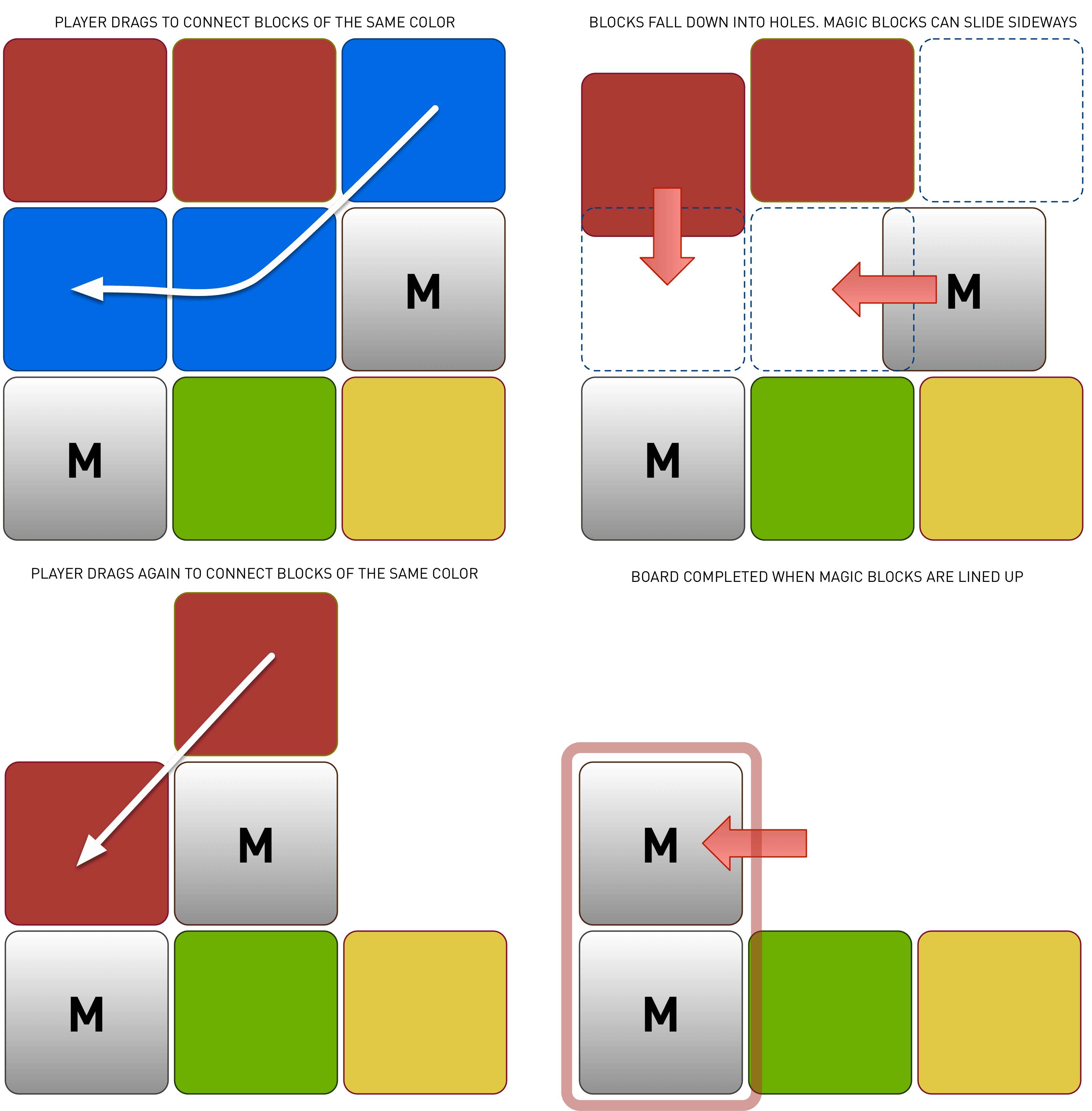
Plansza jest losowo wypełniana kolorowymi blokami oraz zestawem magicznych bloków w każdej rundzie. Kolorowe bloki podlegają następującym zasadom:
- Znikają, jeśli gracz połączy je z blokami tego samego koloru, przeciągając po nich.
- Gdy bloki znikają, zostawiają po sobie puste miejsca poniżej. Kolorowe bloki po prostu spadają pionowo w dół do pustych miejsc, które pojawiły się pod nimi.
- Dół ekranu zatrzymuje wszystkie bloki przed dalszym spadaniem.
Magiczne bloki zachowują się inaczej, zgodnie z tymi zasadami:
- Magiczne bloki przesuwają się na boki, jeśli po którejś stronie pojawi się wolne miejsce.
- Jeśli pojawi się pod nimi dziura, spadają tak jak zwykłe kolorowe bloki.
Gracz wchodzi w interakcję z grą zgodnie z następującymi zasadami:
- Gracz może przeciągać i łączyć kolorowe bloki, które sąsiadują poziomo, pionowo i po skosie.
- Połączone bloki znikają, gdy tylko gracz puści dotykowe wejście, czyli uniesie palec.
- Magiczne bloki nie reagują na przeciąganie i nie można ich ręcznie łączyć.
- Magiczne bloki reagują jednak na połączenie poziome lub pionowe. Innymi słowy, w takich sytuacjach łączą się automatycznie.
- Poziom zostaje ukończony, jeśli gracz zdoła automatycznie połączyć wszystkie magiczne bloki na planszy.
Poziom trudności określa liczbę magicznych bloków umieszczonych na planszy.
Omówienie
Jak w przypadku każdego projektu, musimy najpierw opracować plan, jak podejść do implementacji w ogólnych zarysach. Taka gra może być zbudowana na wiele sposobów. Technicznie moglibyśmy zaimplementować całą grę w systemie GUI, gdybyśmy chcieli. Jednak budowanie gry z użyciem obiektów gry i sprite’ów oraz korzystanie z interfejsów API GUI do elementów na ekranie i HUD-u to najczęściej naturalny sposób tworzenia gry, więc pójdziemy właśnie tą drogą.
Ponieważ liczba plików powinna pozostać stosunkowo niewielka, utrzymamy strukturę folderów projektu bardzo prostą:
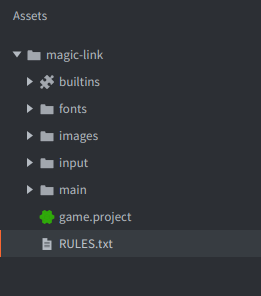
- main
- Ten folder będzie zawierał całą logikę gry. Wszystkie skrypty, pliki obiektów gry, pliki kolekcji, pliki GUI i tak dalej będą znajdować się w tym folderze. Jeśli chcesz podzielić go na kilka folderów albo zachować podfoldery, to też jest całkowicie w porządku.
- images
- Wszystkie zasoby graficzne będą przechowywane w tym folderze.
- fonts
- Czcionki używane do renderowania tekstu trafiają tutaj.
- input
- Wiązania wejść są przechowywane w tym folderze.
Konfiguracja projektu
Plik game.project pozostaje w większości ustawiony według wartości domyślnych, ale trzeba zdecydować o kilku parametrach. Przede wszystkim musimy wybrać rozdzielczość gry. Później dość łatwo ją zmienić, a w finalnej grze trzeba będzie jeszcze trochę popracować, aby wyglądała dobrze niezależnie od rozdzielczości lub proporcji ekranu urządzenia docelowego.
Wybraliśmy rozdzielczość 640x960 pikseli, czyli natywną rozdzielczość iPhone’a 4. To także rozdzielczość, która pasuje do wielu monitorów, więc testowanie na komputerze przebiega wygodnie. Jeśli chcesz pracować w innej rozdzielczości, wystarczy, że odpowiednio dostosujesz kilka wartości.
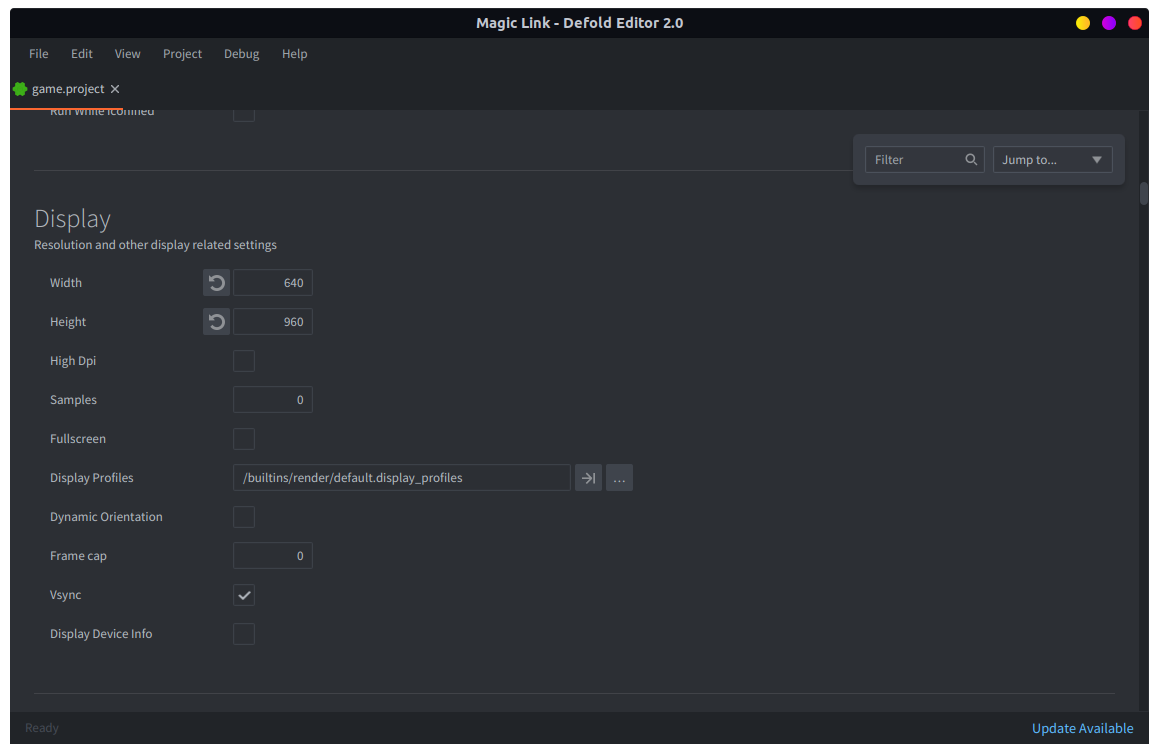
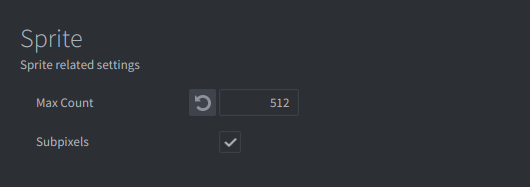
Musimy też zwiększyć maksymalną liczbę renderowanych sprite’ów. Jeśli chcesz, możesz od razu przejść do następnej sekcji i wrócić tutaj, gdy w konsoli pojawi się informacja, że osiągnięto limit sprite’ów.
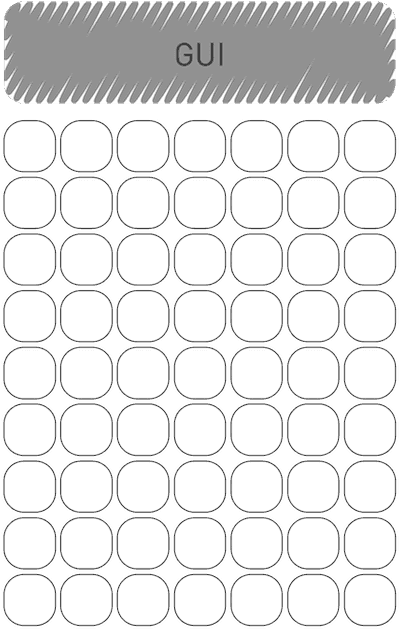
Możemy obliczyć maksymalną potrzebną liczbę sprite’ów:
- Plansza gry będzie zawierała 7x9 bloków. Potrzeba też pewnego marginesu wokół krawędzi oraz miejsca u góry na elementy GUI. Oznacza to, że bloki będą miały w przybliżeniu rozmiar 90x90 pikseli. Mniejsze byłyby zbyt małe, by wygodnie wchodzić z nimi w interakcję na ekranie małego telefonu.
- Każdy blok to jeden sprite. Użyjemy animacji jednoklatkowych, aby ustawiać kolor bloku.
- Część bloków będzie magiczna, a do efektów specjalnych na każdym z nich użyjemy 4 sprite’ów.
- Grafika łączenia będzie wymagała jednego sprite’a na element. W najgorszym przypadku oznacza to dodatkowe 61 sprite’ów, jeśli gracz w jakiś sposób połączy całą planszę (minus 2 magiczne bloki, których nie można łączyć przez przeciąganie).
Załóżmy więc, że maksymalnie mamy 30 magicznych bloków. Plansza ma 63 bloki (sprite’y). Z nich 30 magicznych bloków dodaje po 4 sprite’y efektów specjalnych. To kolejne 120 sprite’ów. Z grafiką łączenia, której maksymalnie może być 33, musimy więc wyrenderować co najmniej 120 + 33 = 153 sprite’y w każdej klatce. Najbliższa potęga dwójki to 256.
Jednak ustawienie limitu na 256 nie wystarczy. Za każdym razem, gdy czyścimy i resetujemy planszę, usuwamy wszystkie bieżące obiekty gry i tworzymy nowe. Liczba sprite’ów musi uwzględniać wszystkie obiekty, które żyją w danej klatce. Dotyczy to również usuwanych obiektów, ponieważ są one usuwane dopiero na końcu klatki. Ustawienie maksymalnej liczby sprite’ów na 512 będzie więc wystarczające.
Dodawanie zasobów graficznych
Wszystkie potrzebne zasoby gry zostały przygotowane wcześniej. Dodajemy je jako obrazy 512x512 pikseli i pozwalamy silnikowi przeskalować je do docelowego rozmiaru.
Włączenie opcji hidpi w ustawieniach projektu oznacza, że backbuffer będzie miał wysoką rozdzielczość. Dzięki temu, że rysujemy duże obrazy i skalujemy je w dół, będą one wyglądały bardzo ostro na ekranach Retina.
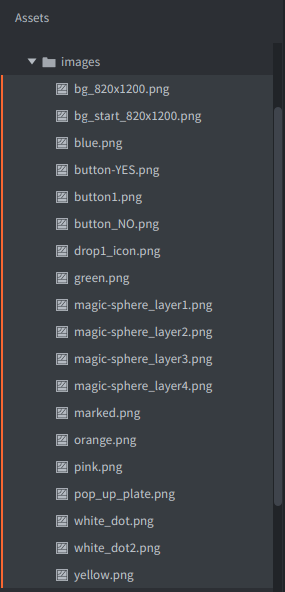
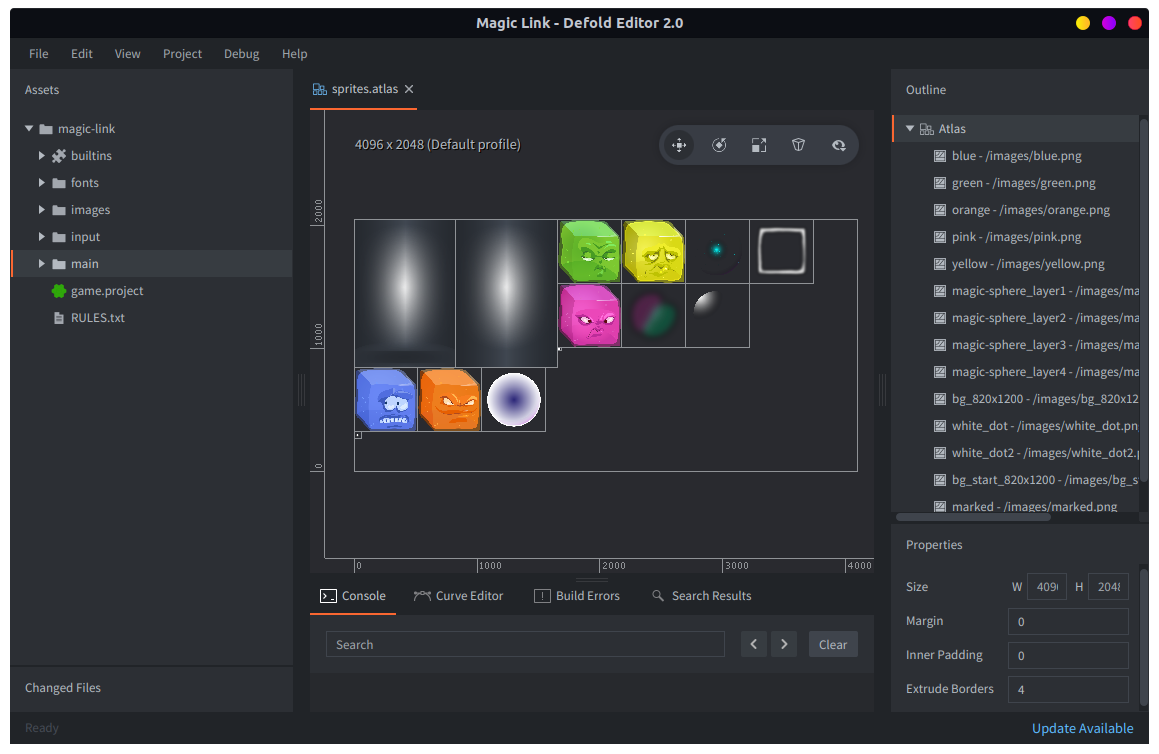
Oprócz bloków dołączony jest obraz „connector” oraz sprite’y efektów. Mamy też dwa obrazy tła. Jeden będzie używany jako tło planszy, a drugi jako tło głównego menu. Dodaj wszystkie obrazy do folderu images, a następnie utwórz plik atlasu sprites.atlas. Otwórz atlas i dodaj do niego wszystkie obrazy.
Istnieje też zestaw obrazów GUI używanych do tworzenia elementów interfejsu, takich jak przyciski i wyskakujące okna. Są one dodawane do osobnego atlasu o nazwie gui.atlas.
Generowanie planszy
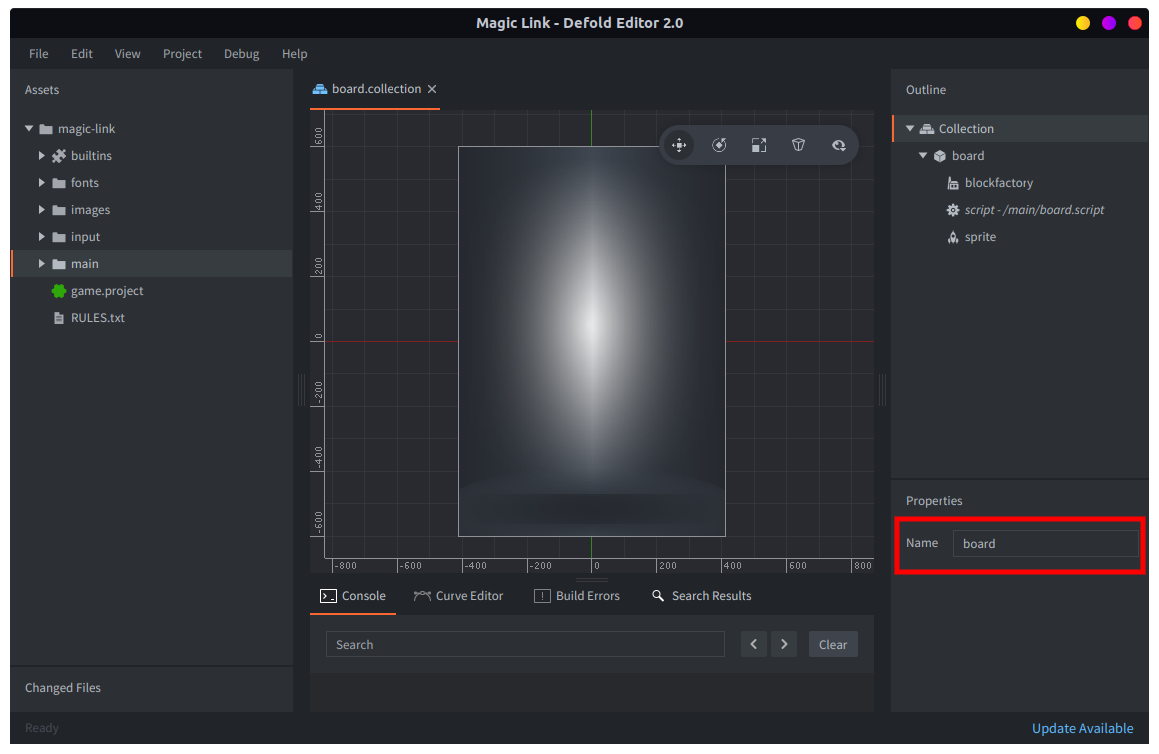
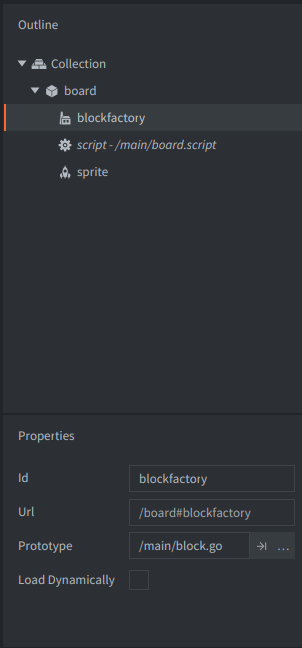
Pierwszym krokiem jest zbudowanie logiki planszy. Plansza będzie znajdować się we własnej kolekcji, która będzie zawierała wszystko, co ma być widoczne na ekranie podczas rozgrywki. Na razie jedyną potrzebną rzeczą są komponent fabryki blockfactory i skrypt. Później dodamy fabrykę połączeń, komponenty GUI głównego menu oraz mechanikę ładowania rozpoczynającą grę z poziomu menu głównego i sposób wyjścia z powrotem do menu.
- Utwórz
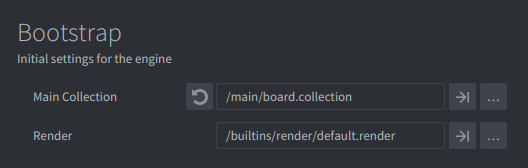
board.collectionw folderzemain. Upewnij się, że jej nazwa toboard, aby można było się do niej później odwołać. Jeśli dodasz komponent sprite’a tła, ustaw jego pozycję Z na-1, bo inaczej nie będzie renderowany za wszystkimi blokami, które utworzymy później. - Tymczasowo ustaw Main Collection (w sekcji Bootstrap) w game.project na
/main/board.collection, aby łatwo można było testować.
Plik skryptu board.script będzie zawierał całą logikę samej planszy oraz bloków na planszy. Zacznij od utworzenia funkcji budującej planszę i wywołaj ją (tymczasowo) z init(). Dodajemy też dwie funkcje, których teraz nie będziemy używać, ale później bardzo się przydadzą:
filter()- Ta funkcja pozwoli nam filtrować listy elementów (bloków).
build_blocklist()- Tworzy listę wszystkich bloków na planszy ułożoną jako płaską listę, co pozwala ją łatwo filtrować.
Po zbudowaniu planszy będziemy używać dwóch różnych zbiorów danych zawierających wszystkie bloki: self.blocks i self.board:
-- plik: board.script
go.property("timer", 0)     -- używane do odmierzania czasu zdarzeń
local blocksize = 80        -- odległość między środkami bloków
local edge = 40             -- lewa i prawa krawędź
local bottom_edge = 50      -- dolna krawędź
local boardwidth = 7        -- liczba kolumn
local boardheight = 9       -- liczba wierszy
local centeroff = vmath.vector3(8, -8, 0) -- przesunięcie środka dla grafiki connector, bo w obrazie bloku poniżej znajduje się cień
local dropamount = 3        -- liczba bloków zrzucanych w ramach jednego zrzutu
local colors = { hash("orange"), hash("pink"), hash("blue"), hash("yellow"), hash("green") }

--
-- sygnatura: filter(function, table)
-- np.: filter(is_even, {1,2,3,4}) -> {2,4}
--
local function filter(func, tbl)
    local new = {}
    for i, v in pairs(tbl) do
        if func(v) then
            new[i] = v
        end
    end
    return new
end

--
-- Zbuduj jednowymiarową listę bloków, aby łatwo je filtrować
--
local function build_blocklist(self)
    self.blocks = {}
    for x, l in pairs(self.board) do
        for y, b in pairs(self.board[x]) do
            table.insert(self.blocks, { id = b.id, color = b.color, x = b.x, y = b.y })
        end
    end
end

--
-- INICJALIZACJA
--
function init(self)
    self.board = {}             -- zawiera strukturę planszy
    self.blocks = {}            -- lista wszystkich bloków; używana do prostego filtrowania zaznaczenia
    self.chain = {}             -- bieżący łańcuch zaznaczenia
    self.connectors = {}        -- elementy connector oznaczające łańcuch zaznaczenia
    self.num_magic = 3          -- liczba magicznych bloków na planszy
    self.drops = 1              -- liczba dostępnych zrzutów
    self.magic_blocks = {}      -- magiczne bloki ustawione obok siebie
    self.dragging = false       -- wejście przeciągania dotykiem
    msg.post(".", "acquire_input_focus")
    msg.post("#", "start_level")
end

local function build_board(self)
    math.randomseed(os.time())
    local pos = vmath.vector3()
    local c
    local x = 0
    local y = 0
    for x = 0,boardwidth-1 do
        pos.x = edge + blocksize / 2 + blocksize * x
        self.board[x] = {}
        for y = 0,boardheight-1 do
            pos.y = bottom_edge + blocksize / 2 + blocksize * y
            -- Oblicz z
            pos.z = x * -0.1 + y * 0.01 -- <1>
            c = colors[math.random(#colors)]    -- wylosuj kolor
            local id = factory.create("#blockfactory", pos, null, { color = c })
            self.board[x][y] = { id = id, color = c,  x = x, y = y }
        end
    end

    -- Zbuduj jednowymiarową listę, którą da się łatwo filtrować.
    build_blocklist(self)
end

function on_message(self, message_id, message, sender)
    if message_id == hash("start_level") then
        build_board(self)
    end
end
- Zwróć uwagę, że ponieważ grafika bloków nachodzi na siebie, musimy rysować je we właściwej kolejności. Robimy to, ustawiając współrzędną z dla każdego bloku. Wartość pozostanie wyraźnie powyżej -1, gdzie mamy sprite tła.
Logika planszy tworzy obiekty gry block za pomocą komponentu fabryki blockfactory. Aby to działało, musimy zbudować obiekt gry block. Ma on skrypt i sprite. Ustawiamy domyślną animację sprite’a na jedną z kolorowych bloków w sprites.atlas, a następnie dodajemy kod do block.script, aby blok przyjmował właściwy kolor po utworzeniu:
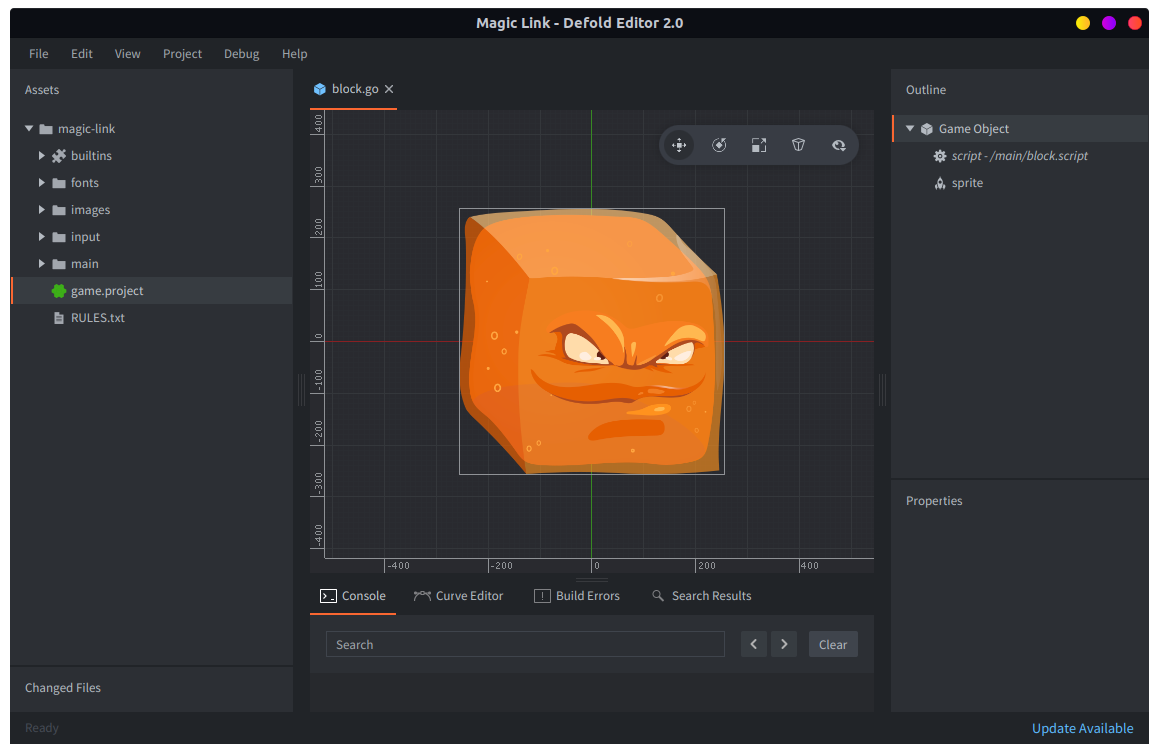
-- plik: block.script
go.property("color", hash("none"))

function init(self)
    go.set_scale_xy(0.18)     -- render scaled down without changing Z
Ustaw komponent fabryki “blockfactory” jako Prototype na nowy plik obiektu gry block.go.
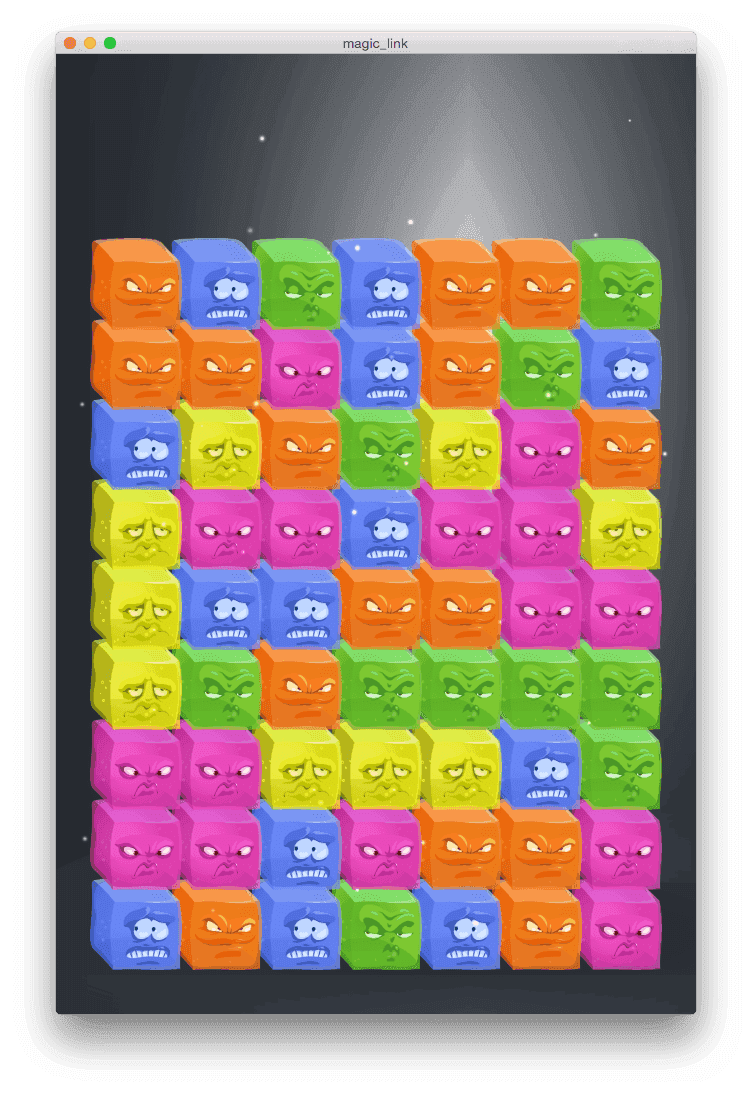
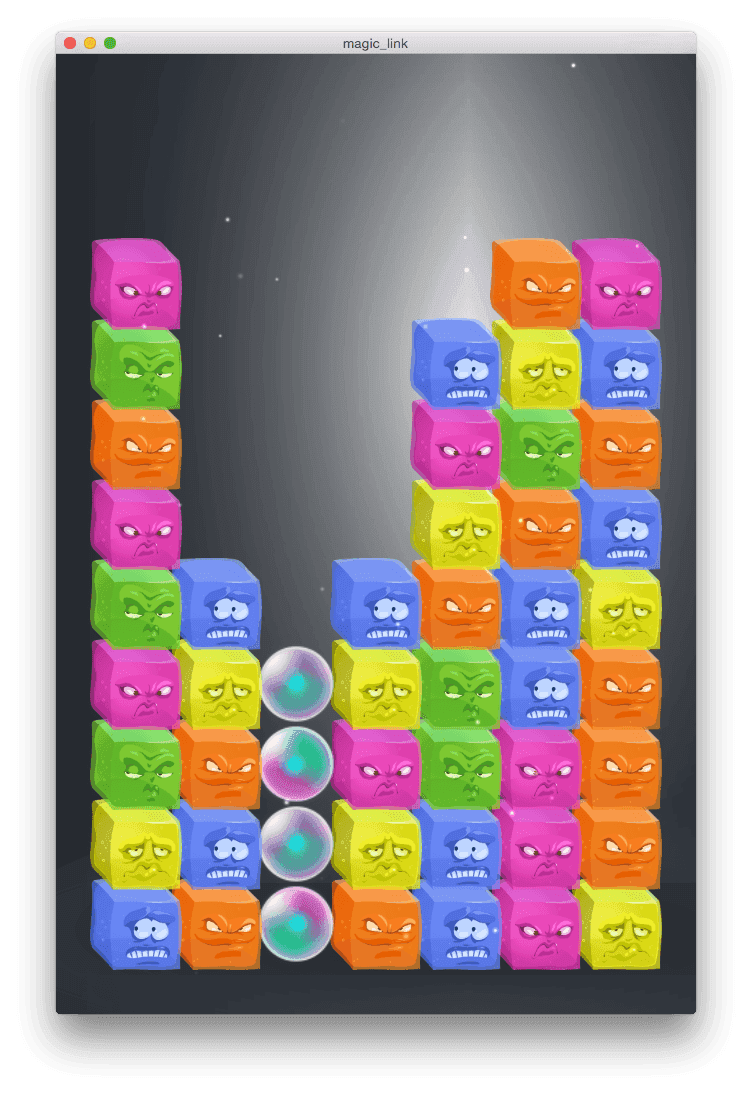
Teraz powinieneś być w stanie uruchomić grę i zobaczyć planszę wypełnioną losowo kolorowymi blokami:
Interakcje
Mamy już planszę, więc czas dodać interakcję użytkownika. Najpierw definiujemy wiązania wejść w pliku game.input_binding w folderze input. Upewnij się, że ustawienia game.project korzystają z tego pliku wiązań wejść.
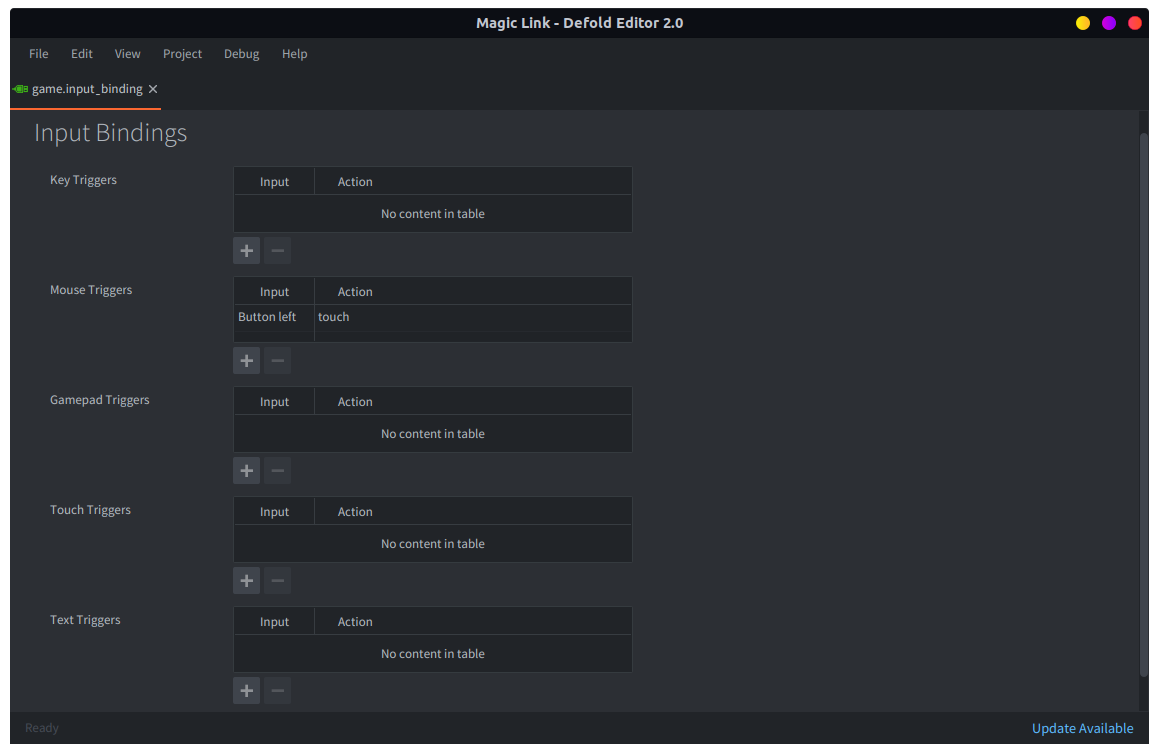
Potrzebujemy tylko jednego wiązania i przypisujemy MOUSE_BUTTON_LEFT do nazwy akcji “touch”. Ta gra nie korzysta z wielodotyku, a dla wygody Defold tłumaczy jedno-dotykowe wejście na kliknięcia lewym przyciskiem myszy.
Obsługa wejścia spoczywa na planszy, więc musimy dodać odpowiedni kod do board.script:
-- board.script
function on_input(self, action_id, action)
    if action_id == hash("touch") and action.value == 1 then
        -- Który blok został dotknięty albo przeciągnięty?
        local x = math.floor((action.x - edge) / blocksize)
        local y = math.floor((action.y - bottom_edge) / blocksize)

        if x < 0 or x >= boardwidth or y < 0 or y >= boardheight or self.board[x][y] == nil then
            -- poza planszą.
            return
        end

        if action.pressed then
            -- Gracz rozpoczął dotyk
            msg.post(self.board[x][y].id, "make_orange")

            self.dragging = true
        elseif self.dragging then
            -- potem przeciąganie
            msg.post(self.board[x][y].id, "make_green")
        end
    elseif action_id == hash("touch") and action.released then
        -- Gracz puścił dotyk.
        self.dragging = false
    end
end
Wiadomości make_orange i make_green służą tylko tymczasowo do uzyskania wizualnego potwierdzenia, że kod działa. Musimy dodać obsługę tych wiadomości w block.script:
-- block.script
function on_message(self, message_id, message, sender)
    if message_id == hash("make_orange") then
        sprite.play_flipbook("#sprite", hash("orange"))
    elseif message_id == hash("make_green") then
        sprite.play_flipbook("#sprite", hash("green"))
    end
end
Teraz bloki będą najpierw „spryskiwane” wiadomością make_orange, a potem wiadomościami make_green przez cały czas, gdy trzymasz dotyk (albo przycisk myszy), więc najpewniej bloki tylko migną na pomarańczowo, zanim staną się zielone. Ale przynajmniej wiemy, który blok gracz dotyka! Jeśli chcesz dokładniej prześledzić, jak obsługiwane jest wejście, wstaw do kodu wywołania print() albo pprint().
Oznaczanie połączeń
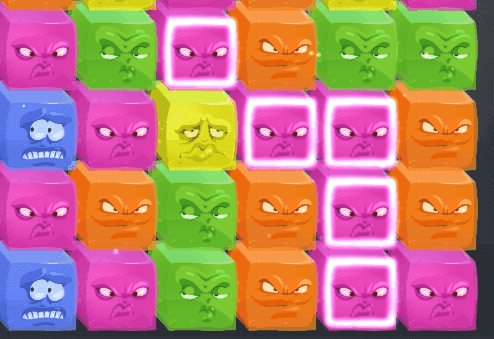
Teraz potrzebujemy zasobów dla znacznika, który będzie wskazywał, kiedy bloki są połączone przez gracza. Pomysł polega po prostu na nałożeniu grafiki na każdy blok, aby pokazać, że jest połączony.
Musimy utworzyć obiekt gry „connector”, który zawiera obraz sprite’a connector oraz komponent fabryki „connector factory” w obiekcie gry „board”:
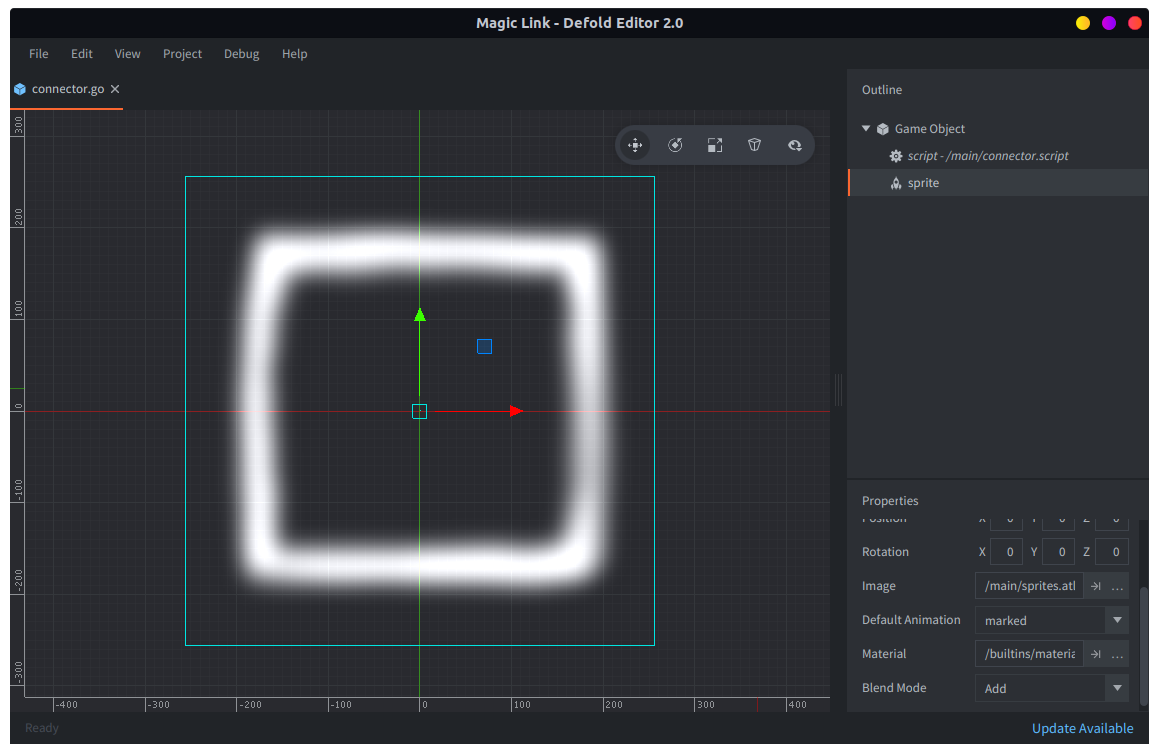
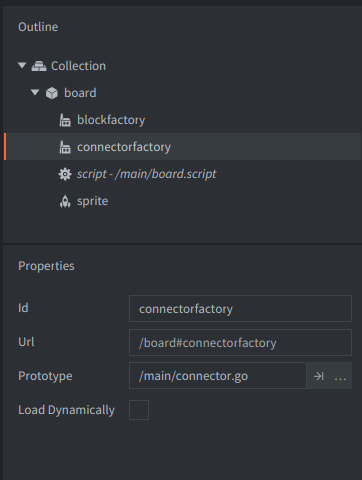
Skrypt dla tego obiektu gry jest minimalny, potrzebuje tylko przeskalować grafikę, aby pasowała do reszty gry, i ustawić poprawnie kolejność Z.
-- plik: connector.script
function init(self)
    go.set_scale_xy(0.18)           -- Scale in 2D without changing Z.
    go.set(".", "position.z", 1)    -- Umieść go na wierzchu.
end
Funkcja same_color_neighbors() zwraca listę bloków sąsiadujących z danym blokiem (na pozycji x, y) i mających ten sam kolor. Funkcja ta korzysta z funkcji filter(), która jest stosowana do pełnej płaskiej listy bloków w self.blocks.
-- plik: board.script
--
-- Zwraca listę sąsiednich bloków tego samego koloru,
-- co blok na pozycji x, y
--
local function same_color_neighbors(self, x, y)
    local f = function (v)
        return (v.id ~= self.board[x][y].id) and
               (v.x == x or v.x == x - 1 or v.x == x + 1) and
               (v.y == y or v.y == y - 1 or v.y == y + 1) and
               (v.color == self.board[x][y].color)
    end
    return filter(f, self.blocks)
end
Funkcja pomocnicza in_blocklist() sprawdza, czy blok istnieje na liście bloków:
-- plik: board.script
--
-- Czy blok istnieje na liście bloków?
--
local function in_blocklist(blocks, block)
    for i, b in pairs(blocks) do
        if b.id == block then
            return true
        end
    end
    return false
end
Używamy tych funkcji podczas obsługi dotyku i przeciągania w on_input(), aby budować łańcuch dotkniętych bloków. Na razie testujemy i ignorujemy tu magiczne bloki, choć jeszcze ich nie ma:
-- plik: board.script
function on_input(self, action_id, action)

    ...

    -- Jeśli próbujesz manipulować magicznymi blokami, zignoruj to.
    if self.board[x][y].color == hash("magic") then
        return
    end

    if action.pressed then
        -- Lista sąsiadów tego samego koloru co dotknięty blok
        self.neighbors = same_color_neighbors(self, x, y)
        self.chain = {}
        table.insert(self.chain, self.board[x][y])

        -- Oznacz blok.
        p = go.get_position(self.board[x][y].id)
        local id = factory.create("#connectorfactory", p + centeroff)
        table.insert(self.connectors, id)

        self.dragging = true
    elseif self.dragging then
        -- obsłuż przeciąganie
        if in_blocklist(self.neighbors, self.board[x][y].id) and not in_blocklist(self.chain, self.board[x][y].id) then
            -- przeciąganie nad sąsiadem o tym samym kolorze
            table.insert(self.chain, self.board[x][y])
            self.neighbors = same_color_neighbors(self, x, y)

            -- Oznacz blok.
            p = go.get_position(self.board[x][y].id)
            local id = factory.create("#connectorfactory", p + centeroff)
            table.insert(self.connectors, id)
        end
    end
Na koniec, po zwolnieniu dotyku, usuwamy wizualnie wszystkie łączniki.
-- plik: board.script
function on_input(self, action_id, action)

    ...

    elseif action_id == hash("touch") and action.released then
        -- Gracz puścił dotyk.
        self.dragging = false

        -- Wyczyść łańcuch grafiki connector.
        for i, c in ipairs(self.connectors) do
            go.delete(c)
        end
        self.connectors = {}
    end
end
Usuwanie połączonych bloków
Mamy już logikę, która pozwala łączyć bloki o tych samych kolorach, więc samo usuwanie połączonych bloków jest proste. Powodem, dla którego ustawiamy pozycję na planszy na hash("removing") zamiast po prostu na nil, jest to, że później, gdy dodamy logikę magicznych bloków, musimy dopilnować, aby magiczne bloki przesuwały się tylko do nowo usuniętych pól. Jeśli ustawimy tutaj pozycję na nil, nie będziemy mieli sposobu odróżnienia nowo usuniętych bloków od bloków usuniętych wcześniej.
-- plik: board.script
-- Usuń aktualnie zaznaczony łańcuch bloków
--
local function remove_chain(self)
    -- Usuń wszystkie bloki należące do łańcucha
    for i, c in ipairs(self.chain) do
        self.board[c.x][c.y] = hash("removing")
        go.delete(c.id)
    end
    self.chain = {}
end
Będziemy też potrzebować funkcji, która faktycznie usuwa, czyli ustawia na nil, pozycje na planszy oznaczone jako hash("removing"):
-- plik: board.script
--
-- Ustaw usunięte bloki na nil
--
local function nilremoved(self)
    for y = 0,boardheight - 1 do
        for x = 0,boardwidth - 1 do
            if self.board[x][y] == hash("removing") then
                self.board[x][y] = nil
            end
        end
    end
end
Tworzymy też funkcję, która przesuwa pozostałe bloki w dół, gdy bloki pod nimi zostaną usunięte (ustawione na nil). Iterujemy po planszy kolumna po kolumnie od lewej do prawej i przechodzimy przez każdą kolumnę od dołu do góry. Jeśli napotkamy puste (nil) miejsce, przesuwamy wszystkie bloki powyżej tego miejsca w dół.
-- plik: board.script
--
-- Zastosuj logikę przesuwania w dół do wszystkich bloków.
--
local function slide_board(self)
    -- Przesuń wszystkie pozostałe bloki w dół do pustych miejsc.
    -- Wykonywanie tego kolumna po kolumnie bardzo to upraszcza.
    local dy = 0
    local pos = vmath.vector3()
    for x = 0,boardwidth - 1 do
        dy = 0
        for y = 0,boardheight - 1 do
            if self.board[x][y] ~= nil then
                if dy > 0 then
                    -- Przesuń w dół o dy pól
                    self.board[x][y - dy] = self.board[x][y]
                    self.board[x][y] = nil
                    -- Oblicz nową pozycję
                    self.board[x][y - dy].y = self.board[x][y - dy].y - dy
                    go.animate(self.board[x][y-dy].id, "position.y", go.PLAYBACK_ONCE_FORWARD, bottom_edge + blocksize / 2 + blocksize * (y - dy), go.EASING_OUTBOUNCE, 0.3)
                    -- Oblicz nowe z
                    go.set(self.board[x][y-dy].id, "position.z", x * -0.1 + (y-dy) * 0.01)
                end
            else
                dy = dy + 1
            end
        end
    end
    -- lista bloków wymaga aktualizacji
    build_blocklist(self)
end
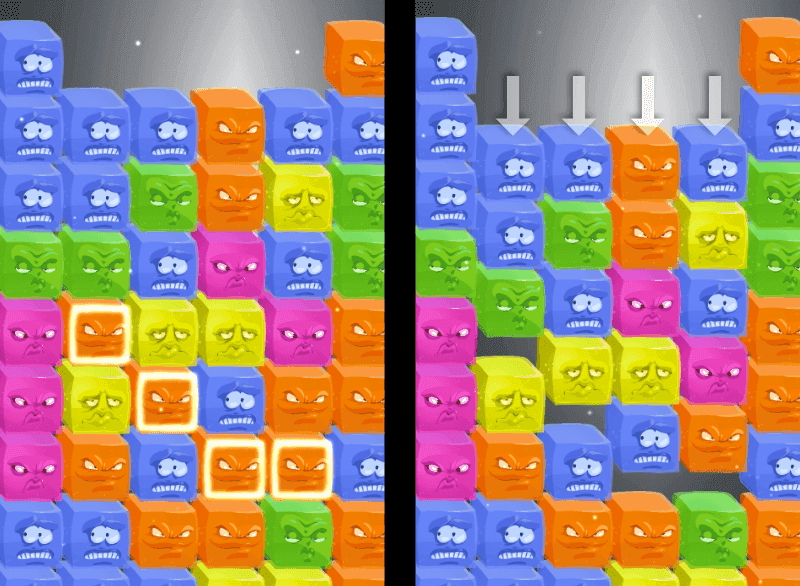
Teraz możemy po prostu dodać wywołania tych funkcji w on_input(), gdy dotyk zostanie zwolniony i w self.chain znajdują się bloki.
-- plik: board.script
function on_input(self, action_id, action)

    ...

    elseif action_id == hash("touch") and action.released then
        -- Gracz puścił dotyk.
        self.dragging = false

        if #self.chain > 1 then
            -- Istnieje łańcuch bloków. Usuń go z planszy i przesuń pozostałe bloki w dół.
            remove_chain(self)
            nilremoved(self)
            slide_board(self)
        end

        -- Wyczyść łańcuch grafiki connector.
        for i, c in ipairs(self.connectors) do
            go.delete(c)
        end
        self.connectors = {}
    end
Logika magicznych bloków
Teraz czas dodać do gry magiczne bloki. Najpierw dodajmy możliwość, aby blok mógł stać się magicznym blokiem. Dzięki temu możemy po prostu przejść osobną ścieżką po wypełnionej planszy i zamienić wybrane bloki w magiczne. Żeby nieco urozmaicić magiczne bloki, utwórzmy najpierw animowany efekt magiczny w postaci obiektu gry magic_fx.go, który będziemy mogli tworzyć z poziomu magicznego bloku.
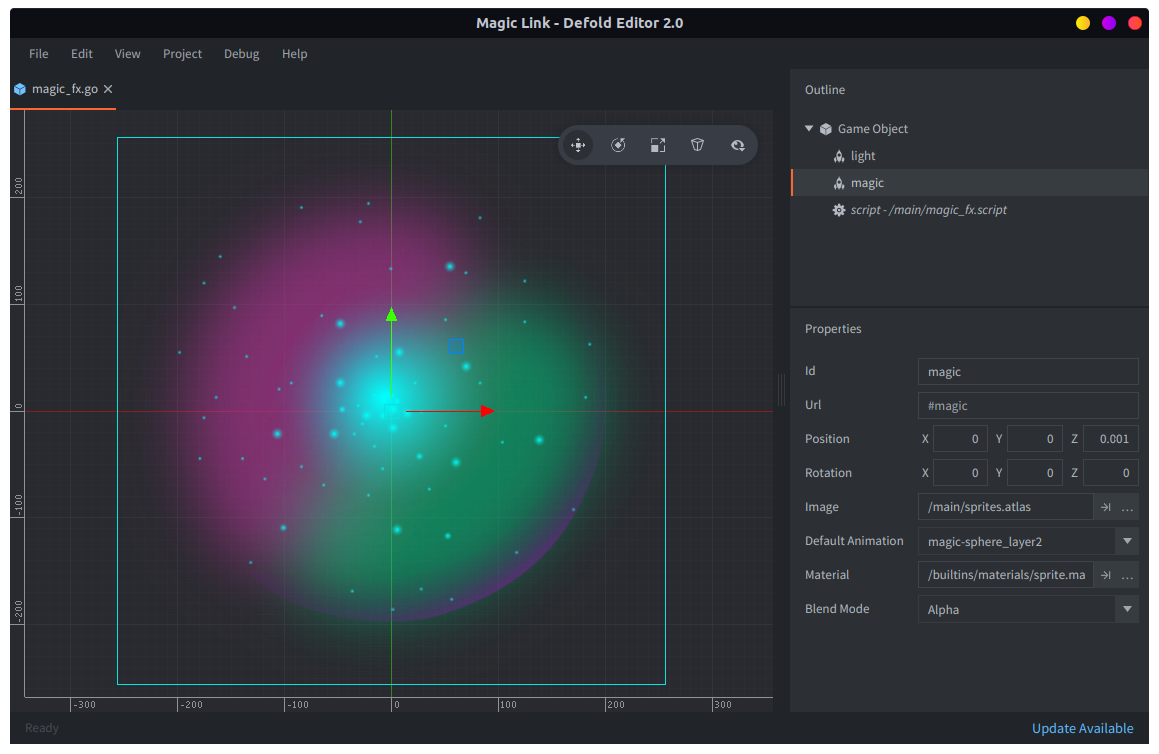
Ten obiekt gry zawiera dwa sprite’y. Jeden to kolor „magic” (sprite używający obrazu magic-sphere_layer2.png), a drugi to efekt „light” (sprite używający obrazu magic-sphere_layer3.png). Obiekt obraca się po utworzeniu, zależnie od wartości właściwości direction. Sprawiamy też, że obiekt reaguje na dwie wiadomości: lights_on i lights_off, które sterują sprite’em efektu świetlnego.
Utwórz nowy skrypt i dodaj go jako komponent skryptu do magic_fx.go:
-- plik: magic_fx.script
go.property("direction", hash("left"))

function init(self)
    msg.post("#", "lights_off")
    if self.direction == hash("left") then
        go.set(".", "euler.z", 0)
        go.animate(".", "euler.z", go.PLAYBACK_LOOP_FORWARD, 360,  go.EASING_LINEAR, 3 + math.random())
    else
        go.set(".", "euler.z", 0)
        go.animate(".", "euler.z", go.PLAYBACK_LOOP_FORWARD, -360,  go.EASING_LINEAR, 2 + math.random())
    end
end

function on_message(self, message_id, message, sender)
    if message_id == hash("lights_on") then
        msg.post("#light", "enable")
    elseif message_id == hash("lights_off") then
        msg.post("#light", "disable")
    end
end
Teraz magiczny blok będzie tworzył dwa obiekty gry magic_fx po otrzymaniu wiadomości make_magic. Każdy z nich będzie obracał się w przeciwną stronę, tworząc ładny, kolorowy taniec wewnątrz bloków. Dodajemy też dodatkowy sprite do block.go z obrazem magic-sphere_layer4.png. Ten obraz jest umieszczony na wyższym Z niż utworzony efekt i rysuje skorupę albo „pokrywę” magicznej kuli.
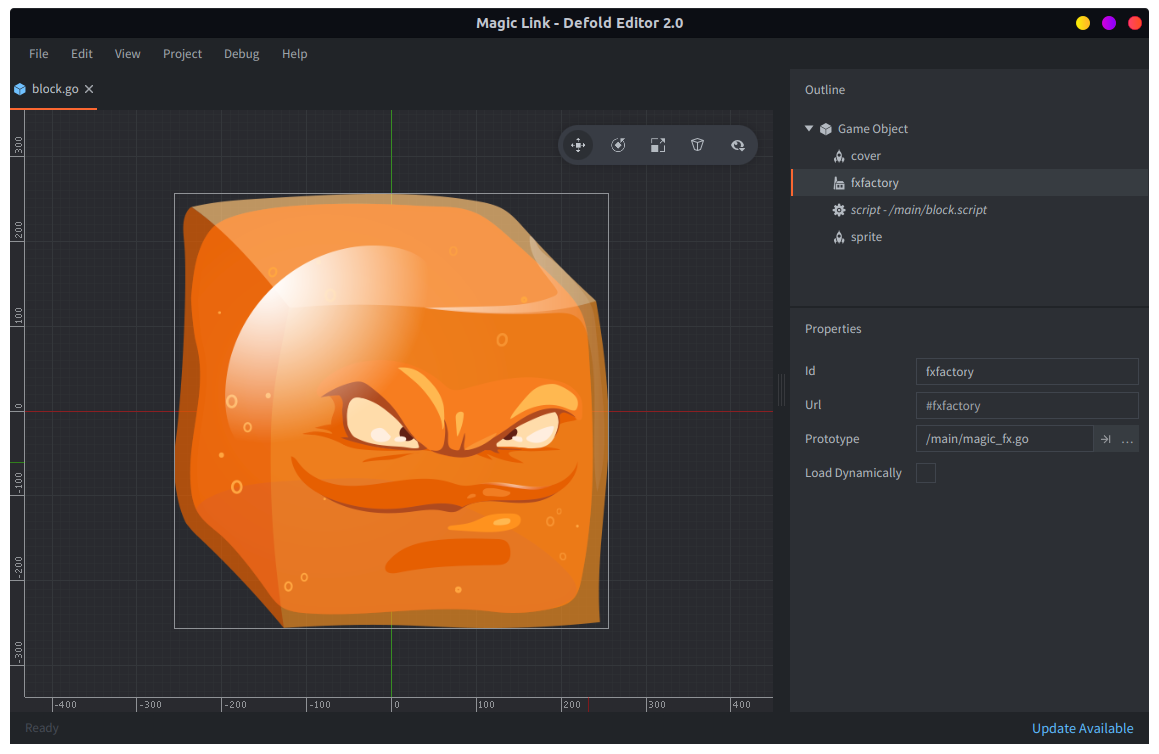
Zwróć uwagę, że do obiektu gry block musimy dodać komponent Factory i ustawić go tak, aby używał naszego obiektu gry magic_fx.go jako Prototype. Skrypt bloku musi też reagować na wiadomości lights_on i lights_off i przekazywać je do utworzonych obiektów. Zwróć uwagę, że utworzone obiekty trzeba usunąć, gdy blok zostanie usunięty. Zajmuje się tym funkcja final() w skrypcie bloku. Wszystko to dzieje się w block.script.
-- plik: block.script
function init(self)
    go.set_scale_xy(0.18) -- render scaled down without changing Z

    self.fx1 = nil
    self.fx2 = nil

    msg.post("#cover", "disable")

    if self.color ~= nil then
        sprite.play_flipbook("#sprite", self.color)
    else
        msg.post("#sprite", "disable")
    end
end

function final(self)
    if self.fx1 ~= nil then
        go.delete(self.fx1)
    end

    if self.fx2 ~= nil then
        go.delete(self.fx2)
    end
end

function on_message(self, message_id, message, sender)
    if message_id == hash("make_magic") then
        self.color = hash("magic")
        msg.post("#cover", "enable")
        msg.post("#sprite", "enable")
        sprite.play_flipbook("#sprite", hash("magic-sphere_layer1"))

        self.fx1 = factory.create("#fxfactory", p, nil, { direction = hash("left") })
        self.fx2 = factory.create("#fxfactory", p, nil, { direction = hash("right") })

        go.set_parent(self.fx1, go.get_id())
        go.set_parent(self.fx2, go.get_id())

        go.set(self.fx1, "position.z", 0.01)
        go.set(self.fx1, "scale.xy", 1)
        go.set(self.fx2, "position.z", 0.02)
        go.set(self.fx2, "scale.xy", 1)
    elseif message_id == hash("lights_on") or message_id == hash("lights_off") then
        msg.post(self.fx1, message_id)
        msg.post(self.fx2, message_id)
    end
end
Teraz możemy tworzyć magiczne bloki, a także je podświetlać. Użyjemy tego efektu, aby wskazać, że magiczny blok stoi obok innego magicznego bloku.
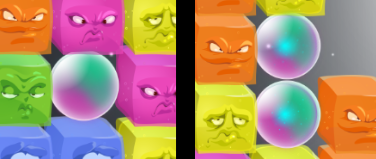
Kod, który wypełnia planszę blokami, trzeba teraz zmodyfikować tak, aby pojawiały się na niej także magiczne bloki:
-- plik: board.script
local function build_board(self)

    ...

    -- Rozmieść magiczne bloki.
    local rand_x = 0
    local rand_y
    for y = 0, boardheight - 1, boardheight / self.num_magic do
        local set = false
        while not set do
            rand_y = math.random(math.floor(y), math.min(boardheight - 1, math.floor(y + boardheight / self.num_magic)))
            rand_x = math.random(0, boardwidth - 1)
            if self.board[rand_x][rand_y].color ~= hash("magic") then
                msg.post(self.board[rand_x][rand_y].id, "make_magic")
                self.board[rand_x][rand_y].color = hash("magic")
                set = true
            end
        end
    end

    -- Zbuduj jednowymiarową listę, którą da się łatwo filtrować.
    build_blocklist(self)
end
Główną mechaniką magicznych bloków jest ich zdolność przesuwania się na boki, gdy obok nich znika inny blok. Wszystkie szczegóły tej mechaniki odzwierciedla funkcja slide_magic_blocks() w board.script. Algorytm jest prosty:
- Dla każdego wiersza na planszy twórz listę
Mmagicznych bloków. - Iteruj po każdym magicznym bloku z listy
M, aż lista przestanie się kurczyć. W każdej iteracji:- Jeśli magiczny blok ma poniżej pozycję bloku
hash("removing"), po prostu usuń go z listyM. - Jeśli magiczny blok ma po boku dziurę oznaczoną
hash("removing"), przesuń go tam, ustaw jego starą pozycję nahash("removing"), a potem usuń go z listyM.
- Jeśli magiczny blok ma poniżej pozycję bloku
-- plik: board.script
-- Zastosuj logikę przesuwania do magicznych bloków. Przesuwaj tylko na pozycje
-- oznaczone do usunięcia przez hash("removing")
--
local function slide_magic_blocks(self)
    -- Przesuń wszystkie magiczne bloki najpierw na tę stronę, która powinna ruszyć jako pierwsza.
    -- Najlepiej działa to przy przechodzeniu wiersz po wierszu.
    local row_m
    for y = 0,boardheight - 1 do
        row_m = {}
        -- Zbuduj listę magicznych bloków w tym wierszu.
        for x = 0,boardwidth - 1 do
            if self.board[x][y] ~= nil and self.board[x][y] ~= hash("removing") and self.board[x][y].color == hash("magic") then
                table.insert(row_m, self.board[x][y])
            end
        end

        local mc = #row_m + 1
        -- Przechodź po liście, przesuwaj i usuwaj, jeśli to możliwe. Powtarzaj, aż lista przestanie się zmniejszać.
        while #row_m < mc do
            mc = #row_m
            for i, m in pairs(row_m) do
                local x = m.x
                if y > 0 and self.board[x][y-1] == hash("removing") then
                    -- Pod spodem jest dziura, nic nie rób.
                    row_m[i] = nil
                elseif x > 0 and self.board[x-1][y] == hash("removing") then
                    -- Dziura po lewej! Przesuń tam magiczny blok
                    self.board[x-1][y] = self.board[x][y]
                    self.board[x-1][y].x = x - 1
                    go.animate(self.board[x][y].id, "position.x", go.PLAYBACK_ONCE_FORWARD, edge + blocksize / 2 + blocksize * (x - 1), go.EASING_OUTBOUNCE, 0.3)
                    -- Oblicz nowe z
                    go.set(self.board[x][y].id, "position.z", (x - 1) * -0.1 + y * 0.01)
                    self.board[x][y] = hash("removing") -- później zostanie ustawione na nil
                    row_m[i] = nil
                elseif x < boardwidth - 1 and self.board[x + 1][y] == hash("removing") then
                    -- Dziura po prawej. Przesuń tam magiczny blok
                    self.board[x+1][y] = self.board[x][y]
                    self.board[x+1][y].x = x + 1
                    go.animate(self.board[x+1][y].id, "position.x", go.PLAYBACK_ONCE_FORWARD, edge + blocksize / 2 + blocksize * (x + 1), go.EASING_OUTBOUNCE, 0.3)
                    -- Oblicz nowe z
                    go.set(self.board[x+1][y].id, "position.z", (x + 1) * -0.1 + y * 0.01)
                    self.board[x][y] = hash("removing") -- później zostanie ustawione na nil
                    row_m[i] = nil
                end
            end
        end
    end
end
Możemy przetestować tę mechanikę, dodając wywołanie funkcji w on_input():
-- plik: board.script
function on_input(self, action_id, action)

    ...

    elseif action_id == hash("touch") and action.released then
        -- Gracz puścił dotyk.
        self.dragging = false

        if #self.chain > 1 then
            -- Istnieje łańcuch bloków. Usuń go z planszy.
            remove_chain(self)
            slide_magic_blocks(self)
            nilremoved(self)
            -- Przesuń pozostałe bloki w dół.
            slide_board(self)
        end
        self.chain = {}
        -- Wyczyść łańcuch grafiki connector.
        for i, c in ipairs(self.connectors) do
            go.delete(c)
        end
        self.connectors = {}
    end
Teraz wyraźnie widać, dlaczego użyliśmy pośredniego znacznika hash("removing") dla pozycji, które usuwamy. Bez niego magiczne bloki przesuwałyby się tam i z powrotem do każdej pustej pozycji po bokach. Może to byłaby interesująca mechanika, ale nie taka, jakiej chcemy w tej małej grze.
Teraz potrzebujemy logiki wykrywającej, czy magiczne bloki są połączone (stoją obok siebie po lewej, prawej, nad albo pod sobą) oraz czy wszystkie magiczne bloki na planszy są ze sobą połączone. Użyty algorytm jest dość prosty:
- Utwórz listę
Mwszystkich magicznych bloków na planszy. - Dla każdego bloku z listy
M:- Jeśli blok nie ma ustawionego
region, przypisz mu numer regionuR(początkowo1). - Oznacz wszystkich nieoznaczonych sąsiadów bloku tym samym numerem regionu
Ri przejdź do ich sąsiadów, sąsiadów sąsiadów i tak dalej. - Zwiększ numer regionu
Ro1.
- Jeśli blok nie ma ustawionego
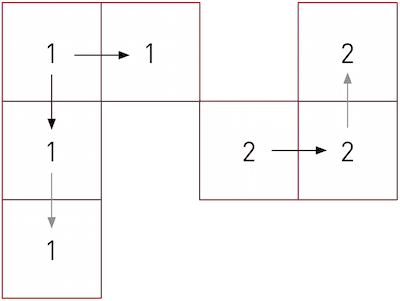
Oto implementacja tego algorytmu:
-- plik: board.script
--
-- Zbuduj listę wszystkich aktualnych magicznych bloków.
--
local function magic_blocks(self)
    local magic = {}
    for x = 0,boardwidth - 1 do
        for y = 0,boardheight - 1 do
            if self.board[x][y] ~= nil and self.board[x][y].color == hash("magic") then
                table.insert(magic, self.board[x][y])
            end
        end
    end
    return magic
end

--
-- Odfiltruj sąsiednie magiczne bloki
--
local function adjacent_magic_blocks(blocks, block)
    return filter(function (e)
        return (block.x == e.x and math.abs(block.y - e.y) == 1) or
               (block.y == e.y and math.abs(block.x - e.x) == 1)
    end, blocks)
end

--
-- Rozprzestrzeń region na sąsiadów
--
local function mark_neighbors(blocks, block, region)
    local neighbors = adjacent_magic_blocks(blocks, block)
    for i, m in pairs(neighbors) do
        if m.region == nil then
            m.region = region
            mark_neighbors(blocks, m, region)
        end
    end
end

--
-- Oznacz wszystkie regiony magicznych bloków
--
local function mark_magic_regions(self)
    local m_blocks = magic_blocks(self)
    -- 1. Wyczyść wszystkie oznaczenia regionów i policz sąsiadów
    for i, m in pairs(m_blocks) do
        m.region = nil
        local n = 0
        for _ in pairs(adjacent_magic_blocks(m_blocks, m)) do n = n + 1 end
        m.neighbors = n
    end

    -- 2. Przypisz regiony i rozprzestrzeń je dalej
    local region = 1
    for i, m in pairs(m_blocks) do
        if m.region == nil then
            m.region = region
            mark_neighbors(m_blocks, m, region)
            region = region + 1
        end
    end
    return m_blocks
end
Tworzymy też funkcje, które pozwalają policzyć liczbę regionów wśród magicznych bloków. Jeśli liczba regionów wynosi 1, wiemy, że wszystkie magiczne bloki są połączone. Dodatkowo dodajemy funkcję, która wyłącza światła we wszystkich magicznych blokach, oraz funkcję, która włącza efekty świetlne w tych magicznych blokach, które mają sąsiednie magiczne bloki:
-- plik: board.script
--
-- Policz liczbę połączonych regionów wśród magicznych bloków.
--
local function count_magic_regions(blocks)
    local maxr = 0
    for i, m in pairs(blocks) do
        if m.region > maxr then
            maxr = m.region
        end
    end
    return maxr
end

--
-- Wyłącz światła we wszystkich wymienionych magicznych blokach
--
local function shutdown_lined_up_magic(self)
    for i, m in ipairs(self.lined_up_magic) do
        msg.post(m.id, "lights_off")
    end
end

--
-- Ustaw podświetlenie dla wszystkich magicznych bloków
--
local function highlight_magic(blocks)
    for i, m in pairs(blocks) do
        if m.neighbors > 0 then
            msg.post(m.id, "lights_on")
        else
            msg.post(m.id, "lights_off")
        end
    end
end
Teraz możemy włączyć te fragmenty logiki do ogólnego przepływu. Po pierwsze, ponieważ generowanie planszy jest losowe, istnieje niewielka szansa, że zacznie się ona już w stanie wygranej. Jeśli tak się stanie, po prostu odrzucamy planszę i budujemy ją ponownie:
-- plik: board.script
--
-- Wyczyść planszę
--
local function clear_board(self)
    for y = 0,boardheight - 1 do
        for x = 0,boardwidth - 1 do
            if self.board[x][y] ~= nil then
                go.delete(self.board[x][y].id)
                self.board[x][y] = nil
            end
        end
    end
end

local function build_board(self)

    ...

    -- Zbuduj jednowymiarową listę, którą da się łatwo filtrować.
    build_blocklist(self)

    local magic_blocks = mark_magic_regions(self)
    if count_magic_regions(magic_blocks) == 1 then
        -- Wygrana od startu. Utwórz nową planszę.
        clear_board(self)
        build_board(self)
    end
    highlight_magic(magic_blocks)
end
Reszta logiki mieści się w on_input(). Nadal nie ma kodu obsługującego wiadomość level_completed, ale na razie to nie problem:
-- plik: board.script
function on_input(self, action_id, action)

    ...

    elseif action_id == hash("touch") and action.released then
        -- Gracz puścił dotyk.
        self.dragging = false

        if #self.chain > 1 then
            -- Istnieje łańcuch bloków. Usuń go z planszy i uzupełnij planszę.
            remove_chain(self)
            slide_magic_blocks(self)
            nilremoved(self)
            -- Przesuń pozostałe bloki w dół.
            slide_board(self)

            local magic_blocks = mark_magic_regions(self)
            -- Podświetl sąsiadujące magiczne bloki.
            if count_magic_regions(magic_blocks) == 1 then
                -- Wygrana!
                msg.post("#", "level_completed")
            end
            highlight_magic(magic_blocks)
        end
        self.chain = {}
        -- Wyczyść łańcuch grafiki connector.
        for i, c in ipairs(self.connectors) do
            go.delete(c)
        end
        self.connectors = {}
    end
Teraz można już zagrać i osiągnąć stan zwycięstwa, mimo że na razie nic się nie dzieje, gdy połączysz wszystkie magiczne bloki.
Zrzuty
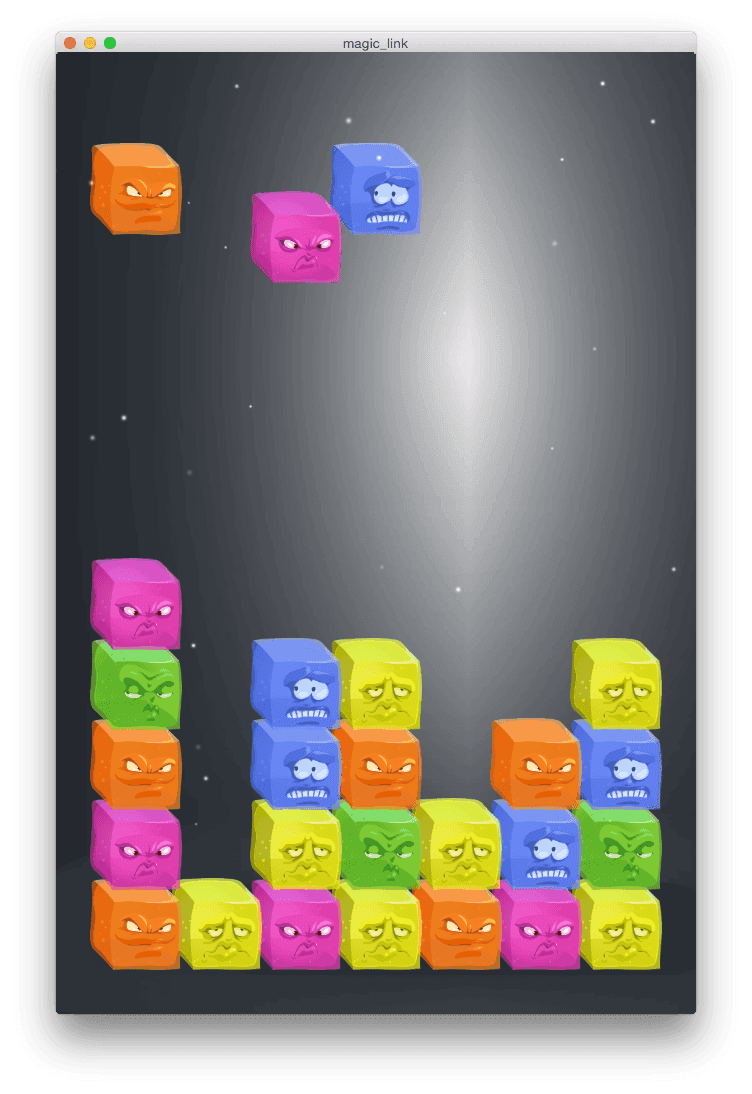
Pomysł z „dropem” polega na dodaniu prostej mechaniki postępu. Gracz może wykonać ograniczoną liczbę „dropów”, które po prostu zrzucają kilka nowych losowych elementów na planszę po naciśnięciu przycisku DROP. Gracz zaczyna z jednym dropem, a za każdym razem, gdy poziom zostanie ukończony, otrzymuje dodatkowy drop. Kod mechaniki dropów mieści się w dwóch funkcjach. Jedna zwraca listę możliwych miejsc, w których mogą wylądować dropy, a druga wykonuje sam drop wraz z animacją i całym resztą.
-- plik: board.script
--
-- Znajdź miejsca dla zrzutu.
--
local function dropspots(self)
    local spots = {}
    for x = 0, boardwidth - 1 do
        for y = 0, boardheight - 1 do
            if self.board[x][y] == nil then
                table.insert(spots, { x = x, y = y })
                break
            end
        end
    end
    -- Jeśli miejsc jest więcej niż dropamount, losowo usuwaj je, aż zostanie dropamount
    for c = 1, #spots - dropamount do
        table.remove(spots, math.random(#spots))
    end
    return spots
end

--
-- Wykonaj zrzut
--
local function drop(self, spots)
    for i, s in pairs(spots) do
        local pos = vmath.vector3()
        pos.x = edge + blocksize / 2 + blocksize * s.x
        pos.y = 1000
        c = colors[math.random(#colors)]    -- wylosuj kolor
        local id = factory.create("#blockfactory", pos, null, { color = c })
        go.animate(id, "position.y", go.PLAYBACK_ONCE_FORWARD, bottom_edge + blocksize / 2 + blocksize * s.y, go.EASING_OUTBOUNCE, 0.5)
        -- Oblicz nowe z
        go.set(id, "position.z", s.x * -0.1 + s.y * 0.01)

        self.board[s.x][s.y] = { id = id, color = c,  x = s.x, y = s.y }
    end

    -- Odbuduj listę bloków
    build_blocklist(self)
end
Możemy przetestować dropy, uruchamiając na przykład następujący kod w on_reload() albo podpinając go tymczasowo pod akcję wejścia:
s = dropspots(self)
if #s > 0 then
    -- Wykonaj zrzut
    drop(self, s)
end
Główne menu
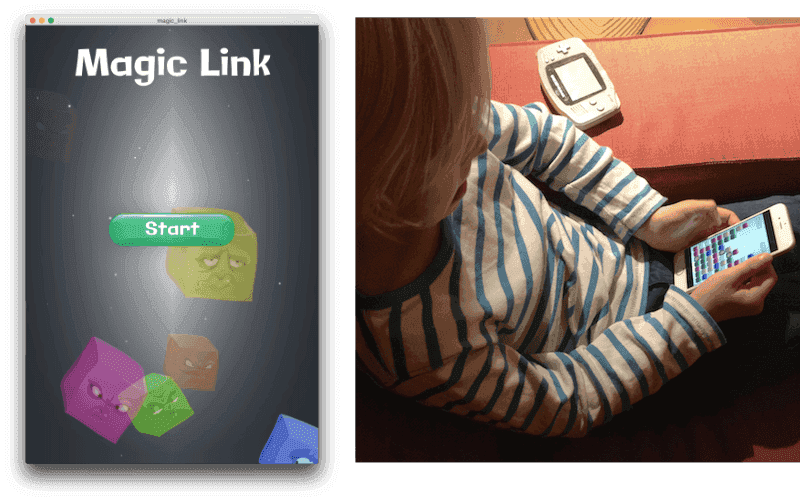
Teraz czas złożyć wszystko w całość. Najpierw utwórzmy ekran startowy i oddzielmy go od planszy. Krok 1 to utworzenie main_menu.gui i skonfigurowanie go z przyciskiem Start (węzeł tekstowy i węzeł prostokątny z teksturą), węzłem tekstowym tytułu oraz kilkoma dekoracyjnymi blokami (węzłami prostokątnymi z teksturą). Skrypt main_menu.gui_script, który dołączamy do GUI, animuje dekoracyjne bloki w init(). Zawiera też on_input(), które wysyła wiadomość start_game do głównego skryptu. Za chwilę stworzymy ten skrypt.
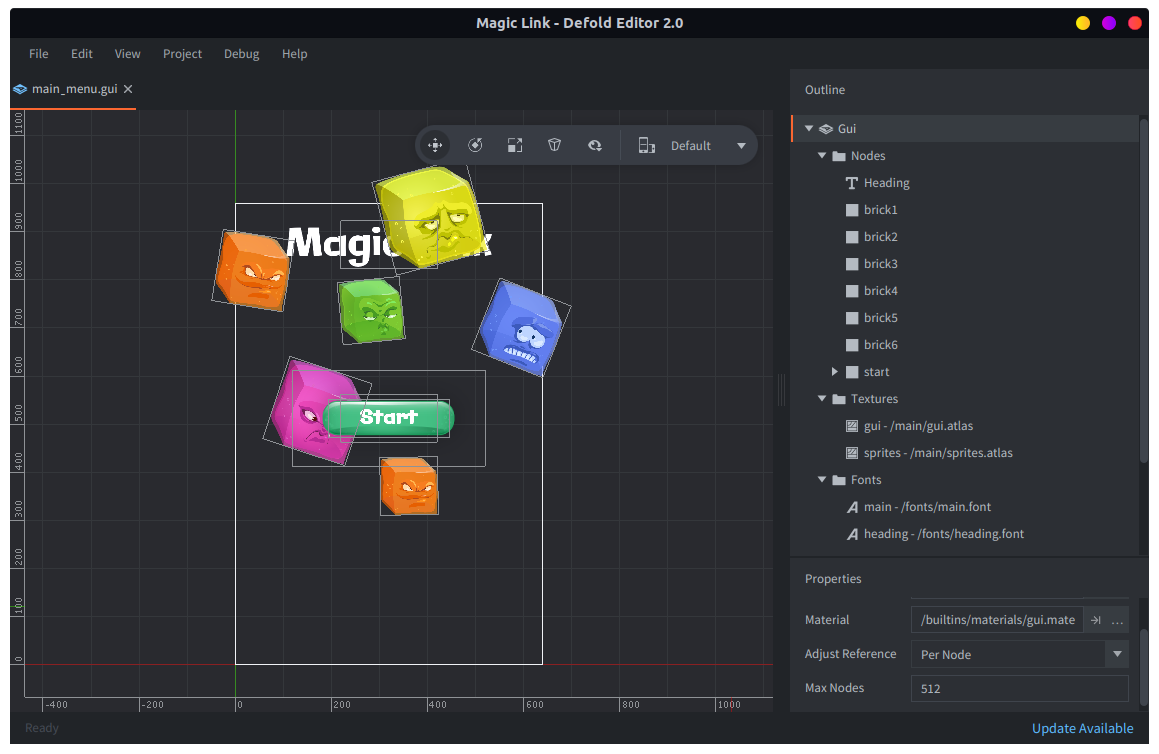
-- main_menu.gui_script
function init(self)
    msg.post(".", "acquire_input_focus")

    local bs = { "brick1", "brick2", "brick3", "brick4", "brick5", "brick6" }
    for i, b in ipairs(bs) do
        local n = gui.get_node(b)
        local rt = (math.random() * 3) + 1
        local a = math.random(-45, 45)
        gui.set_color(n, vmath.vector4(1, 1, 1, 0))

        gui.animate(n, "position.y", -100 - math.random(0, 50), gui.EASING_INSINE, 1 + rt, 0, nil, gui.PLAYBACK_LOOP_FORWARD)
        gui.animate(n, "color.w", 1, gui.EASING_INSINE, 1 + rt, 0, nil, gui.PLAYBACK_LOOP_FORWARD)
        gui.animate(n, "rotation.z", a, gui.EASING_INSINE, 1 + rt, 0, nil, gui.PLAYBACK_LOOP_FORWARD)
    end

    gui.animate(gui.get_node("start"), "color.x", 1, gui.EASING_INOUTSINE, 1, 0, nil, gui.PLAYBACK_LOOP_PINGPONG)
end

function on_input(self, action_id, action)
    if action_id == hash("touch") and action.pressed then
        local start = gui.get_node("start")

        if gui.pick_node(start, action.x, action.y) then
            msg.post("/main#script", "start_game")
        end
    end
end
Ponieważ uruchamianiem gry ma się wkrótce zająć skrypt głównego menu, usuń tymczasowe wywołanie konfigurujące planszę z init() w board.script:
-- plik: board.script
--
-- INICJALIZACJA
--
function init(self)
    self.board = {}             -- zawiera strukturę planszy
    self.blocks = {}            -- lista wszystkich bloków; używana do prostego filtrowania zaznaczenia

    self.chain = {}             -- bieżący łańcuch zaznaczenia
    self.connectors = {}        -- elementy connector oznaczające łańcuch zaznaczenia
    self.num_magic = 3          -- liczba magicznych bloków na planszy

    self.drops = 1              -- liczba dostępnych zrzutów

    self.magic_blocks = {}      -- magiczne bloki ustawione obok siebie

    self.dragging = false       -- wejście przeciągania dotykiem
end
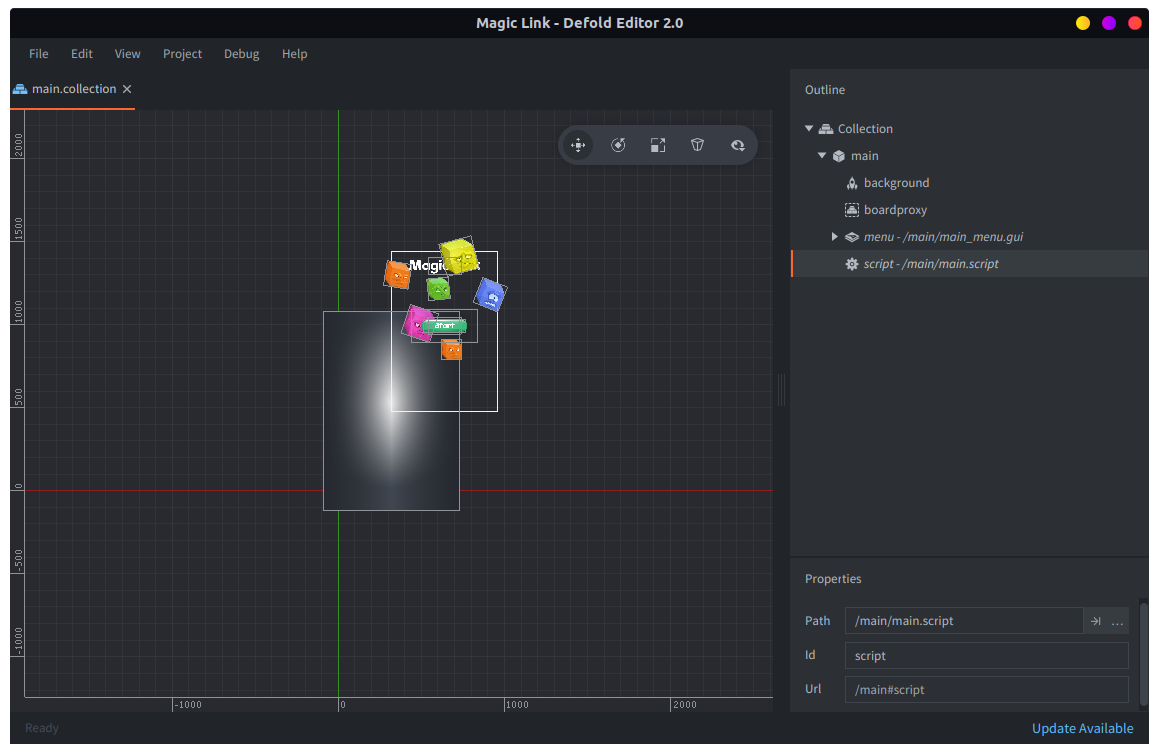
Główny skrypt będzie przechowywał ogólny stan gry i uruchamiał grę na żądanie. Chcemy tu sprawić, aby main.collection zawierała tylko minimalną liczbę zasobów potrzebnych do wyświetlenia ekranu startowego. Robimy to, umieszczając w main.collection obiekt gry „main”, który zawiera GUI głównego menu, komponent skryptu oraz, co najważniejsze, komponent pełnomocnika kolekcji (Collection Proxy).
Pełnomocnik kolekcji pozwala dynamicznie ładować i odłączać kolekcje w uruchomionej grze. Działa on w imieniu wskazanego pliku kolekcji, a dynamiczną kolekcję ładujemy, inicjalizujemy, włączamy, wyłączamy i odłączamy, wysyłając wiadomości do proxy. Pełny opis użycia znajdziesz w dokumentacji Collection Proxy.
W naszym przypadku ustawiamy właściwość Collection komponentu Collection Proxy na board.collection, która zawiera „level”.
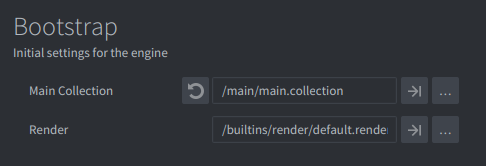
Powinniśmy teraz otworzyć game.project i zmienić bootstrap main_collection na /main/main.collectionc.
Od tej pory uruchomienie gry oznacza wysłanie wiadomości do naszego Collection Proxy, aby załadował, zainicjalizował i włączył planszę, a następnie wyłączył główne menu, żeby nie było widoczne. Powrót do głównego menu działa odwrotnie, o ile proxy załadował już kolekcję.
-- plik: main.script
function init(self)
    msg.post("#", "to_main_menu")
    self.state = "MAIN_MENU"
end

function on_message(self, message_id, message, sender)
    if message_id == hash("to_main_menu") then
        if self.state ~= "MAIN_MENU" then
            msg.post("#boardproxy", "unload")
        end
        msg.post("main:/main#menu", "enable") -- <1>
        self.state = "MAIN_MENU"
    elseif message_id == hash("start_game") then
        msg.post("#boardproxy", "load")
        msg.post("#menu", "disable")
    elseif message_id == hash("proxy_loaded") then
        -- Kolekcja planszy została załadowana...
        msg.post(sender, "init")
        msg.post("board:/board#script", "start_level", { difficulty = 1 }) -- <2>
        msg.post(sender, "enable")
        self.state = "GAME_RUNNING"
    end
end
- Zwróć uwagę, że używamy gniazda o nazwie
main, więc musimy upewnić się, że taka nazwa została ustawiona w main.collection. Zaznacz węzeł główny i sprawdź, czy właściwość Name ma wartośćmain. - Podobnie wysyłamy wiadomości do załadowanej kolekcji przez jej gniazdo, którego nazwę ustala właściwość Name w kolekcji.
GUI w grze
Zanim dodamy ostatni fragment logiki do skryptu planszy, powinniśmy dodać zestaw elementów GUI do planszy. Najpierw, nad planszą, dodajemy przycisk RESTART i przycisk DROP.
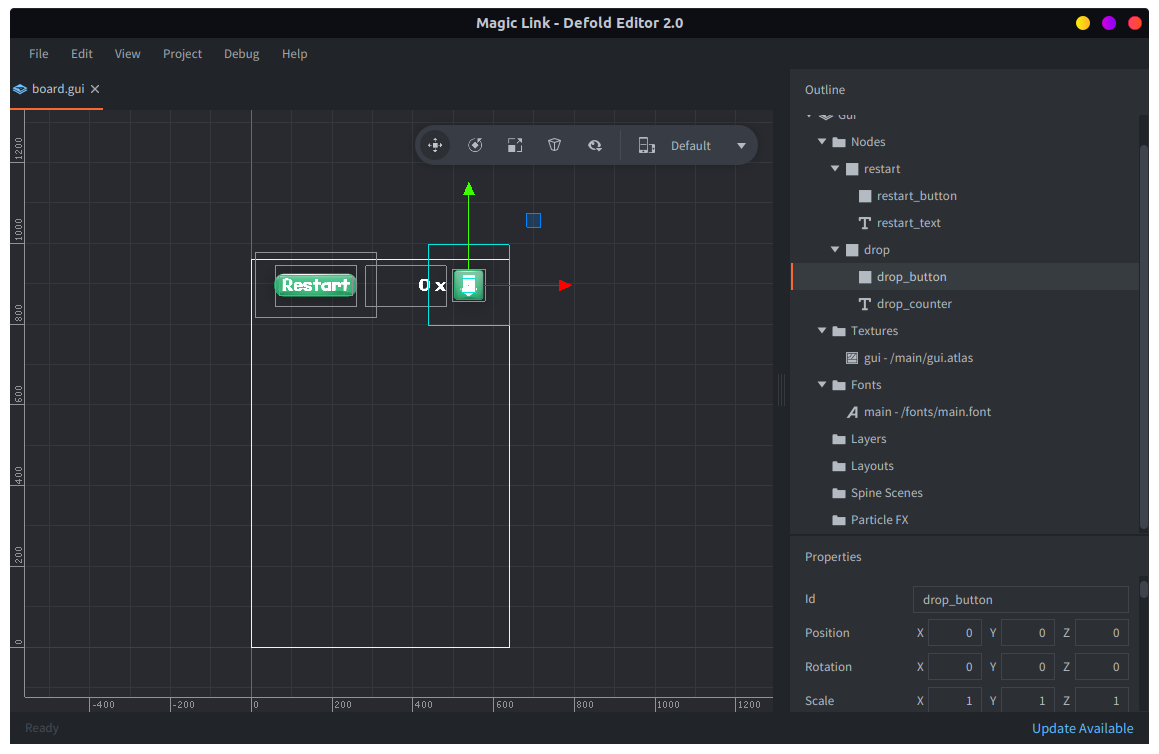
Skrypt GUI planszy wysyła wiadomości do elementu dialogu restartu po kliknięciu oraz do samego skryptu planszy po kliknięciu DROP:
-- plik: board.gui_script
function init(self)
    msg.post("#", "show")
    msg.post("/restart#gui", "hide")
    msg.post("/level_complete#gui", "hide")
end

function on_message(self, message_id, message, sender)
    if message_id == hash("hide") then
        msg.post("#", "disable")
    elseif message_id == hash("show") then
        msg.post("#", "enable")
    elseif message_id == hash("set_drop_counter") then
        local n = gui.get_node("drop_counter")
        gui.set_text(n, message.drops .. " x")
    end
end

function on_input(self, action_id, action)
    if action_id == hash("touch") and action.pressed then
        local restart = gui.get_node("restart")
        local drop = gui.get_node("drop")

        if gui.pick_node(restart, action.x, action.y) then
            -- Pokaż okno dialogowe restartu.
            msg.post("/restart#gui", "show")
            msg.post("#", "hide")
        elseif gui.pick_node(drop, action.x, action.y) then
            msg.post("/board#script", "drop")
        end
    end
end
Dialog RESTART jest prosty. Budujemy go jako restart.gui i dołączamy prosty skrypt, który nie robi nic, jeśli gracz kliknie NO, wysyła wiadomość restart_level do skryptu planszy, jeśli gracz kliknie YES, oraz wiadomość to_main_menu do skryptu głównego, jeśli gracz kliknie Quit to main menu:
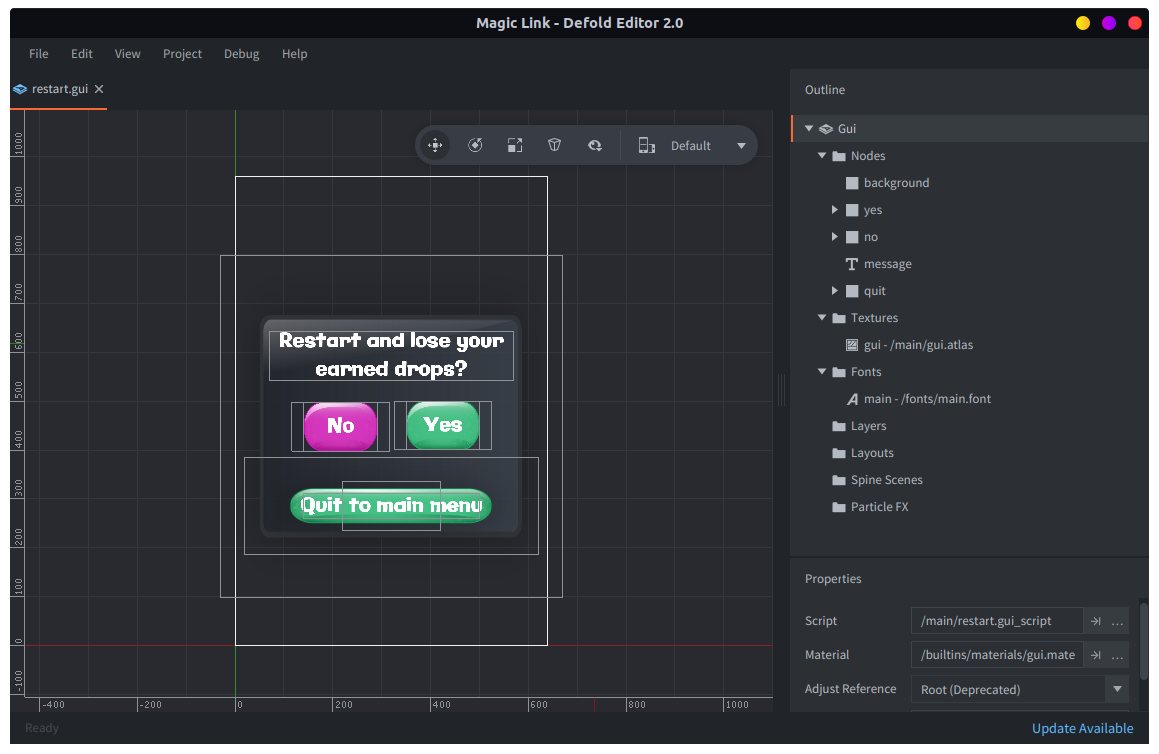
-- plik: restart.gui_script
function on_message(self, message_id, message, sender)
    if message_id == hash("hide") then
        msg.post("#", "disable")
        msg.post(".", "release_input_focus")
    elseif message_id == hash("show") then
        msg.post("#", "enable")
        msg.post(".", "acquire_input_focus")
    end
end

function on_input(self, action_id, action)
    if action_id == hash("touch") and action.pressed then
        local yes = gui.get_node("yes")
        local no = gui.get_node("no")
        local quit = gui.get_node("quit")

        if gui.pick_node(no, action.x, action.y) then
            msg.post("#", "hide")
            msg.post("/board#gui", "show")
        elseif gui.pick_node(yes, action.x, action.y) then
            msg.post("board:/board#script", "restart_level")
            msg.post("/board#gui", "show")
            msg.post("#", "hide")
        elseif gui.pick_node(quit, action.x, action.y) then
            msg.post("main:/main#script", "to_main_menu")
            msg.post("#", "hide")
        end
    end
    -- Przechwytuj całe wejście, dopóki ten dialog jest widoczny.
    return true
end
Tworzymy też prosty dialog GUI informujący o ukończeniu poziomu w level_complete.gui z prostym skryptem, który wysyła wiadomość next_level do skryptu planszy, gdy gracz kliknie CONTINUE:
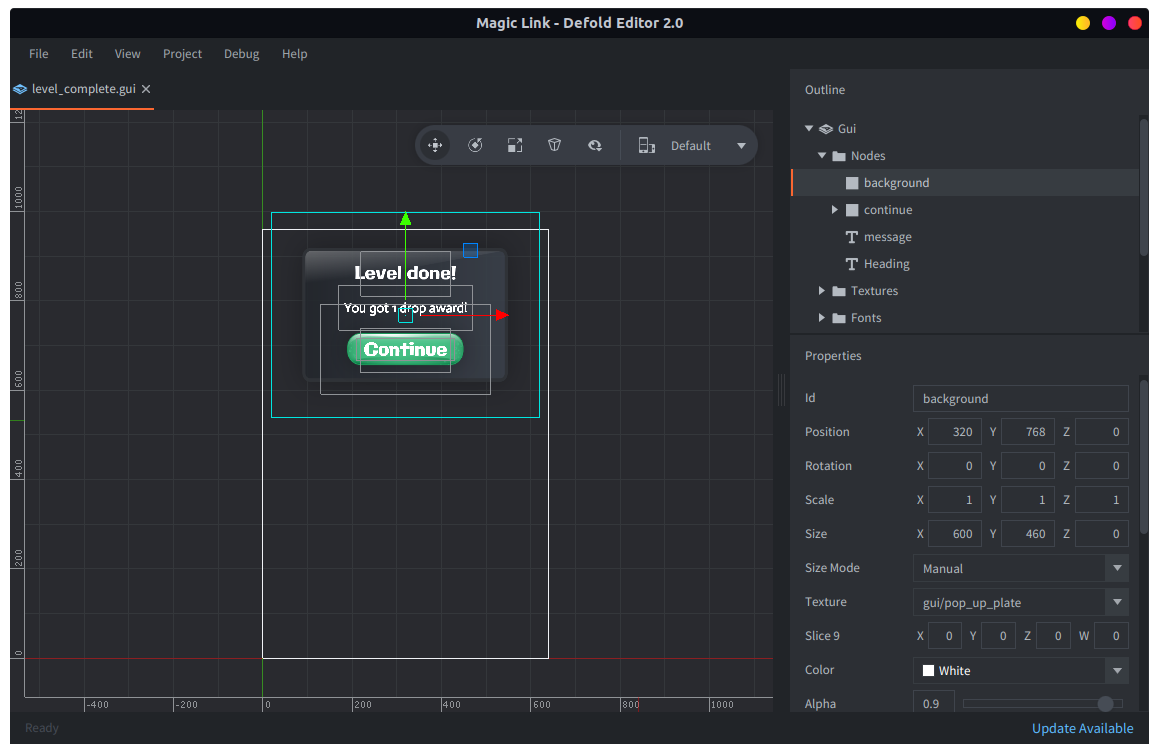
-- plik: level_complete.gui_script
function init(self)
    msg.post("#", "hide")
end

function on_message(self, message_id, message, sender)
    if message_id == hash("hide") then
        msg.post("#", "disable")
        msg.post(".", "release_input_focus")
    elseif message_id == hash("show") then
        msg.post("#", "enable")
        msg.post(".", "acquire_input_focus")
    end
end

function on_input(self, action_id, action)
    if action_id == hash("touch") and action.pressed then
        local continue = gui.get_node("continue")

        if gui.pick_node(continue, action.x, action.y) then
            msg.post("board#script", "next_level")
            msg.post("#", "hide")
        end
    end
    -- Przechwytuj całe wejście, dopóki ten dialog jest widoczny.
    return true
end
Dialog używany do prezentacji bieżącego poziomu, ze skryptem, który tylko ukrywa i pokazuje dialog. Po pokazaniu wiadomość dialogu jest ustawiana na wiadomość zawierającą aktualny poziom trudności:
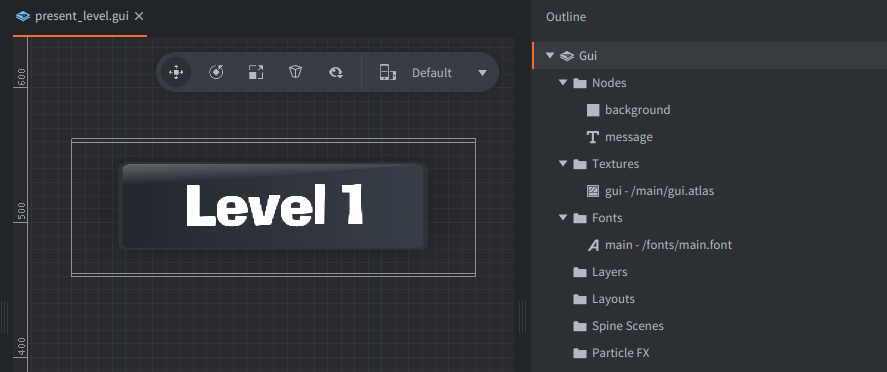
-- plik: present_level.gui_script
function init(self)
    msg.post("#", "hide")
end

function on_message(self, message_id, message, sender)
    if message_id == hash("hide") then
        msg.post("#", "disable")
    elseif message_id == hash("show") then
        local n = gui.get_node("message")
        gui.set_text(n, "Poziom " .. message.level)
        msg.post("#", "enable")
    end
end
Dodajemy też dialog, który pojawia się, jeśli gracz próbuje wykonać drop, ale nie ma już na niego miejsca.
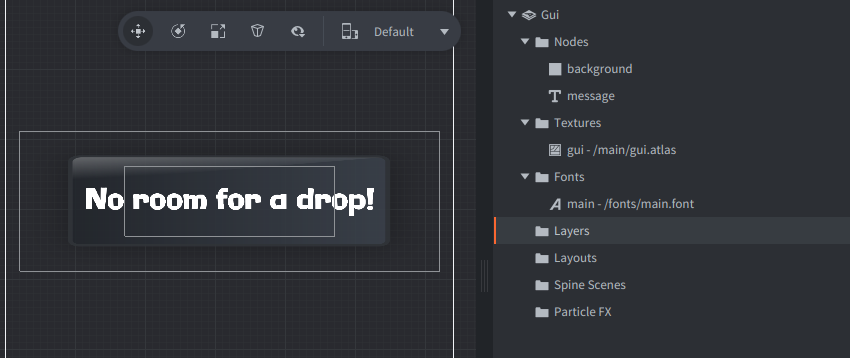
-- plik: no_drop_room.gui_script
function init(self)
    msg.post("#", "hide")
    self.t = 0
end

function update(self, dt)
    if self.t < 0 then
        msg.post("#", "hide")
    else
        self.t = self.t - dt
    end
end

function on_message(self, message_id, message, sender)
    if message_id == hash("hide") then
        msg.post("#", "disable")
    elseif message_id == hash("show") then
        self.t = 1
        msg.post("#", "enable")
    end
end
Na koniec dodajemy te komponenty GUI do board.collection i dopisujemy potrzebny kod do board.script:
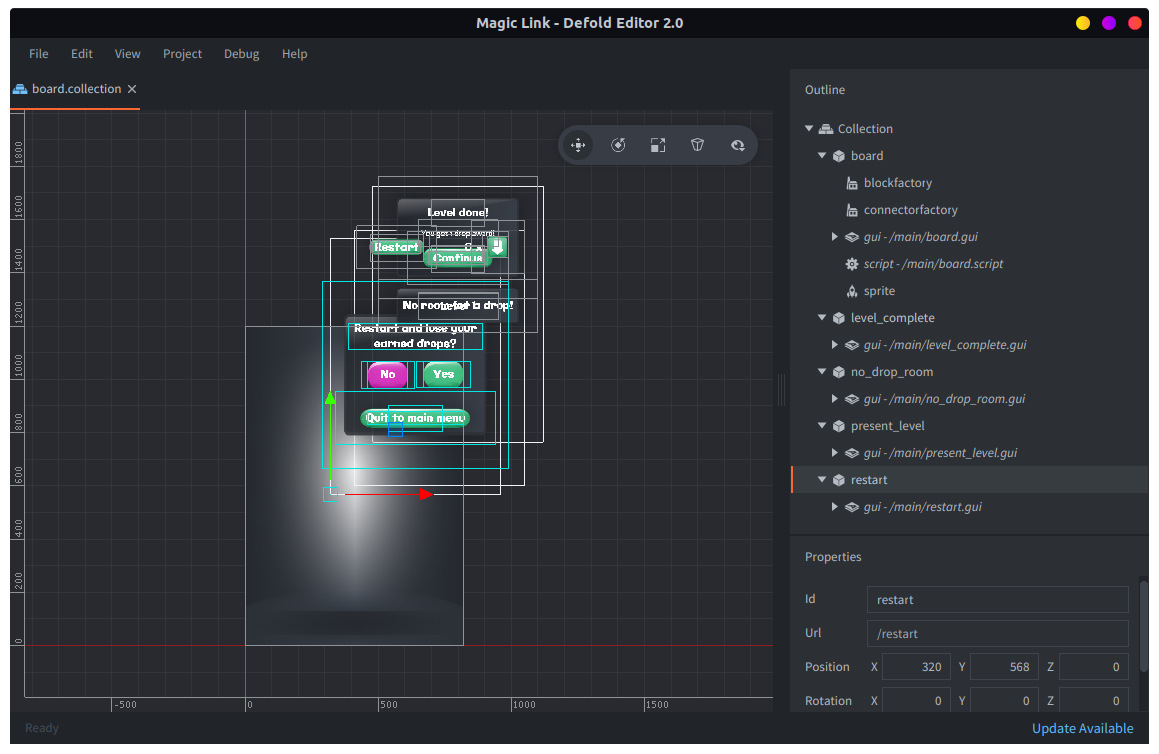
Potrzebujemy kodu dla wszystkich wiadomości wysyłanych do i z planszy w on_message().
start_level- Ustaw liczbę magicznych bloków zgodnie z parametrem trudności, zbuduj planszę, a następnie pokaż dialog GUI present_level na 2 sekundy przed rozpoczęciem gry, po czym usuń dialog i przechwyć wejście. Zwróć uwagę, że używamy
go.animate()jako timera, animując wartość timer, która nie jest używana do niczego innego. restart_level- To dzieje się, gdy gracz naciska i potwierdza przycisk GUI RESTART. Wyczyść i przebuduj planszę oraz zresetuj licznik dropów.
level_completed- Wysyłana natychmiast po wejściu planszy w stan zwycięstwa. Wyłącz wejście, animuj magiczne bloki i pokaż dialog GUI level_complete. Dialog odeśle wiadomość
next_level, gdy gracz kliknie przycisk CONTINUE. next_level- Gdy ta wiadomość zostanie odebrana, wyczyść planszę, zwiększ licznik dropów i wyślij
start_levelz ustawionym kolejnym poziomem trudności. drop- Sprawdź, gdzie można wykonać drop. Jeśli nie ma żadnych możliwych miejsc, pokaż dialog GUI no_drop_room, w przeciwnym razie wykonaj drop, jeśli gracz ma jeszcze dostępne dropy, zmniejsz licznik dropów i zaktualizuj wizualną reprezentację licznika.
-- plik: board.script
function on_message(self, message_id, message, sender)
    if message_id == hash("start_level") then
        self.num_magic = message.difficulty + 1
        build_board(self)

        msg.post("#gui", "set_drop_counter", { drops = self.drops } )

        msg.post("present_level#gui", "show", { level = message.difficulty } )
        -- Odczekaj chwilę...
        go.animate("#", "timer", go.PLAYBACK_ONCE_FORWARD, 1, go.EASING_LINEAR, 2, 0, function ()
            msg.post("present_level#gui", "hide")
            msg.post(".", "acquire_input_focus")
        end)
    elseif message_id == hash("restart_level") then
        clear_board(self)
        build_board(self)
        self.drops = 1
        msg.post("#gui", "set_drop_counter", { drops = self.drops } )
        msg.post(".", "acquire_input_focus")
    elseif message_id == hash("level_completed") then
        -- wyłącz wejście
        msg.post(".", "release_input_focus")

        -- Zaanimuj magię!
        for i, m in ipairs(magic_blocks(self)) do
            go.set_scale_xy(0.17, m.id)
            go.animate(m.id, "scale.xy", go.PLAYBACK_LOOP_PINGPONG, 0.19, go.EASING_INSINE, 0.5, 0)
        end

        -- Pokaż ekran ukończenia
        msg.post("level_complete#gui", "show")
    elseif message_id == hash("next_level") then
        clear_board(self)
        self.drops = self.drops + 1
        -- Poziom trudności to liczba magicznych bloków minus 1
        msg.post("#", "start_level", { difficulty = self.num_magic })
    elseif message_id == hash("drop") then
        s = dropspots(self)
        if #s == 0 then
            -- Nie da się wykonać zrzutu
            msg.post("no_drop_room#gui", "show")
        elseif self.drops > 0 then
            -- Wykonaj zrzut
            drop(self, s)
            self.drops = self.drops - 1
            msg.post("#gui", "set_drop_counter", { drops = self.drops } )
        end
    end
end
To tyle! Gra i cały samouczek są już ukończone. Miłej zabawy przy graniu!
Co dalej
Ta mała gra ma kilka ciekawych właściwości i zachęcamy do eksperymentowania z nią. Oto lista ćwiczeń, które pomogą Ci lepiej poznać Defold:
- Doprecyzuj interakcję. Nowy gracz może mieć trudność ze zrozumieniem, jak działa gra i z czym może wchodzić w interakcję. Poświęć trochę czasu na to, aby gra była czytelniejsza, bez dodawania elementów samouczka.
- Dodaj dźwięki. Gra jest obecnie całkowicie niema i skorzystałaby z dobrego podkładu muzycznego oraz dźwięków interakcji.
- Automatycznie wykrywaj koniec gry.
- Wyniki najwyższe. Dodaj trwałą funkcję zapisywania najlepszego wyniku.
- Zaimplementuj grę ponownie, używając wyłącznie API GUI.
- Obecnie gra przechodzi dalej, dodając jeden magiczny blok przy każdym wzroście poziomu. To nie jest rozwiązanie, które da się stosować bez końca. Znajdź satysfakcjonujące rozwiązanie tego problemu.
- Zoptymalizuj grę i zmniejsz maksymalną liczbę sprite’ów, ponownie wykorzystując sprite’y zamiast je usuwać i tworzyć od nowa.
- Zaimplementuj renderowanie niezależne od rozdzielczości, aby gra wyglądała równie dobrze na ekranach o różnych rozdzielczościach i proporcjach.