

This translation is community contributed and may not be up to date. We only maintain the English version of the documentation. Read this tutorial in English
Samouczek gry z niekończącym się biegiem
W tym samouczku zaczniemy od pustego projektu i zbudujemy kompletną grę z niekończącym się biegiem, z animowaną postacią, kolizjami fizycznymi, przedmiotami do zbierania i punktacją.
W trakcie nauki nowego silnika gier trzeba przyswoić sporo rzeczy, dlatego przygotowaliśmy ten samouczek, aby ułatwić ci start. To dość kompletny przewodnik pokazujący, jak działa silnik i edytor. Zakładamy, że masz już pewną znajomość programowania.
Jeśli potrzebujesz wprowadzenia do programowania w Lua, zajrzyj do naszego podręcznika Lua w Defold.
Jeśli czujesz, że ten samouczek to na początek zbyt dużo, zajrzyj na naszą stronę z samouczkami, gdzie znajdziesz zestaw materiałów o różnym poziomie trudności.
Jeśli wolisz oglądać samouczki wideo, zajrzyj do wersji wideo na YouTube.
Korzystamy z zasobów gry z dwóch innych samouczków, wprowadzając przy tym kilka drobnych zmian. Samouczek jest podzielony na kilka kroków, a każdy z nich prowadzi nas znacząco bliżej końcowej gry.
Efektem końcowym będzie gra, w której sterujesz bohaterem biegnącym przez otoczenie, zbierającym monety i omijającym przeszkody. Bohater porusza się ze stałą prędkością, a gracz kontroluje wyłącznie skok bohatera, naciskając jeden przycisk (albo dotykając ekranu na urządzeniu mobilnym). Poziom składa się z nieskończonego ciągu platform, po których można skakać, oraz monet do zebrania.
Jeśli na dowolnym etapie utkniesz w tym samouczku albo podczas tworzenia własnej gry, nie wahaj się poprosić nas o pomoc na Forum Defold. Na forum możesz rozmawiać o Defold, prosić zespół Defold o pomoc, zobaczyć, jak inni twórcy gier rozwiązali swoje problemy, i znaleźć nowe inspiracje. Zacznij już teraz.
W całym samouczku szczegółowe opisy pojęć i sposobów wykonania niektórych kroków są oznaczone właśnie w ten sposób. Jeśli uznasz, że te sekcje wchodzą w zbyt duży szczegół, po prostu je pomiń.
Zacznijmy więc. Mamy nadzieję, że przejście przez ten samouczek sprawi ci dużo radości i pomoże ci ruszyć z Defold.
Pobierz zasoby do tego samouczka tutaj.
KROK 1 - Instalacja i konfiguracja
Pierwszym krokiem jest pobranie następujących plików.
Jeśli jeszcze nie pobrałeś i nie zainstalowałeś edytora Defold, to czas to zrobić:
Pobieranie
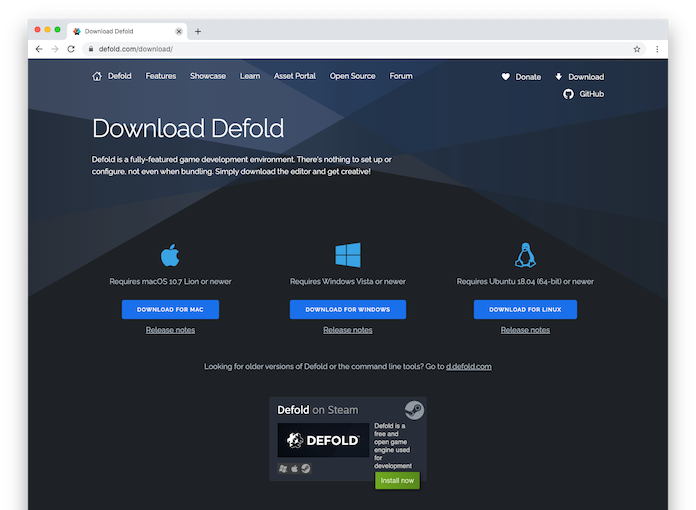
Przejdź na stronę pobierania Defold, gdzie znajdziesz przyciski pobierania dla macOS, Windows i Linuksa (Ubuntu):
Instalacja
- Instalacja w systemie macOS
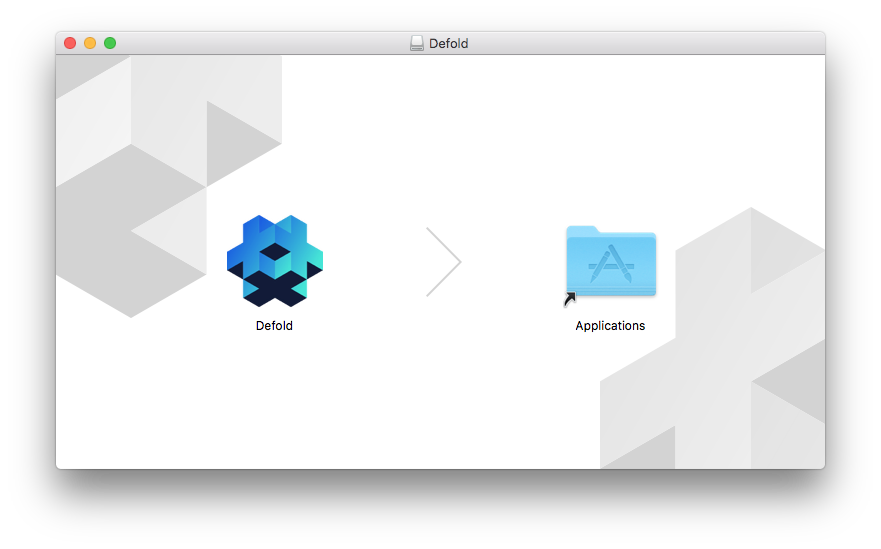
- Pobrany plik to obraz DMG zawierający program.
- Znajdź plik “Defold-x86_64-macos.dmg” i dwukrotnie kliknij go, aby otworzyć obraz.
- Przeciągnij aplikację “Defold” do łącza do folderu “Applications”.
Aby uruchomić edytor, otwórz folder “Applications” i dwukrotnie kliknij plik “Defold”.
- Instalacja w systemie Windows
- Pobrany plik to archiwum ZIP, które trzeba rozpakować:
- Znajdź plik “Defold-x86_64-win32.zip”, kliknij prawym przyciskiem lub naciśnij i przytrzymaj folder, wybierz *Extract All*, a następnie postępuj zgodnie z instrukcjami rozpakowywania, aby wypakować archiwum do folderu “Defold”.
- Przenieś folder “Defold” w wybrane miejsce, na przykład
D:\Defold. Nie przenoś Defold doC:\Program Files (x86)\aniC:\Program Files\, ponieważ uniemożliwi to aktualizowanie edytora.
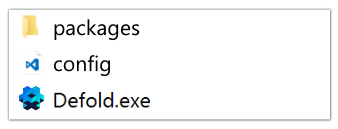
Aby uruchomić edytor, otwórz folder “Defold” i dwukrotnie kliknij plik “Defold.exe”.
- Instalacja w systemie Linux
- Pobrany plik to archiwum ZIP, które trzeba rozpakować:
-
W terminalu znajdź plik “Defold-x86_64-linux.zip” i rozpakuj go do katalogu docelowego o nazwie “Defold”.
$ unzip Defold-x86_64-linux.zip -d Defold
Aby uruchomić edytor, przejdź do katalogu, do którego rozpakowałeś aplikację, a następnie uruchom plik wykonywalny
Defoldalbo dwukrotnie kliknij go na pulpicie.$ cd Defold $ ./DefoldW menu `Help > Create Desktop Entry` znajduje się pomocnik do instalowania wpisu na pulpicie.
Jeśli napotkasz jakiekolwiek problemy z uruchamianiem edytora, otwieraniem projektu lub uruchamianiem gry w Defold, zajrzyj do sekcji FAQ dla Linuksa.
-
Instalacja starszej wersji
Każda wersja beta i stabilna Defold jest też dostępna na GitHubie.
Gdy edytor jest już zainstalowany i uruchomiony, pora utworzyć nowy projekt i przygotować go do pracy. Utwórz nowy projekt z szablonu “Empty Project”.
Ten samouczek korzysta z funkcji Spine z Spine Extension. Dodaj rozszerzenie do sekcji zależności w game.project.
Edytor
Gdy uruchamiasz edytor po raz pierwszy, startuje on pusty, bez otwartego projektu, więc wybierz z menu Open Project i wskaż nowo utworzony projekt. Zostaniesz też poproszony o utworzenie dla projektu “branch”.
W panelu Assets pane zobaczysz wszystkie pliki należące do projektu. Jeśli dwukrotnie klikniesz plik “main/main.collection”, otworzy się on w centralnym widoku edytora:
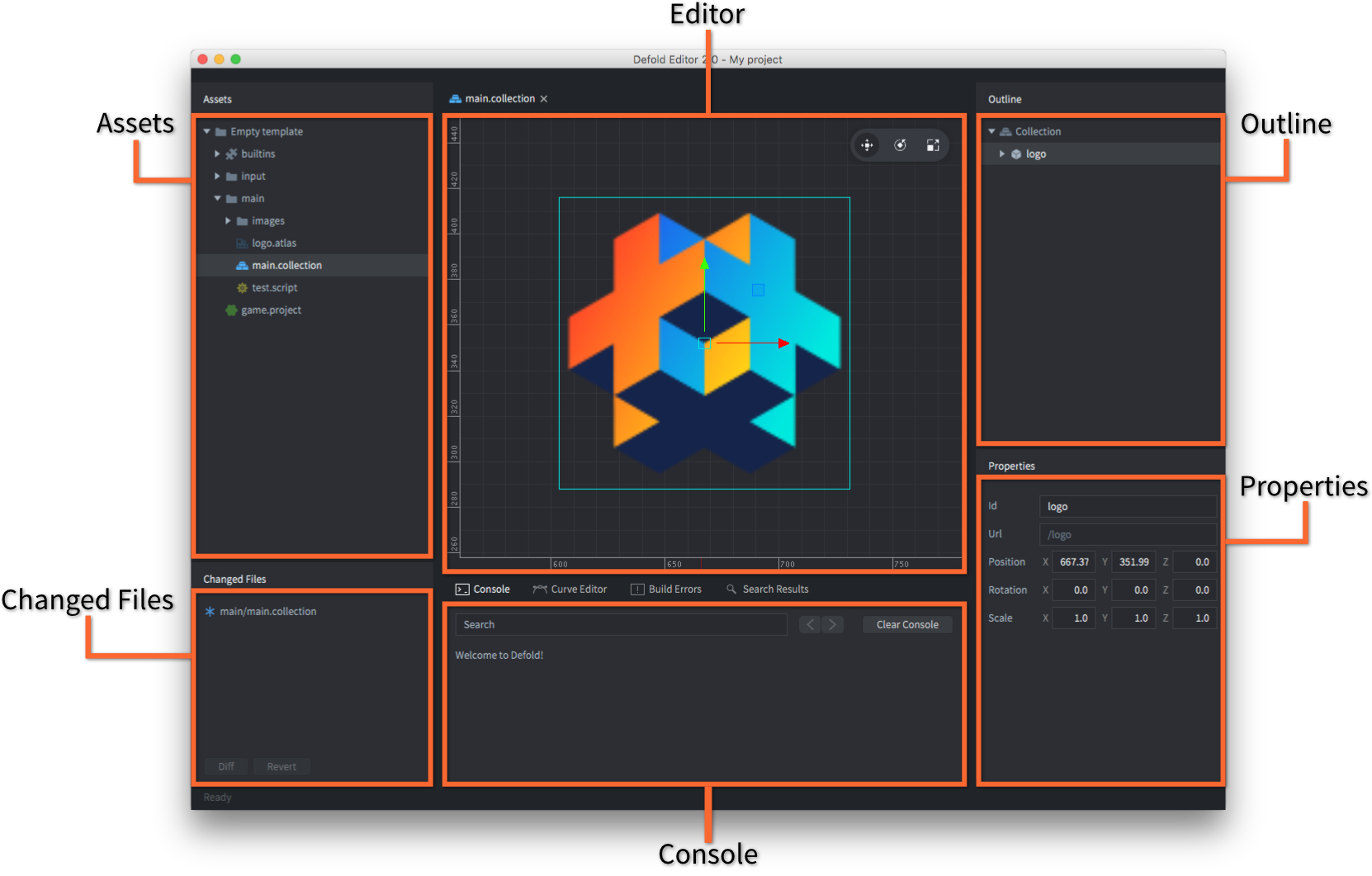
Edytor składa się z następujących głównych obszarów:
- Assets pane
- To widok wszystkich plików w twoim projekcie. Różne typy plików mają różne ikony. Kliknij plik dwukrotnie, aby otworzyć go w odpowiednim edytorze dla tego typu. Specjalny, tylko do odczytu folder builtins jest wspólny dla wszystkich projektów i zawiera przydatne elementy, takie jak domyślny skrypt do renderowania, font, materiały do renderowania różnych komponentów i inne rzeczy.
- Główny widok edytora
- W zależności od typu edytowanego pliku ten widok pokazuje edytor dla danego typu. Najczęściej używany jest tu edytor sceny, który widzisz na ilustracji. Każdy otwarty plik jest pokazany w osobnej karcie.
- Zmienione pliki
- Zawiera pliki dodane, zmodyfikowane, przemianowane lub usunięte lokalnie w porównaniu z bieżącym commitem Git. W przypadku jednego zmodyfikowanego lub przemianowanego pliku tekstowego naraz możesz wyświetlić diff; możesz też cofnąć tutaj wybrane zmiany lokalne. Do synchronizacji ze zdalnym repozytorium użyj zewnętrznego klienta Git lub wiersza poleceń.
- Outline
- Hierarchiczny widok zawartości aktualnie edytowanego pliku. Możesz przez ten widok dodawać, usuwać, modyfikować i zaznaczać obiekty oraz komponenty.
- Properties
- Właściwości ustawione na aktualnie zaznaczonym obiekcie lub komponencie.
- Konsola
- Podczas uruchamiania gry ten widok przechwytuje dane wyjściowe z silnika gry, takie jak logi, błędy i informacje diagnostyczne, a także wszystkie własne komunikaty debugowania
print()ipprint()pochodzące ze skryptów. Jeśli aplikacja lub gra nie chce się uruchomić, konsola jest pierwszym miejscem, które warto sprawdzić. Za konsolą znajduje się zestaw kart pokazujących informacje o błędach, a także edytor krzywych używany podczas tworzenia efektów cząsteczkowych.
Uruchamianie gry
Szablon projektu “Empty” jest w rzeczywistości całkowicie pusty. Mimo to wybierz Project ▸ Build, aby zbudować projekt i uruchomić grę.
Czarny ekran może nie wyglądać zbyt ekscytująco, ale to działająca aplikacja gry w Defold i możemy łatwo zmodyfikować ją w coś ciekawszego. Zróbmy więc to.
Edytor Defold pracuje na plikach. Dwukrotne kliknięcie pliku w Assets pane otwiera go w odpowiednim edytorze. Następnie możesz pracować z zawartością tego pliku.
Gdy skończysz edycję pliku, musisz go zapisać. Wybierz File ▸ Save z głównego menu. Edytor daje podpowiedź, dodając gwiazdkę ‘*’ do nazwy pliku na karcie każdego pliku, który zawiera niezapisane zmiany.
Konfiguracja projektu
Zanim zaczniemy, ustawmy kilka parametrów naszego projektu. Otwórz zasób game.project z panelu Assets Pane i przewiń do sekcji Display. Ustaw width i height projektu odpowiednio na 1280 i 720.
Musisz też dodać do projektu rozszerzenie Spine, abyśmy mogli animować postać bohatera. Dodaj wersję rozszerzenia Spine zgodną z wersją edytora Defold, którą masz zainstalowaną. Dostępne wersje Spine możesz zobaczyć tutaj:
https://github.com/defold/extension-spine/releases
Kliknij prawym przyciskiem myszy link do pliku zip z wydaniem, którego chcesz użyć:
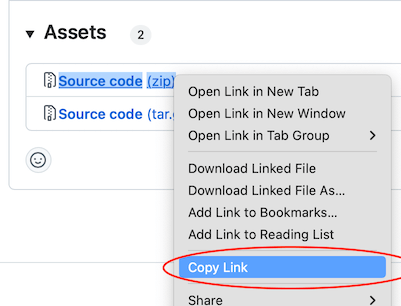
Dodaj link do wydania do listy zależności game.project. Gdy rozszerzenie Spine zostanie dodane, musisz też zrestartować edytor, aby aktywować integrację edytora dołączoną do Spine Extension.
KROK 2 - Tworzenie podłoża
Zróbmy pierwsze małe kroki i stwórzmy arenę dla naszej postaci, a właściwie fragment przewijanego podłoża. Zrobimy to w kilku etapach.
- Zaimportuj zasoby graficzne do projektu, przeciągając pliki obrazów “ground01.png” i “ground02.png” (z podfolderu “level-images” w paczce zasobów) do odpowiedniego miejsca w projekcie, na przykład do folderu “images” wewnątrz folderu “main”.
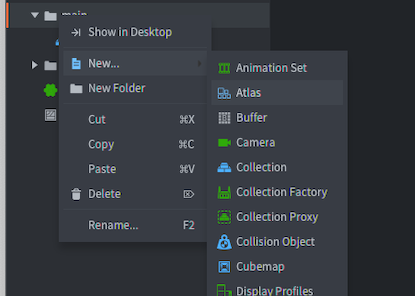
- Utwórz nowy plik Atlas, który będzie przechowywał tekstury podłoża (kliknij prawym przyciskiem odpowiedni folder, na przykład folder main, w Assets pane i wybierz New ▸ Atlas File). Nazwij plik atlasu level.atlas.
Atlas to plik, który łączy zestaw oddzielnych obrazów w jeden większy plik graficzny. Robi się tak, aby oszczędzić miejsce i poprawić wydajność. Więcej o atlasach i innych funkcjach grafiki 2D przeczytasz w dokumentacji grafiki 2D.
- Dodaj obrazy podłoża do nowego atlasu, klikając prawym przyciskiem korzeń atlasu w Outline i wybierając Add Images. Wybierz zaimportowane obrazy i kliknij OK. Każdy obraz w atlasie jest teraz dostępny jako jednoramkowa animacja (obraz statyczny), której można używać w sprite’ach, efektach cząsteczkowych i innych elementach wizualnych. Zapisz plik.
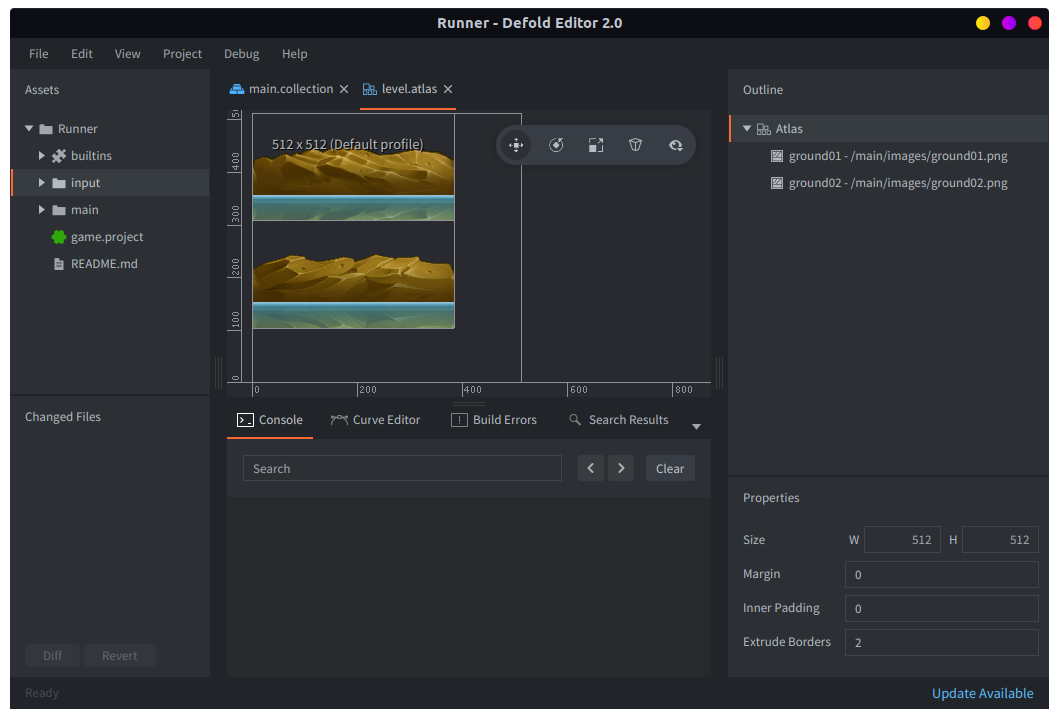
Dlaczego to nie działa!? Częsty problem osób zaczynających pracę z Defold polega na tym, że zapominają zapisać plik! Po dodaniu obrazów do atlasu musisz zapisać plik, zanim będziesz mógł uzyskać do tych obrazów dostęp.
-
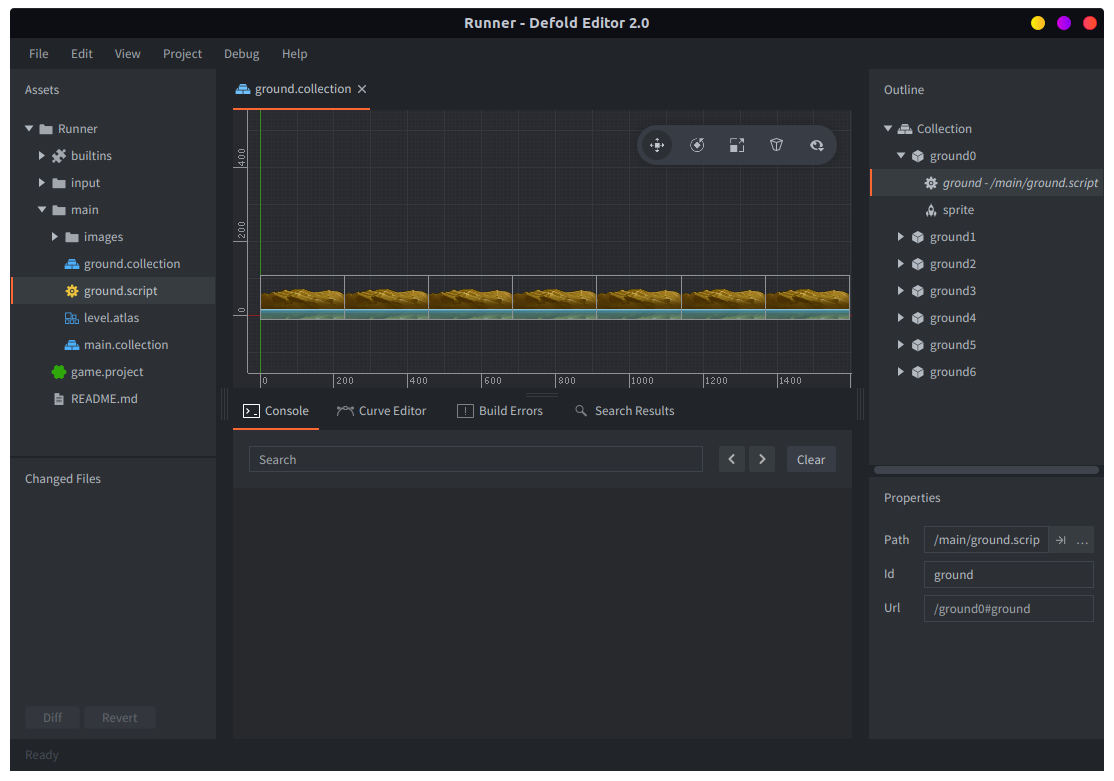
Utwórz plik kolekcji ground.collection dla podłoża i dodaj do niego 7 obiektów gry (kliknij prawym przyciskiem korzeń kolekcji w widoku Outline i wybierz Add Game Object). Nazwij obiekty “ground0”, “ground1”, “ground2” itd., zmieniając właściwość Id w widoku Properties. Zwróć uwagę, że Defold automatycznie przypisuje nowym obiektom gry unikalne id.
-
Do każdego obiektu dodaj komponent sprite (kliknij prawym przyciskiem obiekt gry w widoku Outline i wybierz Add Component, następnie wybierz Sprite i kliknij OK), ustaw właściwość Image komponentu sprite na właśnie utworzony atlas i ustaw domyślną animację sprite’a na jeden z dwóch obrazów podłoża. Ustaw pozycję X komponentu sprite (nie obiektu gry) na 190, a pozycję Y na 40. Ponieważ szerokość obrazu wynosi 380 pikseli i przesuwamy go w bok o połowę tej wartości, punkt zakotwiczenia obiektu gry znajdzie się na lewej krawędzi obrazu sprite’a.
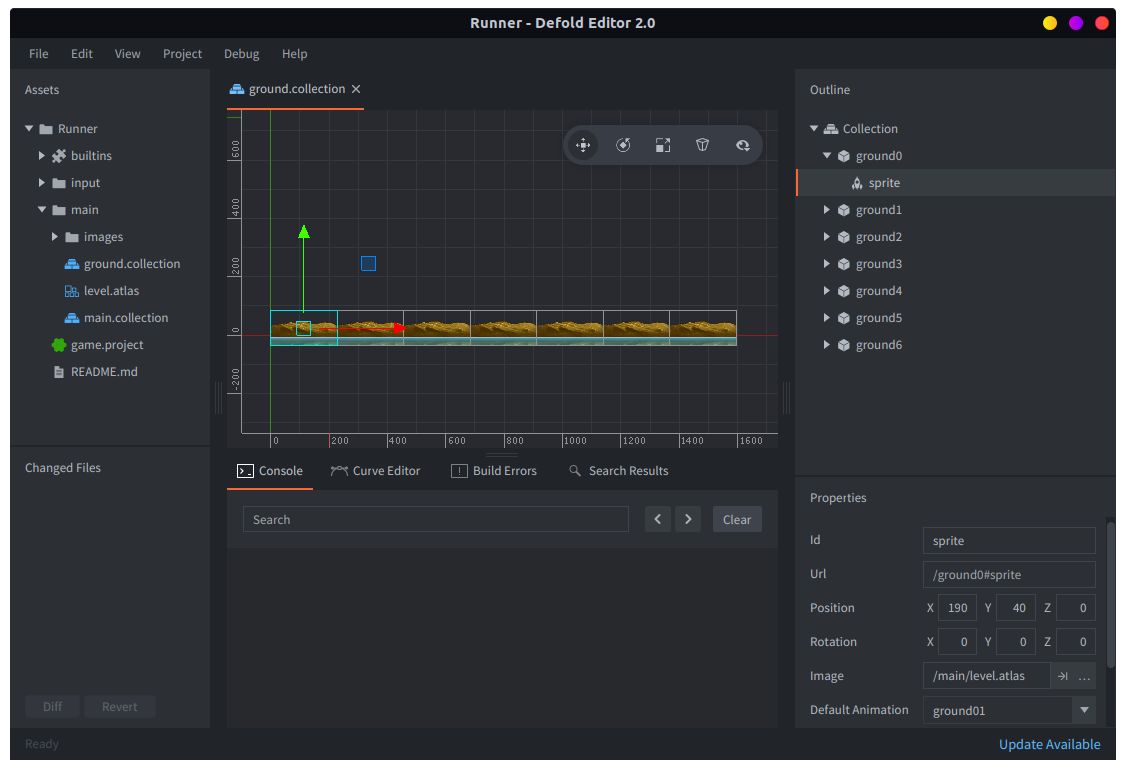
- Grafika, której używamy, jest trochę za duża, więc przeskaluj każdy obiekt gry do 60% (skalowanie 0.6 w X i Y, co daje fragmenty podłoża o szerokości 228 pikseli).
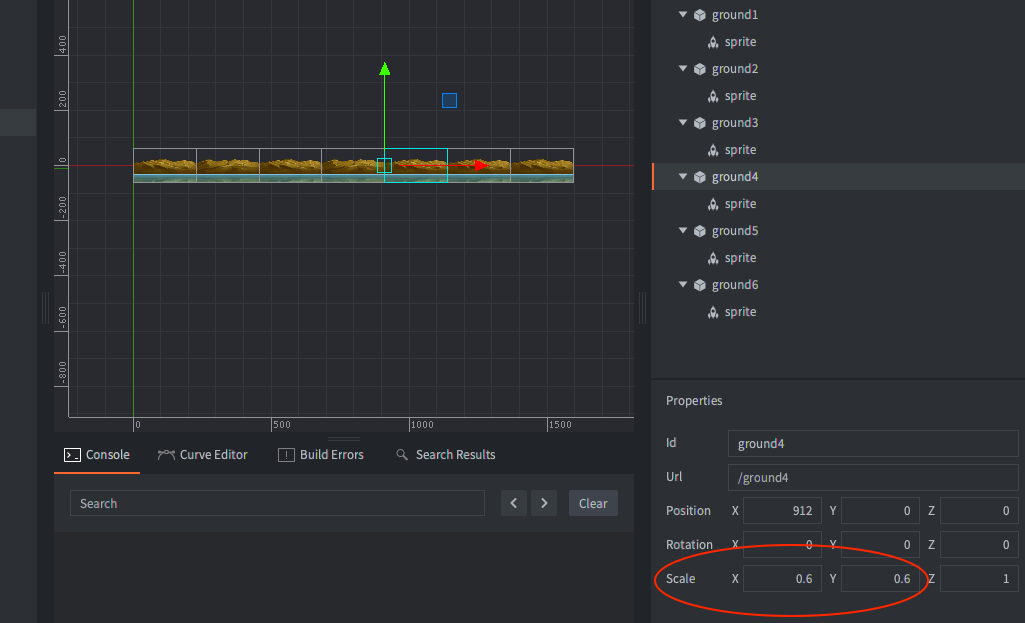
- Ustaw wszystkie obiekty gry w jednej linii. Ustaw pozycje X obiektów gry (nie komponentów sprite) na 0, 228, 456, 684, 912, 1140 i 1368 (wielokrotności szerokości 228 pikseli).
Najłatwiej będzie najpierw utworzyć jeden kompletny, przeskalowany obiekt gry z komponentem sprite, a potem go skopiować. Zaznacz go w widoku Outline, a następnie wybierz Edit ▸ Copy i potem Edit ▸ Paste.
Warto zauważyć, że jeśli chcesz większych lub mniejszych kafli, wystarczy zmienić skalowanie. Będzie to jednak wymagało również zmiany pozycji X wszystkich obiektów gry podłoża na wielokrotności nowej szerokości.
-
Zapisz plik, a następnie dodaj ground.collection do pliku main.collection: najpierw dwukrotnie kliknij plik main.collection, potem kliknij prawym przyciskiem korzeń obiektu w widoku Outline i wybierz Add Collection From File. W oknie dialogowym wybierz ground.collection i kliknij OK. Upewnij się, że umieszczasz ground.collection w pozycji 0, 0, 0, bo inaczej będzie wizualnie przesunięta. Zapisz ją.
-
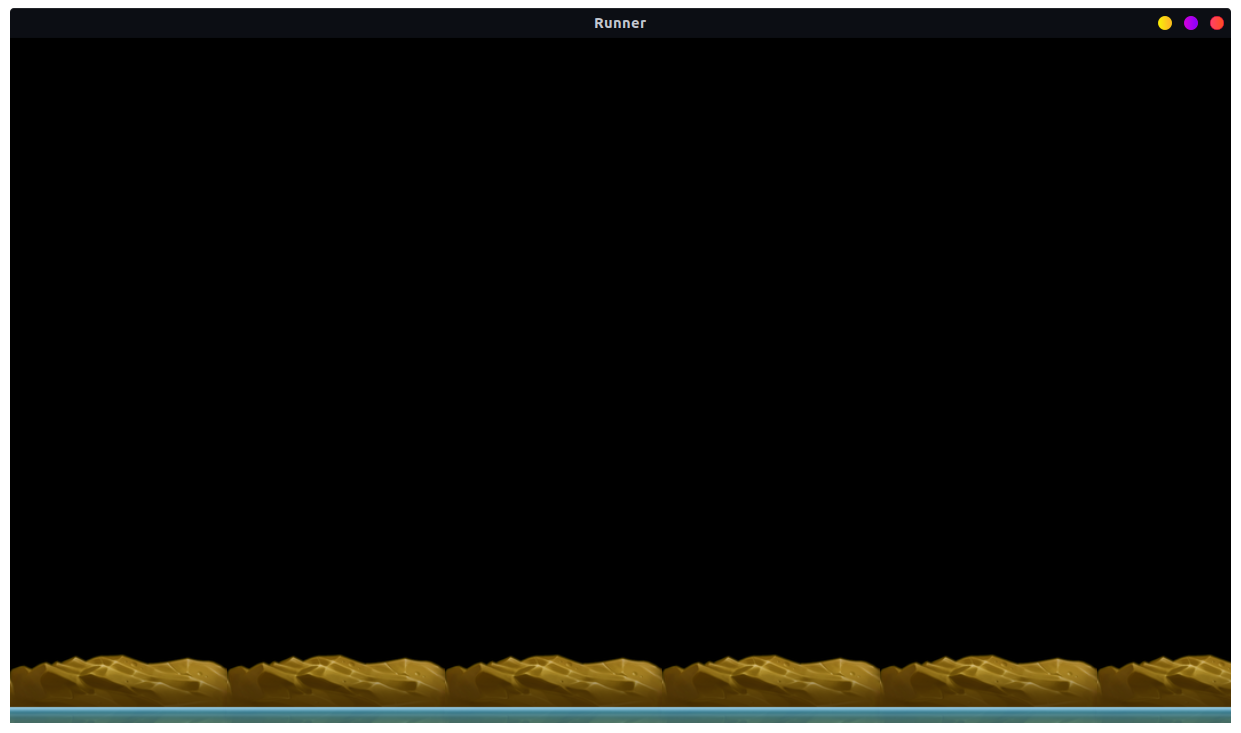
Uruchom grę (Project ▸ Build), aby sprawdzić, że wszystko jest na miejscu.
Na tym etapie możesz być już nieco zdezorientowany i zastanawiać się, czym właściwie są wszystkie rzeczy, które tworzymy, więc zatrzymajmy się na chwilę i przyjrzyjmy się najbardziej podstawowym elementom każdego projektu Defold:
- Obiekty gry (Game objects)
- To rzeczy, które istnieją w uruchomionej grze. Każdy obiekt gry ma pozycję w przestrzeni 3D, obrót i skalowanie. Nie musi być wcale widoczny. Obiekt gry może zawierać dowolną liczbę komponentów, które dodają możliwości takie jak grafika (sprite’y, tilemapy, modele, modele Spine i efekty cząsteczkowe), dźwięki, fizykę, fabryki (do tworzenia nowych obiektów) i wiele innych. Można też dodawać komponenty skryptów Lua, aby nadać obiektowi gry zachowanie. Każdy obiekt gry, który istnieje w twoich grach, ma id, którego potrzebujesz, aby komunikować się z nim za pomocą przekazywania wiadomości.
- Kolekcje (Collections)
- Kolekcje nie istnieją same z siebie w uruchomionej grze, ale służą do umożliwienia statycznego nazywania obiektów gry i jednocześnie do tworzenia wielu instancji tego samego obiektu gry. W praktyce kolekcje działają jako kontenery dla obiektów gry i innych kolekcji. Możesz używać kolekcji podobnie jak prototypów (w innych silnikach znanych też jako “prefaby” albo “blueprints”) złożonych hierarchii obiektów gry i kolekcji. Przy starcie silnik wczytuje główną kolekcję i ożywia wszystko, co się w niej znajduje. Domyślnie jest to plik main.collection w folderze main projektu, ale możesz to zmienić w ustawieniach projektu.
Na razie te opisy prawdopodobnie wystarczą. Znacznie pełniejsze omówienie tych kwestii znajdziesz jednak w podręczniku o blokach budujących. Warto zajrzeć do niego później, aby lepiej zrozumieć, jak rzeczy działają w Defold.
KROK 3 - Wprawianie podłoża w ruch
Teraz, gdy wszystkie fragmenty podłoża są już na miejscu, ich poruszanie jest dość proste. Chodzi o to: przesuwać elementy z prawej do lewej, a gdy któryś z nich dotrze do lewego skraju poza ekranem, przenieść go na prawy skraj. Aby poruszać wszystkimi tymi obiektami gry, potrzebujemy skryptu Lua, więc utwórzmy go:
- Kliknij prawym przyciskiem folder main w Assets pane i wybierz New ▸ Script File. Nazwij nowy plik ground.script.
- Kliknij dwukrotnie nowy plik, aby otworzyć edytor skryptu Lua.
- Usuń domyślną zawartość pliku i wklej do niego poniższy kod Lua, a następnie zapisz plik.
-- plik: ground.script
local pieces = { "ground0", "ground1", "ground2", "ground3",
                    "ground4", "ground5", "ground6" } -- <1>

function init(self) -- <2>
    self.speed = 360  -- Prędkość w pikselach/s
end

function update(self, dt) -- <3>
    for i, p in ipairs(pieces) do -- <4>
        local pos = go.get_position(p)
        if pos.x <= -228 then -- <5>
            pos.x = 1368 + (pos.x + 228)
        end
        pos.x = pos.x - self.speed * dt -- <6>
        go.set_position(pos, p) -- <7>
    end
end
- Zapisz id obiektów gry podłoża w tabeli Lua, abyśmy mogli po nich iterować.
- Funkcja
init()jest wywoływana, gdy obiekt gry “ożywa” w grze. Inicjalizujemy lokalną zmienną członka obiektu, która przechowuje prędkość podłoża. update()jest wywoływana raz na klatkę, zwykle 60 razy na sekundę.dtzawiera liczbę sekund od poprzedniego wywołania.- Przejdź po wszystkich obiektach gry podłoża.
- Zapisz bieżącą pozycję w lokalnej zmiennej, a potem jeśli bieżący obiekt znajduje się na lewym skraju, przenieś go na prawy skraj.
- Zmniejsz bieżącą pozycję X o ustawioną prędkość. Pomnóż przez
dt, aby uzyskać prędkość niezależną od liczby klatek, wyrażoną w pikselach/s. - Zaktualizuj pozycję obiektu nową wartością.
Defold to szybki rdzeń silnika, który zarządza danymi i obiektami gry. Całą logikę lub zachowanie potrzebne w grze tworzysz w języku Lua. Lua to szybki i lekki język programowania, świetny do pisania logiki gier. Dostępnych jest wiele świetnych źródeł do nauki języka, na przykład książka Programming in Lua oraz oficjalny Lua reference manual.
Defold dodaje do Lua zestaw API, a także system przekazywania wiadomości, który pozwala programować komunikację między obiektami gry. Szczegóły działania znajdziesz w podręczniku o przekazywaniu wiadomości.
Możesz przełączać widoczność sekcji Assets Pane, Console i Outline w edytorze za pomocą klawiszy F6, F7 i F8 odpowiednio.
Teraz, gdy mamy plik skryptu, powinniśmy dodać do niego referencję w komponencie obiektu gry. Dzięki temu skrypt będzie wykonywany jako część cyklu życia obiektu gry. Zrobimy to, tworząc nowy obiekt gry w ground.collection i dodając do niego komponent Script, który odwołuje się do właśnie utworzonego pliku skryptu Lua:
- Kliknij prawym przyciskiem korzeń kolekcji i wybierz Add Game Object. Ustaw id obiektu na “controller”.
- Kliknij prawym przyciskiem obiekt “controller” i wybierz Add Component from file, a następnie wskaż plik ground.script.
Teraz, gdy uruchomisz grę, obiekt gry “controller” uruchomi skrypt w swoim komponencie Script, przez co podłoże będzie płynnie przewijać się przez ekran.
KROK 4 - Tworzenie postaci bohatera
Postać bohatera będzie obiektem gry złożonym z następujących komponentów:
- Spine Model
- Daje nam małą postać w stylu papierowej lalki, której części ciała można płynnie i tanio animować.
- Collision Object
- Będzie wykrywać kolizje między bohaterem a rzeczami w poziomie, po których może biegać, które są niebezpieczne albo które można podnieść.
- Script
- Pobiera dane wejściowe użytkownika i reaguje na nie, sprawia, że bohater skacze, animuje się i obsługuje kolizje.
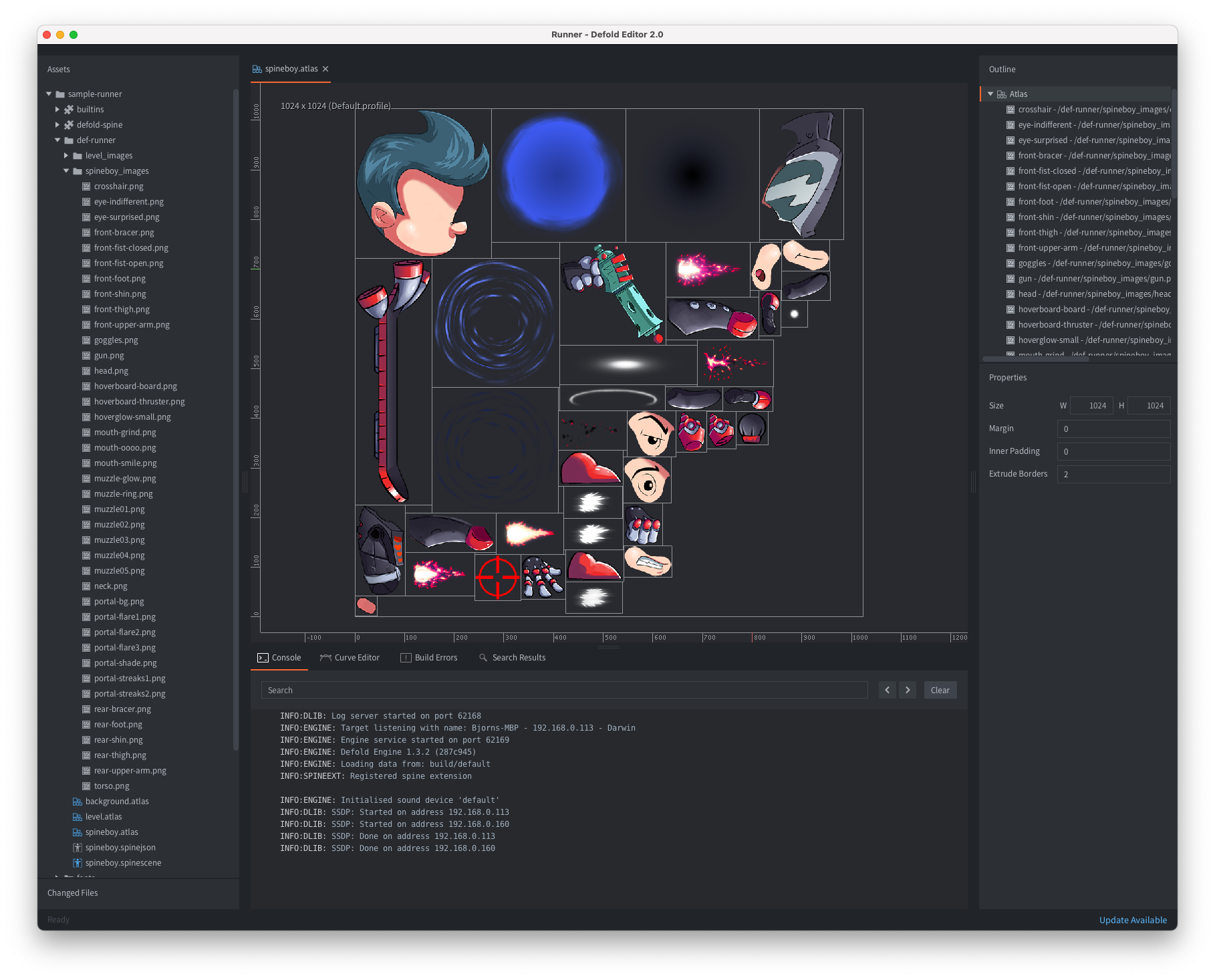
Zacznij od zaimportowania obrazów części ciała, a następnie dodaj je do nowego atlasu, który nazwiemy hero.atlas:
- Utwórz nowy folder, klikając prawym przyciskiem w Assets pane i wybierając New ▸ Folder. Upewnij się, że nie wybierzesz wcześniej żadnego folderu, bo nowy folder zostanie utworzony wewnątrz zaznaczonego. Nazwij folder “hero”.
- Utwórz nowy plik atlasu, klikając prawym przyciskiem folder hero i wybierając New ▸ Atlas File. Nazwij plik hero.atlas.
- Utwórz nowy podfolder images w folderze hero. Kliknij prawym przyciskiem folder hero i wybierz New ▸ Folder.
- Przeciągnij obrazy części ciała z folderu hero-images w paczce zasobów do folderu images, który właśnie utworzyłeś w Assets pane.
- Otwórz hero.atlas, kliknij prawym przyciskiem korzeń w Outline i wybierz Add Images. Zaznacz wszystkie obrazy części ciała i kliknij OK.
- Zapisz plik atlasu.
Musimy też zaimportować dane animacji Spine i skonfigurować dla nich Spine Scene:
- Przeciągnij plik hero.spinejson (jest dołączony do paczki zasobów) do folderu hero w Assets pane.
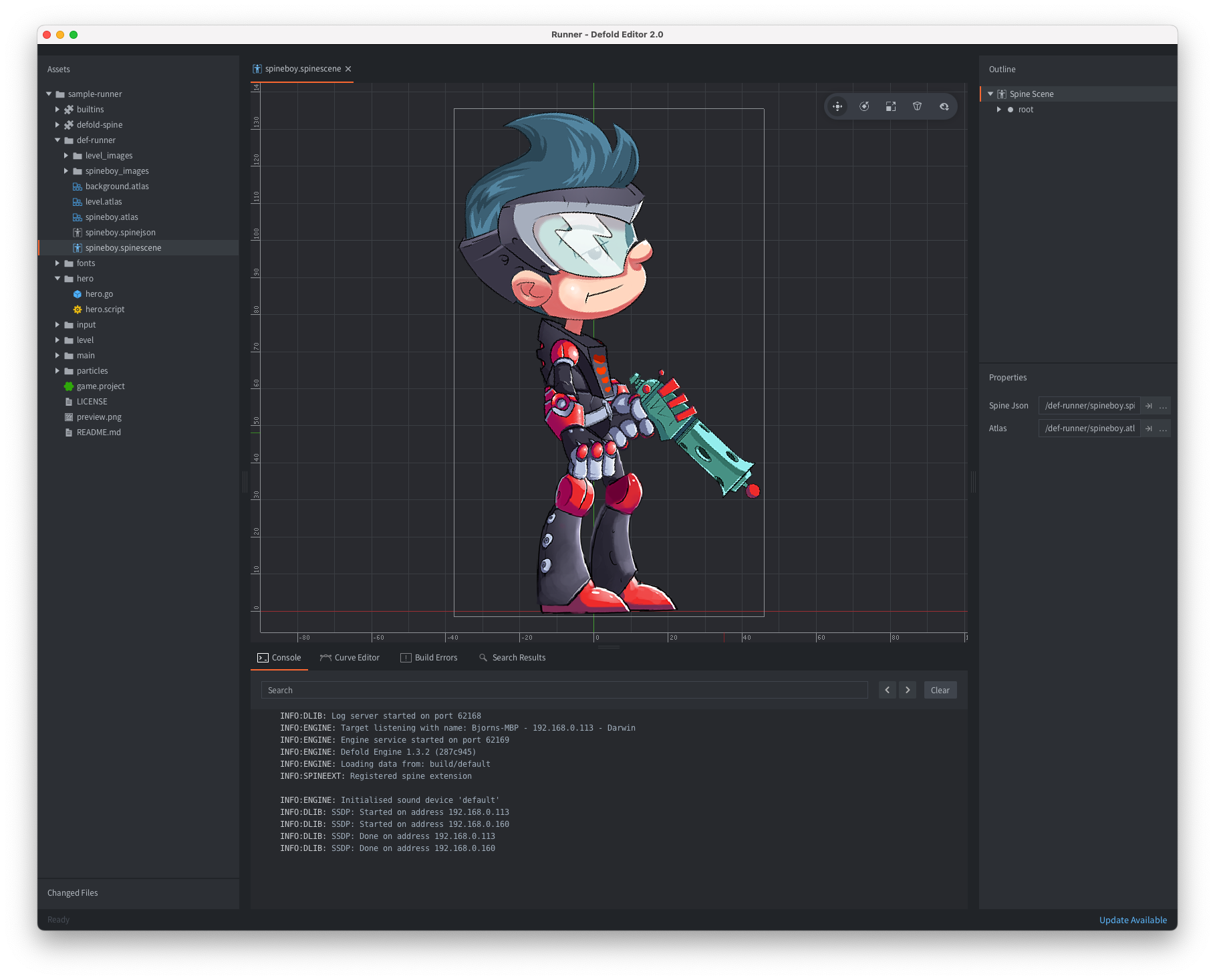
- Utwórz plik Spine Scene. Kliknij prawym przyciskiem folder hero i wybierz New ▸ Spine Scene File. Nazwij plik hero.spinescene.
- Kliknij dwukrotnie nowy plik, aby go otworzyć i edytować Spine Scene.
- Ustaw właściwość spine_json na zaimportowany plik JSON hero.spinejson. Kliknij właściwość, a potem przycisk wyboru pliku …, aby otworzyć przeglądarkę zasobów.
- Ustaw właściwość atlas, aby wskazywała plik hero.atlas.
- Zapisz plik.
Plik hero.spinejson został wyeksportowany w formacie Spine JSON. Do tworzenia takich plików potrzebujesz oprogramowania Spine do animacji. Jeśli chcesz używać innego programu do animacji, możesz wyeksportować animacje jako sprite-sheety i używać ich jako animacji flip-book z zasobów Tile Source albo Atlas. Więcej informacji znajdziesz w podręczniku Animacja.
Budowanie obiektu gry
Teraz możemy zacząć budować obiekt gry bohatera:
- Utwórz nowy plik hero.go (kliknij prawym przyciskiem folder hero i wybierz New ▸ Game Object File).
- Otwórz plik obiektu gry.
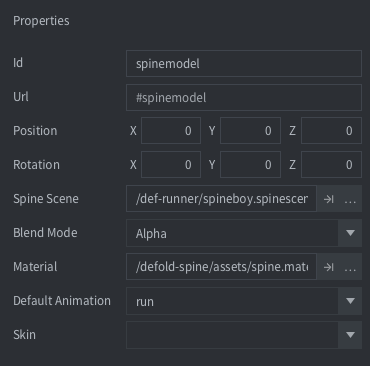
- Dodaj do niego komponent Spine Model. (Kliknij prawym przyciskiem korzeń w Outline i wybierz Add Component, a następnie wybierz “Spine Model”.)
- Ustaw właściwość Spine Scene komponentu na plik hero.spinescene, który właśnie utworzyłeś, i wybierz “run_right” jako domyślną animację (poprawimy później prawidłowe sterowanie animacją).
- Zapisz plik.
Teraz czas dodać fizykę, aby kolizje działały:
- Dodaj komponent Collision Object do obiektu gry bohatera. (Kliknij prawym przyciskiem korzeń w Outline i wybierz Add Component, a następnie wybierz “Collision Object”)
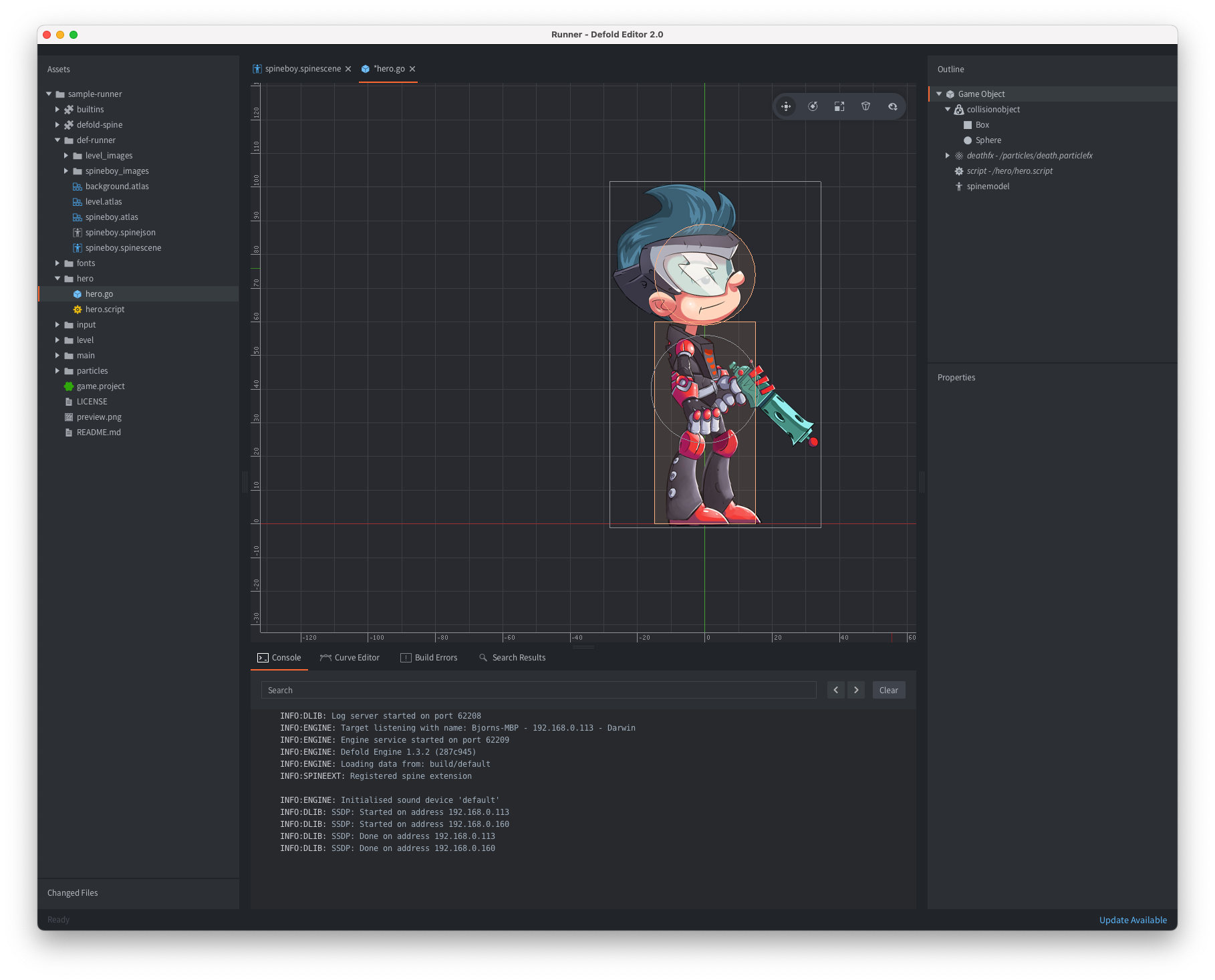
- Kliknij prawym przyciskiem nowy komponent i wybierz Add Shape. Dodaj dwa kształty, aby pokryć ciało postaci. Wystarczy kula i prostopadłościan.
- Kliknij kształty i użyj Move Tool (Scene ▸ Move Tool), aby ustawić je w odpowiednich miejscach.
- Zaznacz komponent Collision Object i ustaw właściwość Type na “Kinematic”.
Kolizja “Kinematic” oznacza, że chcemy rejestrować zderzenia, ale silnik fizyki nie będzie automatycznie rozwiązywał kolizji ani symulował obiektów. Silnik fizyki obsługuje kilka różnych typów obiektów kolizji. Więcej o nich przeczytasz w dokumentacji fizyki.
Ważne jest, aby określić, z czym obiekt kolizji ma wchodzić w interakcję:
- Ustaw właściwość Group na nową grupę kolizji o nazwie “hero”.
- Ustaw właściwość Mask na inną grupę, “geometry”, z którą ten obiekt kolizji ma rejestrować zderzenia. Zwróć uwagę, że grupa “geometry” jeszcze nie istnieje, ale wkrótce dodamy do niej obiekty kolizji.
Na koniec utwórz nowy plik hero.script i dodaj go do obiektu gry.
- Kliknij prawym przyciskiem folder hero w Assets pane i wybierz New ▸ Script File. Nazwij nowy plik hero.script.
- Otwórz nowy plik, a następnie skopiuj i wklej do niego poniższy kod skryptu i zapisz plik. (Kod jest dość prosty, poza rozwiązaniem, które oddziela kształt kolizji bohatera od obiektu, z którym się on zderza. Odpowiada za to funkcja
handle_geometry_contact().)
Powód, dla którego obsługujemy kolizję samodzielnie, jest taki, że gdybyśmy zamiast tego ustawili typ obiektu kolizji postaci na dynamiczny, silnik wykonałby newtonowską symulację zaangażowanych ciał. W grze takiej jak ta taka symulacja jest daleka od optymalnej, więc zamiast walczyć z silnikiem fizyki przy użyciu różnych sił, przejmujemy pełną kontrolę.
Aby to zrobić i poprawnie obsługiwać kolizje, potrzeba trochę matematyki wektorowej. Szczegółowe wyjaśnienie, jak rozwiązywać kolizje kinematyczne, znajdziesz w dokumentacji fizyki.
-- grawitacja ściągająca gracza w dół, w pikselach/sˆ2
local gravity = -20

-- prędkość wybicia przy skoku, w pikselach/s
local jump_takeoff_speed = 900

function init(self)
    -- to mówi silnikowi, aby wysyłał wejście do on_input() w tym skrypcie
    msg.post(".", "acquire_input_focus")

    -- zapisz pozycję początkową
    self.position = go.get_position()

    -- śledź wektor ruchu i to, czy postać ma kontakt z podłożem
    self.velocity = vmath.vector3(0, 0, 0)
    self.ground_contact = false
end

function final(self)
    -- oddaj fokus wejścia, gdy obiekt zostanie usunięty
    msg.post(".", "release_input_focus")
end

function update(self, dt)
    local gravity = vmath.vector3(0, gravity, 0)

    if not self.ground_contact then
        -- zastosuj grawitację, jeśli nie ma kontaktu z podłożem
        self.velocity = self.velocity + gravity
    end

    -- zastosuj prędkość do postaci gracza
    go.set_position(go.get_position() + self.velocity * dt)

    -- zresetuj stan chwilowy
    self.correction = vmath.vector3()
    self.ground_contact = false
end

local function handle_geometry_contact(self, normal, distance)
    -- rzutuj wektor korekcji na normalną kontaktu
    -- (wektor korekcji jest wektorem zerowym dla pierwszego punktu kontaktu)
    local proj = vmath.dot(self.correction, normal)
    -- oblicz kompensację potrzebną dla tego punktu kontaktu
    local comp = (distance - proj) * normal
    -- dodaj ją do wektora korekcji
    self.correction = self.correction + comp
    -- zastosuj kompensację do postaci gracza
    go.set_position(go.get_position() + comp)
    -- sprawdź, czy normalna jest skierowana dostatecznie w górę, aby uznać, że gracz stoi na ziemi
    -- (0.7 odpowiada mniej więcej odchyleniu o 45 stopni od pionu)
    if normal.y > 0.7 then
        self.ground_contact = true
    end
    -- rzutuj prędkość na normalną
    proj = vmath.dot(self.velocity, normal)
    -- jeśli rzut jest ujemny, oznacza to, że część prędkości jest skierowana w stronę punktu kontaktu
    if proj < 0 then
        -- w takim przypadku usuń tę składową
        self.velocity = self.velocity - proj * normal
    end
end

function on_message(self, message_id, message, sender)
    if message_id == hash("contact_point_response") then
        -- sprawdź, czy otrzymaliśmy wiadomość o punkcie kontaktu; jedna wiadomość przypada na każdy punkt kontaktu
        if message.group == hash("geometry") then
            handle_geometry_contact(self, message.normal, message.distance)
        end
    end
end

local function jump(self)
    -- pozwól skakać tylko z podłoża
    if self.ground_contact then
        -- ustaw prędkość wybicia
        self.velocity.y = jump_takeoff_speed
    end
end

local function abort_jump(self)
    -- skróć skok, jeśli nadal poruszamy się w górę
    if self.velocity.y > 0 then
        -- zmniejsz prędkość skierowaną w górę
        self.velocity.y = self.velocity.y * 0.5
    end
end

function on_input(self, action_id, action)
    if action_id == hash("jump") or action_id == hash("touch") then
        if action.pressed then
            jump(self)
        elseif action.released then
            abort_jump(self)
        end
    end
end
- Dodaj ten skrypt jako komponent Script do obiektu bohatera (kliknij prawym przyciskiem korzeń hero.go w widoku Outline i wybierz Add Component from File, a następnie wybierz plik hero.script).
Jeśli chcesz, możesz teraz tymczasowo dodać postać bohatera do głównej kolekcji i uruchomić grę, aby zobaczyć, jak spada przez świat.
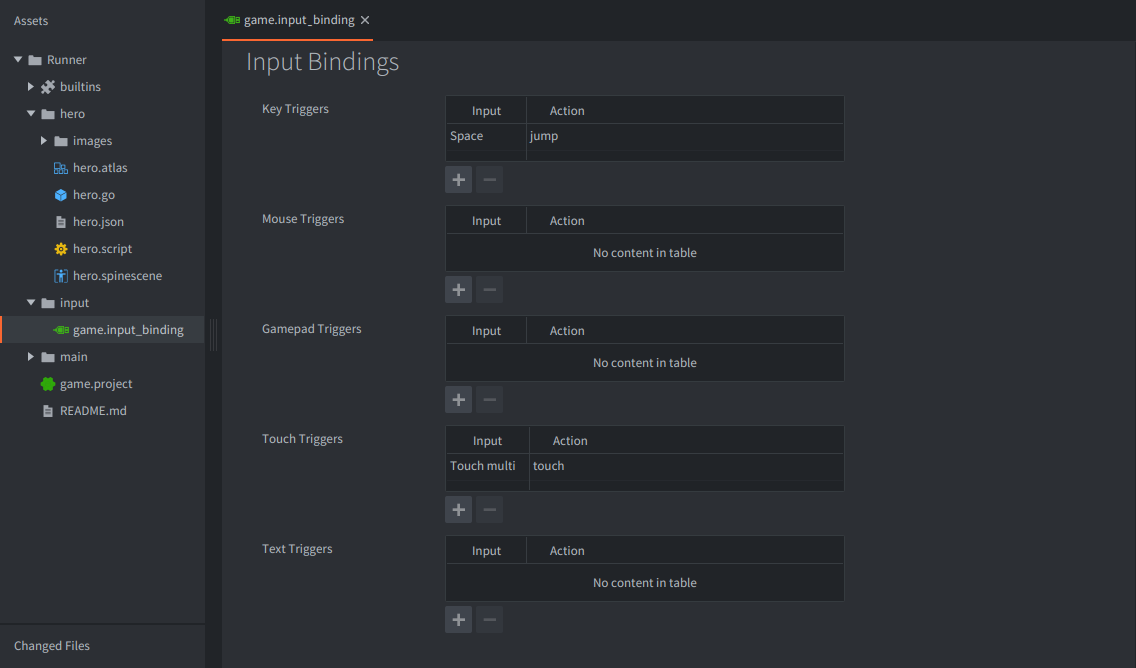
Ostatnią rzeczą, której potrzebujemy, aby bohater działał poprawnie, jest wejście użytkownika. Powyższy skrypt zawiera już funkcję on_input(), która reaguje na akcje “jump” i “touch” (dla ekranów dotykowych). Dodajmy wiązania wejść dla tych akcji.
- Otwórz “input/game.input_bindings”
- Dodaj wyzwalacz klawisza dla “KEY_SPACE” i nazwij akcję “jump”
- Dodaj wyzwalacz dotyku dla “TOUCH_MULTI” i nazwij akcję “touch”. (Nazwy akcji są dowolne, ale muszą zgadzać się z nazwami w twoim skrypcie. Zwróć uwagę, że nie możesz mieć tej samej nazwy akcji na wielu wyzwalaczach)
- Zapisz plik.
KROK 5 - Refaktoryzacja poziomu
Teraz, gdy mamy już skonfigurowanego bohatera z kolizjami i wszystkim innym, musimy dodać kolizje także do podłoża, aby bohater miał z czym się zderzać (albo po czym biec). Zrobimy to za chwilę, ale najpierw wykonamy trochę refaktoryzacji i przeniesiemy wszystkie elementy poziomu do osobnej kolekcji oraz nieco uporządkujemy strukturę plików:
- Utwórz nowy plik level.collection (kliknij prawym przyciskiem main w Assets pane i wybierz New ▸ Collection File).
- Otwórz nowy plik, kliknij prawym przyciskiem korzeń w Outline i wybierz Add Collection from File, a następnie wskaż ground.collection.
- W level.collection kliknij prawym przyciskiem korzeń w Outline i wybierz Add Game Object File, a następnie wskaż hero.go.
- Teraz utwórz nowy folder o nazwie level w katalogu głównym projektu (kliknij prawym przyciskiem białą przestrzeń pod game.project i wybierz New ▸ Folder), a następnie przenieś do niego utworzone dotąd zasoby poziomu: pliki level.collection, level.atlas, folder “images” zawierający obrazy atlasu poziomu oraz pliki ground.collection i ground.script.
- Otwórz main.collection, usuń ground.collection, a zamiast tego dodaj level.collection (kliknij prawym przyciskiem i wybierz Add Collection from File), która teraz zawiera ground.collection. Upewnij się, że umieszczasz kolekcję w pozycji 0, 0, 0.
Jak mogłeś już zauważyć, hierarchia plików widoczna w Assets pane jest odłączona od struktury zawartości, którą budujesz w swoich kolekcjach. Pojedyncze pliki są odwołaniami z plików kolekcji i obiektów gry, ale ich położenie jest całkowicie dowolne.
Jeśli chcesz przenieść plik w nowe miejsce, Defold pomaga automatycznie aktualizując odwołania do pliku (refaktoryzacja). Podczas tworzenia złożonego oprogramowania, takiego jak gra, możliwość zmieniania struktury projektu wraz z jego wzrostem i zmianami jest niezwykle pomocna. Defold zachęca do tego i sprawia, że proces przebiega płynnie, więc nie bój się przestawiać plików!
Powinniśmy też dodać obiekt gry controller z komponentem skryptu do kolekcji poziomu:
- Utwórz nowy plik skryptu. Kliknij prawym przyciskiem folder level w Assets pane i wybierz New ▸ Script File. Nazwij plik controller.script.
-
Otwórz plik skryptu, skopiuj do niego poniższy kod i zapisz plik:
-- controller.script go.property("speed", 360) -- <1> function init(self) msg.post("ground/controller#ground", "set_speed", { speed = self.speed }) end- To jest właściwość skryptu. Ustawiamy jej wartość domyślną, ale każda umieszczona instancja skryptu może tę wartość nadpisać bezpośrednio w widoku właściwości w edytorze.
- Otwórz plik level.collection.
- Kliknij prawym przyciskiem korzeń w Outline i wybierz Add Game Object.
- Ustaw Id na “controller”.
- Kliknij prawym przyciskiem obiekt gry “controller” w Outline i wybierz Add Component from File, a następnie wskaż plik controller.script z folderu level.
- Zapisz plik.
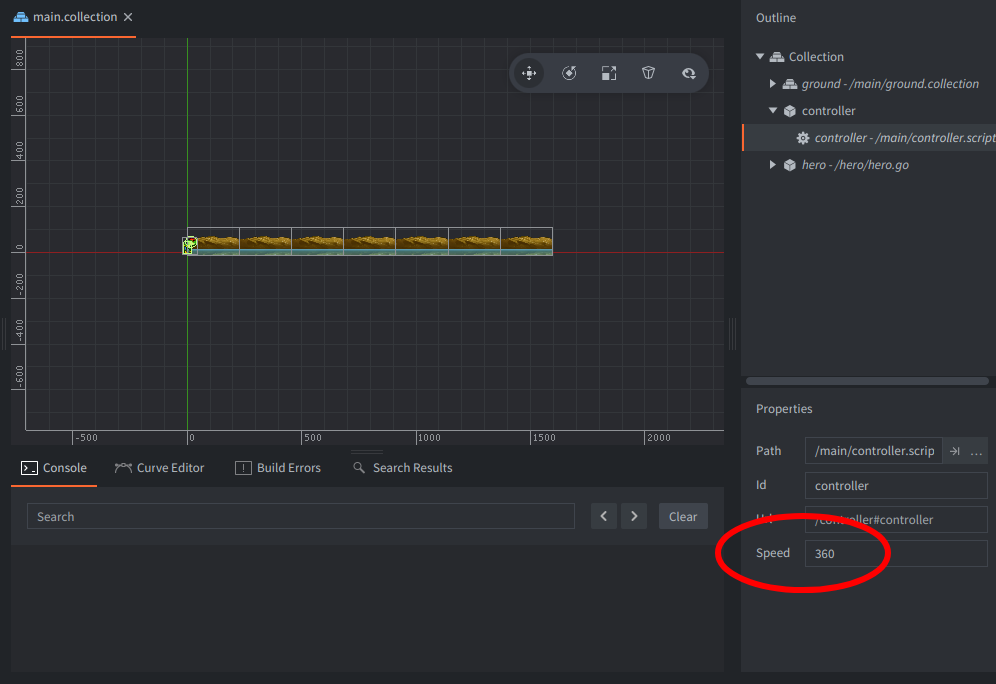
Obiekt gry “controller” nie istnieje w pliku, lecz jest tworzony bezpośrednio w kolekcji poziomu. Oznacza to, że instancja obiektu gry jest tworzona z danych zapisanych bezpośrednio w miejscu umieszczenia. To jest w porządku w przypadku obiektów gry o jednym przeznaczeniu, takich jak ten. Jeśli potrzebujesz wielu instancji jakiegoś obiektu gry i chcesz móc modyfikować prototyp/szablon używany do tworzenia każdej instancji, po prostu utwórz plik obiektu gry i dodaj obiekt gry z pliku do kolekcji. W ten sposób powstaje obiekt gry z odwołaniem do pliku jako prototypu/szablonu.
Celem tego obiektu gry “controller” jest sterowanie wszystkim, co dotyczy uruchomionego poziomu. Wkrótce ten skrypt będzie odpowiadać za tworzenie platform i monet, z którymi będzie wchodzić w interakcję bohater, ale na razie będzie ustawiać tylko prędkość poziomu.
W funkcji init() skryptu kontrolera poziomu wysyłana jest wiadomość do komponentu skryptu obiektu kontrolera podłoża, adresowana przez jego id:
msg.post("ground/controller#controller", "set_speed", { speed = self.speed })
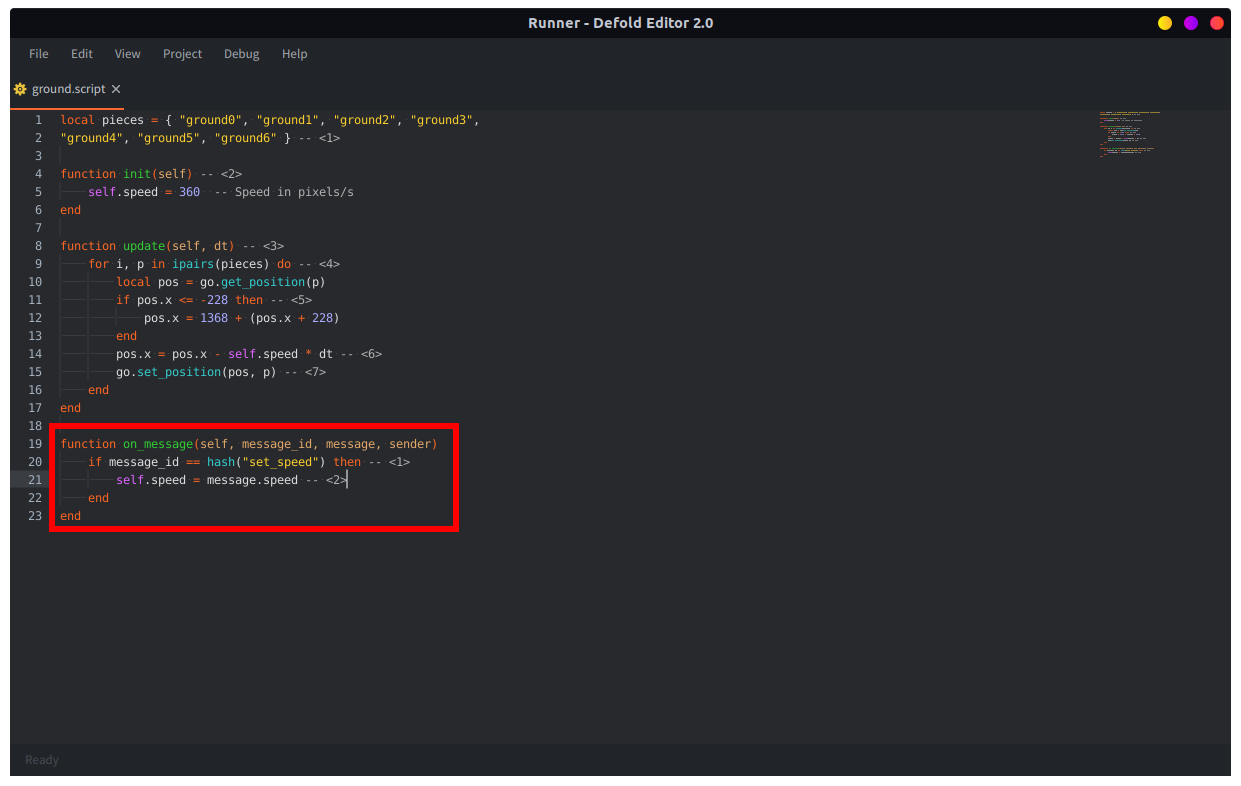
Id obiektu gry kontrolera jest ustawione na "ground/controller", ponieważ znajduje się on w kolekcji “ground”. Następnie dodajemy id komponentu "controller" po znaku hash "#", który oddziela id obiektu od id komponentu. Zwróć uwagę, że skrypt podłoża nie ma jeszcze kodu reagującego na wiadomość set_speed, więc musimy dodać do ground.script funkcję on_message() i logikę dla niej.
- Otwórz ground.script.
- Dodaj poniższy kod i zapisz plik:
-- ground.script
function on_message(self, message_id, message, sender)
    if message_id == hash("set_speed") then -- <1>
        self.speed = message.speed -- <2>
    end
end
- Wszystkie wiadomości są wewnętrznie haszowane w momencie wysłania i muszą być porównywane z wartością haszowaną.
- Dane wiadomości to tabela Lua zawierająca dane wysłane wraz z wiadomością.
KROK 6 - Fizyka podłoża i platformy
Na tym etapie powinniśmy dodać kolizje fizyczne do podłoża:
- Otwórz plik ground.collection.
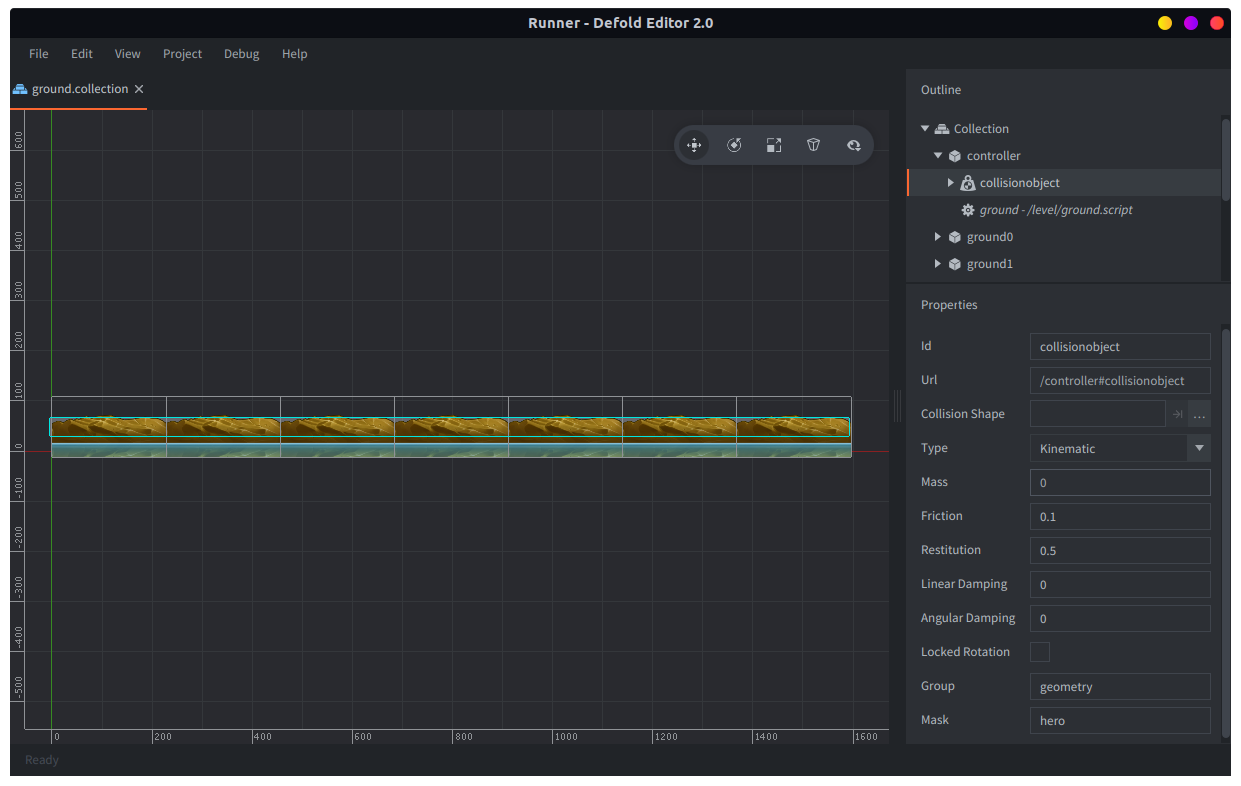
- Dodaj nowy komponent Collision Object do odpowiedniego obiektu gry. Ponieważ skrypt podłoża nie reaguje na kolizje (cała ta logika znajduje się w skrypcie bohatera), możemy umieścić go w dowolnym nieruchomym obiekcie gry (obiekty-kafle podłoża nie są nieruchome, więc ich unikaj). Dobrym kandydatem jest obiekt gry “controller”, ale możesz też utworzyć dla tego osobny obiekt. Kliknij prawym przyciskiem obiekt gry i wybierz Add Component, a potem Collision Object.
- Dodaj kształt box, klikając prawym przyciskiem komponent Collision Object i wybierając Add Shape, a następnie Box.
- Użyj Move Tool i Scale Tool (Scene ▸ Move Tool i Scene ▸ Scale Tool), aby box obejmował wszystkie kafle podłoża.
- Ustaw właściwość Type obiektu kolizji na “Static”, ponieważ fizyka podłoża nie będzie się poruszać.
- Ustaw właściwość Group obiektu kolizji na “geometry”, a Mask na “hero”. Teraz obiekt kolizji bohatera i ten obiekt będą rejestrować między sobą kolizje.
- Zapisz plik.
Teraz powinieneś móc uruchomić grę (Project ▸ Build). Bohater powinien biec po podłożu i powinno być możliwe skakanie przyciskiem Space. Jeśli uruchomisz grę na urządzeniu mobilnym, możesz skakać, stukając w ekran.
Aby trochę urozmaicić życie w naszym świecie gry, powinniśmy dodać platformy, po których można skakać.
- Przeciągnij plik obrazu rock_planks.png z paczki zasobów do podfolderu level/images.
- Otwórz level.atlas i dodaj nowy obraz do atlasu (kliknij prawym przyciskiem korzeń w Outline i wybierz Add Images).
- Zapisz plik.
- Utwórz nowy plik Game Object o nazwie platform.go w folderze level. (Kliknij prawym przyciskiem level w Assets pane i wybierz New ▸ Game Object File.)
- Dodaj komponent Sprite do obiektu gry (kliknij prawym przyciskiem korzeń w widoku Outline i wybierz Add Component, a następnie Sprite).
- Ustaw właściwość Image tak, aby wskazywała plik level.atlas, i ustaw Default Animation na “rock_planks”. Dla wygody trzymaj obiekty poziomu w podfolderze “level/objects”.
- Dodaj komponent Collision Object do obiektu gry platformy (kliknij prawym przyciskiem korzeń w widoku Outline i wybierz Add Component).
- Upewnij się, że ustawiasz Type komponentu na “Kinematic”, a Group i Mask odpowiednio na “geometry” i “hero”.
- Dodaj Box Shape do komponentu Collision Object. (Kliknij prawym przyciskiem komponent w Outline i wybierz Add Shape, a następnie wybierz Box).
- Użyj Move Tool i Scale Tool (Scene ▸ Move Tool i Scene ▸ Scale Tool), aby kształt w komponencie Collision Object obejmował platformę.
-
Utwórz plik Script o nazwie platform.script (kliknij prawym przyciskiem w Assets pane i wybierz New ▸ Script File) i wstaw do pliku poniższy kod, a następnie zapisz go:
-- plik: platform.script function init(self) self.speed = 540 -- Domyślna prędkość w pikselach/s end function update(self, dt) local pos = go.get_position() if pos.x < -500 then go.delete() -- <1> end pos.x = pos.x - self.speed * dt go.set_position(pos) end function on_message(self, message_id, message, sender) if message_id == hash("set_speed") then self.speed = message.speed end end- Po prostu usuń platformę, gdy zostanie przesunięta poza prawą krawędź ekranu.
- Otwórz platform.go i dodaj nowy skrypt jako komponent (kliknij prawym przyciskiem korzeń w widoku Outline i wybierz Add Component From File, a następnie wskaż platform.script).
- Skopiuj platform.go do nowego pliku (kliknij prawym przyciskiem plik w Assets pane i wybierz Copy, potem kliknij prawym przyciskiem ponownie i wybierz Paste) i nazwij nowy plik platform_long.go.
- Otwórz platform_long.go i dodaj drugi komponent Sprite (kliknij prawym przyciskiem korzeń w widoku Outline i wybierz Add Component). Alternatywnie możesz skopiować istniejący Sprite.
- Użyj Move Tool (Scene ▸ Move Tool), aby ustawić komponenty Sprite obok siebie.
- Użyj Move Tool i Scale Tool, aby kształt w komponencie Collision Object obejmował obie platformy.
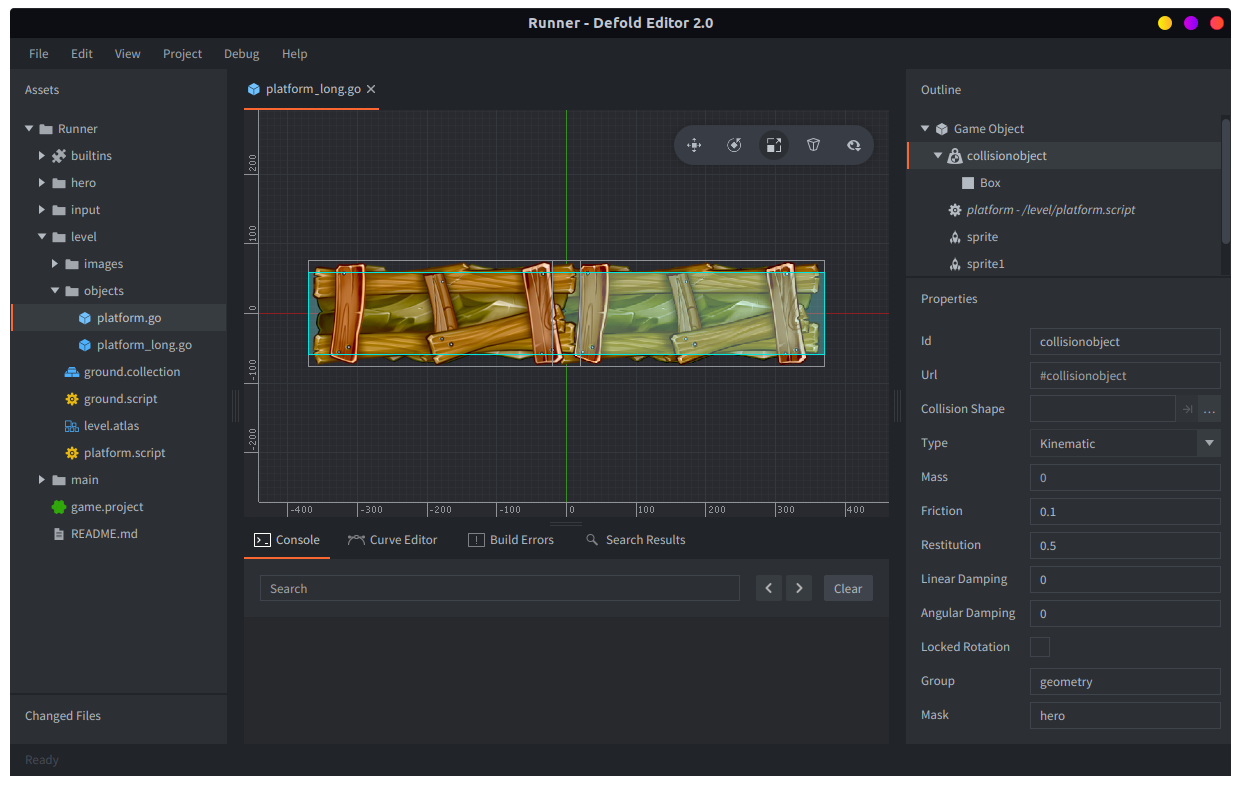
Zwróć uwagę, że zarówno platform.go, jak i platform_long.go mają komponenty Script, które odwołują się do tego samego pliku skryptu. To dobrze, bo każda zmiana w tym pliku skryptu wpłynie na zachowanie zarówno zwykłych, jak i długich platform.
Tworzenie platform
Pomysł na tę grę jest taki, że ma to być prosta gra z niekończącym się biegiem. Oznacza to, że obiektów gry platform nie można umieszczać w kolekcji w edytorze. Zamiast tego musimy tworzyć je dynamicznie:
- Otwórz level.collection.
- Dodaj dwa komponenty Factory do obiektu gry “controller” (kliknij prawym przyciskiem i wybierz Add Component, a następnie Factory).
- Ustaw właściwości Id komponentów na “platform_factory” i “platform_long_factory”.
- Ustaw właściwość Prototype dla “platform_factory” na plik /level/objects/platform.go.
- Ustaw właściwość Prototype dla “platform_long_factory” na plik /level/objects/platform_long.go.
- Zapisz plik.
- Otwórz plik controller.script, który zarządza poziomem.
- Zmodyfikuj skrypt tak, aby zawierał poniższy kod, a następnie zapisz plik:
-- plik: controller.script
go.property("speed", 360)

local grid = 460
local platform_heights = { 100, 200, 350 } -- <1>

function init(self)
    msg.post("ground/controller#controller", "set_speed", { speed = self.speed })
    self.gridw = 0
end

function update(self, dt) -- <2>
    self.gridw = self.gridw + self.speed * dt

    if self.gridw >= grid then
        self.gridw = 0

        -- Być może utwórz platformę na losowej wysokości
        if math.random() > 0.2 then
            local h = platform_heights[math.random(#platform_heights)]
            local f = "#platform_factory"
            if math.random() > 0.5 then
                f = "#platform_long_factory"
            end

            local p = factory.create(f, vmath.vector3(1600, h, 0), nil, {}, vmath.vector3(0.6, 0.6, 1))
            msg.post(p, "set_speed", { speed = self.speed })
        end
    end
end
- Wstępnie zdefiniowane wartości położenia Y, na których będą tworzone platformy.
- Funkcja
update()jest wywoływana raz na klatkę i używamy jej do decydowania, czy utworzyć zwykłą czy długą platformę w określonych odstępach czasu i na określonych wysokościach, aby uniknąć nakładania się obiektów. Łatwo można eksperymentować z różnymi algorytmami tworzenia, aby uzyskać różne sposoby rozgrywki.
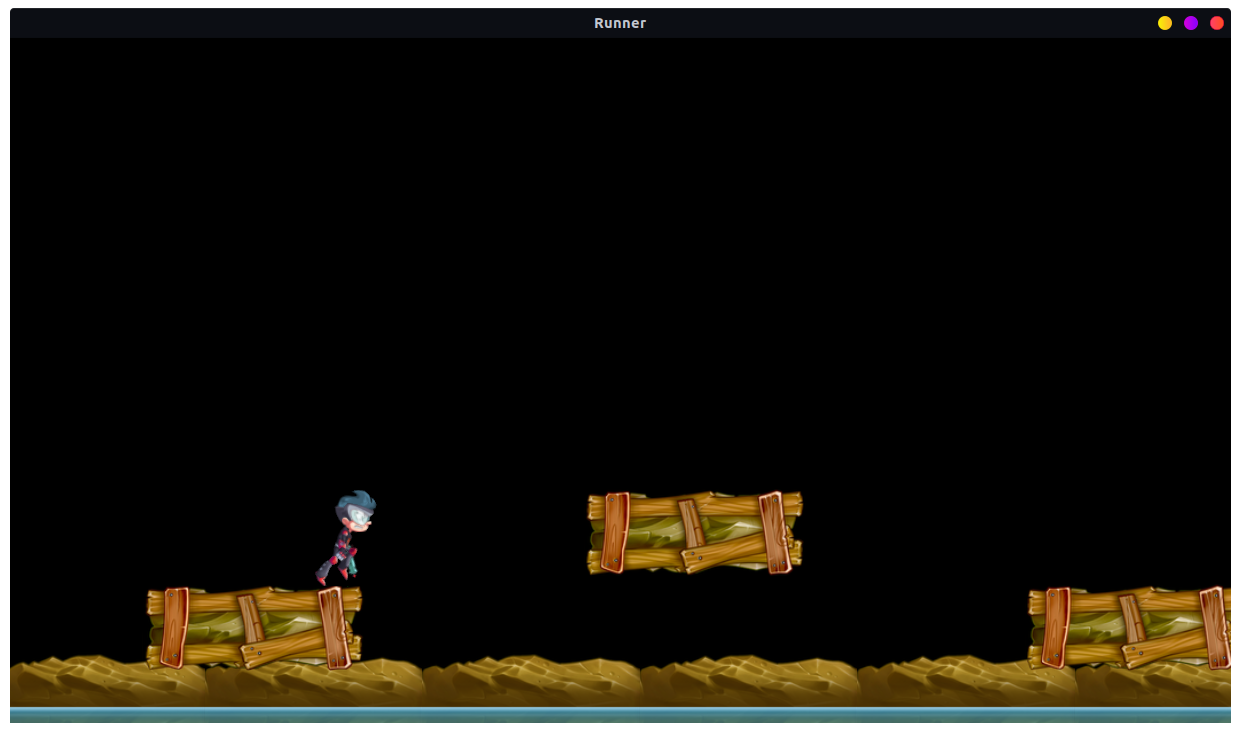
Teraz uruchom grę (Project ▸ Build).
Wow, to zaczyna już przypominać coś, co można (prawie) zagrać…
KROK 7 - Animacja i śmierć
Pierwszą rzeczą, którą zrobimy, jest tchnienie życia w bohatera. W tej chwili biedak utknął w pętli biegu i nie reaguje dobrze na skoki ani na nic innego. Plik Spine, który dodaliśmy z paczki zasobów, zawiera właśnie zestaw animacji do tego celu.
- Otwórz plik hero.script i dodaj poniższe funkcje przed istniejącą funkcją
update():
    -- plik: hero.script
    local function play_animation(self, anim)
        -- odtwarzaj tylko animacje, które nie są już odtwarzane
        if self.anim ~= anim then
            -- poleć modelowi Spine odtworzyć animację
            local anim_props = { blend_duration = 0.15 }
            spine.play_anim("#spinemodel", anim, go.PLAYBACK_LOOP_FORWARD, anim_props)
            -- zapamiętaj, która animacja jest odtwarzana
            self.anim = anim
        end
    end

    local function update_animation(self)
        -- upewnij się, że odtwarzana jest właściwa animacja
        if self.ground_contact then
            play_animation(self, hash("run"))
        else
            play_animation(self, hash("jump"))

        end
    end
- Znajdź funkcję
update()i dodaj wywołanieupdate_animation:
    ...
    -- zastosuj to do postaci gracza
    go.set_position(go.get_position() + self.velocity * dt)

    update_animation(self)
    ...
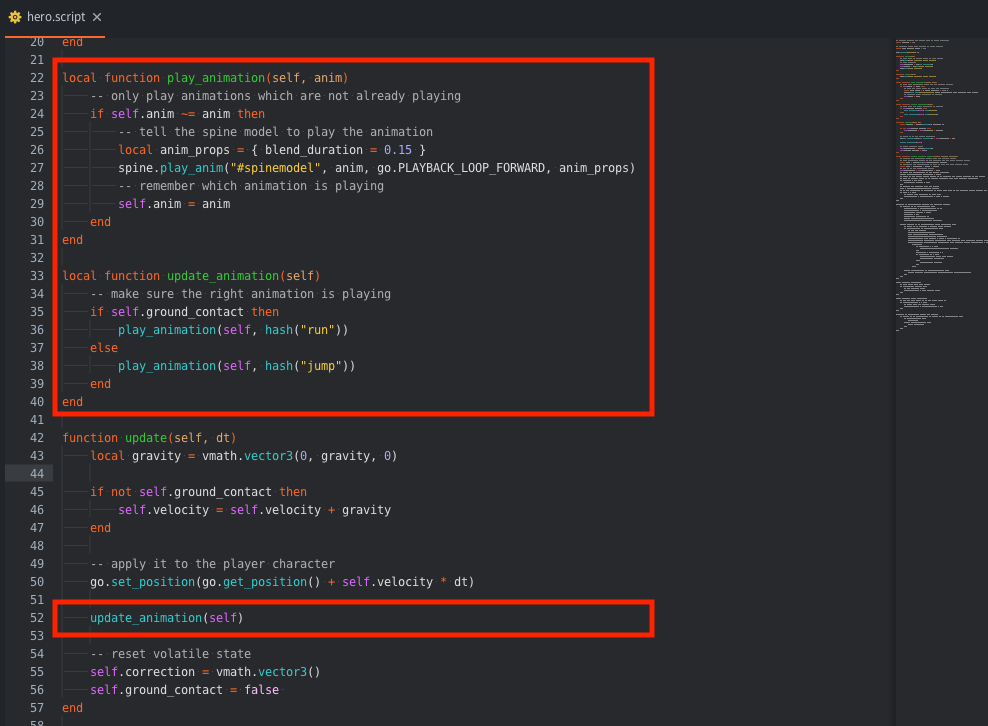
Lua ma dla zmiennych local “zakres leksykalny” i jest wrażliwa na kolejność, w jakiej umieszczasz lokalne funkcje. Funkcja update() wywołuje lokalne funkcje update_animation() i play_animation(), co oznacza, że runtime musi już znać te lokalne funkcje, aby móc je wywołać. Dlatego musimy umieścić je przed update(). Jeśli zmienisz kolejność funkcji, otrzymasz błąd. Zwróć uwagę, że dotyczy to tylko zmiennych local. Więcej o regułach zakresu w Lua i lokalnych funkcjach przeczytasz na http://www.lua.org/pil/6.2.html
To wszystko, czego potrzeba, aby dodać do bohatera animacje skoku i upadku. Jeśli uruchomisz grę, zauważysz, że gra się od razu przyjemniej. Możesz też zauważyć, że platformy niestety potrafią zepchnąć bohatera poza ekran. To efekt uboczny obsługi kolizji, ale rozwiązanie jest proste: dodajmy trochę przemocy i sprawmy, by krawędzie platform były niebezpieczne!
- Przeciągnij spikes.png z paczki zasobów do folderu “level/images” w Assets pane.
- Otwórz level.atlas i dodaj obraz (kliknij prawym przyciskiem i wybierz Add Images).
- Otwórz platform.go i dodaj kilka komponentów Sprite. Ustaw Image na level.atlas i Default Animation na “spikes”.
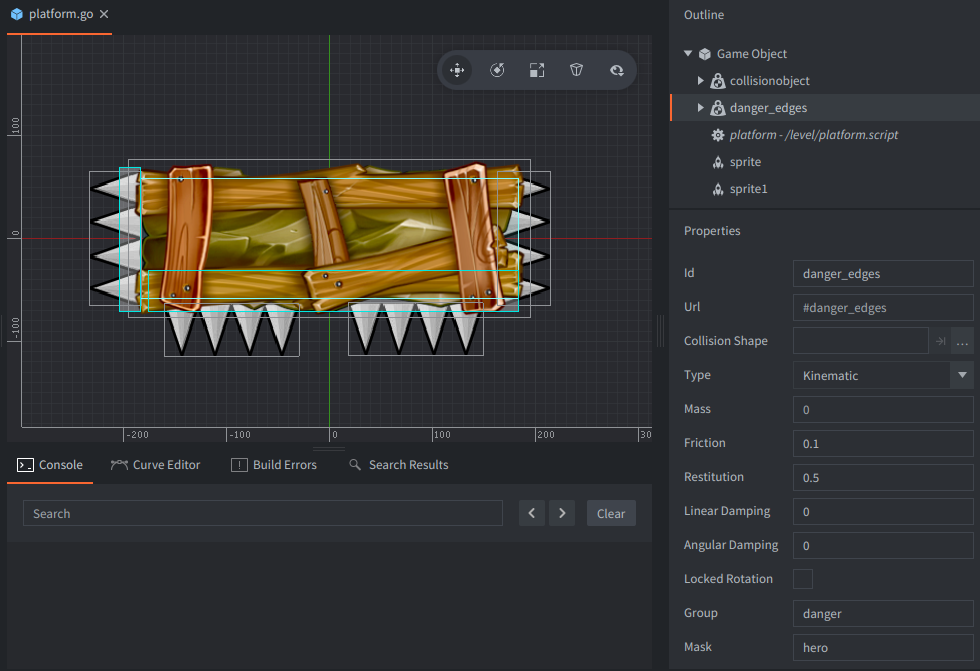
- Użyj Move Tool i Rotate Tool, aby ustawić kolce wzdłuż krawędzi platformy.
- Aby kolce renderowały się za platformą, ustaw pozycję Z sprite’ów kolców na -0.1.
- Dodaj nowy komponent Collision Object do platform (kliknij prawym przyciskiem korzeń w Outline i wybierz Add Component). Ustaw właściwość Group na “danger”. Ustaw też Mask na “hero”.
- Dodaj box shape do Collision Object (kliknij prawym przyciskiem i wybierz Add Shape) i użyj Move Tool (Scene ▸ Move Tool) oraz Scale Tool, aby ustawić kształt tak, by bohater zderzał się z obiektem “danger”, gdy uderza w platformę z boku albo od spodu.
-
Zapisz plik.
-
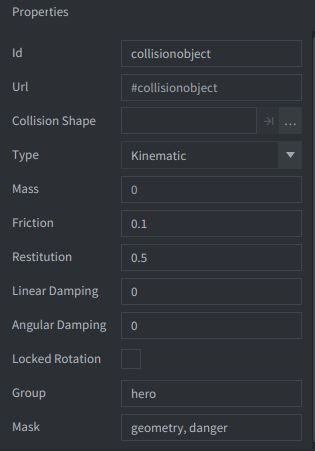
Otwórz hero.go, zaznacz Collision Object i dodaj nazwę “danger” do właściwości Mask. Następnie zapisz plik.
-
Otwórz hero.script i zmień funkcję
on_message()tak, aby bohater reagował na kolizję z krawędzią “danger”:-- plik: hero.script function on_message(self, message_id, message, sender) if message_id == hash("reset") then self.velocity = vmath.vector3(0, 0, 0) self.correction = vmath.vector3() self.ground_contact = false self.anim = nil go.set(".", "euler.z", 0) go.set_position(self.position) msg.post("#collisionobject", "enable") elseif message_id == hash("contact_point_response") then -- sprawdź, czy otrzymaliśmy wiadomość o punkcie kontaktu if message.group == hash("danger") then -- Zgiń i uruchom ponownie play_animation(self, hash("death")) msg.post("#collisionobject", "disable") -- <1> go.animate(".", "euler.z", go.PLAYBACK_ONCE_FORWARD, 160, go.EASING_LINEAR, 0.7) go.animate(".", "position.y", go.PLAYBACK_ONCE_FORWARD, go.get_position().y - 200, go.EASING_INSINE, 0.5, 0.2, function() msg.post("#", "reset") end) elseif message.group == hash("geometry") then handle_geometry_contact(self, message.normal, message.distance) end end end- Dodaj rotację i ruch upadku do bohatera w chwili śmierci. To można znacznie ulepszyć!
-
Zmień funkcję
init(), aby wysyłała wiadomość “reset” inicjalizującą obiekt, a następnie zapisz plik:-- plik: hero.script function init(self) -- to pozwala nam obsługiwać wejście w tym skrypcie msg.post(".", "acquire_input_focus") -- zapisz pozycję self.position = go.get_position() msg.post("#", "reset") end
KROK 8 - Resetowanie poziomu
Jeśli teraz spróbujesz uruchomić grę, szybko stanie się jasne, że mechanizm resetu nie działa. Reset bohatera jest w porządku, ale łatwo możesz zresetować się do sytuacji, w której natychmiast spadniesz na krawędź platformy i zginiesz ponownie. Chcemy więc poprawnie resetować cały poziom po śmierci. Ponieważ poziom to po prostu seria tworzonych platform, wystarczy śledzić wszystkie utworzone platformy i usuwać je przy resecie:
-
Otwórz plik controller.script i zmodyfikuj kod tak, aby przechowywał id wszystkich tworzonych platform:
-- plik: controller.script go.property("speed", 360) local grid = 460 local platform_heights = { 100, 200, 350 } function init(self) msg.post("ground/controller#controller", "set_speed", { speed = self.speed }) self.gridw = 0 self.spawns = {} -- <1> end function update(self, dt) self.gridw = self.gridw + self.speed * dt if self.gridw >= grid then self.gridw = 0 -- Być może utwórz platformę na losowej wysokości if math.random() > 0.2 then local h = platform_heights[math.random(#platform_heights)] local f = "#platform_factory" if math.random() > 0.5 then f = "#platform_long_factory" end local p = factory.create(f, vmath.vector3(1600, h, 0), nil, {}, vmath.vector3(0.6, 0.6, 1)) msg.post(p, "set_speed", { speed = self.speed }) table.insert(self.spawns, p) -- <1> end end end function on_message(self, message_id, message, sender) if message_id == hash("reset") then -- <2> -- Poleć bohaterowi się zresetować. msg.post("hero#hero", "reset") -- Usuń wszystkie platformy for i,p in ipairs(self.spawns) do go.delete(p) end self.spawns = {} elseif message_id == hash("delete_spawn") then -- <3> for i,p in ipairs(self.spawns) do if p == message.id then table.remove(self.spawns, i) go.delete(p) end end end end- Używamy tabeli do przechowywania wszystkich utworzonych platform.
- Wiadomość “reset” usuwa wszystkie platformy zapisane w tabeli.
- Wiadomość “delete_spawn” usuwa konkretną platformę i usuwa ją z tabeli.
- Zapisz plik.
-
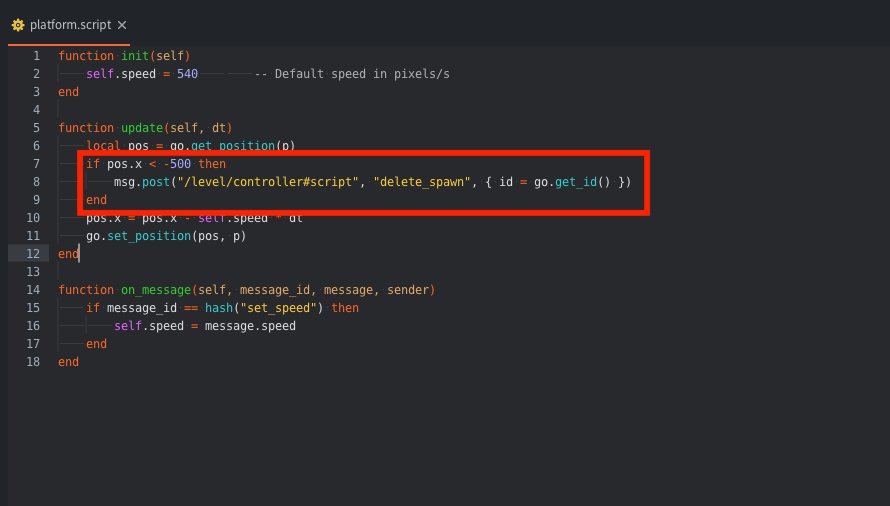
Otwórz platform.script i zmodyfikuj go tak, aby zamiast po prostu usuwać platformę, która dotarła do lewego skraju, wysyłał do kontrolera poziomu wiadomość z prośbą o usunięcie platformy:
 -- plik: platform.script
 ...
 if pos.x < -500 then
     msg.post("/level/controller#controller", "delete_spawn", { id = go.get_id() })
 end
 ...
- Zapisz plik.
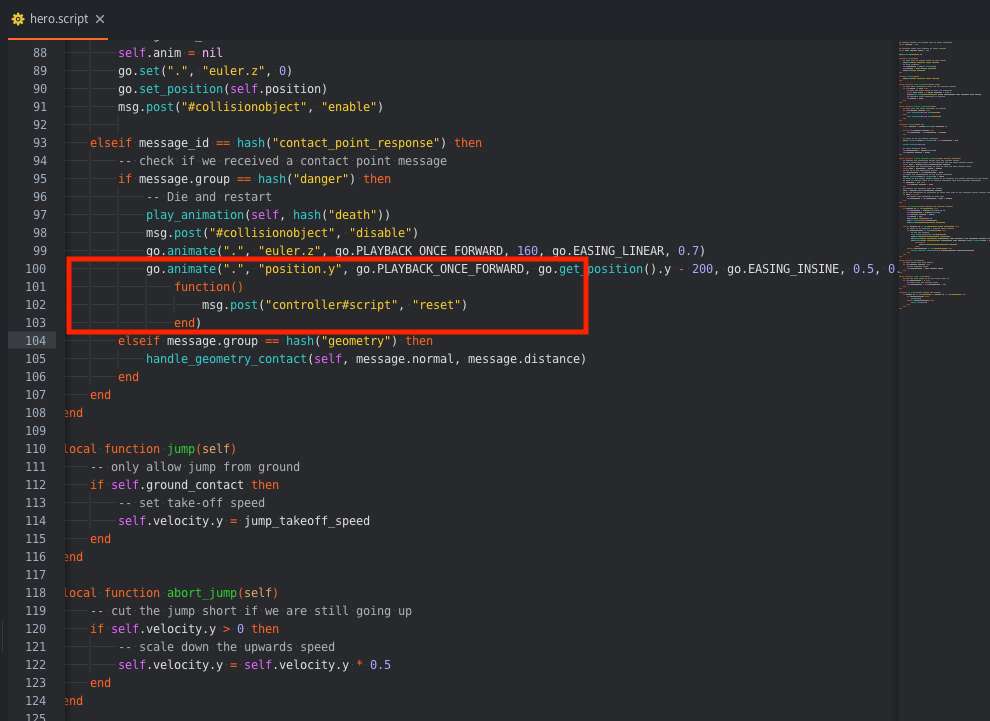
- Otwórz hero.script. Teraz ostatnią rzeczą, którą musimy zrobić, jest poinformowanie poziomu, aby wykonał reset. Przenieśliśmy wiadomość proszącą bohatera o reset do skryptu kontrolera poziomu. Ma sens scentralizować w ten sposób sterowanie resetowaniem, ponieważ pozwala to na przykład znacznie łatwiej wprowadzić dłuższą, opóźnioną sekwencję śmierci:
-- plik: hero.script
...
go.animate(".", "position.y", go.PLAYBACK_ONCE_FORWARD, go.get_position().y - 200, go.EASING_INSINE, 0.5, 0.2,
    function()
        msg.post("controller#controller", "reset")
    end)
...
I w ten sposób mamy już podstawową pętlę restartu i śmierci!
Następny krok - coś, dla czego warto żyć: monety!
KROK 9 - Monety do zebrania
Pomysł jest taki, aby umieszczać w poziomie monety do zebrania przez gracza. Pierwsze pytanie brzmi: jak w ogóle wstawiać je do poziomu. Można na przykład opracować schemat tworzenia, który będzie w jakiś sposób zsynchronizowany z algorytmem tworzenia platform. Ostatecznie wybraliśmy jednak znacznie prostsze podejście i pozwoliliśmy, aby same platformy tworzyły monety:
- Przeciągnij obraz coin.png z paczki zasobów do “level/images” w Assets pane.
- Otwórz level.atlas i dodaj obraz (kliknij prawym przyciskiem i wybierz Add Images).
- Utwórz plik Game Object o nazwie coin.go w folderze level (kliknij prawym przyciskiem level w Assets pane i wybierz New ▸ Game Object File).
- Otwórz coin.go i dodaj komponent Sprite (kliknij prawym przyciskiem i wybierz Add Component w Outline). Ustaw Image na level.atlas i Default Animation na “coin”.
- Dodaj Collision Object (kliknij prawym przyciskiem w Outline i wybierz Add Component) i dodaj Sphere shape obejmujący obraz (kliknij prawym przyciskiem komponent i wybierz Add Shape).
- Użyj Move Tool (Scene ▸ Move Tool) i Scale Tool, aby kula obejmowała obraz monety.
- Ustaw Type obiektu kolizji na “Kinematic”, Group na “pickup”, a Mask na “hero”.
- Otwórz hero.go i dodaj “pickup” do właściwości Mask komponentu Collision Object, a następnie zapisz plik.
-
Utwórz nowy plik skryptu coin.script (kliknij prawym przyciskiem level w Assets pane i wybierz New ▸ Script File). Zastąp kod szablonu poniższym:
-- plik: coin.script function init(self) self.collected = false end function on_message(self, message_id, message, sender) if self.collected == false and message_id == hash("collision_response") then self.collected = true msg.post("#sprite", "disable") elseif message_id == hash("start_animation") then pos = go.get_position() go.animate(go.get_id(), "position.y", go.PLAYBACK_LOOP_PINGPONG, pos.y + 24, go.EASING_INOUTSINE, 0.75, message.delay) end end -
Dodaj plik skryptu jako komponent Script do obiektu monety (kliknij prawym przyciskiem korzeń w Outline i wybierz Add Component from File).
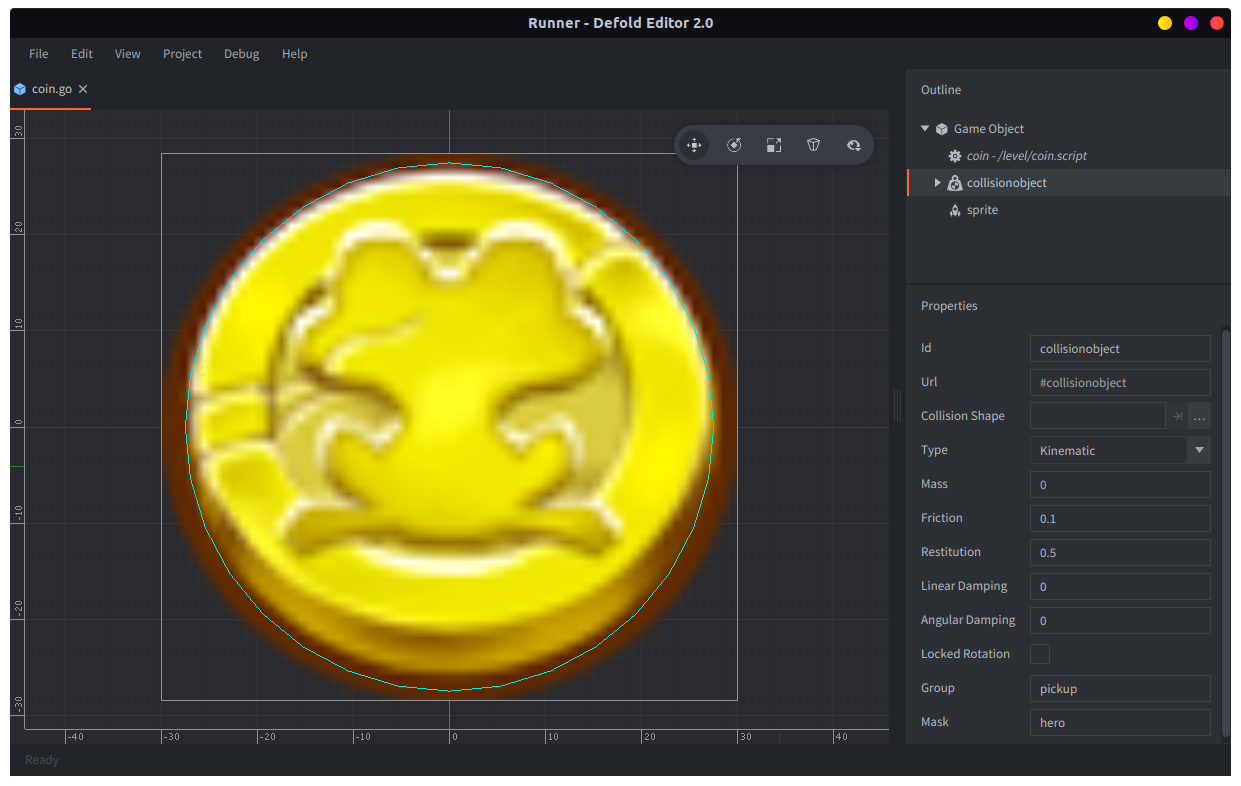
Plan jest taki, aby monety były tworzone przez obiekty platform, więc dodajmy fabryki monet do platform.go i platform_long.go.
- Otwórz platform.go i dodaj komponent Factory (kliknij prawym przyciskiem w Outline i wybierz Add Component).
- Ustaw Id komponentu Factory na “coin_factory” i ustaw jego Prototype na plik coin.go.
- Teraz otwórz platform_long.go i utwórz identyczny komponent Factory.
- Zapisz oba pliki.
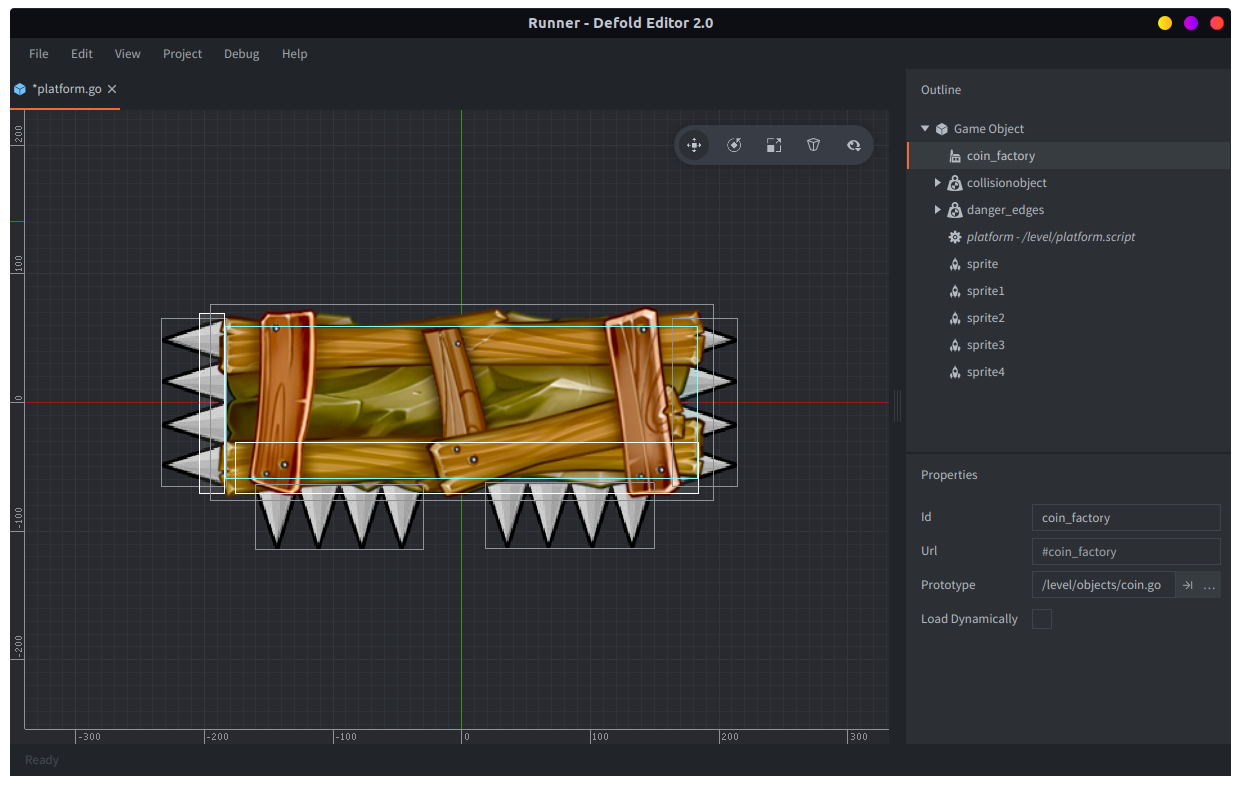
Teraz musimy zmodyfikować platform.script, aby tworzył i usuwał monety:
-- plik: platform.script
function init(self)
    self.speed = 540     -- Domyślna prędkość w pikselach/s
    self.coins = {}
end

function final(self)
    for i,p in ipairs(self.coins) do
        go.delete(p)
    end
end

function update(self, dt)
    local pos = go.get_position()
    if pos.x < -500 then
        msg.post("/level/controller#controller", "delete_spawn", { id = go.get_id() })
    end
    pos.x = pos.x - self.speed * dt
    go.set_position(pos)
end

function create_coins(self, params)
    local spacing = 56
    local pos = go.get_position()
    local x = pos.x - params.coins * (spacing*0.5) - 24
    for i = 1, params.coins do
        local coin = factory.create("#coin_factory", vmath.vector3(x + i * spacing , pos.y + 64, 1))
        msg.post(coin, "set_parent", { parent_id = go.get_id() }) -- <1>
        msg.post(coin, "start_animation", { delay = i/10 }) -- <2>
        table.insert(self.coins, coin)
    end
end

function on_message(self, message_id, message, sender)
    if message_id == hash("set_speed") then
        self.speed = message.speed
    elseif message_id == hash("create_coins") then
        create_coins(self, message)
    end
end
- Ustawiając rodzica utworzonej monety na platformę, będzie ona poruszać się razem z platformą.
- Animacja sprawia, że monety poruszają się w górę i w dół względem platformy, która jest teraz ich rodzicem.
Relacje rodzic-dziecko są ściśle modyfikacją grafu sceny. Dziecko będzie transformowane razem ze swoim rodzicem, czyli przesuwane, skalowane lub obracane. Jeśli potrzebujesz dodatkowych relacji “własności” między obiektami gry, musisz śledzić je osobno w kodzie.
Ostatnim krokiem w tym samouczku jest dodanie kilku linii do controller.script:
-- plik: controller.script
...
local platform_heights = { 100, 200, 350 }
local coins = 3 -- <1>
...
- Liczba monet tworzonych na zwykłej platformie.
-- controller.script
...
local coins = coins
if math.random() > 0.5 then
    f = "#platform_long_factory"
    coins = coins * 2 -- Dwa razy więcej monet na długich platformach
end
...
-- controller.script
...
msg.post(p, "set_speed", { speed = self.speed })
msg.post(p, "create_coins", { coins = coins })
table.insert(self.spawns, p)
...
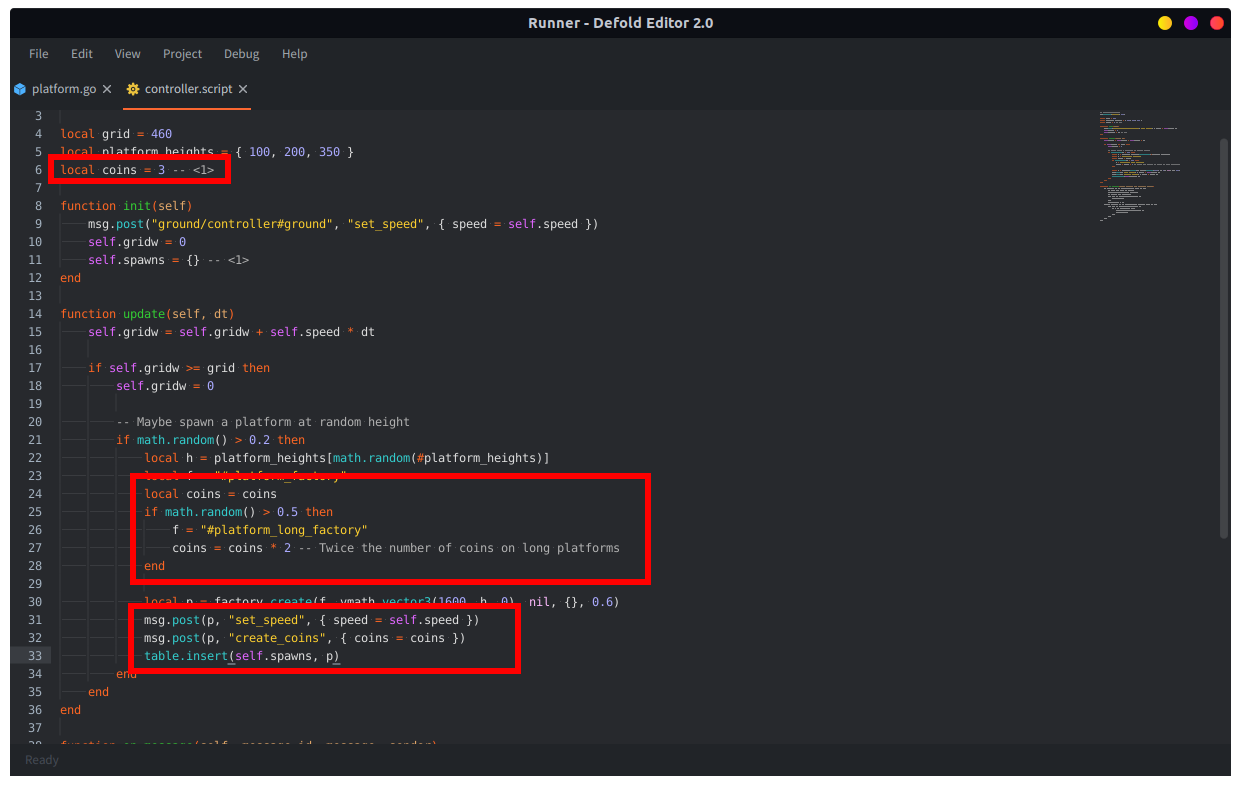
A teraz mamy prostą, ale działającą grę! Jeśli dotarłeś aż tutaj, możesz chcieć kontynuować samodzielnie i dodać następujące elementy:
- Licznik punktów i licznik żyć
- Efekty cząsteczkowe dla przedmiotów do zebrania i śmierci
- Ładną grafikę tła
Pobierz ukończoną wersję projektu tutaj
Na tym kończy się ten samouczek wprowadzający. Teraz śmiało zanurz się w Defold. Przygotowaliśmy wiele podręczników i samouczków, które poprowadzą cię dalej, a jeśli utkniesz, zapraszamy na forum.
Miłego tworzenia w silniku Defold!