

This translation is community contributed and may not be up to date. We only maintain the English version of the documentation. Read this manual in English
Atlas
Embora imagens individuais sejam usadas com frequência como origem para sprites, por motivos de desempenho as imagens precisam ser combinadas em conjuntos maiores de imagens, chamados atlases. Combinar conjuntos de imagens menores em atlases é especialmente importante em dispositivos móveis, onde memória e poder de processamento são mais escassos do que em computadores desktop ou consoles de jogos dedicados.
No Defold, um recurso de atlas é uma lista de arquivos de imagem separados, que são automaticamente combinados em uma imagem maior.
Criando um atlas
Selecione New... ▸ Atlas no menu de contexto do navegador Assets. Dê um nome ao novo arquivo de atlas. O editor abrirá o arquivo no editor de atlas. As propriedades do atlas são exibidas no painel Properties, onde você pode editá-las (veja detalhes abaixo).
Você precisa preencher um atlas com imagens ou animações antes de poder usá-lo como origem gráfica para componentes de objetos, como sprites e componentes ParticleFX.
Certifique-se de ter adicionado suas imagens ao projeto (arraste e solte os arquivos de imagem no local correto no navegador Assets).
- Adicionando imagens individuais
-
Arraste e solte imagens do painel Assets para a visualização do editor.
Como alternativa, use Right click na entrada raiz Atlas no painel Outline.
Selecione Add Images no menu de contexto popup para adicionar imagens individuais.
Uma caixa de diálogo é aberta, na qual você pode encontrar e selecionar as imagens que deseja adicionar ao atlas. Observe que você pode filtrar os arquivos de imagem e selecionar vários arquivos de uma vez.
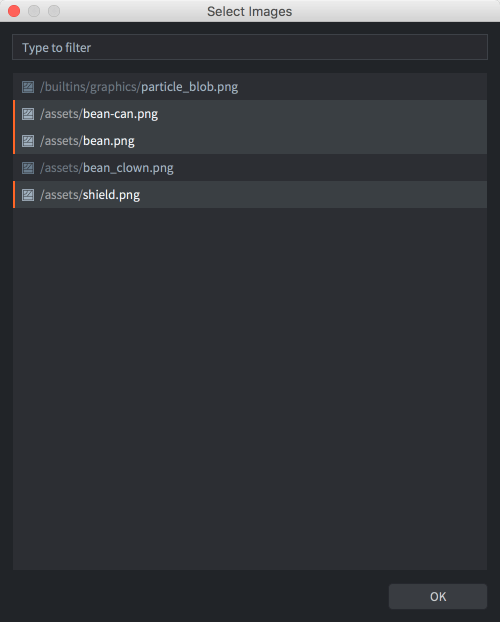
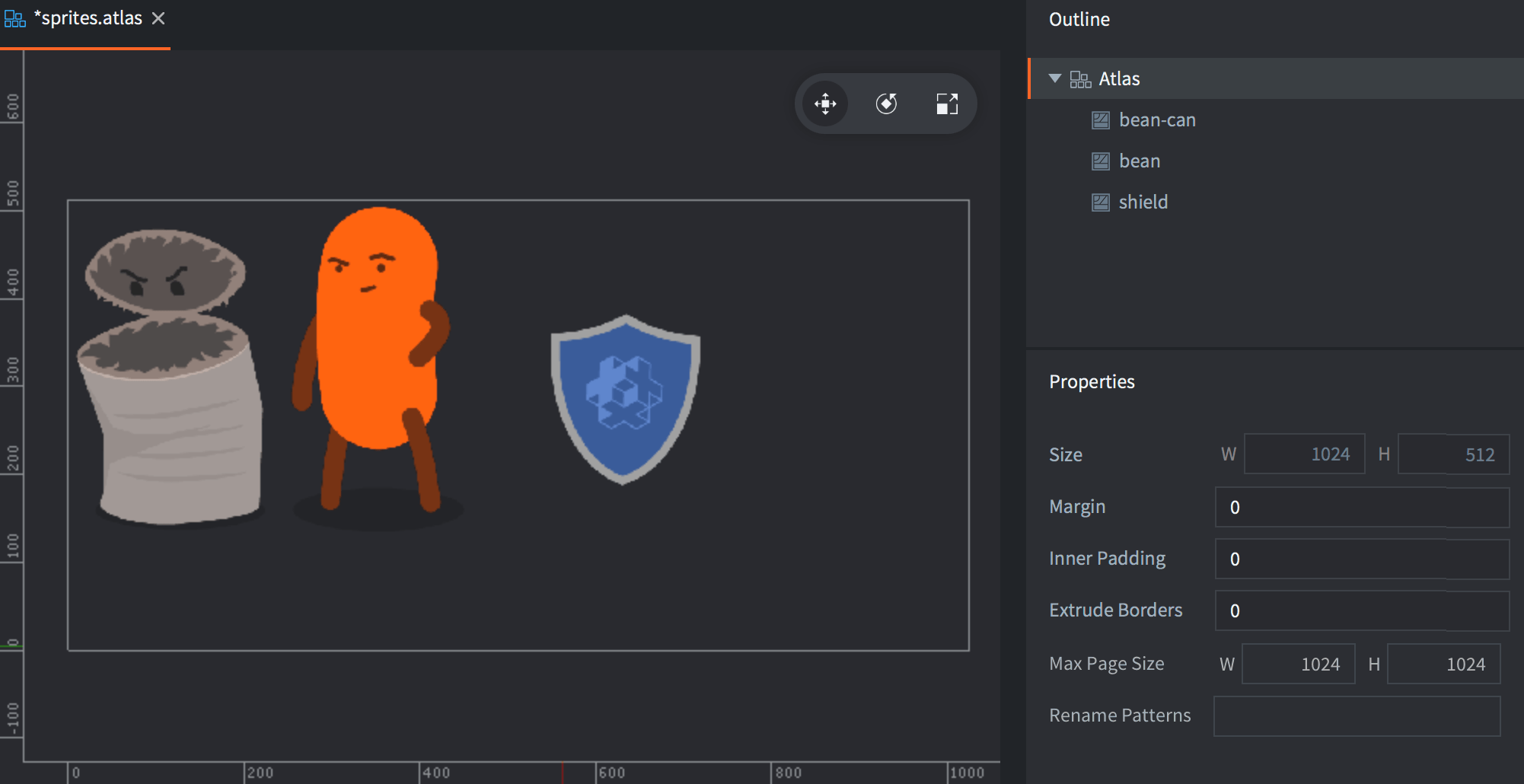
As imagens adicionadas são listadas em Outline, e o atlas completo pode ser visto no centro da visualização do editor. Talvez seja necessário pressionar F (View ▸ Frame Selection no menu) para enquadrar a seleção.
- Adicionando animações flipbook
- Use Right click na entrada raiz Atlas no painel Outline.
Selecione Add Animation Group no menu de contexto popup para criar um grupo de animação flipbook.
Um novo grupo de animação vazio, com um nome padrão (
New Animation), é adicionado ao atlas.Arraste e solte imagens do painel Assets para a visualização do editor para adicioná-las ao grupo selecionado no momento.
Como alternativa, use Right click no novo grupo e selecione Add Images no menu de contexto.
Uma caixa de diálogo é aberta, na qual você pode encontrar e selecionar as imagens que deseja adicionar ao grupo de animação.
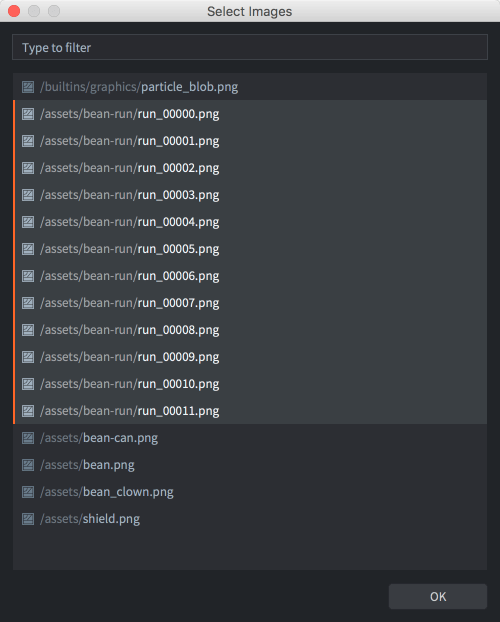
Pressione Space com o grupo de animação selecionado para pré-visualizá-lo, e Ctrl/Cmd+T para fechar a pré-visualização. Ajuste as Properties da animação conforme necessário (veja abaixo).
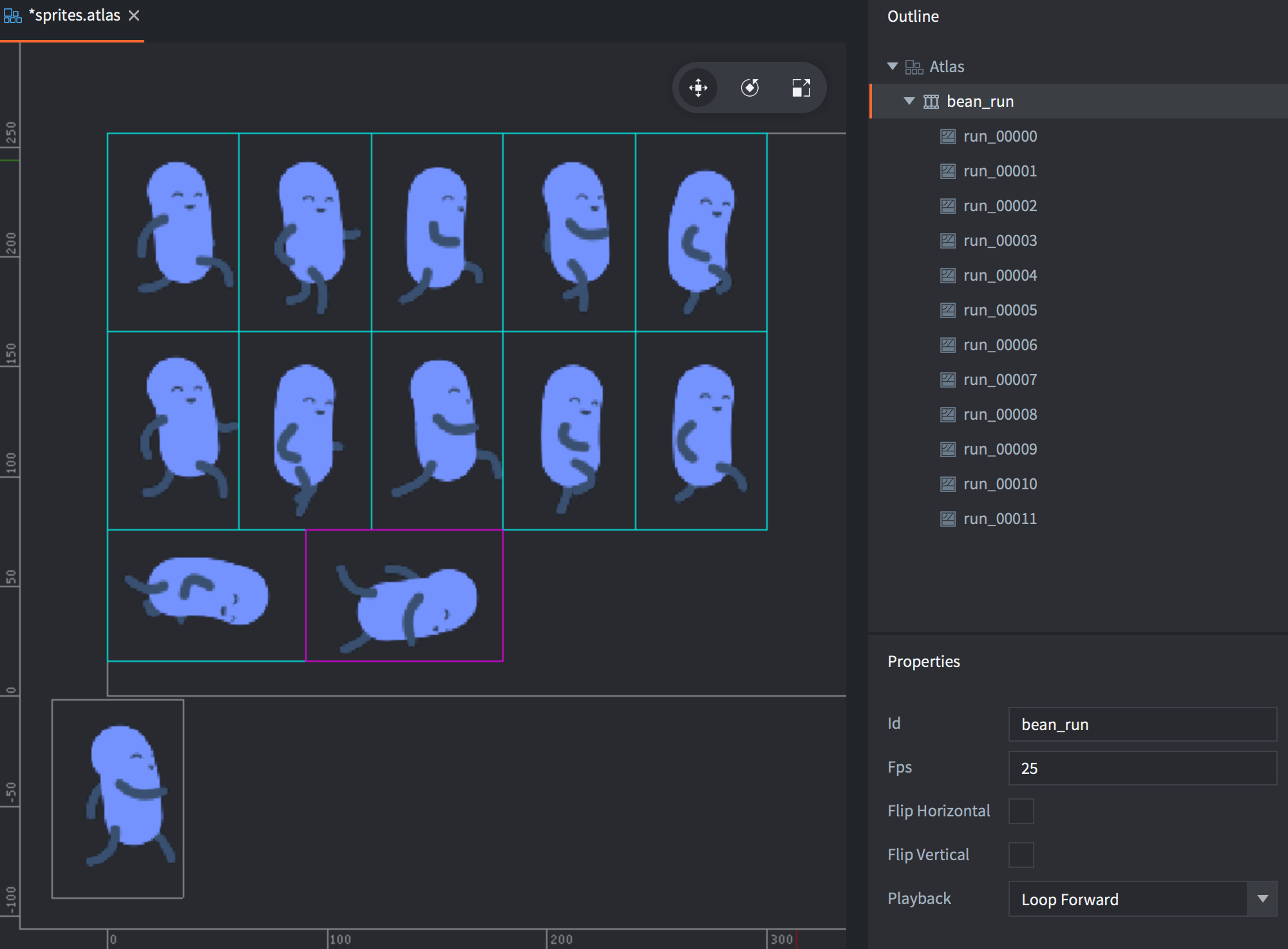
Você pode reordenar as imagens em Outline selecionando-as e pressionando Alt + Up/down. Também é fácil criar duplicatas copiando e colando imagens no outline (pelo menu Edit, pelo menu de contexto do botão direito ou por atalhos de teclado).
Propriedades do atlas
Cada recurso de atlas tem um conjunto de propriedades. Elas são exibidas no painel Properties quando você seleciona o item raiz na visualização Outline.
- Size
- Mostra o tamanho total calculado do recurso de textura resultante. A largura e a altura são definidas para a potência de dois mais próxima. Observe que, se você ativar a compressão de textura, alguns formatos exigem texturas quadradas. Texturas não quadradas serão então redimensionadas e preenchidas com espaço vazio para tornar a textura quadrada. Veja o manual de perfis de textura para detalhes.
- Margin
- O número de pixels que deve ser adicionado entre cada imagem.
- Inner Padding
- O número de pixels vazios que deve ser adicionado ao redor de cada imagem.
- Extrude Borders
- O número de pixels de borda que deve ser repetidamente estendido ao redor de cada imagem. Quando o fragment shader amostra pixels na borda de uma imagem, pixels de uma imagem vizinha (na mesma textura de atlas) podem vazar. Extrudar a borda resolve esse problema.
- Max Page Size
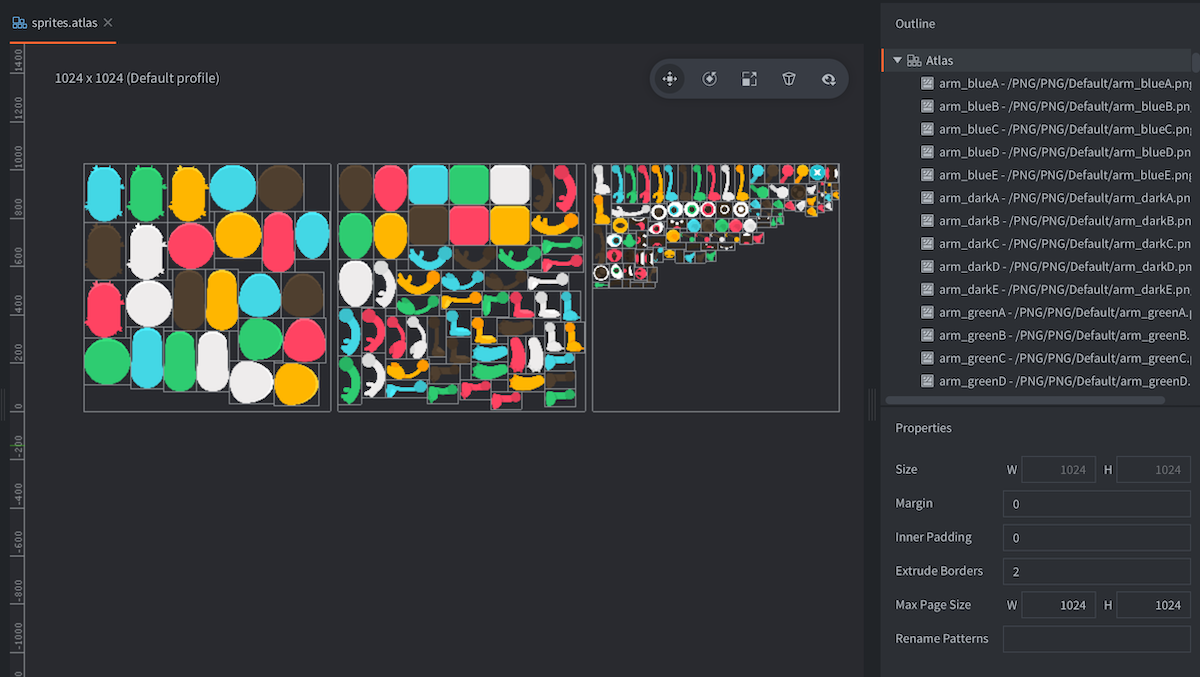
- O tamanho máximo de uma página em um atlas de múltiplas páginas. Isso pode ser usado para dividir um atlas em várias páginas do mesmo atlas, restringindo o tamanho do atlas e ainda usando apenas uma única draw call. Este recurso deve ser usado em combinação com materiais com atlas de múltiplas páginas habilitado encontrados em
/builtins/materials/*_paged_atlas.material.
- Rename Patterns
- Uma lista separada por vírgulas (´,´) de padrões de busca e substituição, onde cada padrão tem a forma
search=replace. O nome original de cada imagem (o nome base do arquivo) será transformado usando esses padrões. (Por exemplo, um padrãohat=cat,_normal=renomeará uma imagem chamadahat_normalparacat). Isso é útil ao combinar animações entre atlases.
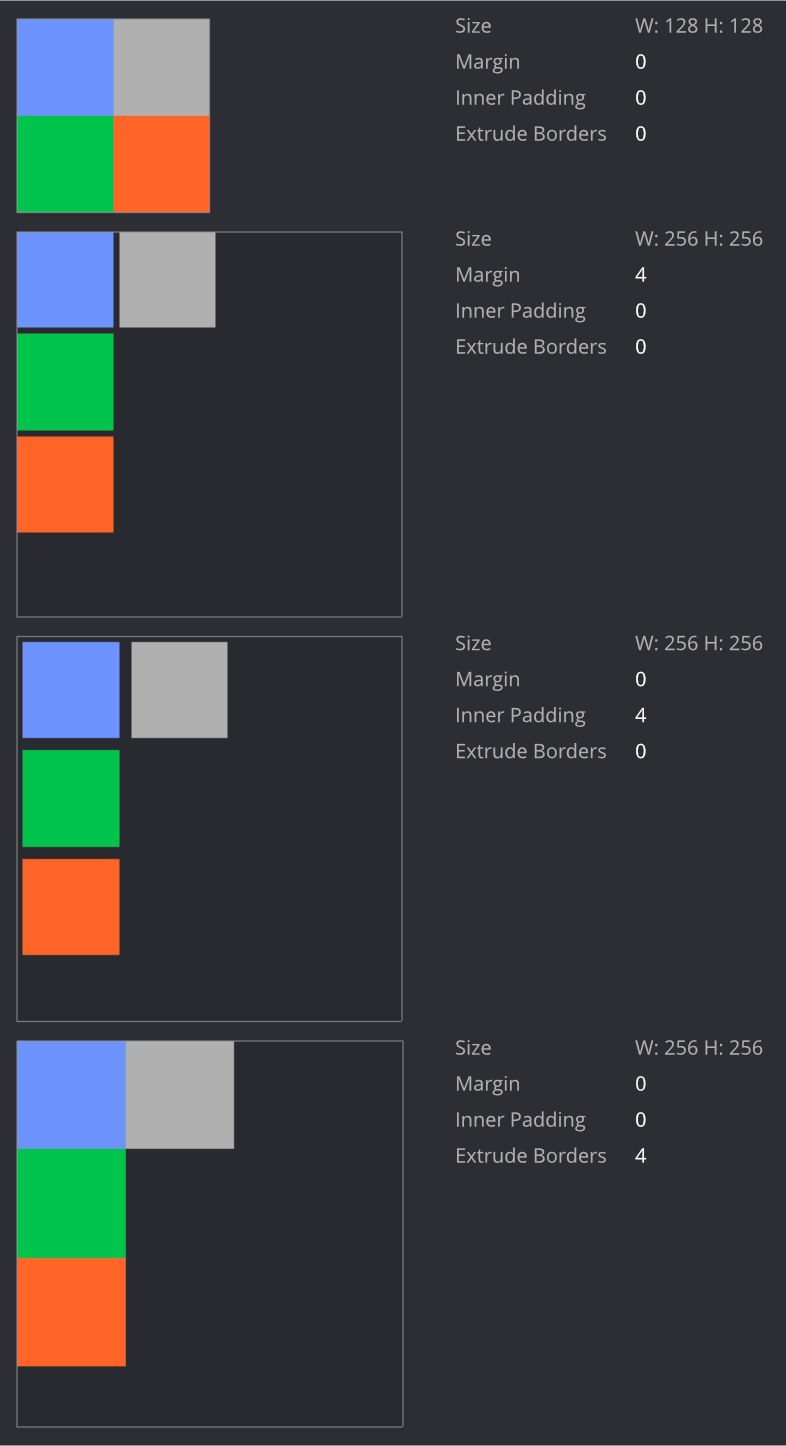
Aqui estão exemplos das diferentes configurações de propriedades com quatro imagens quadradas de tamanho 64x64 adicionadas a um atlas. Observe como o atlas salta para 256x256 assim que as imagens não cabem em 128x128, resultando em muito espaço de textura desperdiçado.
Propriedades da imagem
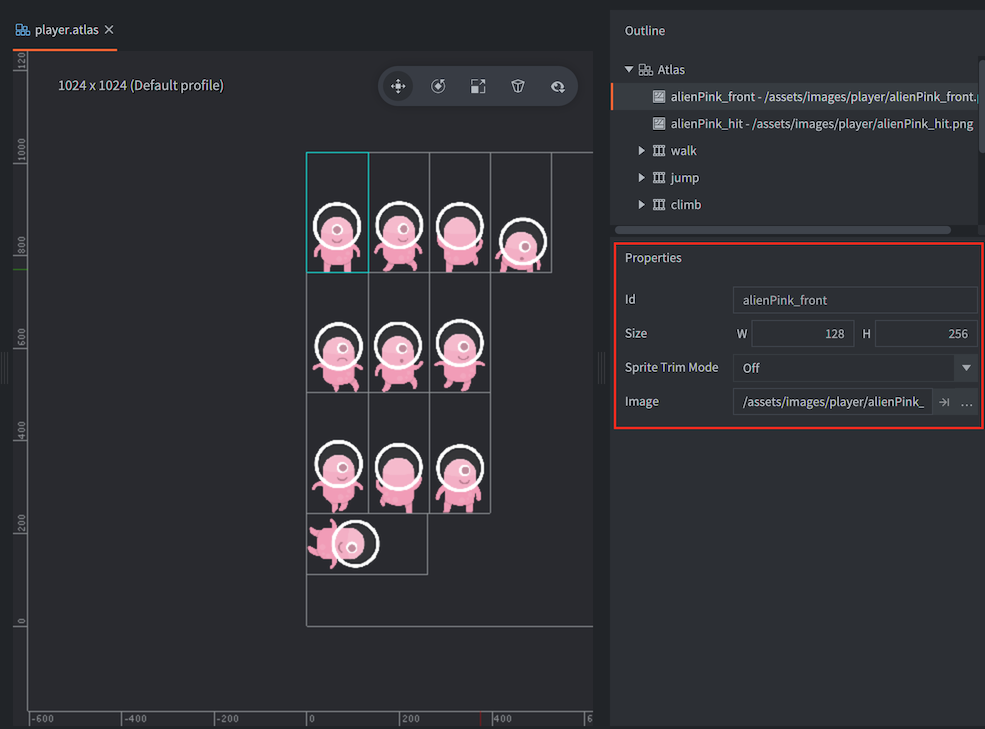
Cada imagem em um atlas tem um conjunto de propriedades:
- Id
- O id da imagem (somente leitura).
- Size
- A largura e a altura da imagem (somente leitura).
- Pivot
- O ponto de pivô da imagem (em unidades). O canto superior esquerdo é (0,0), e o canto inferior direito é (1,1). O padrão é (0.5, 0.5). O pivô pode ficar fora do intervalo 0-1. O ponto de pivô é onde a imagem será centralizada quando usada, por exemplo, em um sprite. Você pode modificar o ponto de pivô arrastando a alça do pivô na visualização do editor. A alça ficará visível somente quando uma única imagem estiver selecionada. O snapping pode ser ativado mantendo Shift pressionado enquanto arrasta.
- Sprite Trim Mode
- Como o sprite é renderizado. O padrão é renderizar o sprite como um retângulo (Sprite Trim Mode definido como Off). Se o sprite contiver muitos pixels transparentes, pode ser mais eficiente renderizá-lo como uma forma não retangular usando entre 4 e 8 vértices. Observe que o recorte de sprite não funciona junto com sprites slice-9.
- Image
- Caminho para a própria imagem.
Propriedades da animação
Além da lista de imagens que fazem parte de um grupo de animação, há um conjunto de propriedades disponível:
- Id
- O nome da animação.
- Fps
- A velocidade de reprodução da animação, expressa em frames por segundo (FPS).
- Flip horizontal
- Inverte a animação horizontalmente.
- Flip vertical
- Inverte a animação verticalmente.
- Playback
- Especifica como a animação deve ser reproduzida:
Nonenão reproduz nada; a primeira imagem é exibida.Once Forwardreproduz a animação uma vez, da primeira até a última imagem.Once Backwardreproduz a animação uma vez, da última até a primeira imagem.Once Ping Pongreproduz a animação uma vez, da primeira até a última imagem, e depois volta para a primeira imagem.Loop Forwardreproduz a animação repetidamente, da primeira até a última imagem.Loop Backwardreproduz a animação repetidamente, da última até a primeira imagem.Loop Ping Pongreproduz a animação repetidamente, da primeira até a última imagem, e depois volta para a primeira imagem.
Criação de textura e atlas em runtime
É possível criar uma textura e um atlas em runtime.
Criando um recurso de textura em runtime
Use resource.create_texture(path, params) para criar um novo recurso de textura:
  local params = {
    width  = 128,
    height = 128,
    type   = graphics.TEXTURE_TYPE_2D,
    format = graphics.TEXTURE_FORMAT_RGBA,
  }
  local my_texture_id = resource.create_texture("/my_custom_texture.texturec", params)
Depois que a textura for criada, você pode usar resource.set_texture(path, params, buffer) para definir os pixels da textura:
  local width = 128
  local height = 128
  local buf = buffer.create(width * height, { { name=hash("rgba"), type=buffer.VALUE_TYPE_UINT8, count=4 } } )
  local stream = buffer.get_stream(buf, hash("rgba"))

  for y=1, height do
      for x=1, width do
          local index = (y-1) * width * 4 + (x-1) * 4 + 1
          stream[index + 0] = 0xff
          stream[index + 1] = 0x80
          stream[index + 2] = 0x10
          stream[index + 3] = 0xFF
      end
  end

  local params = { width=width, height=height, x=0, y=0, type=graphics.TEXTURE_TYPE_2D, format=graphics.TEXTURE_FORMAT_RGBA, num_mip_maps=1 }
  resource.set_texture(my_texture_id, params, buf)
Também é possível usar resource.set_texture() para atualizar uma sub-região da textura usando uma largura e altura de buffer menores que o tamanho total da textura e alterando os parâmetros x e y de resource.set_texture().
A textura pode ser usada diretamente em um componente de modelo usando go.set():
go.set("#model", "texture0", my_texture_id)
Criando um atlas em runtime
Se a textura deve ser usada em um componente de sprite, ela precisa primeiro ser usada por um atlas. Use resource.create_atlas(path, params) para criar um atlas:
  local params = {
    texture = texture_id,
    animations = {
      {
        id          = "my_animation",
        width       = width,
        height      = height,
        frames      = { 1 },
      }
    },
    geometries = {
      {
        vertices  = {
          0,     0,
          0,     height,
          width, height,
          width, 0
        },
        uvs = {
          0,     0,
          0,     height,
          width, height,
          width, 0
        },
        indices = {0,1,2,0,2,3}
      }
    }
  }
  local my_atlas_id = resource.create_atlas("/my_atlas.texturesetc", params)

  -- atribui o atlas ao componente 'sprite' no mesmo go
  go.set("#sprite", "image", my_atlas_id)

  -- reproduz a "animation"
  sprite.play_flipbook("#sprite", "my_animation")
As entradas de frames são índices baseados em 1 da tabela geometries. Uma lista pode reutilizar, reordenar ou ignorar geometrias, o que não pode ser representado pelos campos de intervalo obsoletos frame_start e frame_end. resource.get_atlas() retorna frames; use a mesma representação ao passar dados do atlas para resource.set_atlas() ou resource.create_atlas(). Os campos de intervalo ainda são aceitos pelo setter e pelo creator para manter a compatibilidade, mas códigos novos devem usar frames.