

This translation is community contributed and may not be up to date. We only maintain the English version of the documentation. Read this manual in English
Câmeras
Uma câmera no Defold é um componente que altera o viewport e a projeção do mundo do jogo. O componente de câmera define uma câmera perspectiva ou ortográfica básica que fornece uma matriz de visualização e uma matriz de projeção ao script de renderização.
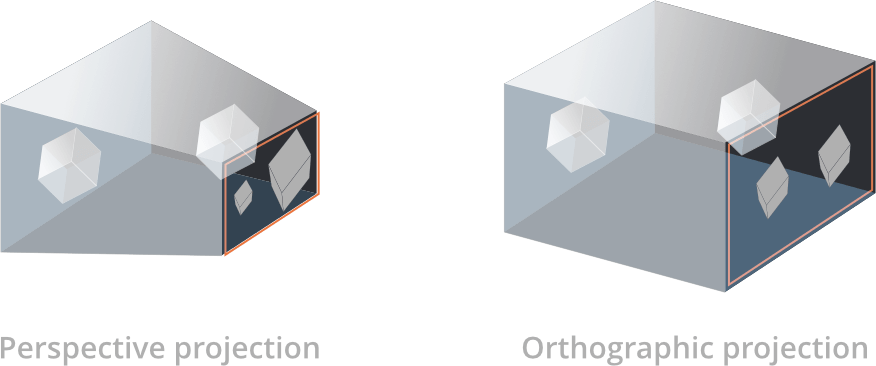
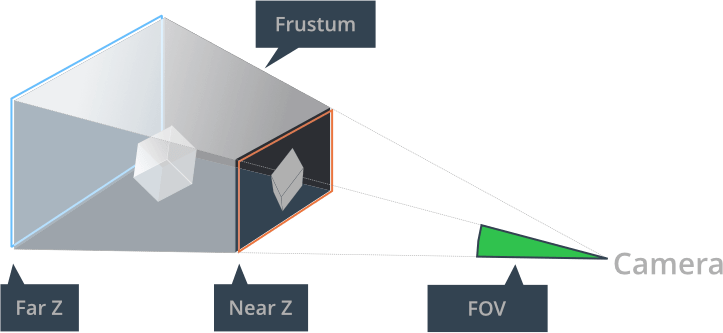
Uma câmera perspectiva normalmente é usada em jogos 3D, em que a visão da câmera e o tamanho e a perspectiva dos objetos são baseados em um frustum de visualização e na distância e no ângulo de visão da câmera até os objetos no jogo.
Para jogos 2D, costuma ser desejável renderizar a cena com uma projeção ortográfica. Isso significa que a visão da câmera não é mais determinada por um frustum de visualização, mas por uma caixa. A projeção ortográfica não é realista, pois não altera o tamanho dos objetos com base em sua distância. Um objeto a 1000 unidades de distância será renderizado com o mesmo tamanho que um objeto bem na frente da câmera.
Criando uma câmera
Para criar uma câmera, use right click em um objeto de jogo e selecione Add Component ▸ Camera. Como alternativa, você pode criar um arquivo de componente na hierarquia do seu projeto e adicionar o arquivo de componente ao objeto de jogo.
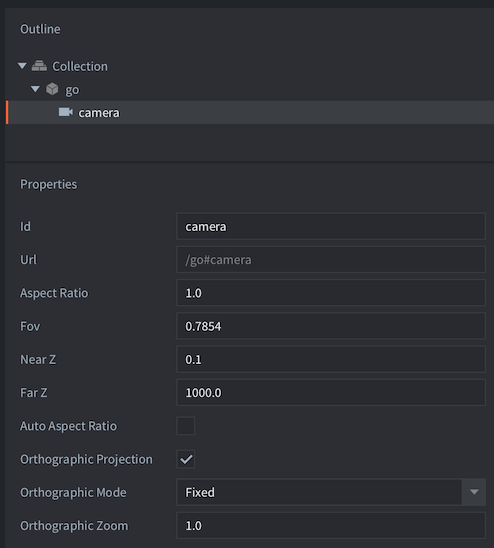
O componente de câmera tem as seguintes propriedades, que definem o frustum da câmera:
- Id
- O id do componente.
- Aspect Ratio
- (Somente câmera perspectiva) - A razão entre a largura e a altura do frustum. 1.0 significa que você assume uma visualização quadrada. 1.33 é bom para uma visualização 4:3, como 1024x768. 1.78 é bom para uma visualização 16:9. Esta configuração é ignorada se Auto Aspect Ratio estiver definido.
- Fov
- (Somente câmera perspectiva) - O campo de visão vertical da câmera, expresso em radianos. Quanto maior o campo de visão, mais a câmera verá.
- Near Z
- O valor Z do plano de recorte próximo.
- Far Z
- O valor Z do plano de recorte distante.
- Auto Aspect Ratio
- (Somente câmera perspectiva) - Defina isto para permitir que a câmera calcule automaticamente a proporção de tela.
- Orthographic Projection
- Defina isto para mudar a câmera para uma projeção ortográfica (veja abaixo).
- Orthographic Zoom
- (Somente câmera ortográfica) - Um multiplicador de zoom controlado pelo usuário (> 1 = aproximar, < 1 = afastar). No modo
Fixed, ele é o zoom efetivo. Nos modosAuto FiteAuto Cover, ele é multiplicado pelo zoom calculado automaticamente, permitindo aplicar zoom adicional sem desativar o ajuste automático. - Orthographic Mode
- (Somente câmera ortográfica) - Controla como a câmera ortográfica determina o zoom em relação ao tamanho da janela e à resolução de design (os valores em
game.project→display.width/height).Fixed(usa zoom constante): Usa o valor atual deOrthographic Zoomcomo está.Auto Fit(contain): Calcula automaticamente o zoom para que toda a área de design caiba dentro da janela e depois o multiplica porOrthographic Zoom. Pode mostrar conteúdo extra nas laterais ou acima/abaixo.Auto Cover(cover): Calcula automaticamente o zoom para que a área de design cubra a janela inteira e depois o multiplica porOrthographic Zoom. Pode recortar nas laterais ou acima/abaixo. Disponível somente quandoOrthographic Projectionestá ativado.
Usando a câmera
Todas as câmeras são ativadas e atualizadas automaticamente durante um frame, e o módulo Lua camera fica disponível em todos os contextos de script. Desde o Defold 1.8.1, não é mais necessário ativar explicitamente uma câmera enviando uma mensagem acquire_camera_focus ao componente de câmera. As mensagens antigas de adquirir e liberar continuam disponíveis, mas recomenda-se usar as mensagens enable e disable, como em qualquer outro componente que você queira ativar ou desativar:
msg.post("#camera", "disable")
msg.post("#camera", "enable")
Para listar todas as câmeras disponíveis no momento, você pode usar camera.get_cameras():
-- Observação: as chamadas render só estão disponíveis em um script de renderização.
--             A função camera.get_cameras() pode ser usada em qualquer lugar,
--             mas render.set_camera só pode ser usada em um script de renderização.

for k,v in pairs(camera.get_cameras()) do
    -- a tabela de câmeras contém as URLs de todas as câmeras
    render.set_camera(v)
    -- faça a renderização aqui; tudo que for renderizado aqui e usar materiais com
    -- matrizes de visualização e projeção especificadas usará matrizes da câmera.
end
-- para desativar uma câmera, passe nil (ou nenhum argumento) para render.set_camera.
-- depois desta chamada, todas as chamadas render usarão as matrizes de visualização
-- e projeção especificadas no contexto de renderização
-- (render.set_view e render.set_projection)
render.set_camera()
O módulo de script camera tem várias funções que podem ser usadas para manipular a câmera. Estes são apenas alguns exemplos; para ver todas as funções disponíveis, consulte o manual na documentação da API).
camera.get_aspect_ratio(camera) -- obtém a proporção de tela
camera.get_far_z(camera) -- obtém far z
camera.get_fov(camera) -- obtém o campo de visão
camera.get_orthographic_mode(camera) -- obtém o modo ortográfico (um de camera.ORTHO_MODE_*)
camera.get_orthographic_zoom(camera) -- obtém o multiplicador de zoom controlado pelo usuário
camera.get_orthographic_auto_zoom(camera) -- obtém o zoom calculado automaticamente
camera.set_aspect_ratio(camera, ratio) -- define a proporção de tela
camera.set_far_z(camera, far_z) -- define far z
camera.set_near_z(camera, near_z) -- define near z
camera.set_orthographic_mode(camera, camera.ORTHO_MODE_AUTO_FIT) -- define o modo ortográfico
... e assim por diante
Uma câmera é identificada por uma URL, que é o caminho completo do componente na cena, incluindo a coleção, o objeto de jogo ao qual ela pertence e o id do componente. Neste exemplo, você usaria a URL /go#camera para identificar o componente de câmera dentro da mesma coleção, e main:/go#camera ao acessar uma câmera de uma coleção diferente ou do script de renderização.
-- Acessando uma câmera a partir de um script na mesma coleção:
camera.get_fov("/go#camera")

-- Acessando uma câmera a partir de um script em uma coleção diferente:
camera.get_fov("main:/go#camera")

-- Acessando uma câmera a partir do script de renderização:
render.set_camera("main:/go#camera")
A cada frame, o componente de câmera que está com foco de câmera enviará uma mensagem set_view_projection para o socket @render:
-- builtins/render/default.render_script
--
function on_message(self, message_id, message)
    if message_id == hash("set_view_projection") then
        self.view = message.view                    -- [1]
        self.projection = message.projection
    end
end
- A mensagem enviada pelo componente de câmera inclui uma matriz de visualização e uma matriz de projeção.
O componente de câmera fornece ao script de renderização uma matriz de projeção perspectiva ou ortográfica, dependendo da propriedade Orthographic Projection da câmera. A matriz de projeção também leva em conta os planos de recorte próximo e distante definidos, o campo de visão e as configurações de proporção de tela da câmera.
A matriz de visualização fornecida pela câmera define a posição e a orientação da câmera. Uma câmera com Orthographic Projection centralizará a visualização na posição do objeto de jogo ao qual ela está anexada, enquanto uma câmera com Perspective Projection terá o canto inferior esquerdo da visualização posicionado no objeto de jogo ao qual ela está anexada.
Script de renderização
Ao usar o script de renderização padrão, o Defold definirá automaticamente a última câmera ativada que deve ser usada para renderização. Antes dessa mudança, algum script no projeto precisava enviar explicitamente a mensagem use_camera_projection ao renderer para notificá-lo de que a visualização e a projeção dos componentes de câmera deveriam ser usadas. Isso não é mais necessário, mas ainda é possível fazer isso por compatibilidade com versões anteriores.
Como alternativa, você pode definir em um script de renderização uma câmera específica que deve ser usada para renderizar. Isso pode ser útil em casos em que você precisa controlar com mais precisão qual câmera deve ser usada para renderização, por exemplo em um jogo multiplayer.
-- render.set_camera usará automaticamente as matrizes de visualização e projeção
-- para qualquer renderização que acontecer até render.set_camera() ser chamada.
render.set_camera("main:/my_go#camera")
Para verificar se uma câmera está ativa ou não, você pode usar a função get_enabled da API Camera:
if camera.get_enabled("main:/my_go#camera") then
    -- a câmera está ativada, use-a para renderizar!
    render.set_camera("main:/my_go#camera")
end
Para usar a função set_camera junto com frustum culling, você precisa passar isto como uma opção para a função:
render.set_camera("main:/my_go#camera", {use_frustum = true})
Movendo a câmera
Você desloca/move a câmera pelo mundo do jogo movendo o objeto de jogo ao qual o componente de câmera está anexado. O componente de câmera enviará automaticamente uma matriz de visualização atualizada com base na posição atual da câmera nos eixos x e y.
Aplicando zoom à câmera
Você pode aproximar e afastar ao usar uma câmera perspectiva movendo o objeto de jogo ao qual a câmera está anexada ao longo do eixo z. O componente de câmera enviará automaticamente uma matriz de visualização atualizada com base na posição z atual da câmera.
Você pode aproximar e afastar ao usar uma câmera ortográfica alterando a propriedade Orthographic Zoom da câmera, no editor ou em tempo de execução:
-- No modo Fixed, este é o zoom efetivo.
go.set("#camera", "orthographic_zoom", 2)
Nos modos Auto Fit e Auto Cover, Orthographic Zoom é aplicado sobre o zoom calculado automaticamente; ele não é ignorado. Por exemplo, defina Orthographic Mode como Auto Fit e Orthographic Zoom como 1.25 no editor para ajustar a área de design à janela e depois aplicar 25% de zoom adicional. A configuração equivalente em tempo de execução é:
camera.set_orthographic_mode("#camera", camera.ORTHO_MODE_AUTO_FIT)
go.set("#camera", "orthographic_zoom", 1.25)

local auto_zoom = camera.get_orthographic_auto_zoom("#camera")
local zoom_multiplier = camera.get_orthographic_zoom("#camera")
local effective_zoom = auto_zoom * zoom_multiplier
camera.get_orthographic_auto_zoom() retorna o zoom calculado a partir das dimensões atuais da janela e do projeto nos modos Auto Fit e Auto Cover. No modo Fixed, retorna 1.0. O mesmo valor está disponível por meio da propriedade de componente somente leitura orthographic_auto_zoom:
local auto_zoom = go.get("#camera", "orthographic_auto_zoom")
Ao usar uma câmera ortográfica, você também pode trocar como o zoom é determinado usando a configuração Orthographic Mode ou por script:
-- obtém o modo atual (um de camera.ORTHO_MODE_FIXED, _AUTO_FIT, _AUTO_COVER)
local mode = camera.get_orthographic_mode("#camera")

-- muda para auto-fit (contain) para manter sempre toda a área de design visível
camera.set_orthographic_mode("#camera", camera.ORTHO_MODE_AUTO_FIT)

-- muda para auto-cover para garantir que a área de design cubra a janela
camera.set_orthographic_mode("#camera", camera.ORTHO_MODE_AUTO_COVER)

-- muda para o modo fixed para usar orthographic_zoom sem ajuste automático
camera.set_orthographic_mode("#camera", camera.ORTHO_MODE_FIXED)
Zoom adaptativo
O conceito por trás do zoom adaptativo é ajustar o valor de zoom da câmera quando a resolução do display muda em relação à resolução inicial definida em game.project.
Duas abordagens comuns para zoom adaptativo são:
- Max zoom - Calcular um valor de zoom de forma que o conteúdo coberto pela resolução inicial em game.project preencha e se expanda além dos limites da tela, possivelmente ocultando parte do conteúdo nas laterais ou acima e abaixo.
- Min zoom - Calcular um valor de zoom de forma que o conteúdo coberto pela resolução inicial em game.project fique completamente contido dentro dos limites da tela, possivelmente mostrando conteúdo adicional nas laterais ou acima e abaixo.
Exemplo:
local DISPLAY_WIDTH = sys.get_config_int("display.width")
local DISPLAY_HEIGHT = sys.get_config_int("display.height")

function init(self)
    local initial_zoom = go.get("#camera", "orthographic_zoom")
    local display_scale = window.get_display_scale()
    window.set_listener(function(self, event, data)
        if event == window.WINDOW_EVENT_RESIZED then
            local window_width = data.width
            local window_height = data.height
            local design_width = DISPLAY_WIDTH / initial_zoom
            local design_height = DISPLAY_HEIGHT / initial_zoom

            -- max zoom: garante que as dimensões iniciais de design preencham
            -- e se expandam além dos limites da tela
            local zoom = math.max(window_width / design_width, window_height / design_height) / display_scale

            -- min zoom: garante que as dimensões iniciais de design encolham
            -- e fiquem contidas dentro dos limites da tela
            --local zoom = math.min(window_width / design_width, window_height / design_height) / display_scale

            go.set("#camera", "orthographic_zoom", zoom)
        end
    end)
end
Um exemplo completo de zoom adaptativo pode ser visto neste projeto de exemplo.
Observação: com uma câmera ortográfica, agora você pode obter comportamento contain/cover sem código personalizado definindo Orthographic Mode como Auto Fit (contain) ou Auto Cover (cover). Nesses modos, o zoom calculado com base no tamanho da janela e na resolução de design é multiplicado por Orthographic Zoom.
Seguindo um objeto de jogo
Você pode fazer a câmera seguir um objeto de jogo definindo o objeto de jogo ao qual o componente de câmera está anexado como filho do objeto de jogo a ser seguido:
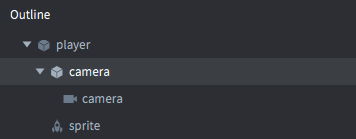
Uma forma alternativa é atualizar a posição do objeto de jogo ao qual o componente de câmera está anexado a cada frame, conforme o objeto de jogo a ser seguido se move.
Conversão entre coordenadas de tela e do mundo
Quando uma câmera é deslocada, recebe zoom ou tem sua projeção alterada, as coordenadas de entrada deixam de corresponder diretamente às coordenadas do mundo. Use as funções de conversão da câmera com action.screen_x e action.screen_y. Se a URL opcional da câmera for omitida, será usada a última câmera ativada.
Para uma câmera ortográfica, camera.screen_xy_to_world() retorna o ponto no espaço do mundo no plano próximo da câmera correspondente a um pixel da tela:
function on_input(self, action_id, action)
    if action_id == hash("touch") and action.pressed then
        local world_position = camera.screen_xy_to_world(
            action.screen_x, action.screen_y, "#camera")
        go.set_position(world_position, "/marker")
    end
end
Para uma câmera em perspectiva, camera.screen_to_world() recebe um vector3 cujo componente Z representa a profundidade da visualização em unidades do mundo, medida a partir do plano da câmera:
local depth = 10
local world_position = camera.screen_to_world(
    vmath.vector3(action.screen_x, action.screen_y, depth), "#camera")
camera.world_to_screen() realiza a conversão inversa. Ela retorna X e Y em pixels da tela, além da mesma convenção de profundidade da visualização em Z; portanto, seu resultado pode ser passado novamente para camera.screen_to_world():
-- Update the cached world transform first if the object moved this frame.
go.update_world_transform("/marker")
local world_position = go.get_world_position("/marker")
local screen_position = camera.world_to_screen(world_position, "#camera")
Visite a página de exemplos para ver a conversão de coordenadas em ação. Também há um projeto de exemplo que mostra as mesmas APIs.
As soluções de câmera de terceiros mencionadas neste manual fornecem funções para converter para e a partir de coordenadas de tela.
Manipulação em runtime
Você pode manipular câmeras em runtime por meio de várias mensagens e propriedades diferentes (consulte a documentação da API para uso).
Uma câmera tem várias propriedades diferentes que podem ser manipuladas usando go.get() e go.set():
fov- O campo de visão da câmera (
number). near_z- O valor Z próximo da câmera (
number). far_z- O valor Z distante da câmera (
number). orthographic_zoom- O multiplicador de zoom da câmera ortográfica controlado pelo usuário. Nos modos
Auto FiteAuto Cover, ele é multiplicado pororthographic_auto_zoom. (number). orthographic_auto_zoom- O zoom ortográfico calculado nos modos
Auto FiteAuto Cover, ou1.0no modoFixed. SOMENTE LEITURA. (number). aspect_ratio- A razão entre a largura e a altura do frustum. Usada ao calcular a projeção de uma câmera perspectiva. (
number). view- A matriz de visualização calculada da câmera. SOMENTE LEITURA. (
matrix4). projection- A matriz de projeção calculada da câmera. SOMENTE LEITURA. (
matrix4).
Soluções de câmera de terceiros
Há soluções de câmera feitas pela comunidade que implementam recursos comuns, como tremor de tela, seguir objetos de jogo, conversão de coordenadas de tela para mundo e muito mais. Elas podem ser baixadas no Portal de Assets do Defold:
- Orthographic camera (somente 2D), por Björn Ritzl.
- Defold Rendy (2D e 3D), por Klayton Kowalski.