

This translation is community contributed and may not be up to date. We only maintain the English version of the documentation. Read this manual in English
Layouts
O Defold oferece suporte a GUIs que se adaptam automaticamente a mudanças de orientação de tela em dispositivos móveis. Usando esse recurso, você pode criar GUIs que se adaptam à orientação e à proporção de tela de vários tamanhos de tela. Também é possível criar layouts que correspondem a modelos específicos de dispositivo.
Criando perfis de exibição
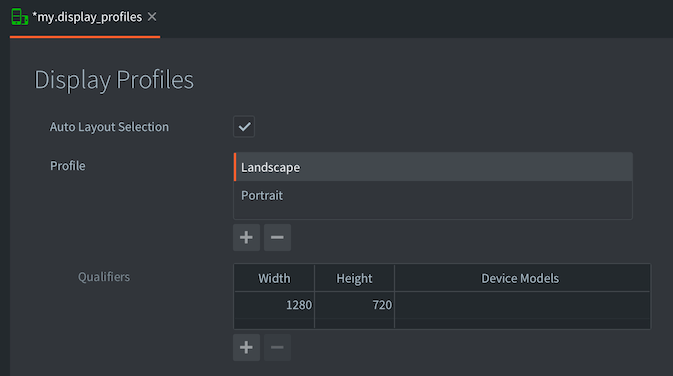
Por padrão, as configurações de game.project especificam que um arquivo integrado de configurações de perfis de exibição (“builtins/render/default.display_profiles”) é usado. Os perfis padrão são “Landscape” (1280 pixels de largura e 720 pixels de altura) e “Portrait” (720 pixels de largura e 1280 pixels de altura). Nenhum modelo de dispositivo é definido nos perfis, então eles corresponderão a qualquer dispositivo.
Para criar um novo arquivo de configurações de perfis, copie o arquivo da pasta “builtins” ou clique com o botão direito em um local adequado na visualização Assets e selecione New... ▸ Display Profiles. Dê ao novo arquivo um nome adequado e clique em Ok.
O editor agora abre o novo arquivo para edição. Adicione novos perfis clicando no + na lista Profiles. Para cada perfil, adicione um conjunto de qualifiers:
- Width
- A largura em pixels do qualificador.
- Height
- A altura em pixels do qualificador.
- Device Models
- Uma lista separada por vírgulas de modelos de dispositivo. O modelo do dispositivo corresponde ao início do nome do modelo, por exemplo,
iPhone10corresponderá aos modelos “iPhone10,*”. Nomes de modelo com vírgulas devem ficar entre aspas, isto é,"iPhone10,3", "iPhone10,6"corresponde aos modelos iPhone X (veja a wiki do iPhone). Observe que as únicas plataformas que informam um modelo de dispositivo ao chamarsys.get_sys_info()são Android e iOS. Outras plataformas retornam uma string vazia e, portanto, nunca escolherão um perfil de exibição que tenha um qualificador de modelo de dispositivo.
Você também precisa especificar que a engine deve usar seus novos perfis. Abra game.project e selecione o arquivo de perfis de exibição na configuração Display Profiles em display:
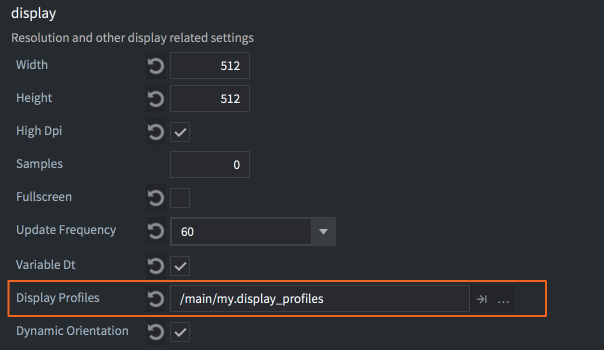
Se quiser que a engine alterne automaticamente entre layouts retrato e paisagem ao girar o dispositivo, marque a caixa Dynamic Orientation. A engine selecionará dinamicamente um layout correspondente e também mudará a seleção se o dispositivo alterar a orientação.
Seleção automática de layout (Display Profiles)
O recurso Display Profiles tem uma opção “Auto Layout Selection” (ativada por padrão). Quando ativada, a engine seleciona automaticamente o layout de GUI com melhor correspondência tanto quando a cena é criada quanto quando o tamanho da janela/tela muda. Quando desativada, a engine não muda layouts automaticamente; use gui.set_layout() no seu script de GUI para alternar layouts manualmente. Essa configuração é armazenada no arquivo Display Profiles e afeta todas as cenas GUI.
Layouts de GUI
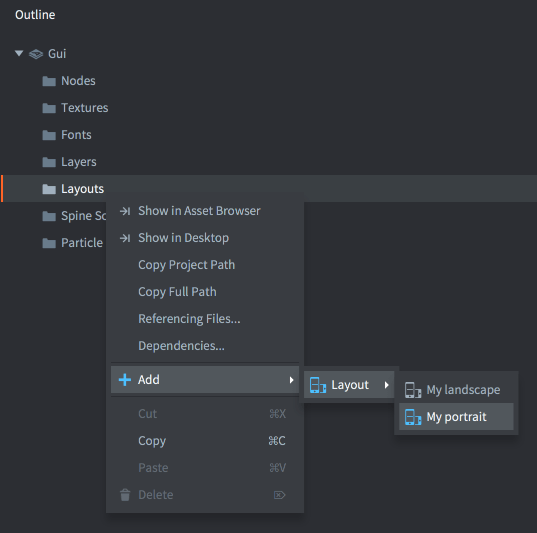
O conjunto atual de perfis de exibição pode ser usado para criar variantes de layout da sua configuração de nodes GUI. Para adicionar um novo layout a uma cena GUI, clique com o botão direito no ícone Layouts na visualização Outline e selecione Add ▸ Layout ▸ ...:
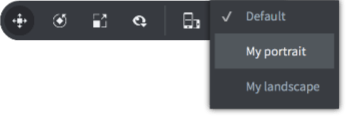
Ao editar uma cena GUI, todos os nodes são editados em um layout específico. O layout selecionado atualmente é indicado no menu suspenso de layout da cena GUI na barra de ferramentas. Se nenhum layout for escolhido, os nodes são editados no layout Default.
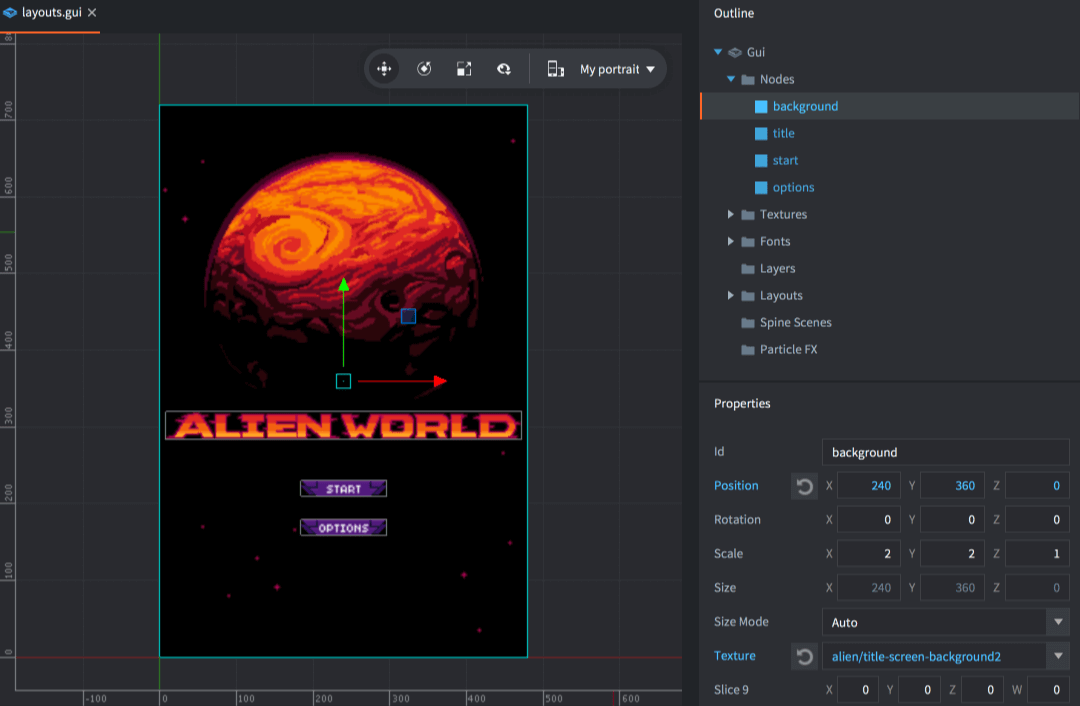
Cada alteração em uma propriedade de node feita com um layout selecionado sobrescreve a propriedade em relação ao layout Default. Propriedades sobrescritas são marcadas em azul. Nodes com propriedades sobrescritas também são marcados em azul. Você pode clicar no botão de reset ao lado de qualquer propriedade sobrescrita para restaurá-la ao valor original.
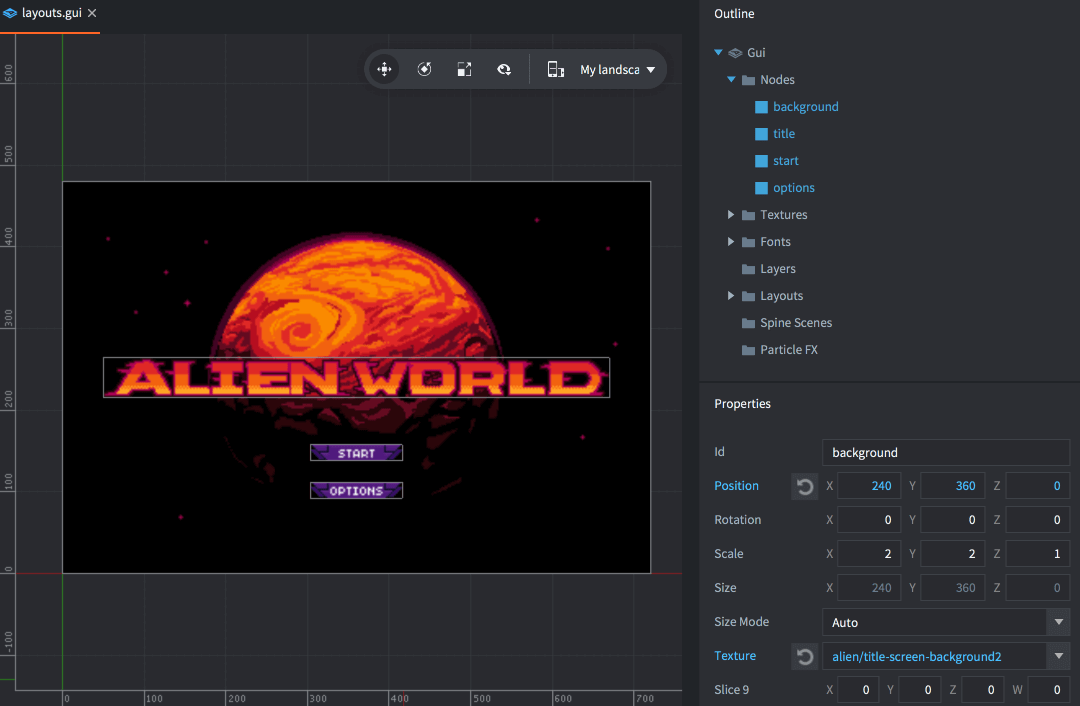
Um layout não pode apagar nem criar novos nodes, apenas sobrescrever propriedades. Se precisar remover um node de um layout, você pode movê-lo para fora da tela ou apagá-lo com lógica de script. Você também deve prestar atenção ao layout selecionado atualmente. Se você adicionar um layout ao seu projeto, o novo layout será configurado de acordo com o layout selecionado no momento. Além disso, copiar e colar nodes considera o layout selecionado atualmente, ao copiar e ao colar.
Seleção dinâmica de perfil
Quando Auto Layout Selection está habilitado, a engine seleciona automaticamente o layout com melhor correspondência. A correspondência dinâmica de layouts pontua cada qualificador de perfil de exibição de acordo com as seguintes regras:
-
Se não houver modelo de dispositivo definido, ou se o modelo de dispositivo corresponder, uma pontuação (S) é calculada para o qualificador.
-
A pontuação (S) é calculada com a área da tela (A), a área do qualificador (A_Q), a proporção de tela (R) e a proporção do qualificador (R_Q):
-
O perfil com o qualificador de menor pontuação é selecionado, se a orientação (paisagem ou retrato) do qualificador corresponder à tela.
-
Se nenhum perfil com um qualificador da mesma orientação for encontrado, o perfil com o qualificador de melhor pontuação da outra orientação será selecionado.
-
Se nenhum perfil puder ser selecionado, o perfil fallback Default será usado.
Como o layout Default é usado como fallback em runtime quando não há layout com melhor correspondência, isso significa que, se você adicionar um layout “Landscape”, ele será a melhor correspondência para todas as orientações até que você também adicione um layout “Portrait”.
Mensagens de mudança de layout
Quando o layout muda, uma mensagem layout_changed é enviada ao script do componente GUI. Isso acontece quando a engine muda o layout automaticamente (Auto Layout Selection ON) ou quando seu script chama gui.set_layout() e o layout realmente muda. A mensagem contém o id com hash do layout, para que o script possa executar lógica dependendo de qual layout está selecionado:
function on_message(self, message_id, message, sender)
  if message_id == hash("layout_changed") and message.id == hash("My Landscape") then
    -- alternando layout para paisagem
  elseif message_id == hash("layout_changed") and message.id == hash("My Portrait") then
    -- alternando layout para retrato
  end
end
Além disso, o script de renderização atual recebe uma mensagem sempre que a janela (visualização do jogo) muda, e isso inclui mudanças de orientação.
function on_message(self, message_id, message)
  if message_id == hash("window_resized") then
    -- A janela foi redimensionada. message.width e message.height contêm as
    -- novas dimensões da janela.
  end
end
Quando a orientação é alterada, o gerenciador de layout da GUI escala e reposiciona automaticamente os nodes GUI de acordo com seu layout e propriedades de node. O conteúdo dentro do jogo, porém, é renderizado em uma passagem separada (por padrão) com uma projeção stretch-fit na janela atual. Para mudar esse comportamento, forneça seu próprio script de renderização modificado ou use uma biblioteca de câmera.
Seleção manual de layout (Lua)
Quando Auto Layout Selection está desativado para os Display Profiles em uso, a engine não alterna layouts automaticamente. Use estas funções a partir de um script de GUI para gerenciar layouts manualmente:
gui.set_layout(layout)
- Aceita uma string ou hash (id do layout).
- Retorna boolean:
truese o layout existir na cena e tiver sido aplicado;falsecaso contrário. - Se o layout existir em Display Profiles, atualiza a resolução da cena para a largura/altura do perfil.
- Emite
layout_changedquando o layout realmente muda.
Exemplo:
function init(self)
    -- Aplica manualmente o layout "Portrait"
    local ok = gui.set_layout("Portrait")
    if not ok then
        print("Portrait layout not found in this scene")
    end
end
gui.get_layouts()
- Retorna uma tabela que mapeia cada hash de id de layout para
vmath.vector3(width, height, 0). - Para o layout padrão, retorna a resolução atual da cena.
Exemplo:
local layouts = gui.get_layouts()
for id, size in pairs(layouts) do
    print(id, size.x, size.y)
end
Observação: se um layout de GUI existir na cena, mas não estiver presente em Display Profiles, gui.set_layout() ainda aplicará as sobrescritas de node por layout, mas não mudará a resolução da cena.