

This translation is community contributed and may not be up to date. We only maintain the English version of the documentation. Read this manual in English
Desenvolvimento para iOS
Empacotar um jogo para iOS está disponível apenas na versão macOS do Defold Editor.
O iOS exige que qualquer app que você compile e queira executar no seu telefone ou tablet seja assinado com um certificado emitido pela Apple e um perfil de provisionamento. Este manual explica as etapas envolvidas em empacotar seu jogo para iOS. Durante o desenvolvimento, executar seu jogo pelo aplicativo de desenvolvimento costuma ser preferível, pois permite fazer hot reload de conteúdo e código diretamente para o dispositivo.
O processo de assinatura de código da Apple
A segurança associada a apps iOS consiste em vários componentes. Você pode obter acesso às ferramentas necessárias inscrevendo-se no Apple’s iOS Developer Program. Depois de se inscrever, acesse o Apple’s Developer Member Center.
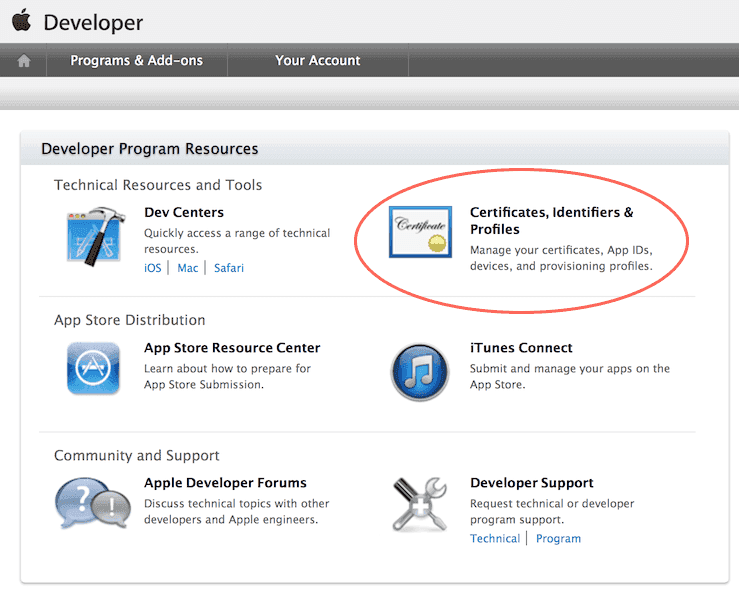
A seção Certificates, Identifiers & Profiles contém todas as ferramentas de que você precisa. A partir dela, você pode criar, excluir e editar:
- Certificates
- Certificados criptográficos emitidos pela Apple que identificam você como desenvolvedor. Você pode criar certificados de desenvolvimento ou de produção. Certificados de desenvolvedor permitem testar determinados recursos, como o mecanismo de compras dentro do aplicativo, em um ambiente de teste sandbox. Certificados de produção são usados para assinar o app final para envio à App Store. Você precisa de um certificado para assinar apps antes de poder colocá-los no seu dispositivo para teste.
- Identifiers
- Identificadores para vários usos. É possível registrar identificadores curinga (ou seja,
some.prefix.*), que podem ser usados com vários apps. App IDs podem conter informações de Application Service, como se o app habilita integração com Passbook, Game Center etc. Esses App IDs não podem ser identificadores curinga. Para que Application Services funcionem, o bundle identifier da sua aplicação deve corresponder ao identificador do App ID. - Devices
- Cada dispositivo de desenvolvimento precisa ser registrado com seu UDID (Unique Device IDentifier, veja abaixo).
- Provisioning Profiles
- Perfis de provisionamento associam certificados a App IDs e a uma lista de dispositivos. Eles indicam qual app, de qual desenvolvedor, tem permissão para estar em quais dispositivos.
Ao assinar seus jogos e apps no Defold, você precisa de um certificado válido e de um perfil de provisionamento válido.
Algumas das coisas que você pode fazer na página inicial do Member Center também podem ser feitas dentro do ambiente de desenvolvimento Xcode, se você o tiver instalado.
- Identificador do dispositivo (UDID)
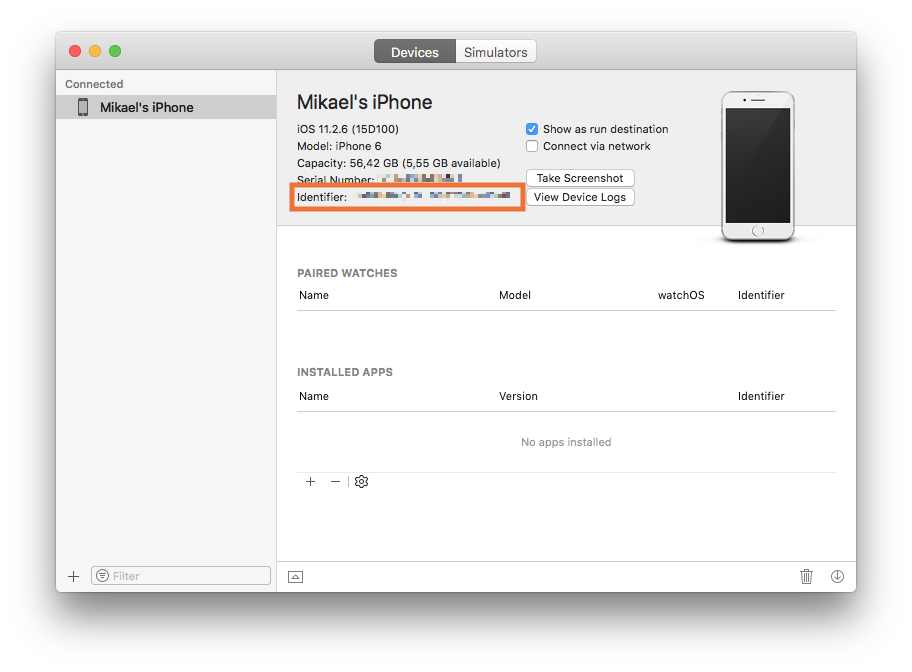
- O UDID de um dispositivo iOS pode ser encontrado conectando o dispositivo a um computador via wifi ou cabo. Abra o Xcode e selecione Window ▸ Devices and Simulators. O número de série e o identificador são exibidos quando você seleciona seu dispositivo.
Se você não tiver o Xcode instalado, pode encontrar o identificador no iTunes. Clique no símbolo de dispositivos e selecione seu dispositivo.
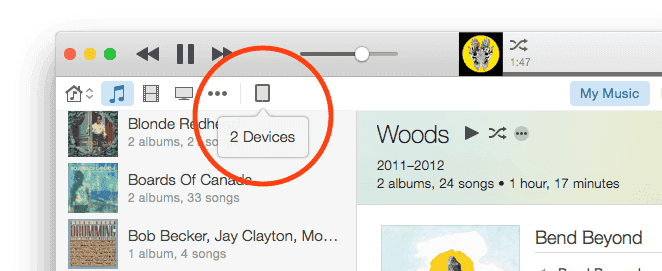
- Na página Summary, localize Serial Number.
- Clique uma vez em Serial Number para que o campo mude para UDID. Se você clicar repetidamente, várias informações sobre o dispositivo serão exibidas. Continue clicando até UDID aparecer.
- Clique com o botão direito na string longa do UDID e selecione Copy para copiar o identificador para a área de transferência, para que você possa colá-lo facilmente no campo UDID ao registrar o dispositivo no Apple Developer Member Center.
Desenvolvendo com uma conta gratuita de desenvolvedor Apple
Desde o Xcode 7, qualquer pessoa pode instalar o Xcode e desenvolver no dispositivo gratuitamente. Você não precisa se inscrever no iOS Developer Program. Em vez disso, o Xcode emitirá automaticamente um certificado para você como desenvolvedor (válido por 1 ano) e um perfil de provisionamento para seu app (válido por uma semana) no seu dispositivo específico.
- Conecte seu dispositivo.
- Instale o Xcode.
- Adicione uma nova conta ao Xcode e entre com seu Apple ID.
- Crie um novo projeto. O modelo mais simples
Single View Appfunciona bem. - Selecione sua
Team(criada automaticamente para você) e dê ao app um bundle identifier.
Anote o bundle identifier, pois você deve usar o mesmo bundle identifier no seu projeto Defold.
-
Certifique-se de que o Xcode criou um Provisioning Profile e um Signing Certificate para o app.
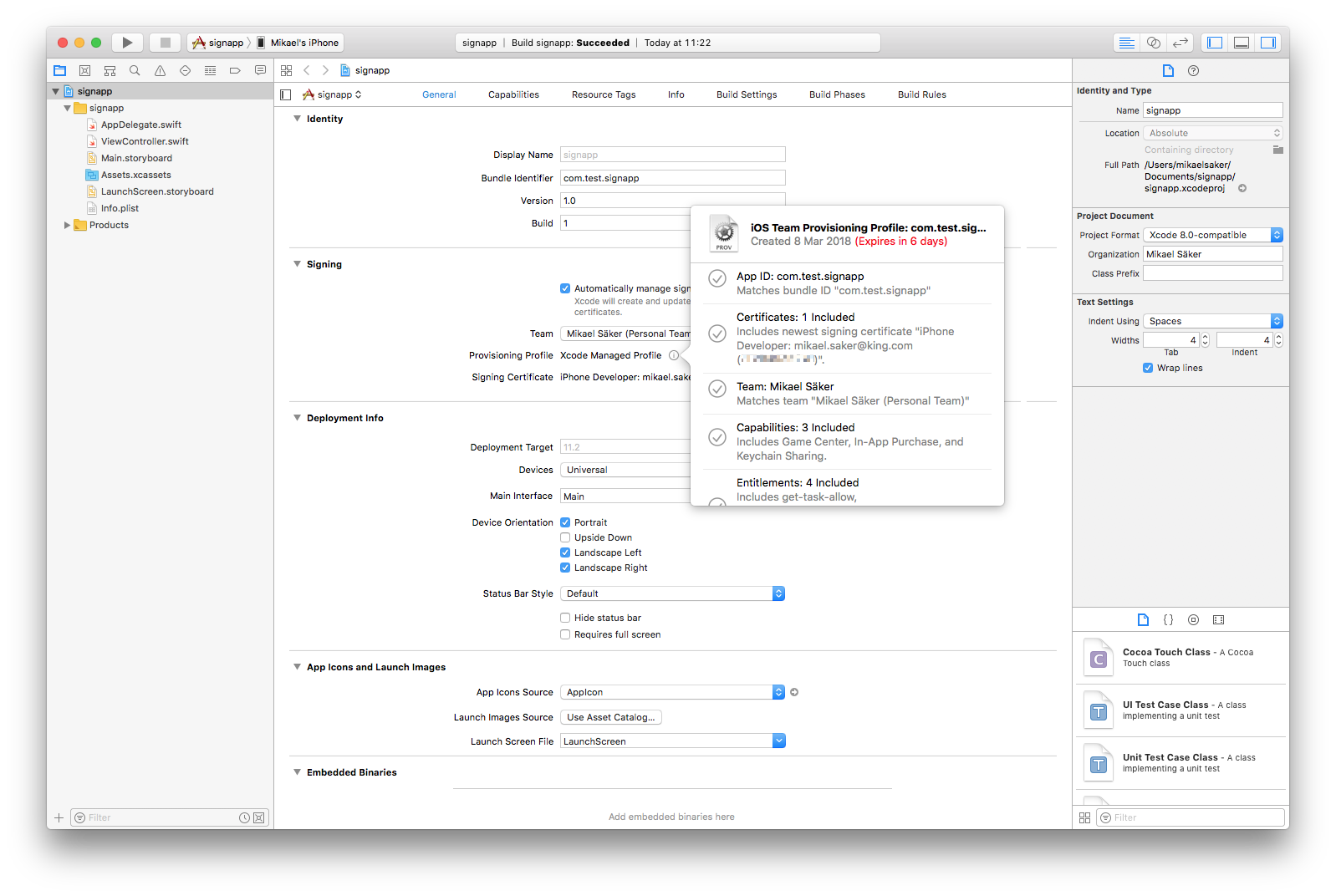
- Compile o app no seu dispositivo. Na primeira vez, o Xcode pedirá que você habilite o Developer mode e preparará o dispositivo com suporte a depurador. Isso pode levar algum tempo.
-
Depois de verificar que o app funciona, encontre-o no seu disco. Você pode ver o local da build no relatório de build no
Report Navigator.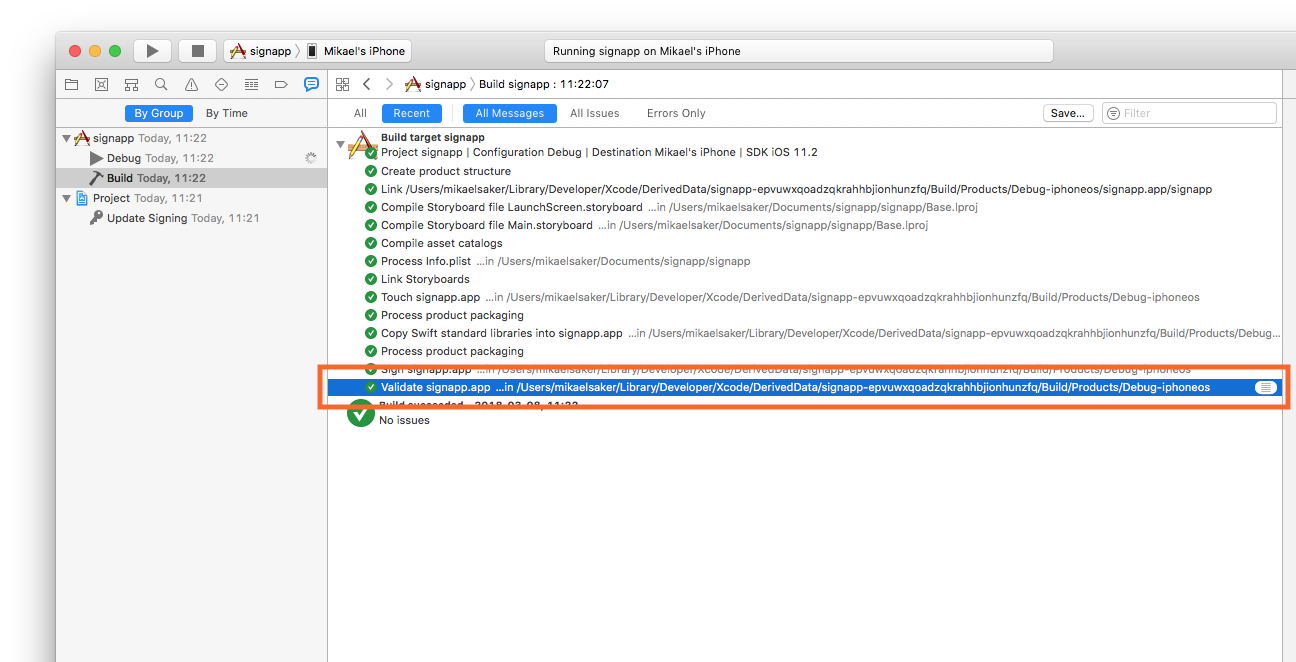
-
Localize o app, clique com o botão direito nele e selecione Show Package Contents.
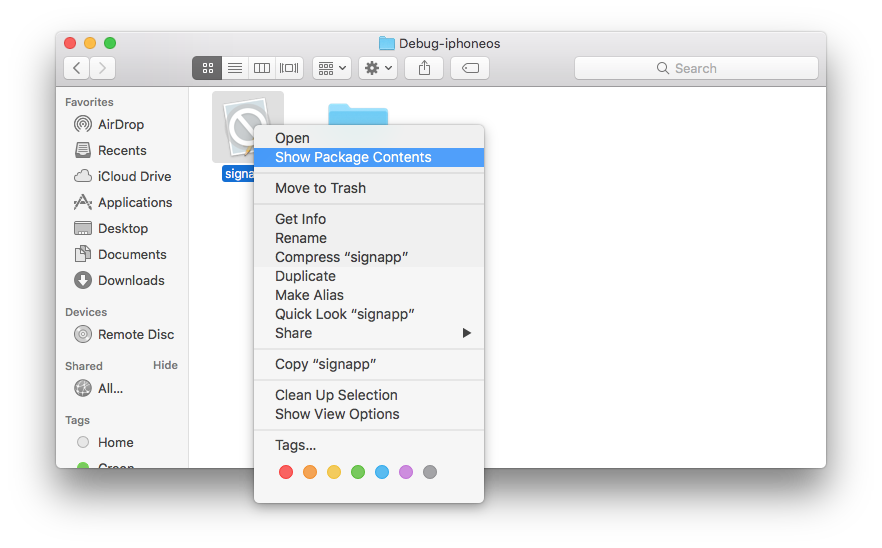
- Copie o arquivo
embedded.mobileprovisionpara algum lugar no seu disco onde você o encontrará.
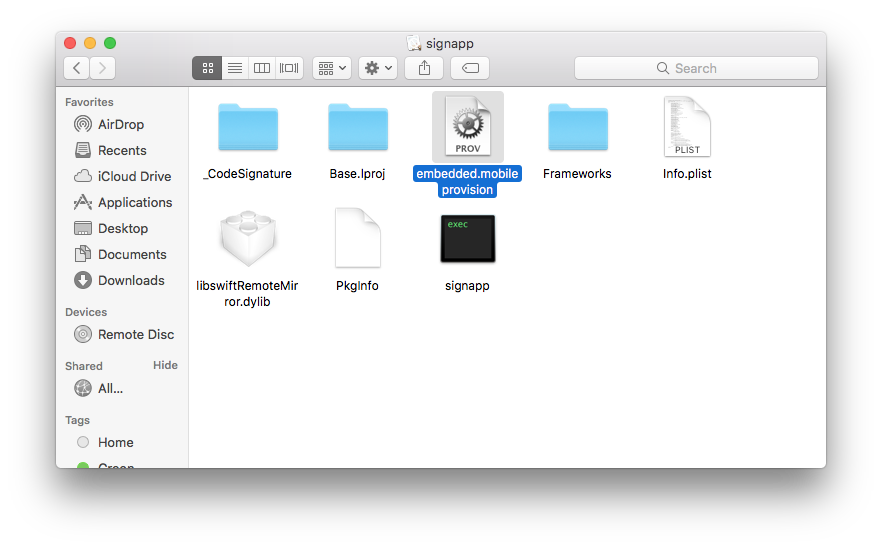
Esse arquivo de provisionamento pode ser usado junto com sua identidade de assinatura de código para assinar apps no Defold por uma semana.
Quando o provisionamento expirar, você precisará compilar o app novamente no Xcode e obter um novo arquivo de provisionamento temporário conforme descrito acima.
Criando um pacote de aplicação iOS
Quando você tiver a identidade de assinatura de código e o perfil de provisionamento, estará pronto para criar um pacote de aplicação autônomo para seu jogo a partir do editor. Basta selecionar Projeto ▸ Empacotar... ▸ Aplicação iOS... no menu.
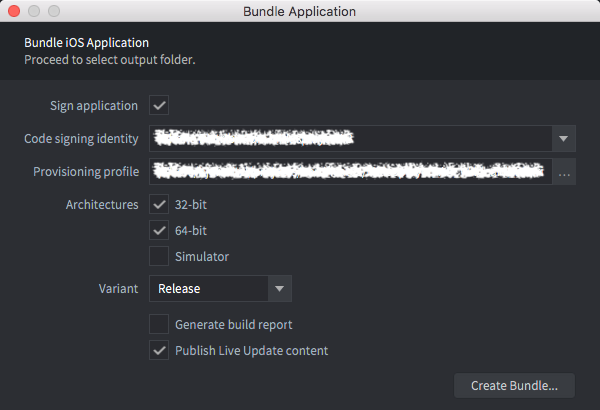
Selecione sua identidade de assinatura de código e procure seu arquivo de provisionamento mobile, bem como a variante (Debug ou Release). Opcionalmente, você pode desmarcar a caixa de seleção Sign application para pular o processo de assinatura e assinar manualmente em uma etapa posterior. Marque Simulator para criar um bundle arm64_sim-ios para o iOS Simulator em vez de um bundle para dispositivo.
Bundles para o simulador só rodam no iOS Simulator em Macs com Apple Silicon. Eles são sempre assinados ad-hoc, portanto as opções de assinatura, instalação e execução ficam desativadas quando Simulator está marcado. Instale o bundle com xcrun simctl como descrito abaixo.
Pressione Criar Pacote… e então será solicitado que você especifique onde no seu computador o pacote será criado.
Você especifica qual ícone usar para o app, o storyboard da tela de lançamento e assim por diante no arquivo de configurações do projeto game.project, na seção iOS.
Info.plist personalizado e descoberta de alvos locais
O Info.plist integrado do iOS contém o serviço Bonjour e a descrição de uso da rede local necessários para a descoberta automática de alvos pelo editor em builds que não sejam release. Um Info.plist personalizado substitui esse manifesto base integrado. Se você usar um manifesto personalizado em uma build debug e precisar da descoberta de alvos, profiling, hot reload ou streaming de logs pela rede local, inclua estas entradas:
{{^variant_release}}
<key>NSBonjourServices</key>
<array>
    <string>_defold._tcp</string>
</array>
<key>NSLocalNetworkUsageDescription</key>
<string>Discover Defold targets on the local network.</string>
{{/variant_release}}
A condição Mustache mantém as entradas de descoberta fora dos pacotes release. A string da descrição de uso é exibida ao usuário pelo iOS e pode ser ajustada ou localizada. Remova a condição somente se a própria aplicação release usar o mesmo serviço Bonjour e a funcionalidade de rede local.
Variantes de build
Ao empacotar um jogo, você precisa escolher que tipo de engine deseja usar. Você tem três opções básicas:
- Debug
- Release
- Headless
Essas versões diferentes também são chamadas de Build variants
Ao escolher Project ▸ Build, você sempre obterá a versão de debug.
Debug
Este tipo de executável é normalmente usado durante o desenvolvimento de um jogo, pois inclui vários recursos úteis de depuração:
- Profiler - Usado para coletar contadores de desempenho e uso. Aprenda a usar o profiler no manual de profiling.
- Logging - A engine registrará informações do sistema, avisos e erros quando o logging estiver habilitado. A engine também emitirá logs da função Lua
print()e de logs de extensões nativas usandodmLogInfo(),dmLogError()e assim por diante. Aprenda a ler esses logs no manual de logs do jogo e do sistema. - Hot reload - Hot reload é um recurso poderoso que permite ao desenvolvedor recarregar recursos enquanto o jogo está em execução. Aprenda a usá-lo no manual de Hot Reload.
- Engine services - É possível conectar-se e interagir com uma versão de debug de um jogo por meio de várias portas TCP abertas e serviços. Os serviços incluem o recurso de hot reload, acesso remoto a logs e o profiler mencionado acima, além de outros serviços para interagir remotamente com a engine. Saiba mais sobre os serviços da engine na documentação do desenvolvedor.
Release
Esta variante tem os recursos de depuração desabilitados. Esta opção deve ser escolhida quando o jogo estiver pronto para ser lançado na loja de aplicativos ou compartilhado com jogadores de outras formas. Não é recomendado lançar um jogo com os recursos de depuração habilitados por vários motivos:
- Os recursos de depuração ocupam um pouco de espaço no binário, e é uma boa prática tentar manter o tamanho do binário de um jogo lançado o menor possível.
- Os recursos de depuração também consomem um pouco de tempo de CPU. Isso pode impactar o desempenho do jogo se um usuário tiver hardware de baixo desempenho. Em celulares, o aumento de uso da CPU também contribuirá para aquecimento e consumo de bateria.
- Os recursos de depuração podem expor informações sobre o jogo que não foram feitas para os olhos dos jogadores, seja por motivos de segurança, trapaça ou fraude.
Headless
Este executável roda sem gráficos nem som. Isso significa que você pode rodar testes unitários/de smoke do jogo em um servidor de CI, ou até usá-lo como servidor de jogo na nuvem.
Instalando e iniciando o pacote em um iPhone conectado
Você pode instalar e iniciar o pacote criado usando as caixas de seleção Install on connected device e Launch installed app do editor no diálogo Bundle:
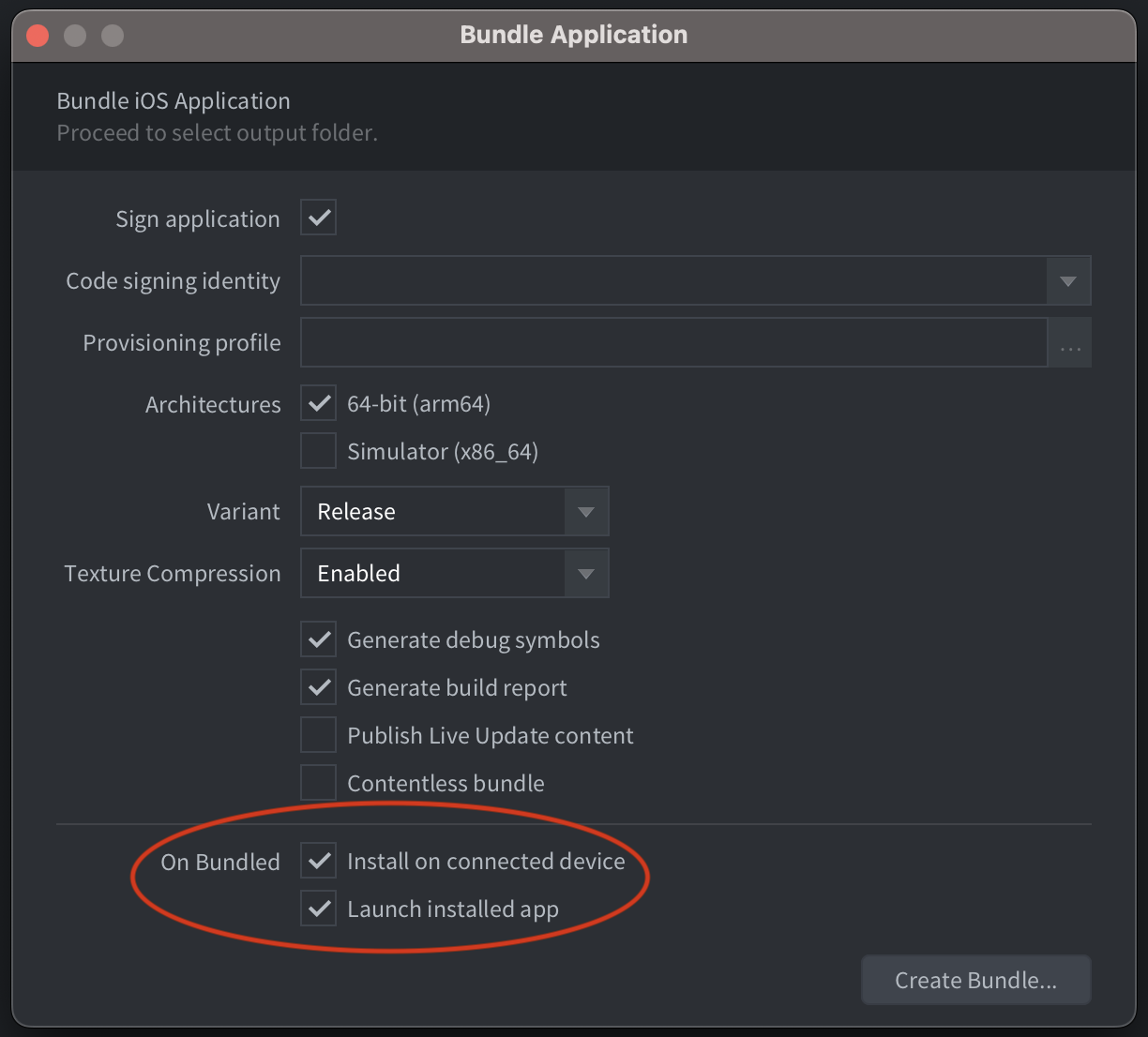
Você precisa ter a ferramenta de linha de comando ios-deploy instalada para que esse recurso funcione. A forma mais simples de instalá-la é usando Homebrew:
$ brew install ios-deploy
Se o editor não conseguir detectar o local de instalação da ferramenta ios-deploy, você precisará especificá-lo em Preferências.
Criando um storyboard
Você cria um arquivo de storyboard usando o Xcode. Inicie o Xcode e crie um novo projeto. Selecione iOS e Single View App:
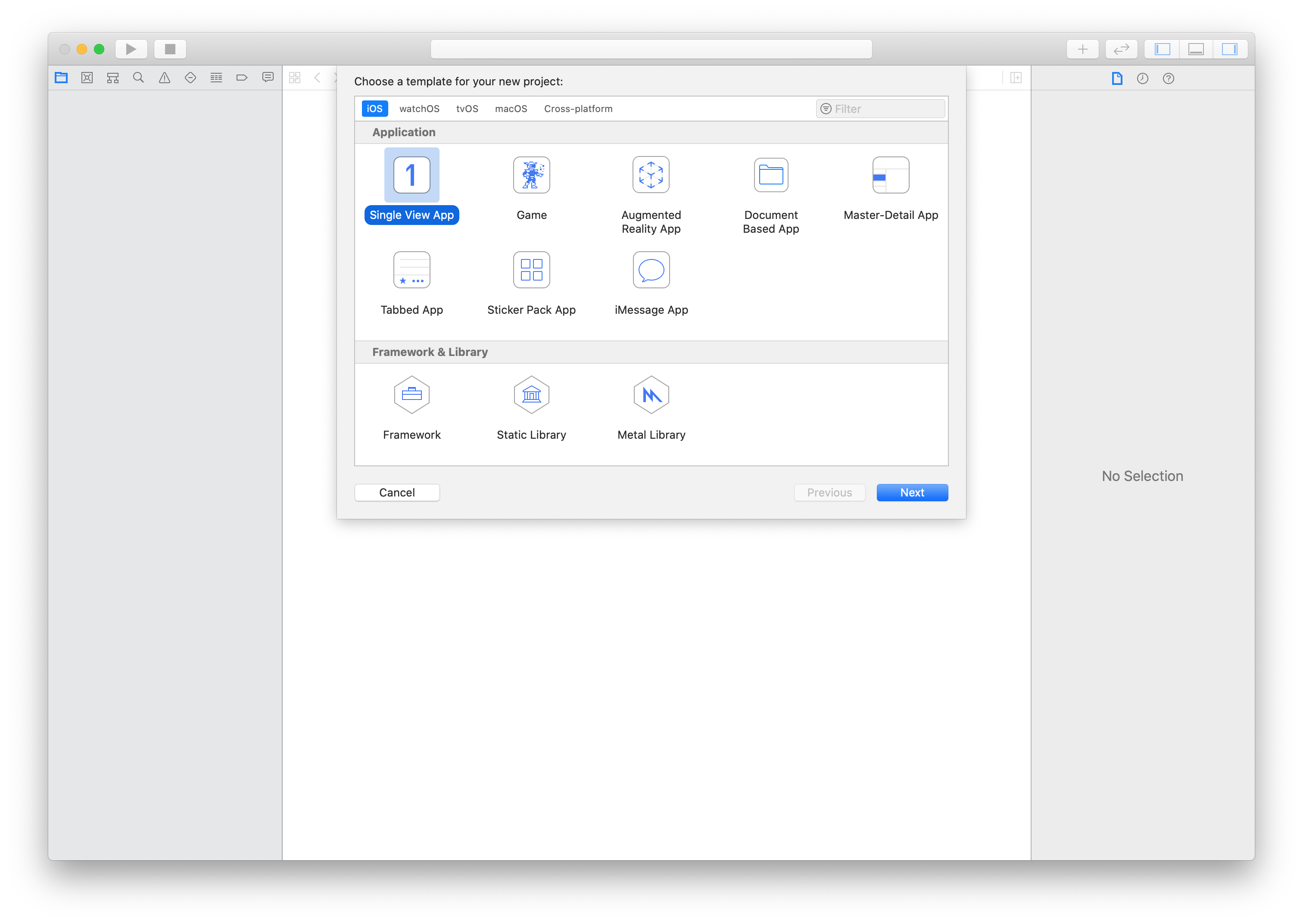
Clique em Next e prossiga para configurar seu projeto. Insira um Product Name:
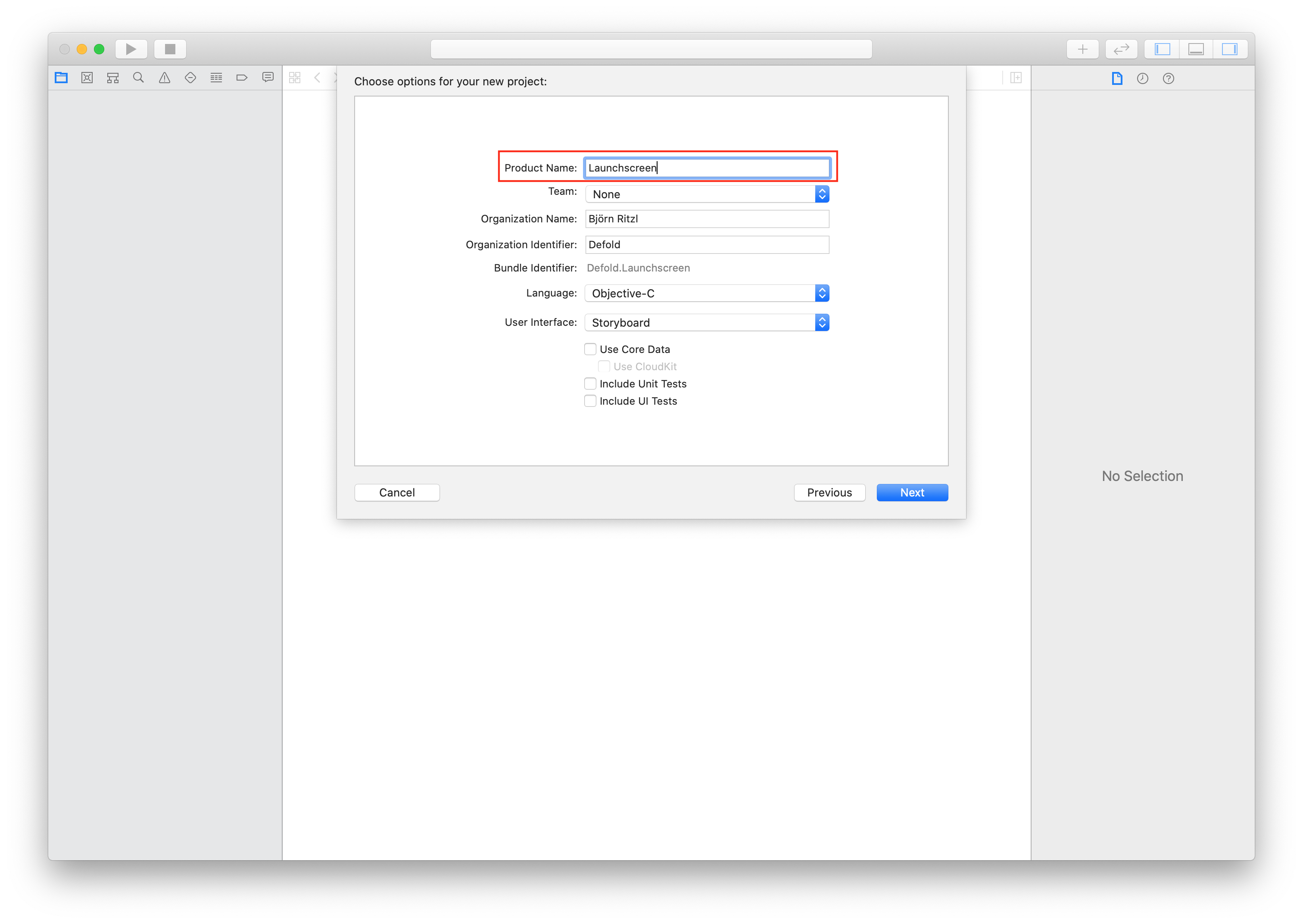
Clique em Create para finalizar o processo. Seu projeto agora está criado e podemos prosseguir para criar o storyboard:
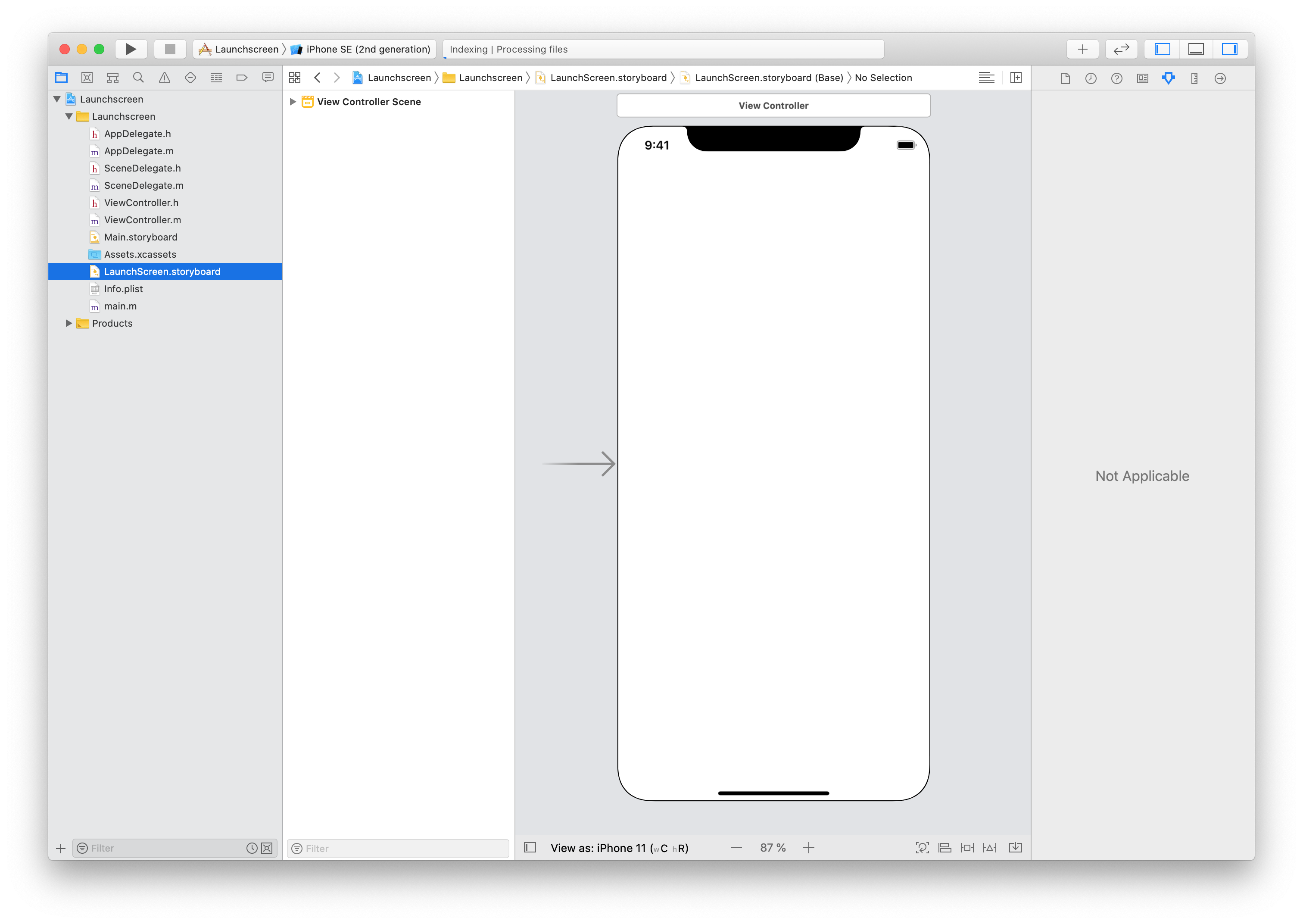
Arraste e solte uma imagem para importá-la para o projeto. Em seguida, selecione Assets.xcassets e solte a imagem em Assets.xcassets:
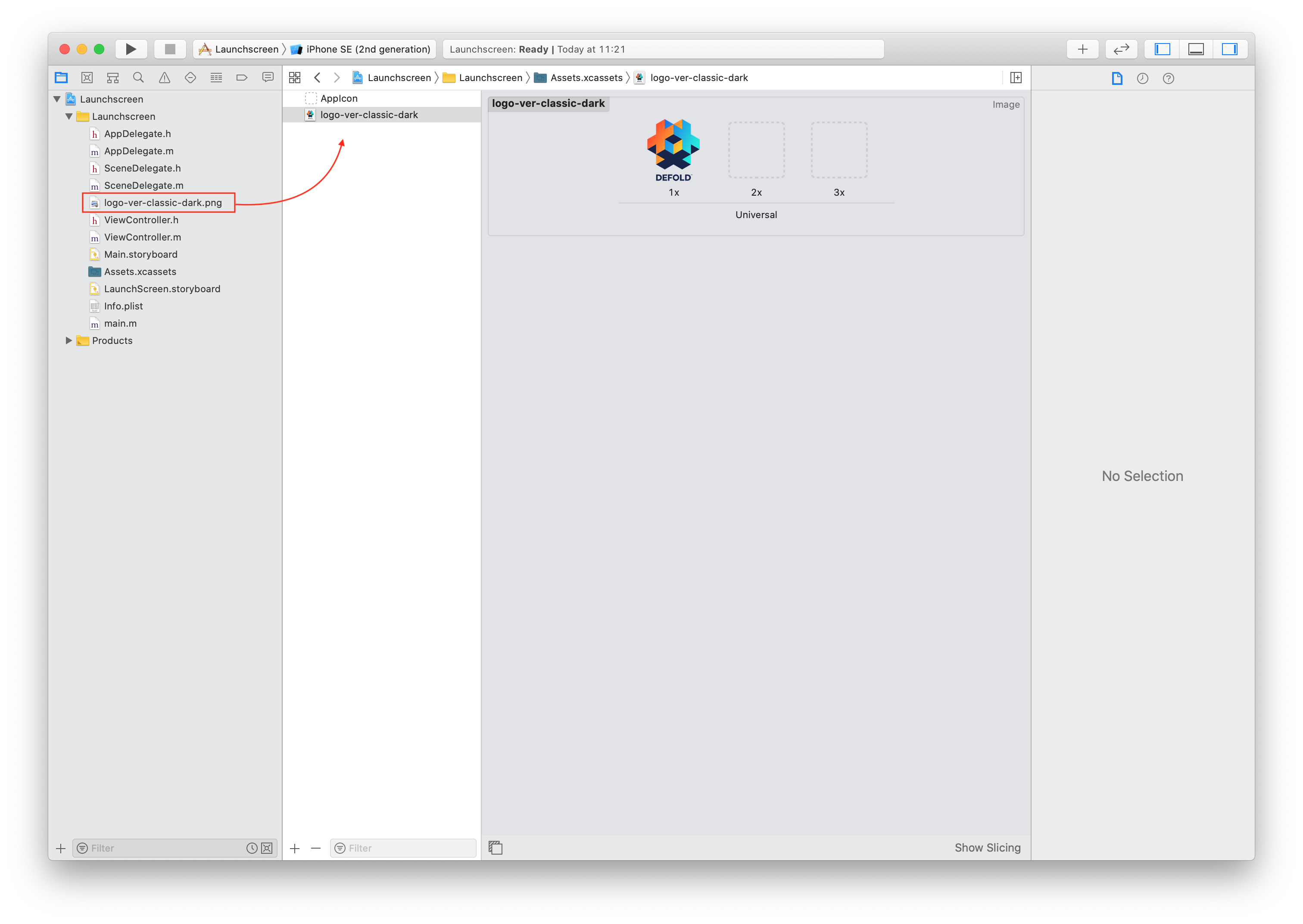
Abra LaunchScreen.storyboard e clique no botão de mais (+). Digite imageview no diálogo para encontrar o componente ImageView.
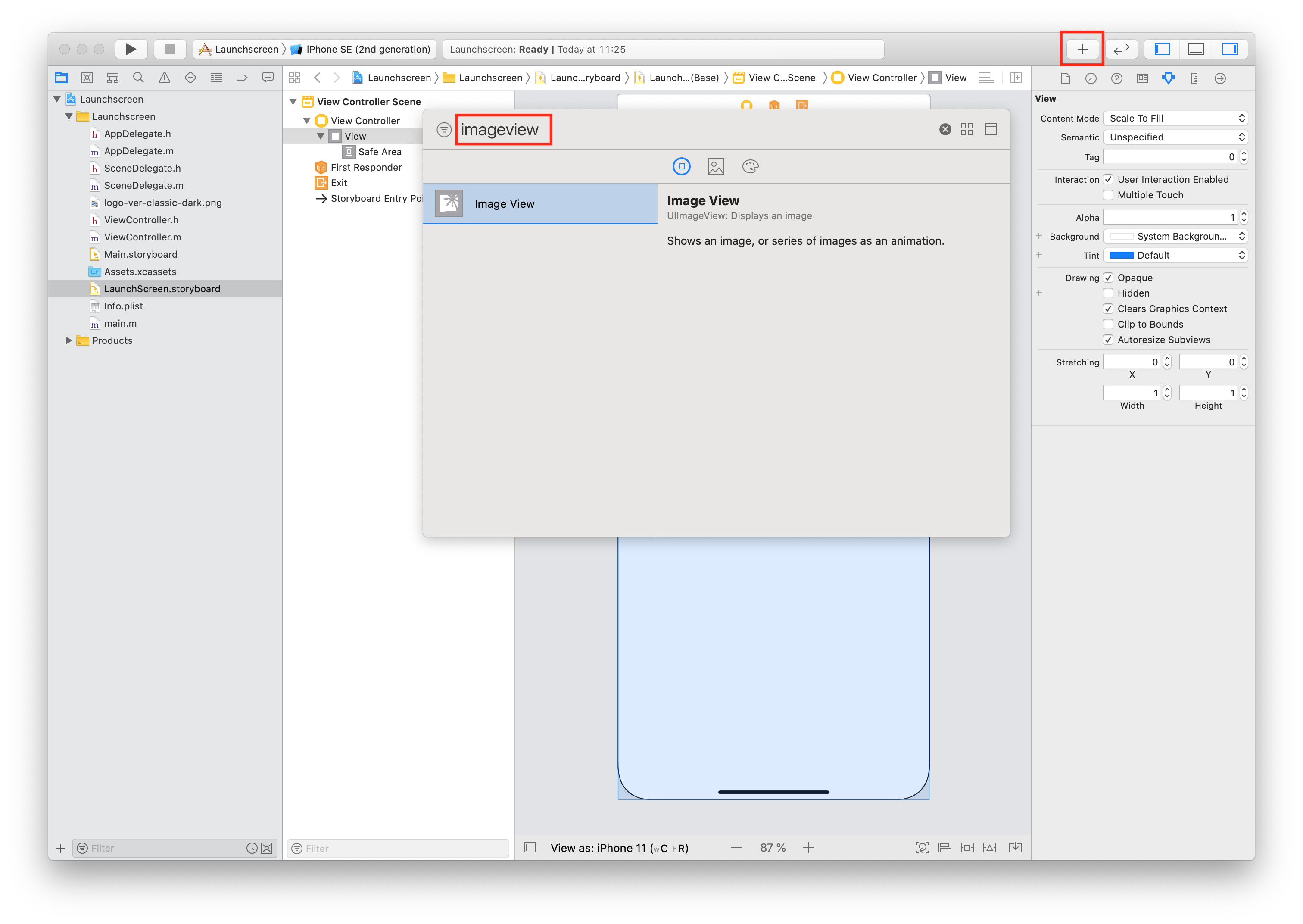
Arraste o componente Image View para o storyboard:
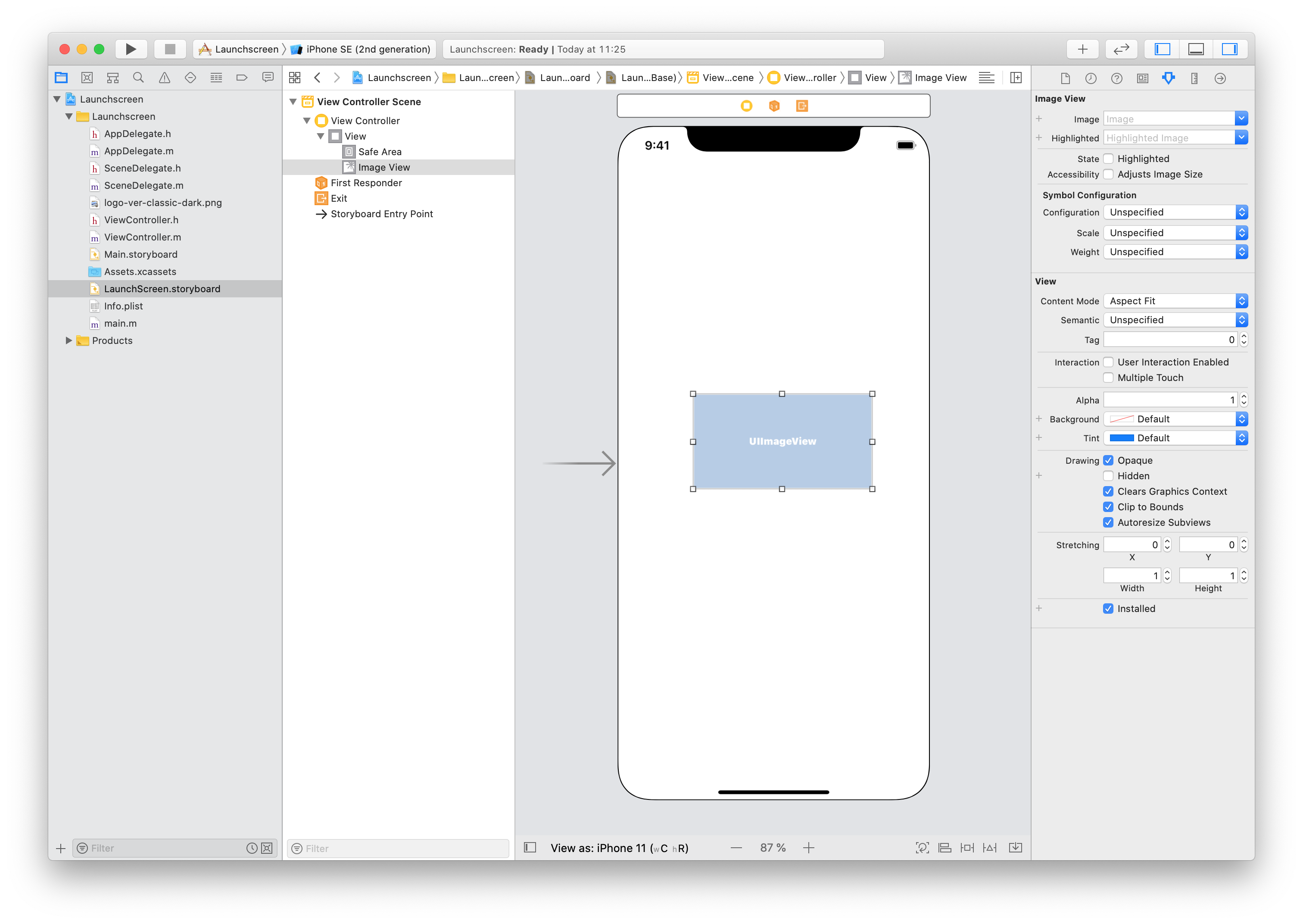
Selecione a imagem que você adicionou anteriormente a Assets.xcassets no menu suspenso Image:
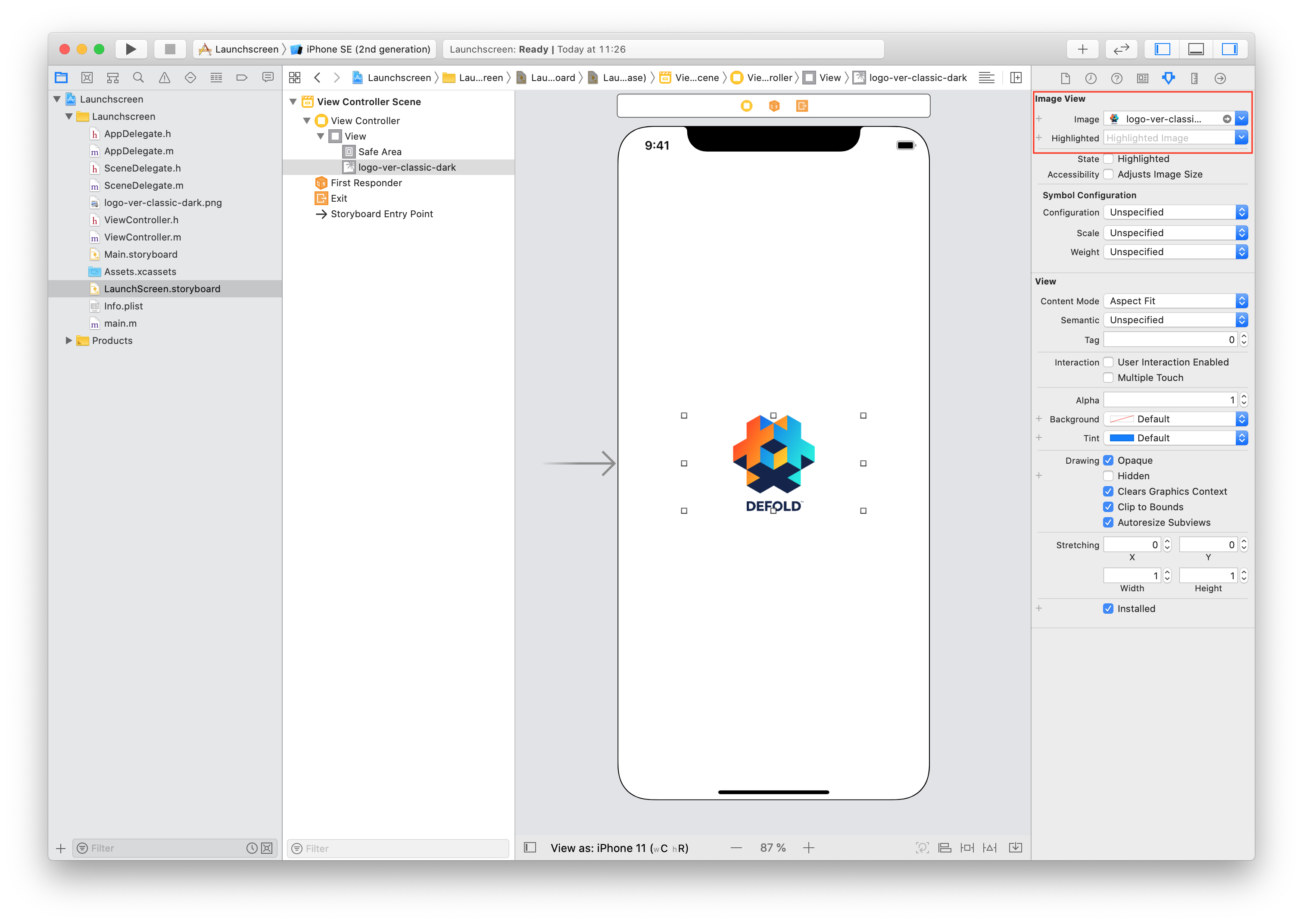
Posicione a imagem e faça quaisquer outros ajustes necessários, talvez adicionando um Label ou outro elemento de UI. Quando terminar, defina o scheme ativo como Any iOS Device (arm64) (ou Generic iOS Device) e selecione Product ▸ Build. O Defold oferece suporte ao iOS 15.0 e versões posteriores em dispositivos de 64 bits; portanto, mantenha o deployment target em 15.0 ou posterior. Aguarde o processo de build terminar.
Se você usar imagens no storyboard, elas não serão incluídas automaticamente no seu LaunchScreen.storyboardc. Use o campo Bundle Resources em game.project para incluir recursos.
Por exemplo, crie a pasta LaunchScreen no projeto Defold e uma pasta ios dentro dela (a pasta ios é necessária para incluir esses arquivos apenas em pacotes iOS), então coloque seus arquivos em LaunchScreen/ios/. Adicione esse caminho em Bundle Resources.

A última etapa é copiar o arquivo compilado LaunchScreen.storyboardc para seu projeto Defold. Abra o Finder no seguinte local e copie o arquivo LaunchScreen.storyboardc para seu projeto Defold:
/Library/Developer/Xcode/DerivedData/YOUR-PRODUCT-NAME-cbqnwzfisotwygbybxohrhambkjy/Build/Intermediates.noindex/YOUR-PRODUCT-NAME.build/Debug-iphonesimulator/YOUR-PRODUCT-NAME.build/Base.lproj/LaunchScreen.storyboardc
O usuário do fórum Sergey Lerg preparou um tutorial em vídeo mostrando o processo.
Depois de obter o arquivo storyboard, você pode referenciá-lo a partir de game.project.
Criando um catálogo de assets de ícones
Usar um asset catalog é a forma preferida da Apple para gerenciar os ícones da sua aplicação. Na verdade, é a única forma de fornecer o ícone usado na listagem da App Store. Você cria um asset catalog da mesma forma que um storyboard, usando o Xcode. Inicie o Xcode e crie um novo projeto. Selecione iOS e Single View App:
Clique em Next e prossiga para configurar seu projeto. Insira um Product Name:
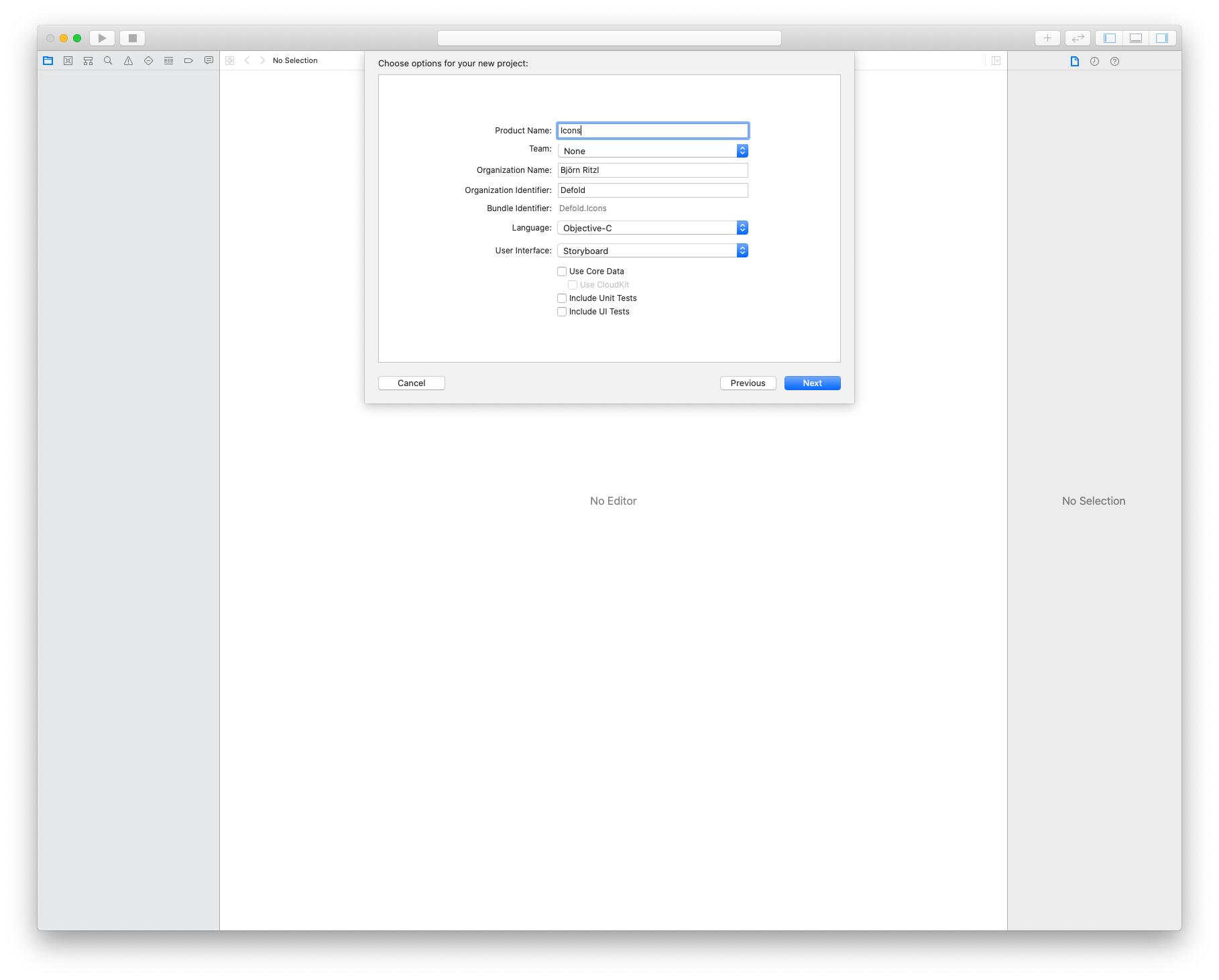
Clique em Create para finalizar o processo. Seu projeto agora está criado e podemos prosseguir para criar o asset catalog:
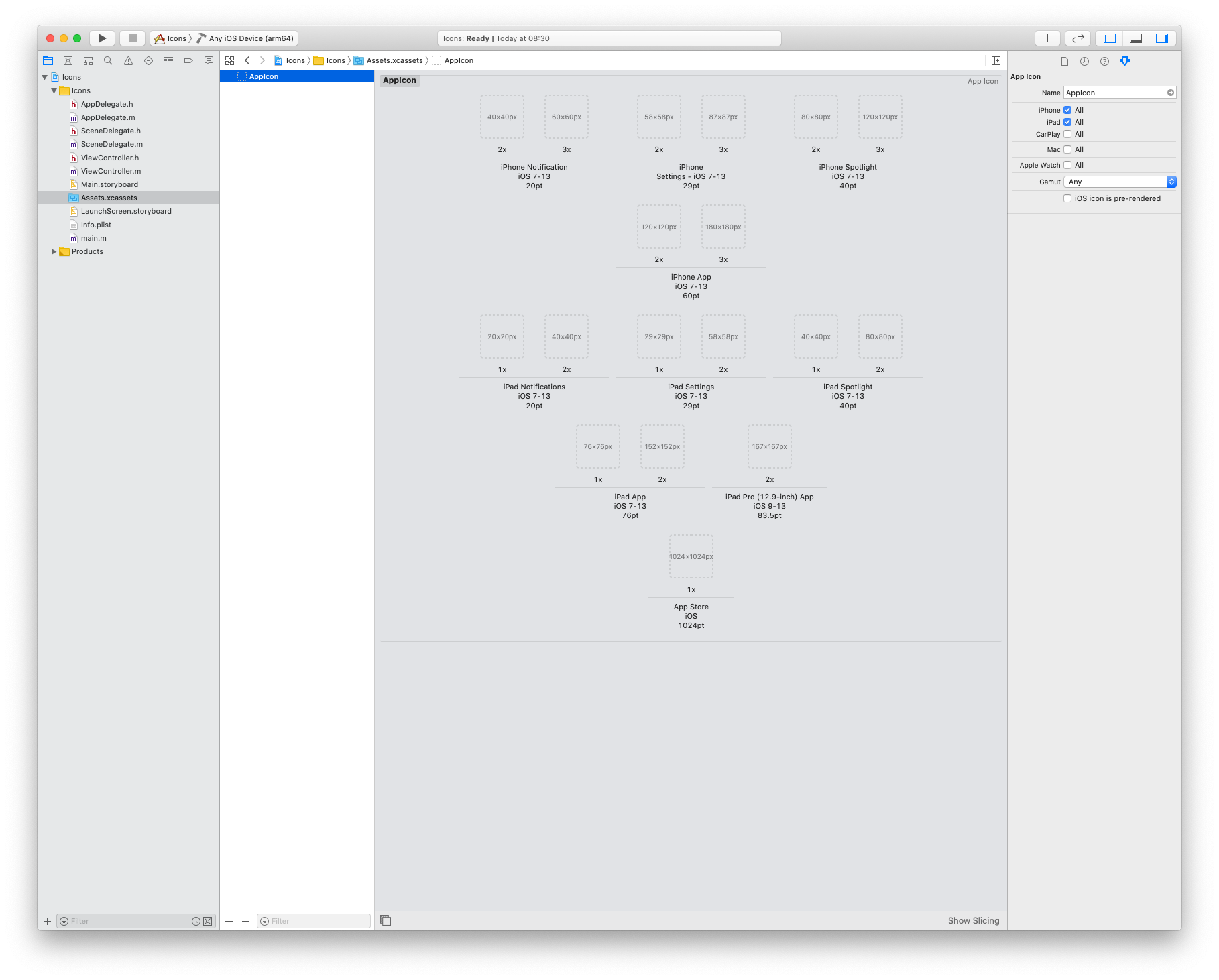
Arraste e solte imagens nas caixas vazias que representam os diferentes tamanhos de ícone compatíveis:
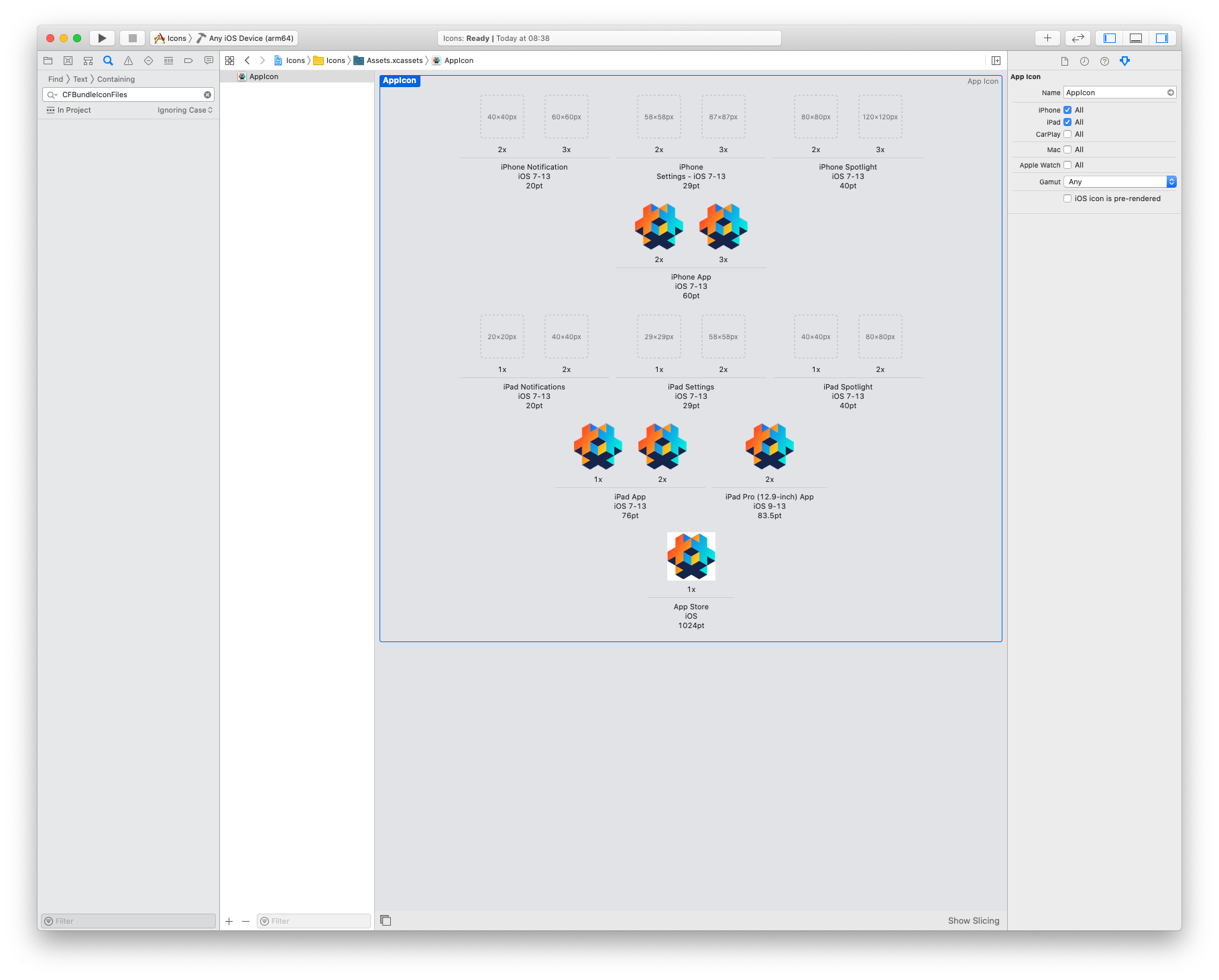
Não adicione ícones para Notifications, Settings ou Spotlight.
Quando terminar, defina o scheme ativo para Build -> Any iOS Device (arm64) (ou Generic iOS Device) e selecione Product -> Build. Aguarde o processo de build terminar.
Certifique-se de compilar para Any iOS Device (arm64) ou Generic iOS Device; caso contrário, você receberá o erro ERROR ITMS-90704 ao enviar sua build.
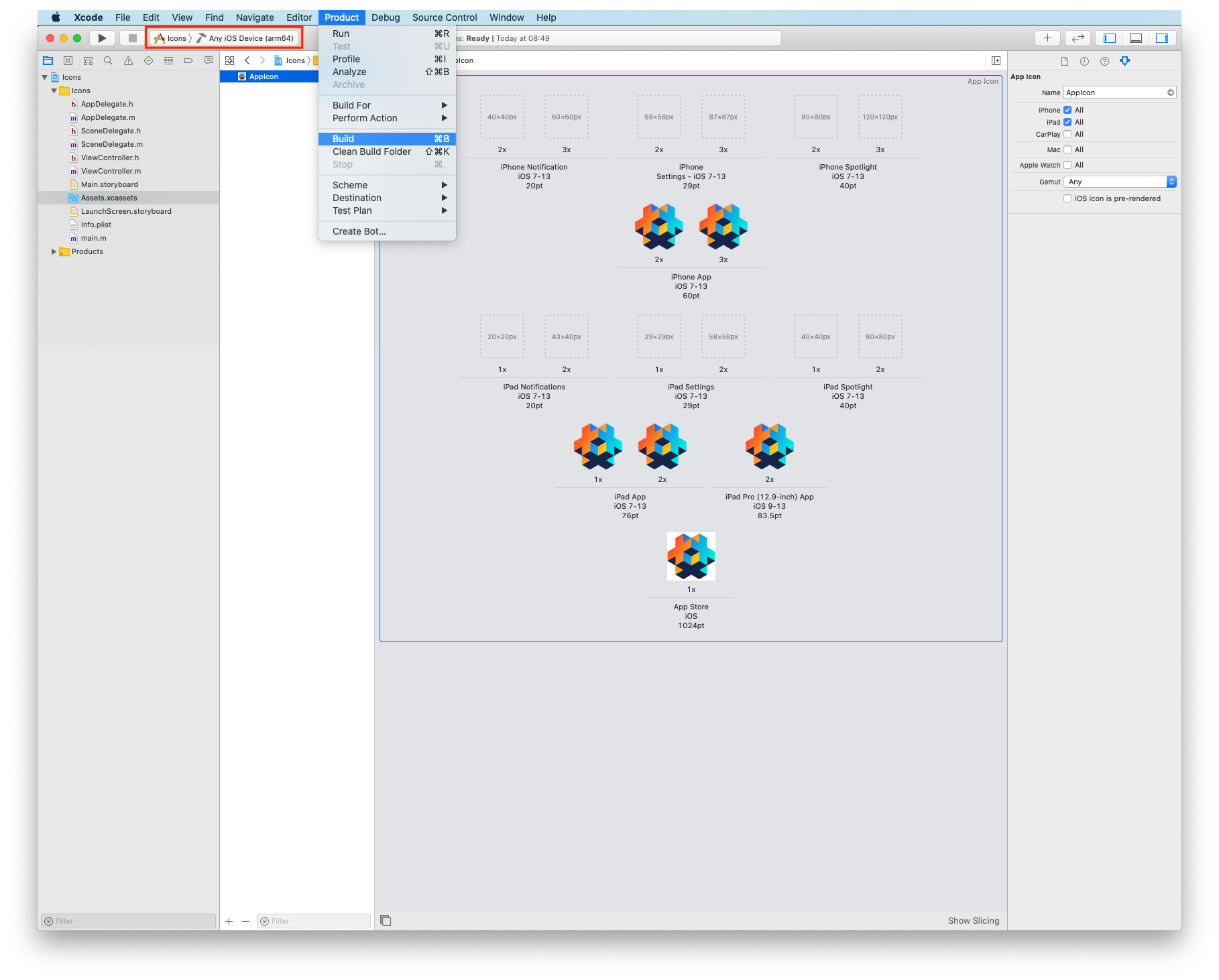
A última etapa é copiar o arquivo compilado Assets.car para seu projeto Defold. Abra o Finder no seguinte local e copie o arquivo Assets.car para seu projeto Defold:
/Library/Developer/Xcode/DerivedData/YOUR-PRODUCT-NAME-cbqnwzfisotwygbybxohrhambkjy/Build/Products/Debug-iphoneos/Icons.app/Assets.car
Depois de obter o arquivo asset catalog, você pode referenciá-lo e aos ícones a partir de game.project:
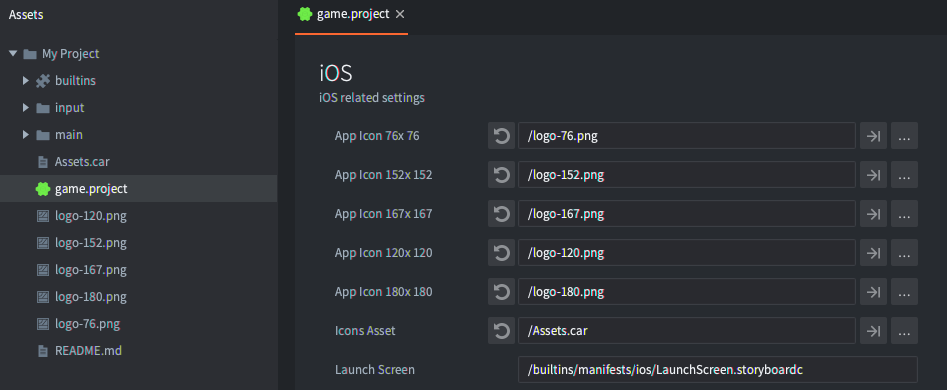
O ícone da App Store não precisa ser referenciado a partir de game.project. Ele é extraído automaticamente do arquivo Assets.car ao enviar para o iTunes Connect.
Instalando um pacote de aplicação iOS
O editor grava um arquivo .ipa, que é um pacote de aplicação iOS. Para instalar o arquivo no seu dispositivo, você pode usar uma das seguintes ferramentas:
- Xcode pela janela
Devices and Simulators - Ferramenta de linha de comando
ios-deploy Apple Configurator 2da macOS App Store- iTunes
Você também pode usar a ferramenta de linha de comando xcrun simctl para trabalhar com os simuladores iOS disponíveis pelo Xcode:
# mostrar uma lista de dispositivos disponíveis
xcrun simctl list

# iniciar um simulador iPhone X
xcrun simctl boot "iPhone X"

# instalar your.app em um simulador iniciado
xcrun simctl install booted your.app

# iniciar o simulador
open /Applications/Xcode.app/Contents/Developer/Applications/Simulator.app
Apple Privacy Manifest
O manifesto de privacidade é uma lista de propriedades que registra os tipos de dados coletados pelo seu aplicativo ou SDK de terceiros, e as APIs de motivos exigidos que seu aplicativo ou SDK de terceiros usa. Para cada tipo de dado que seu aplicativo ou SDK de terceiros coleta e para cada categoria de API de motivos exigidos que ele usa, o aplicativo ou SDK de terceiros precisa registrar os motivos no arquivo de manifesto de privacidade incluído no bundle.
O Defold fornece um manifesto de privacidade padrão por meio do campo Privacy Manifest no arquivo game.project. Ao criar um bundle de aplicação, o manifesto de privacidade será mesclado com quaisquer manifestos de privacidade nas dependências do projeto e incluído no bundle da aplicação.
Leia mais sobre manifestos de privacidade na documentação oficial da Apple.
Informações de Export Compliance
Ao enviar seu jogo para a App Store, você será solicitado a fornecer informações de Export Compliance em relação ao uso de criptografia no seu jogo. A Apple explica por que isso é necessário:
“Quando você envia seu app para o TestFlight ou para a App Store, você envia seu app para um servidor nos Estados Unidos. Se você distribui seu app fora dos EUA ou do Canadá, seu app está sujeito às leis de exportação dos EUA, independentemente de onde sua entidade legal esteja sediada. Se seu app usa, acessa, contém, implementa ou incorpora criptografia, isso é considerado uma exportação de software de criptografia, o que significa que seu app está sujeito aos requisitos de conformidade de exportação dos EUA, bem como aos requisitos de conformidade de importação dos países onde você distribui seu app.”
A engine de jogos Defold usa criptografia para os seguintes fins:
- Fazer chamadas por canais seguros (ou seja, HTTPS e SSL)
- Proteção de copyright do código Lua (para impedir duplicação)
Esses usos de criptografia na engine Defold são isentos de requisitos de documentação de conformidade de exportação segundo as leis dos Estados Unidos e da União Europeia. A maioria dos projetos Defold permanecerá isenta, mas a adição de outros métodos criptográficos pode alterar esse status. É sua responsabilidade garantir que seu projeto atenda aos requisitos dessas leis e às regras da App Store. Veja a Visão geral de Export Compliance da Apple para mais informações.
Se você acredita que seu projeto está isento, defina a chave ITSAppUsesNonExemptEncryption como False no Info.plist do projeto; veja Manifestos de Aplicação para mais detalhes.
FAQ
P: Não consigo instalar meu jogo Defold usando uma conta gratuita de Apple Developer.
R: Certifique-se de usar no seu projeto Defold o mesmo bundle identifier que você usou no projeto Xcode ao gerar o perfil de provisionamento móvel.
P: Como posso verificar os entitlements de uma aplicação empacotada?
R: De Inspect the entitlements of a built app:
codesign -d --ent :- /path/to/the.app
P: Como posso verificar os entitlements de um perfil de provisionamento?
R: De Inspecting a profile’s entitlements:
security cms -D -i /path/to/iOSTeamProfile.mobileprovision